Storage Management · 5 min read · Jan 13, 2026
Come abilitare e utilizzare Storage Sense in Windows 11
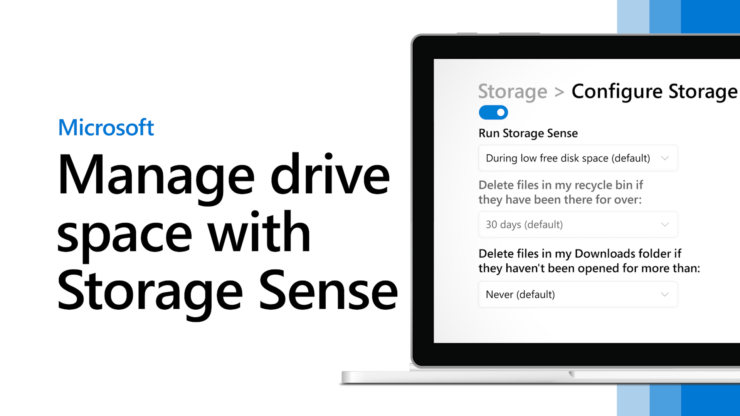
Quando esaurisci lo spazio su disco nel tuo computer Windows 11, puoi implementare manualmente una varietà di tattiche, come eliminare file temporanei o svuotare il cestino per liberare spazio su disco. È interessante notare che puoi anche utilizzare una varietà di programmi integrati per ripulire lo spazio su disco del tuo computer. Questo sembra svolgere il compito, ma passare da un programma all’altro e svolgere diverse attività per pulire lo spazio di archiviazione causa molti inconvenienti.
Per evitare ciò, puoi attivare una funzione molto utile di Windows 11 nota come Storage Sense, che è programmata per controllare e rimuovere automaticamente i file non necessari. Se sei qui, significa che sei curioso di sapere di più su Storage Sense.
Questo articolo ti guiderà attraverso la configurazione delle impostazioni di Storage Sense in modo che il tuo computer Windows 11 possa applicare autonomamente un insieme di linee guida per liberare spazio.
Cos’è la funzione Storage Sense in Windows 11?
Storage Sense è una funzione di lunga data creata per rimuovere automaticamente i file temporanei di sistema e delle applicazioni, svuotare il cestino degli oggetti non necessari e liberarsi dei file dalla tua cartella Download che non ti servono più.
Ti consente anche di rimuovere file da OneDrive e mantenerli solo online, il che libera ulteriore spazio sul tuo computer.
Modi per abilitare la funzione Storage Sense in Windows 11
Di seguito sono riportati i diversi metodi con cui puoi abilitare la funzione di storage sense sulla tua app Windows 11.
1. Utilizzando l’app Impostazioni
Devi configurare Storage Sense sul tuo PC per gestire efficacemente lo spazio su disco. Ecco come farlo sull’ultima versione di Windows, sebbene la procedura possa differire leggermente da Windows 11:
- Inizia utilizzando il menu Start per cercare Impostazioni, quindi seleziona l’app Impostazioni dai risultati della ricerca.
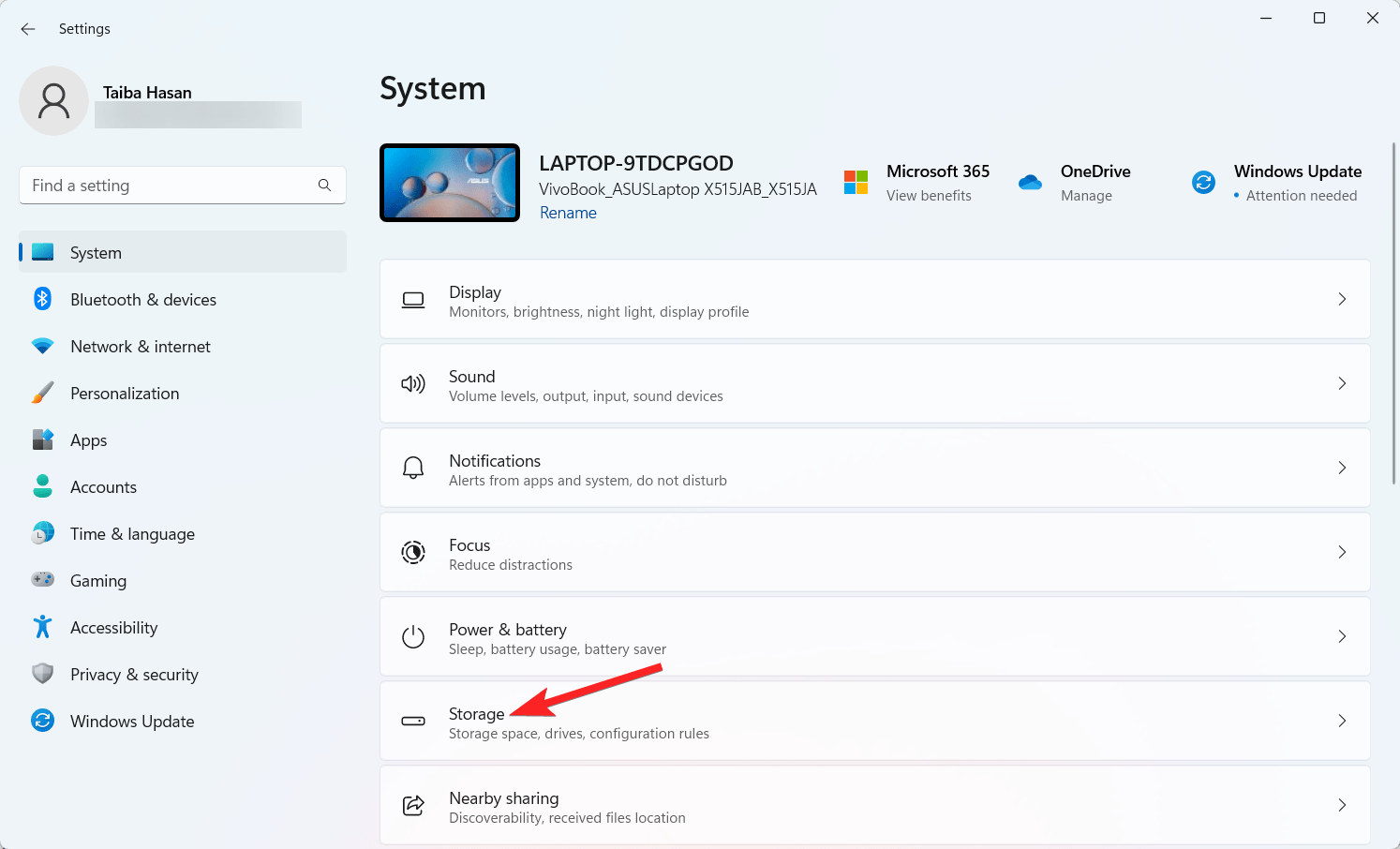
- Nella barra laterale dell’app Impostazioni, seleziona Sistema e poi seleziona la scheda Archiviazione dal menu Sistema.
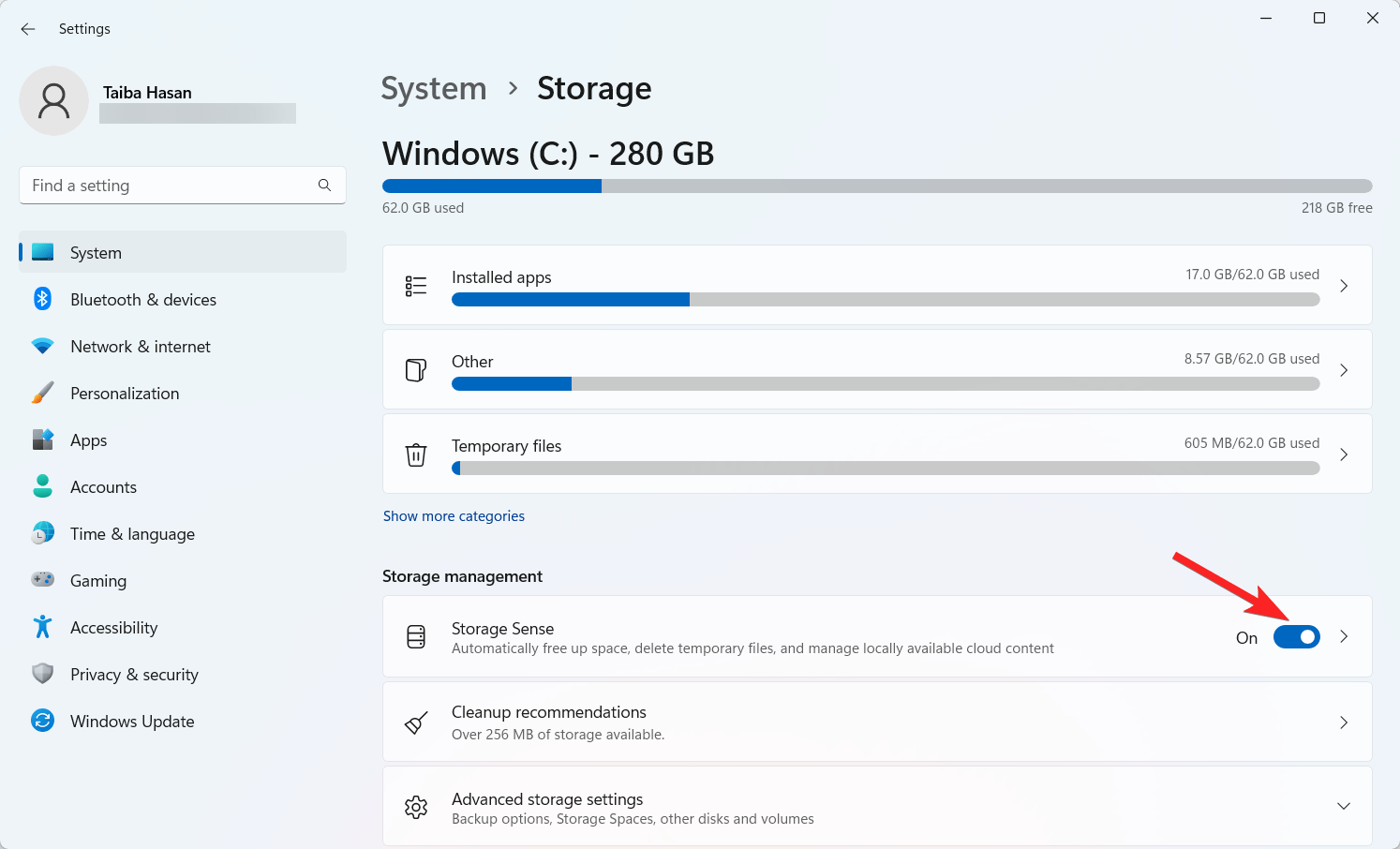
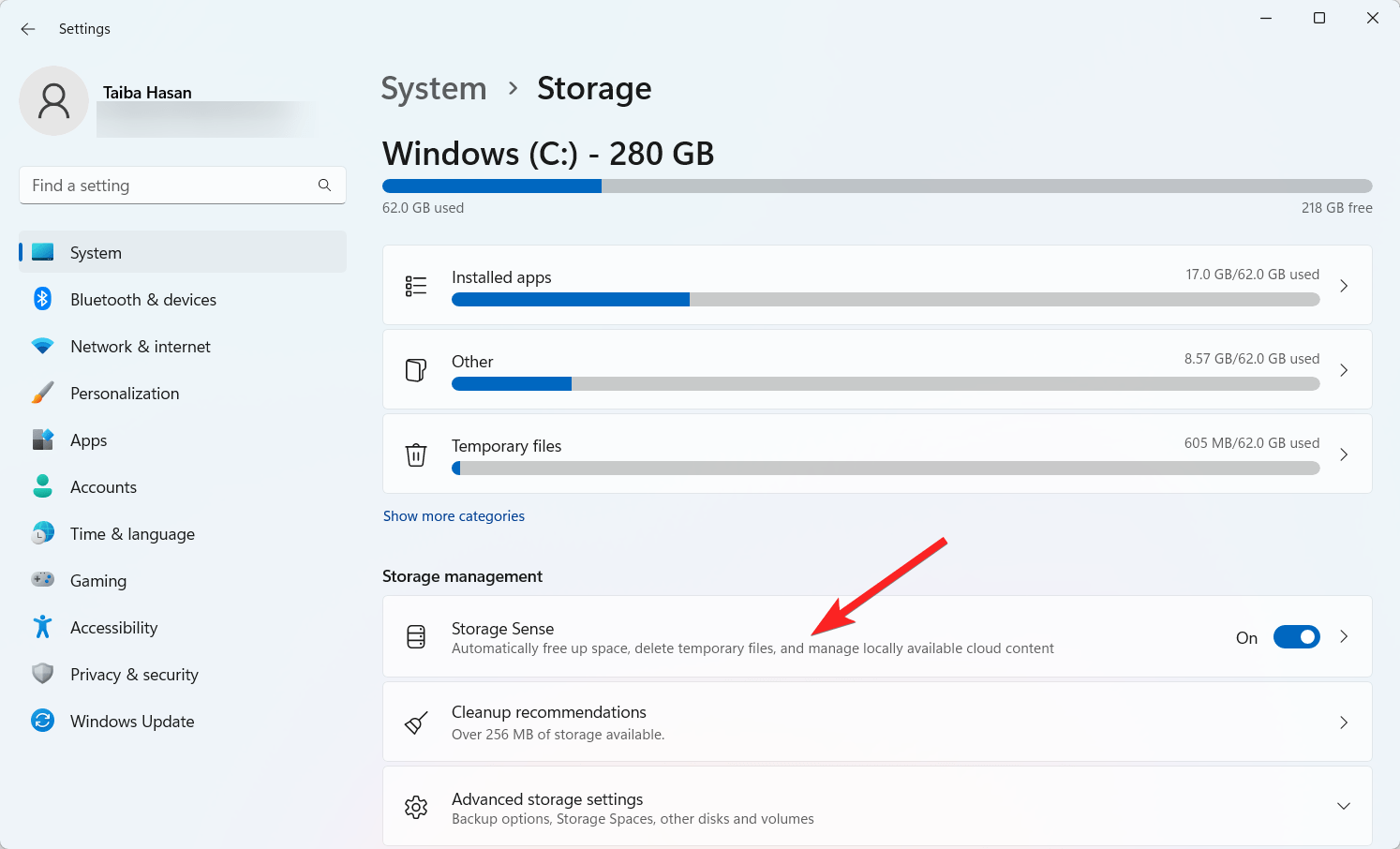
- Attiva il pulsante per attivare Storage Sense nella sezione Gestione archiviazione.
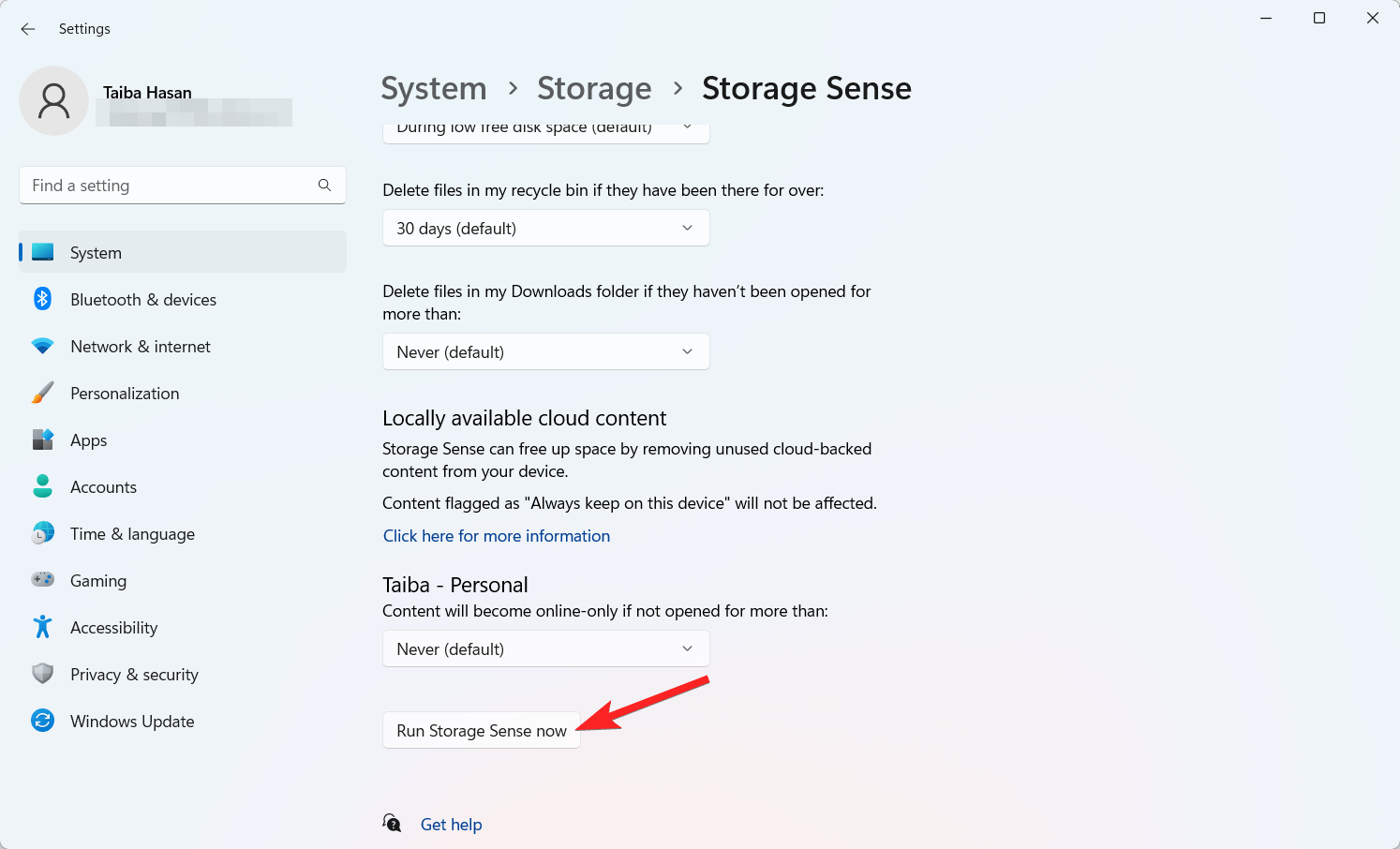
- Per accedere alle opzioni di personalizzazione per controllare il tuo spazio su disco, seleziona Storage Sense. Qui è dove imposti il programma per Windows per eseguire Storage Sense e la frequenza con cui i file vengono eliminati dalle cartelle Download e Cestino.
- Una volta impostate le tue scelte, scorri verso il basso nella finestra e premi il pulsante Esegui Storage Sense ora.
2. Utilizzando l’Editor Criteri di Gruppo
Puoi anche utilizzare l’Editor Criteri di Gruppo per attivare la funzione Storage Sense in Windows 11. Per abilitare la funzione Storage Sense utilizzando l’Editor Criteri di Gruppo Locale (gpedit.msc), segui questo processo passo passo:
- Premi Windows + R sulla tastiera per aprire la finestra di dialogo Esegui. Digita gpedit.msc e premi Invio.
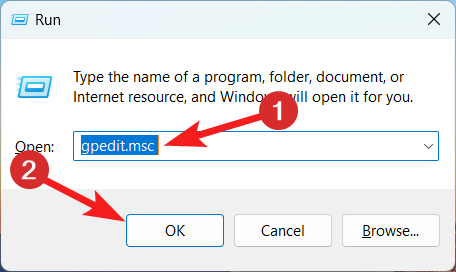
- Nel riquadro sinistro dell’Editor Criteri di Gruppo Locale, naviga nella seguente posizione della politica: Configurazione computer emplate amministrative
isorse di sistemaunzione Storage Sense
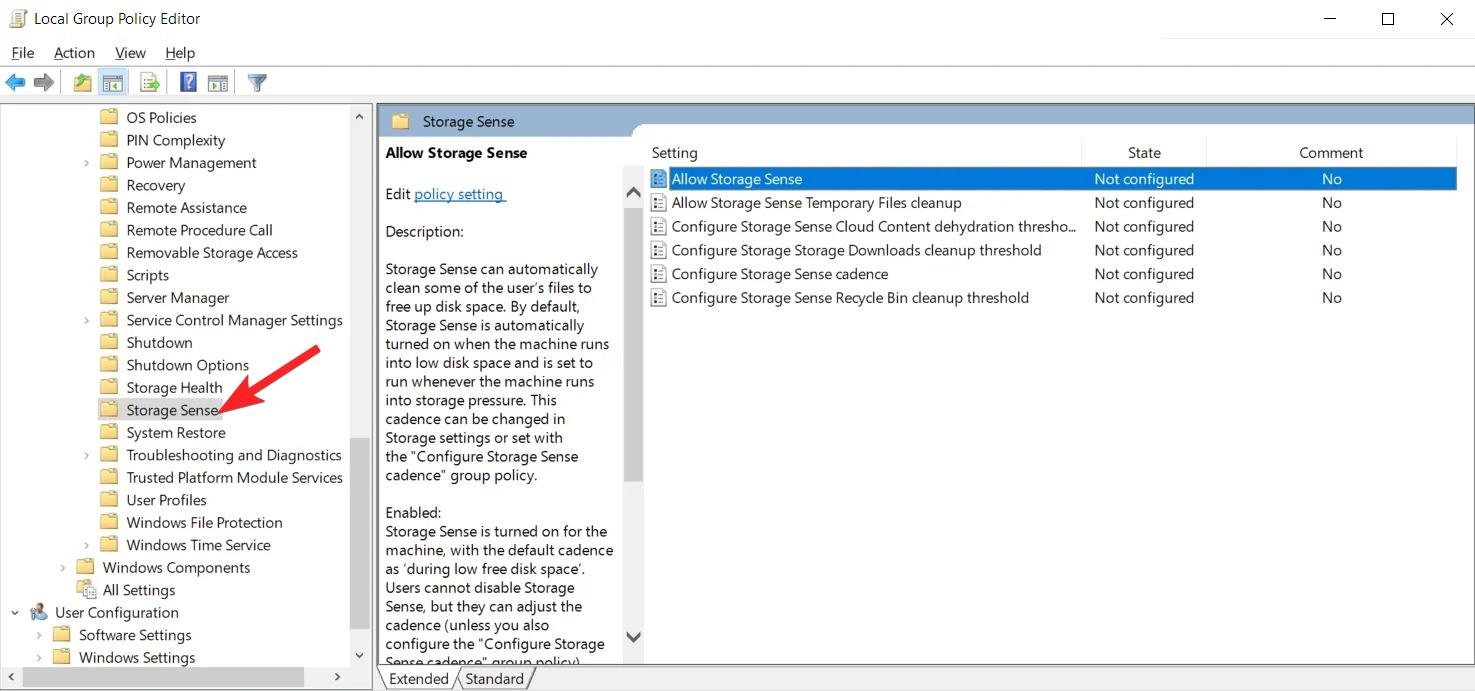
- Nel riquadro destro della politica Storage Sense nell’Editor Criteri di Gruppo Locale, esegui una delle seguenti azioni in base alle tue preferenze.
- Se non desideri configurare questa impostazione, seleziona l’opzione Non configurato abilitata per impostazione predefinita. Clicca o tocca OK.
- Successivamente, seleziona l’opzione Abilitato per abilitare sempre Storage Sense per tutti gli utenti. Clicca o tocca OK.
- Successivamente, seleziona l’opzione Disabilitato per disabilitare sempre Storage Sense per tutti gli utenti. Clicca o tocca OK.
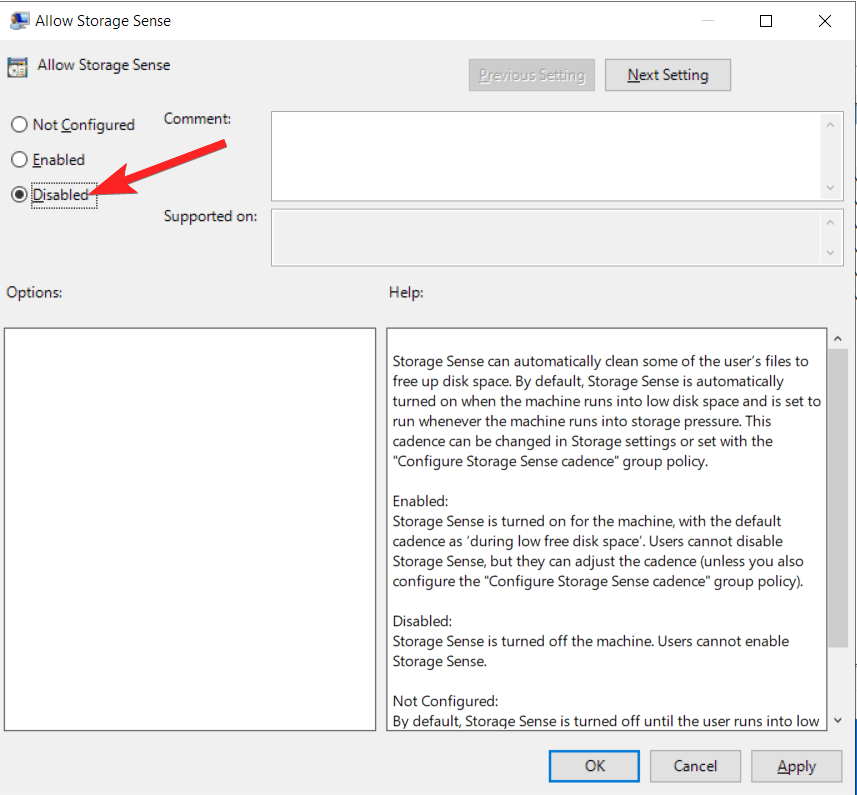
- Una volta apportate le modifiche desiderate nella politica locale, puoi chiudere l’Editor Criteri di Gruppo Locale.
Come gestire lo spazio utilizzando la funzione Storage Sense?
Ora che hai abilitato con successo Storage Sense, è tempo di configurare questa funzione automatica di risparmio spazio. Per farlo, devi semplicemente seguire questi passaggi dettagliati:
- Avvia l’app Impostazioni sul PC Windows 11 dalla sezione fissata nel menu Start.
- Scorri verso il basso nelle impostazioni di Sistema e seleziona l’opzione Archiviazione.
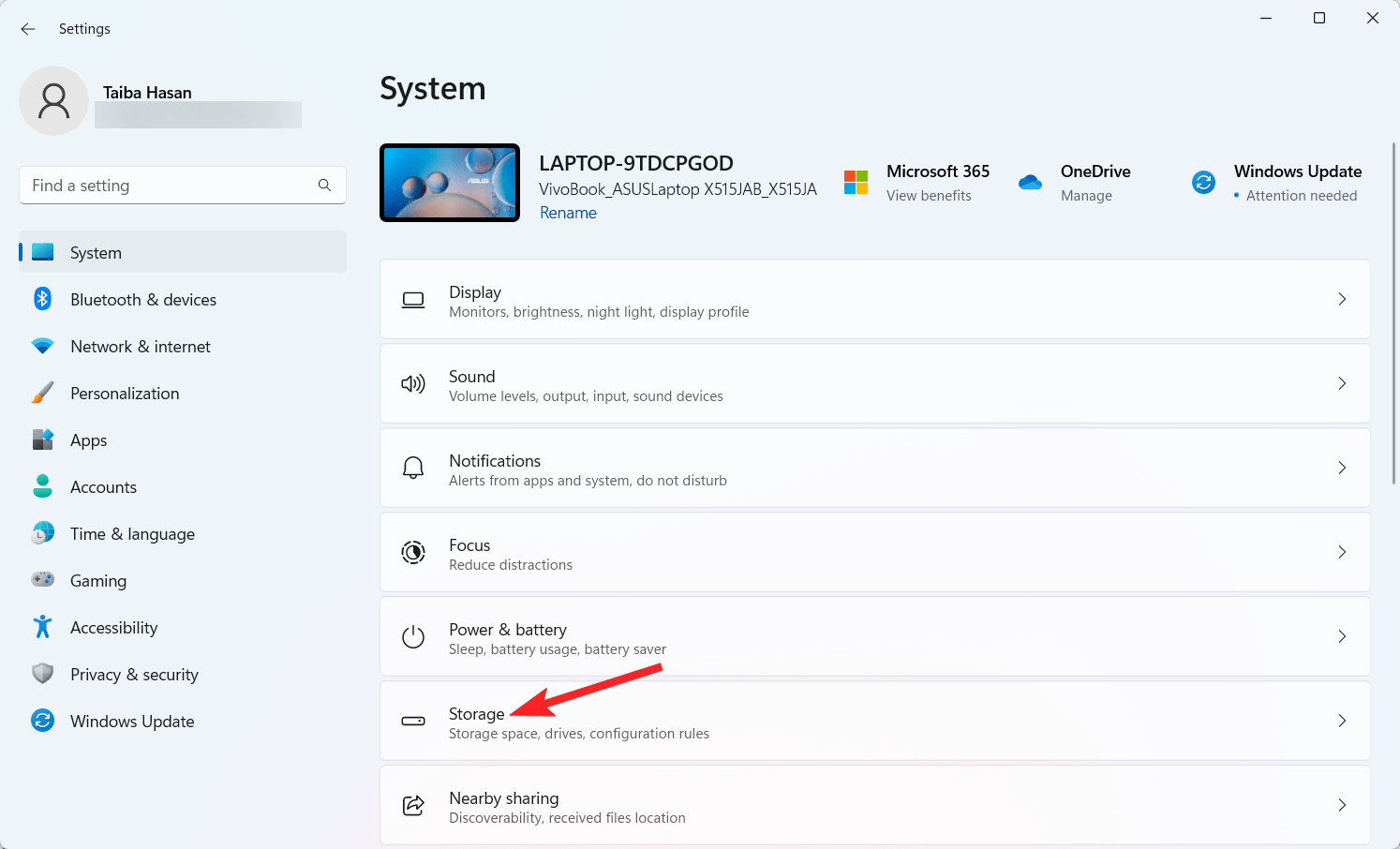
- Nella pagina successiva, cerca la sezione Gestione archiviazione e fai clic sull’opzione Storage Sense per visualizzare le impostazioni correlate.
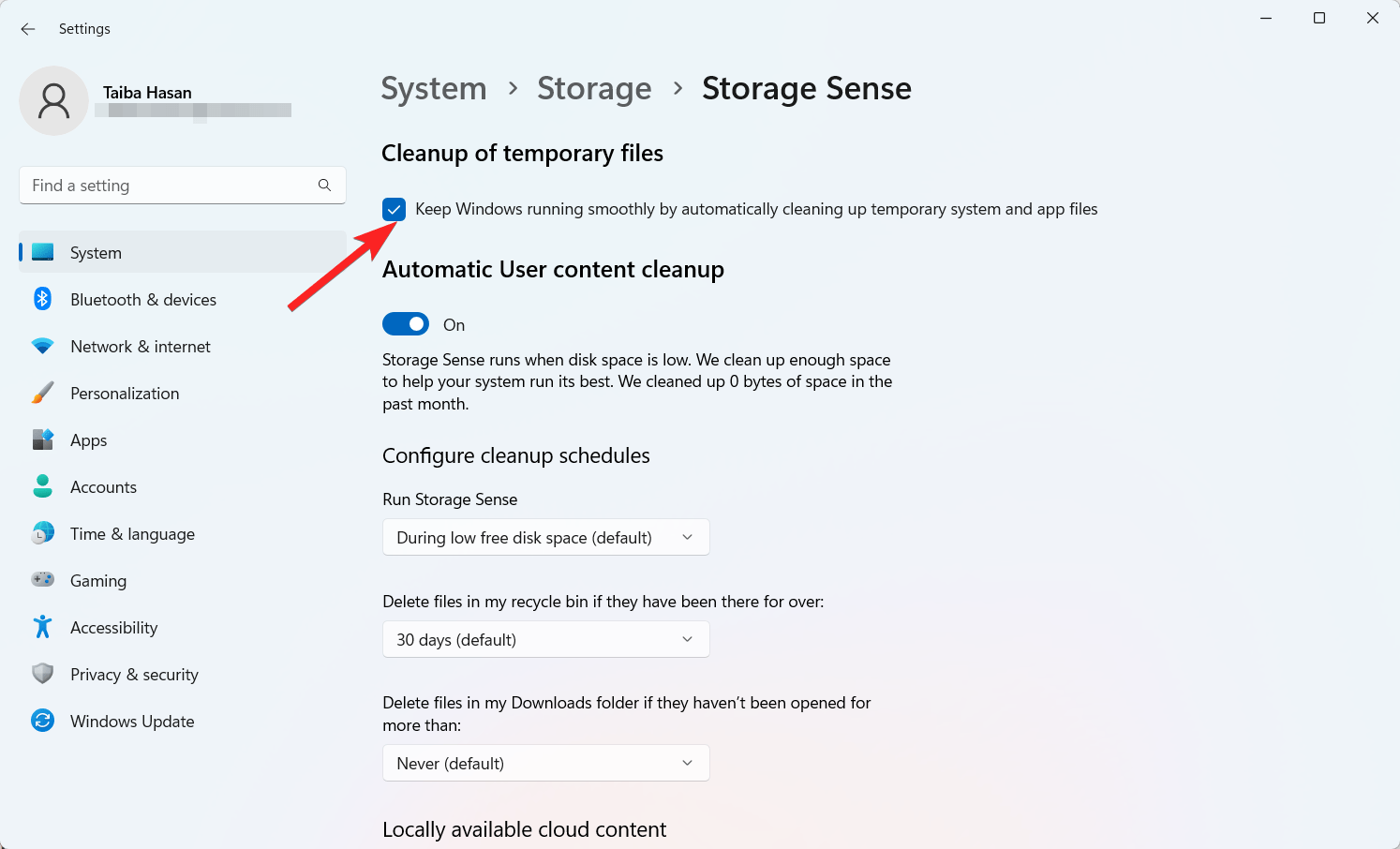
- Abilita la casella accanto alla prima opzione che dice Pulizia dei file temporanei.
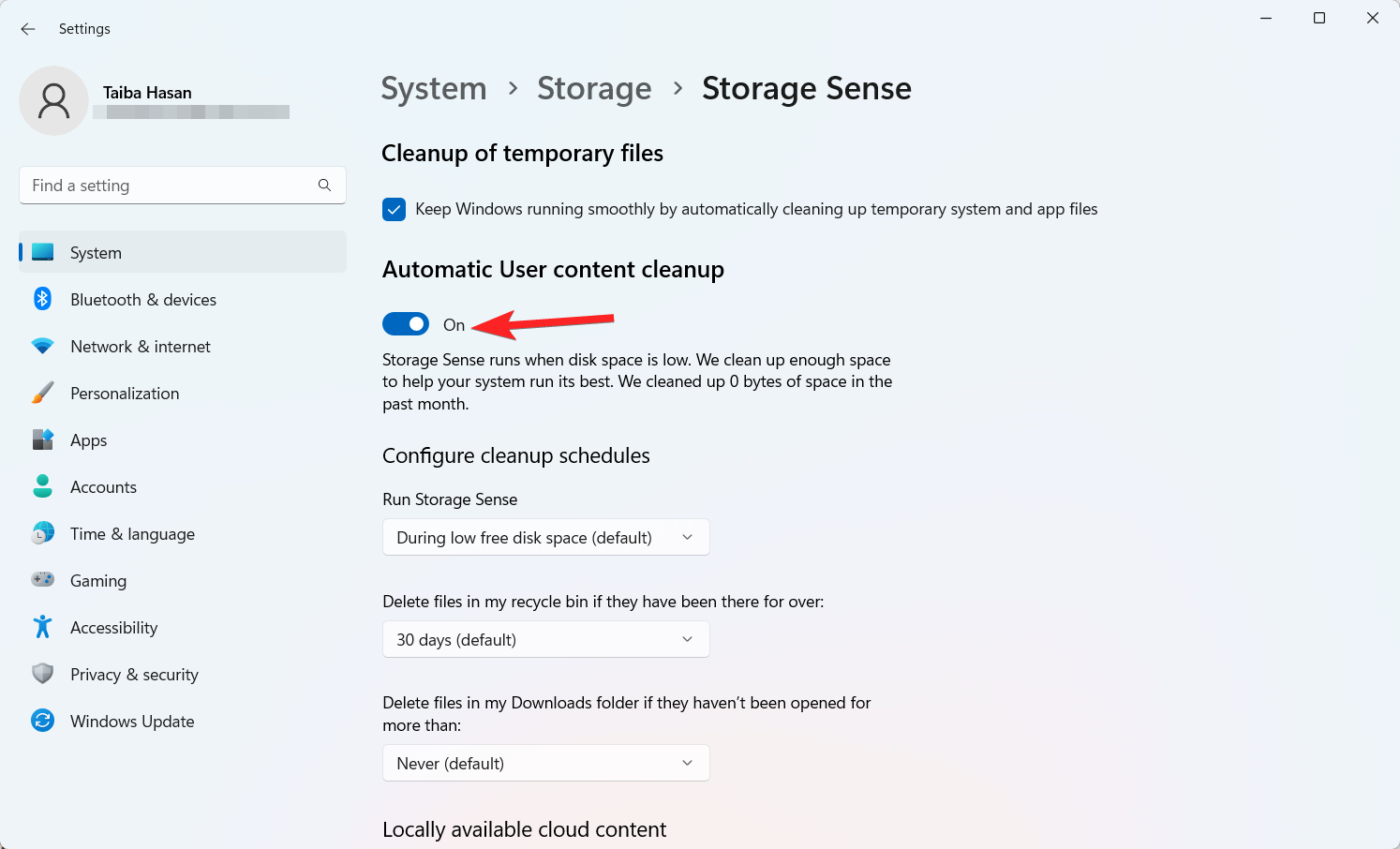
- Ora, attiva l’interruttore per Pulizia automatica dei contenuti utente.
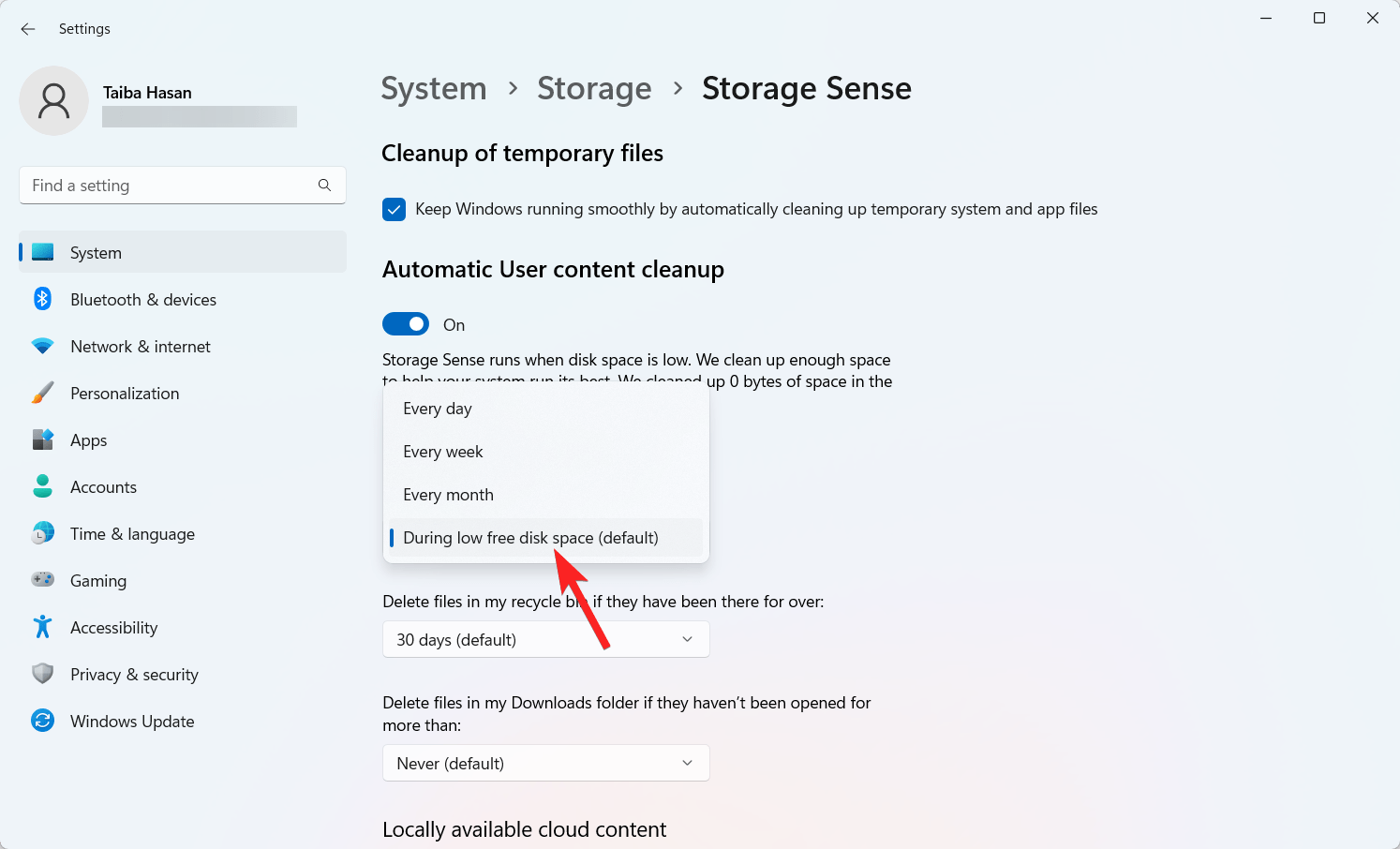
- Nella sezione Configura le pianificazioni di pulizia, scegli l’impostazione Esegui Storage Sense e seleziona l’opzione Durante il basso spazio libero su disco (predefinito). Puoi anche scegliere l’opzione Ogni giorno, Ogni settimana o Ogni mese in base alle tue preferenze.
- Se desideri, puoi utilizzare l’opzione Elimina i file nel mio cestino se ci sono da sempre per specificare quanto devono essere vecchi i file nel tuo cestino prima di essere eliminati. Hai opzioni come Mai, 1 giorno, 14 giorni, 30 giorni e 60 giorni.
- Inoltre, puoi impostare l’opzione Elimina i file nella mia cartella Download per definire il numero di giorni in cui un file deve rimanere invariato prima di essere contrassegnato per l’eliminazione.
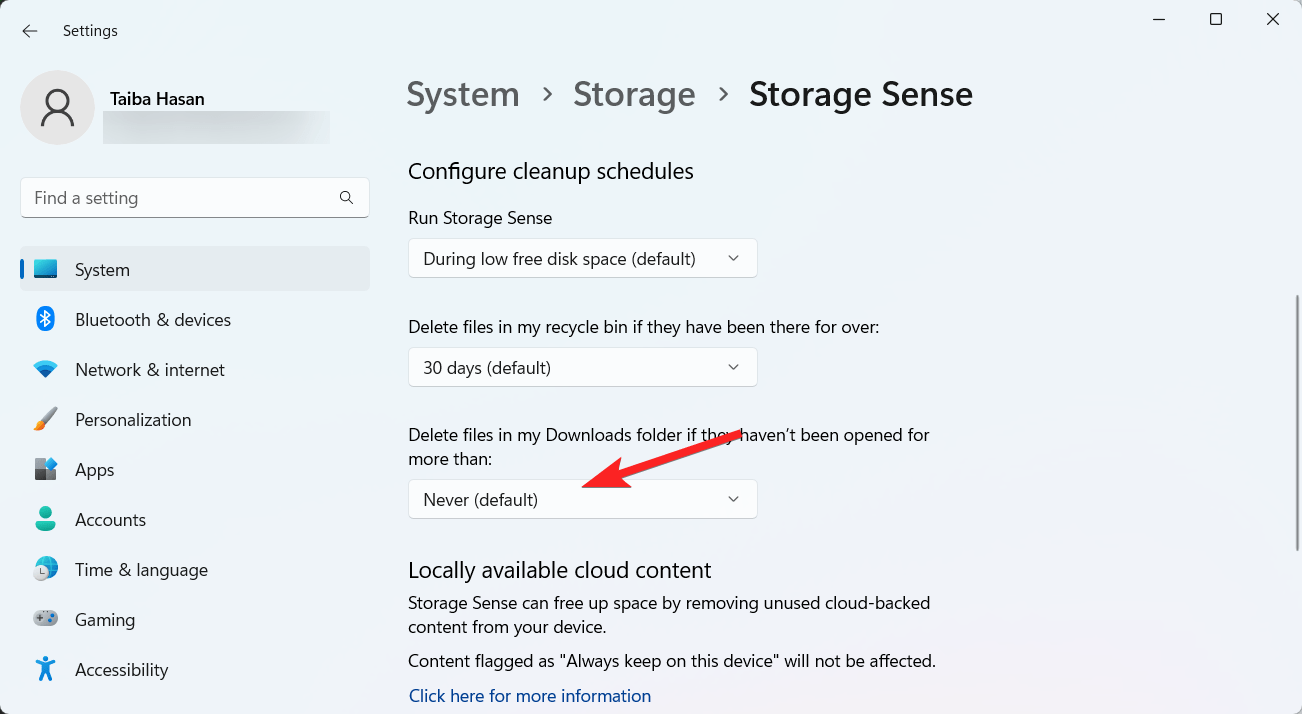
- C’è anche un’opzione relativa a OneDrive, che ti consente di decidere quando i file già sincronizzati nel cloud dovrebbero diventare solo online per liberare spazio locale. Tieni presente che quando utilizzi questa funzione, i file saranno comunque visibili nella tua cartella OneDrive, ma avrai bisogno di una connessione a Internet per accedervi.
- Una volta completati questi passaggi, Storage Sense verrà eseguito automaticamente quando il tuo computer ha poco spazio di archiviazione disponibile in base alle impostazioni configurate.
- In alternativa, puoi sempre utilizzare il pulsante Esegui Storage Sense ora per avviare una pulizia immediata dello spazio sul tuo computer.
Un rapido promemoria: La cartella Download potrebbe contenere file essenziali che hai scaricato da Internet, quindi è consigliabile controllare e copiare eventuali file che desideri mantenere prima di abilitare questa impostazione.
Nelle versioni precedenti di Windows, Storage Sense aveva l’opzione di eliminare i file dall’ultima configurazione dopo un aggiornamento. Tuttavia, questa opzione è ora accessibile esclusivamente tramite la pagina File temporanei.
Conclusione
Questo è tutto ciò che devi sapere sull’opzione Storage Sense su PC Windows 11. Devi gestire lo spazio su disco del tuo sistema in modo sensato ed efficiente. I file temporanei che possono consumare molto spazio di archiviazione includono i file di aggiornamento di Windows più vecchi. Pertanto, è necessario rimuovere questi file per liberare spazio utilizzando la funzione Storage Sense. Qual è la tua opinione sulla funzione Storage Sense di Windows 11? Faccelo sapere nella sezione commenti.
Se hai qualche pensiero su Come abilitare e utilizzare Storage Sense in Windows 11, sentiti libero di lasciare un commento qui sotto. Inoltre, iscriviti al nostro canale YouTube di DigitBin per video tutorial. Saluti!
Ricevi i nuovi post nella tua casella di posta.
Nessuno spam. Disiscriviti in qualsiasi momento.