Sincronizzazione appunti · 4 min read · Sep 12, 2025
Come abilitare la sincronizzazione degli appunti in Windows 11

In questa guida, ho spiegato come abilitare la sincronizzazione degli appunti in Windows 11 utilizzando vari metodi. Gli appunti memorizzano gli elementi che hai copiato da un luogo e che desideri incollare in un altro luogo. Se devi copiare un singolo elemento più volte, puoi recuperarlo dagli appunti invece di eseguire ripetutamente copia e incolla manualmente.
Su Windows 11, puoi abilitare la sincronizzazione degli appunti utilizzando l’Editor Criteri di Gruppo, l’Editor del Registro di sistema e dalle impostazioni del sistema operativo Windows. Puoi anche abilitare la sincronizzazione degli appunti tra PC e dispositivi mobili. Questo renderà il tuo lavoro più produttivo e più semplice.
Abilitare la sincronizzazione degli appunti dalle impostazioni di Windows
È il modo più semplice per abilitare la sincronizzazione degli appunti sul tuo PC Windows.
- Avvia le impostazioni di Windows 11 premendo i tasti Windows + I.
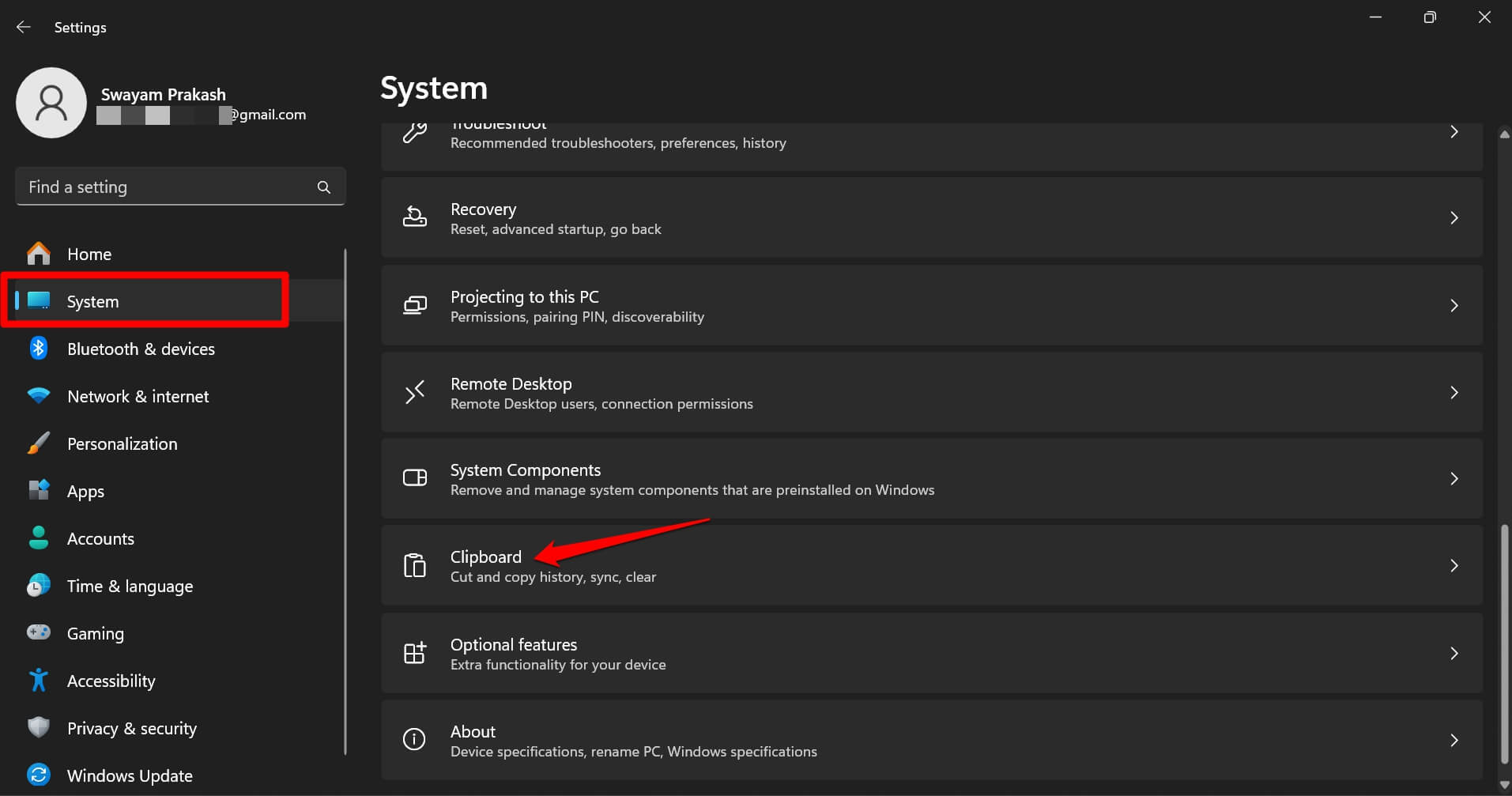
- Nel pannello di sinistra delle impostazioni, fai clic su Sistema.
- Scorri fino a Appunti e fai clic su di esso.
- Abilita l’interruttore accanto a Cronologia Appunti.
- Attiva anche la funzione Cronologia Appunti su i tuoi dispositivi.
- Fai clic sul pulsante di opzione accanto a Sincronizza il testo che copio automaticamente.
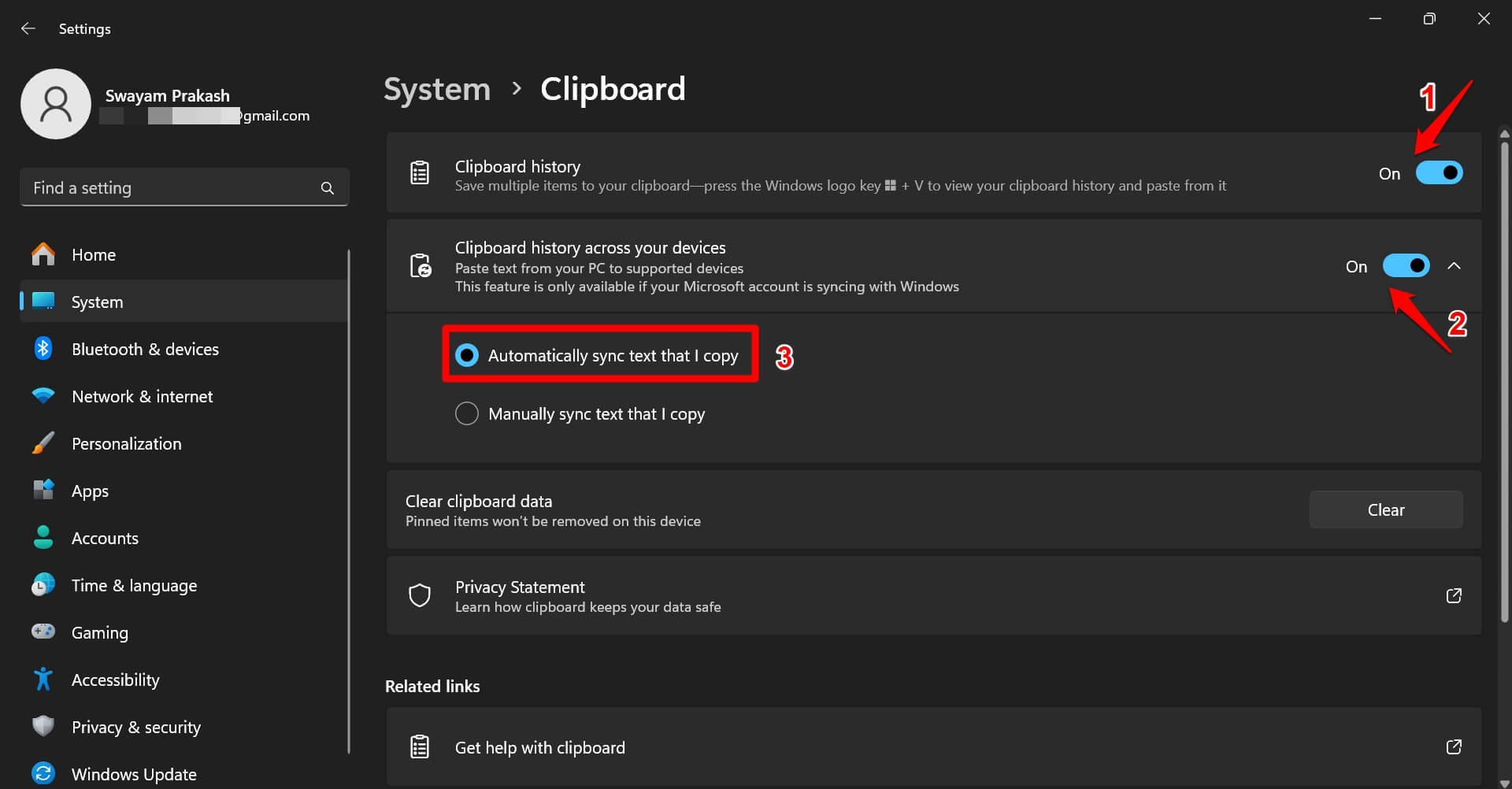
L’ultimo passaggio spiegato sopra consentirà la sincronizzazione della cronologia degli appunti tra il PC e i dispositivi ad esso collegati.
Abilitare la sincronizzazione degli appunti utilizzando l’Editor Criteri di Gruppo
Puoi accedere all’Editor Criteri di Gruppo Locale e attivare la sincronizzazione degli appunti per il tuo PC Windows. Ecco i passaggi per te.
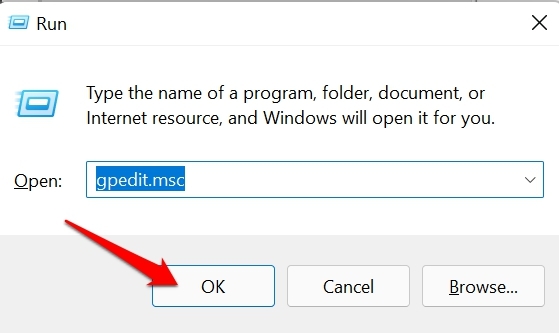
- Premi Windows + R per avviare la finestra Esegui.
- Digita gpedit.msc e premi invio.
- Fai clic su Criteri del computer locale.
- Successivamente, seleziona Configurazione computer.
- Naviga verso il basso e fai doppio clic su Modelli amministrativi.
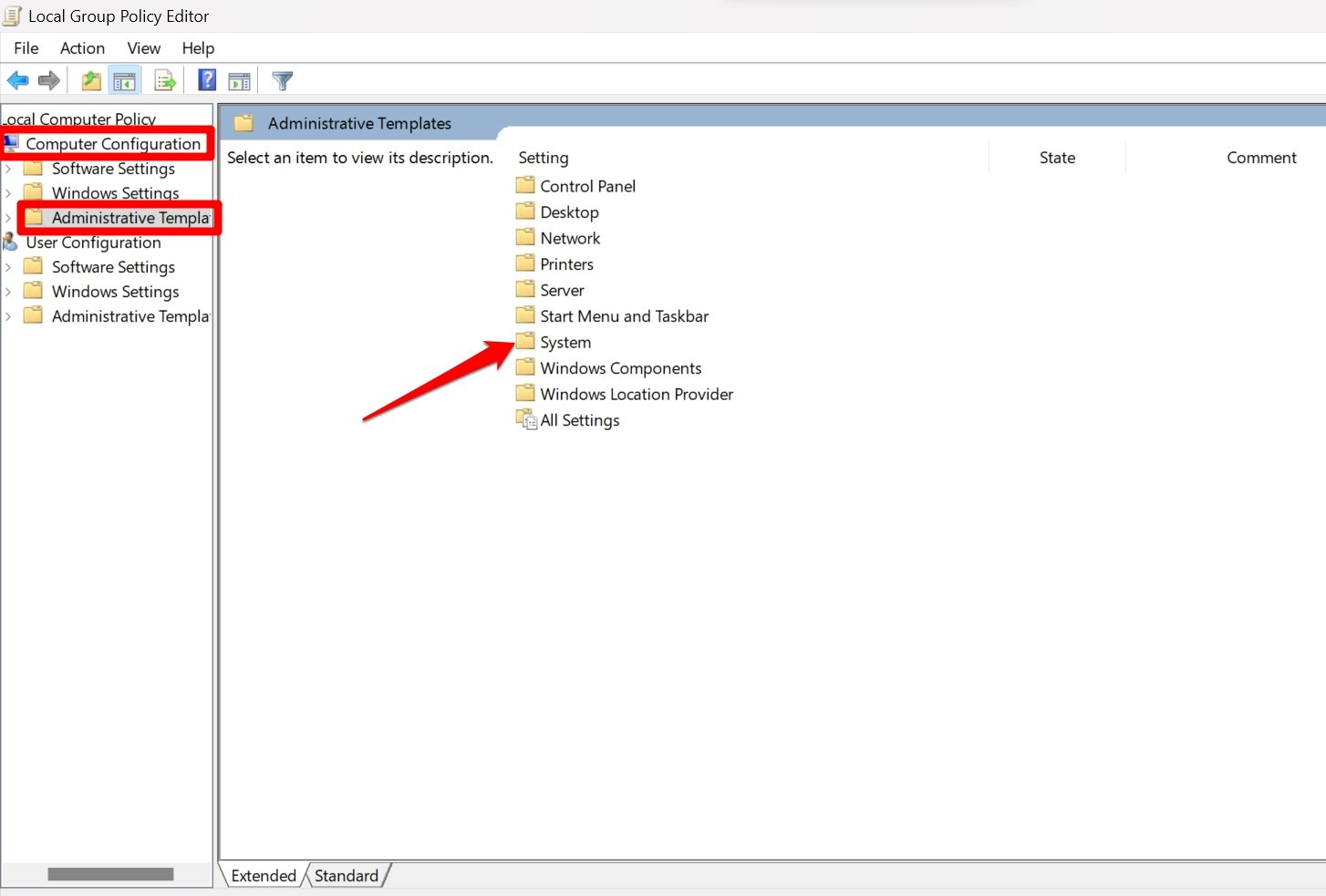
- Fai clic sull’elemento Sistema seguito da Politiche OS.
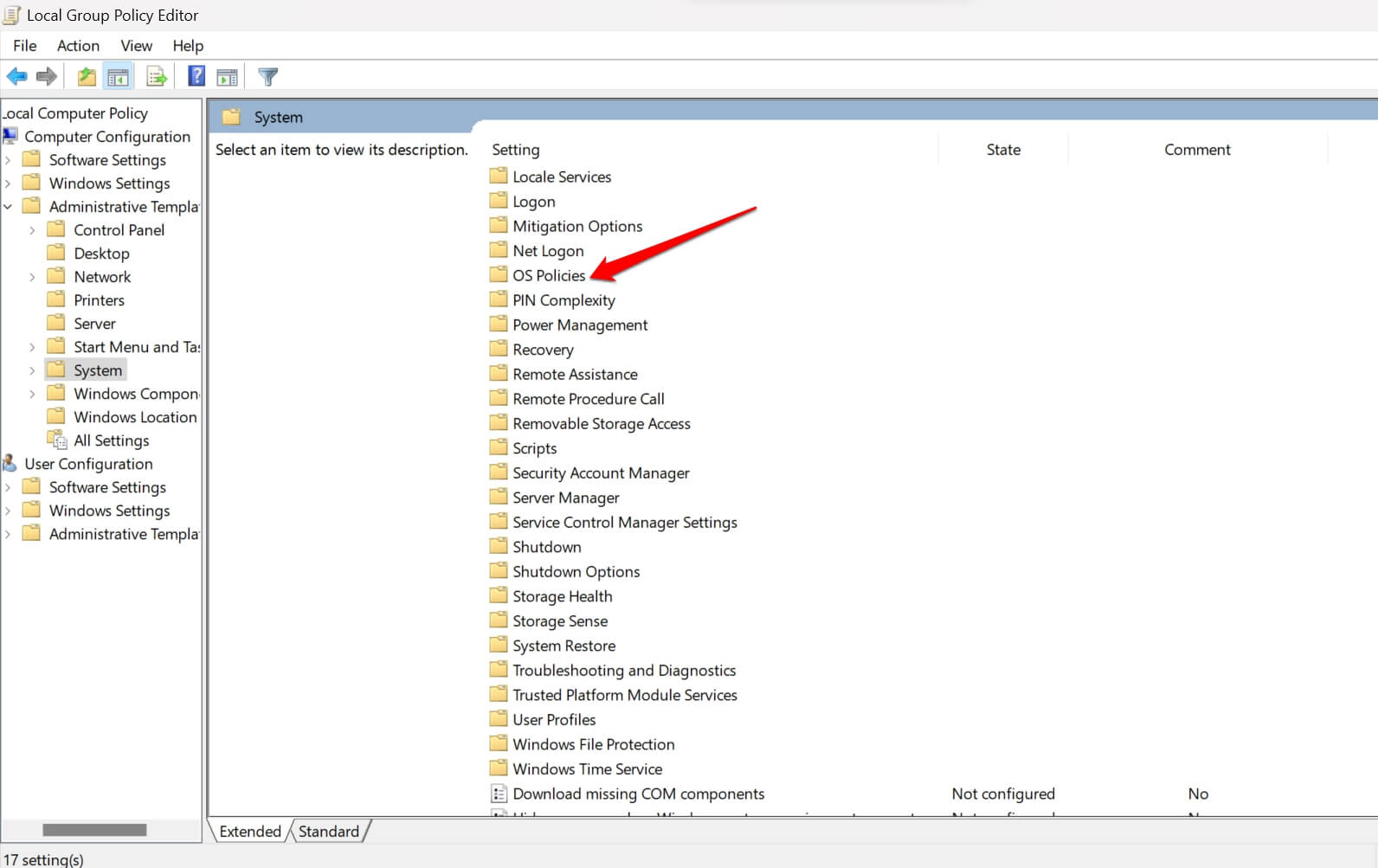
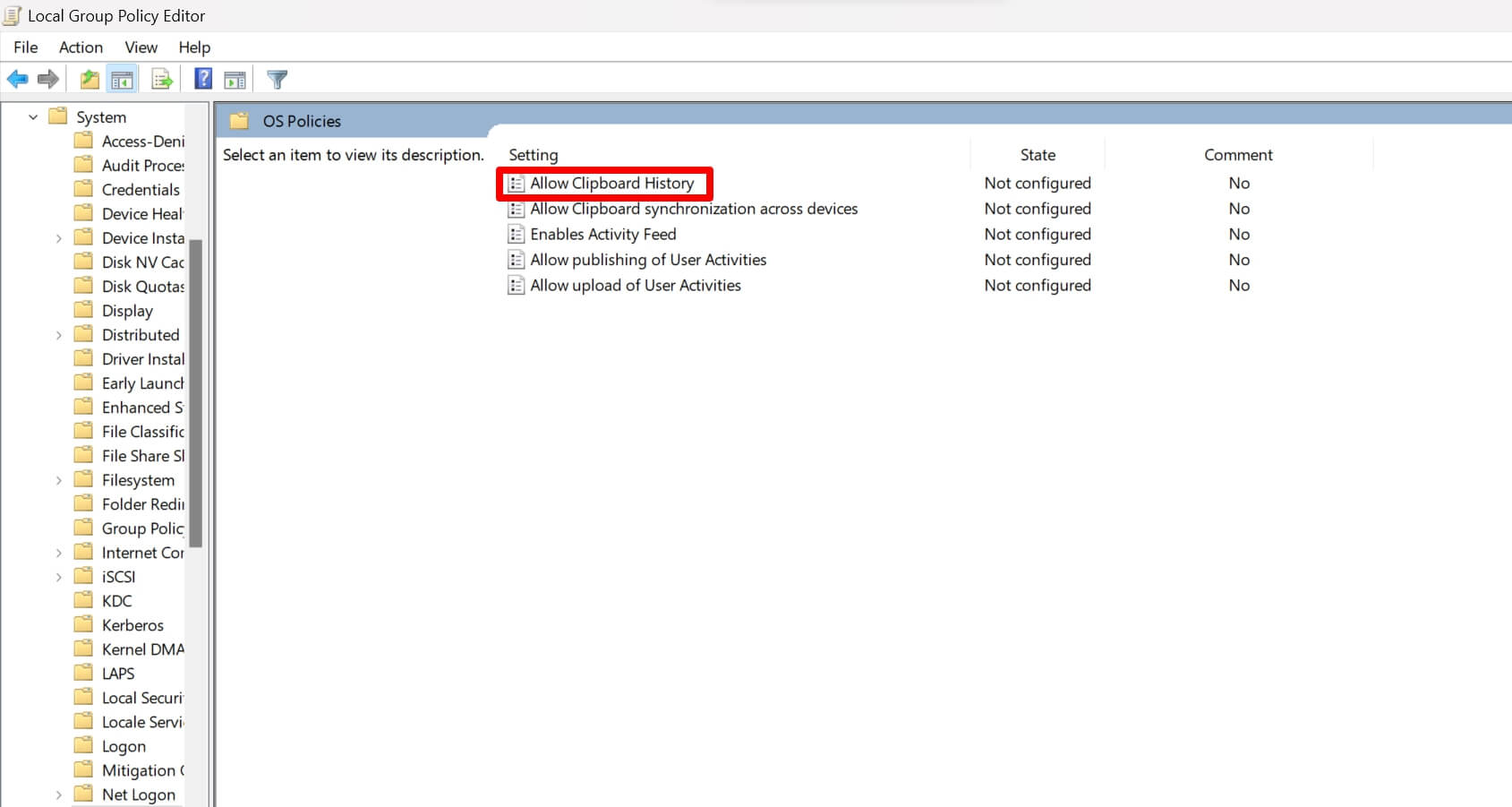
- All’interno della sezione Politiche OS, fai doppio clic su Consenti cronologia degli appunti.
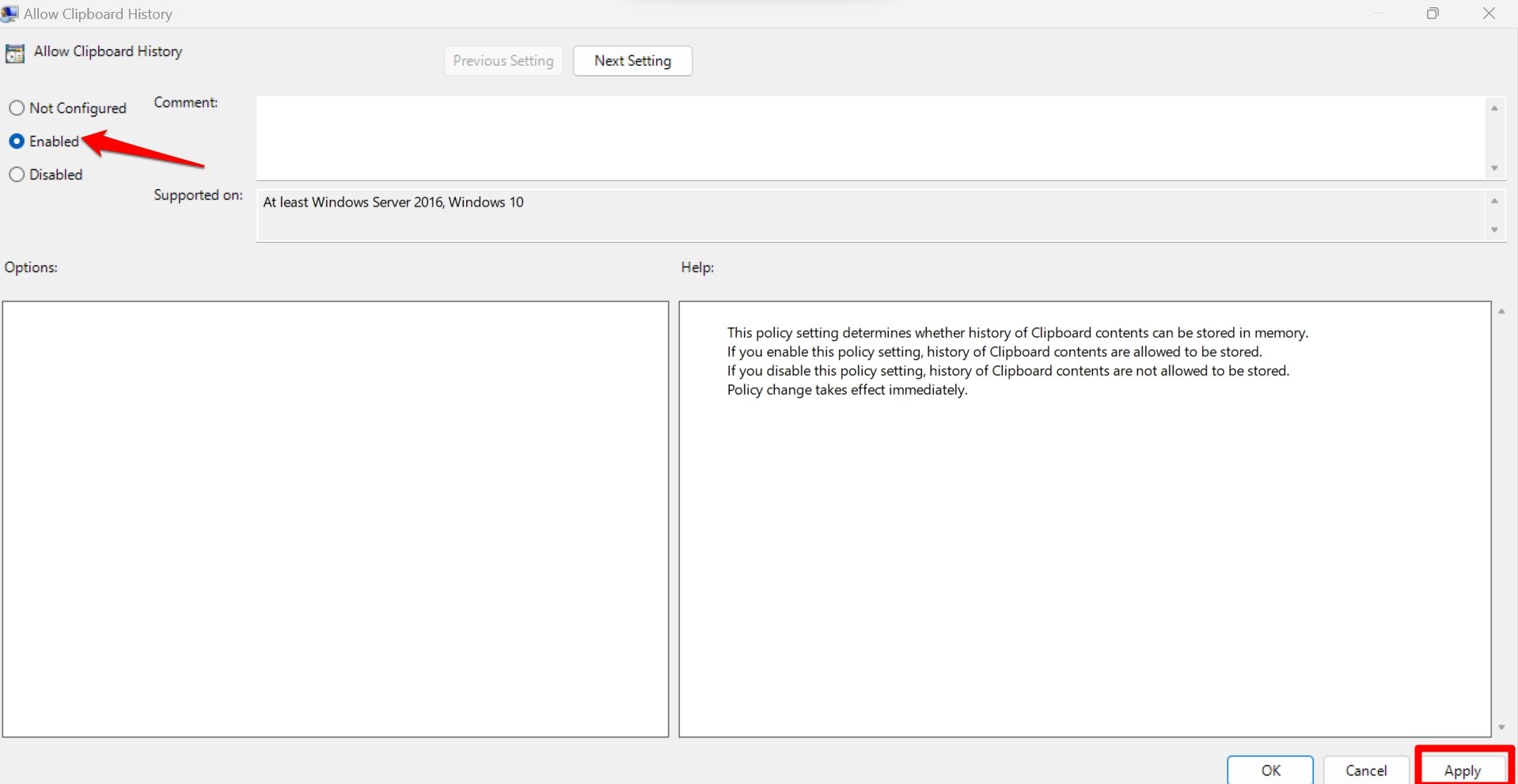
- Imposta lo stato di Consenti cronologia degli appunti su abilitato.
- Fai clic su Applica > OK per salvare le modifiche.
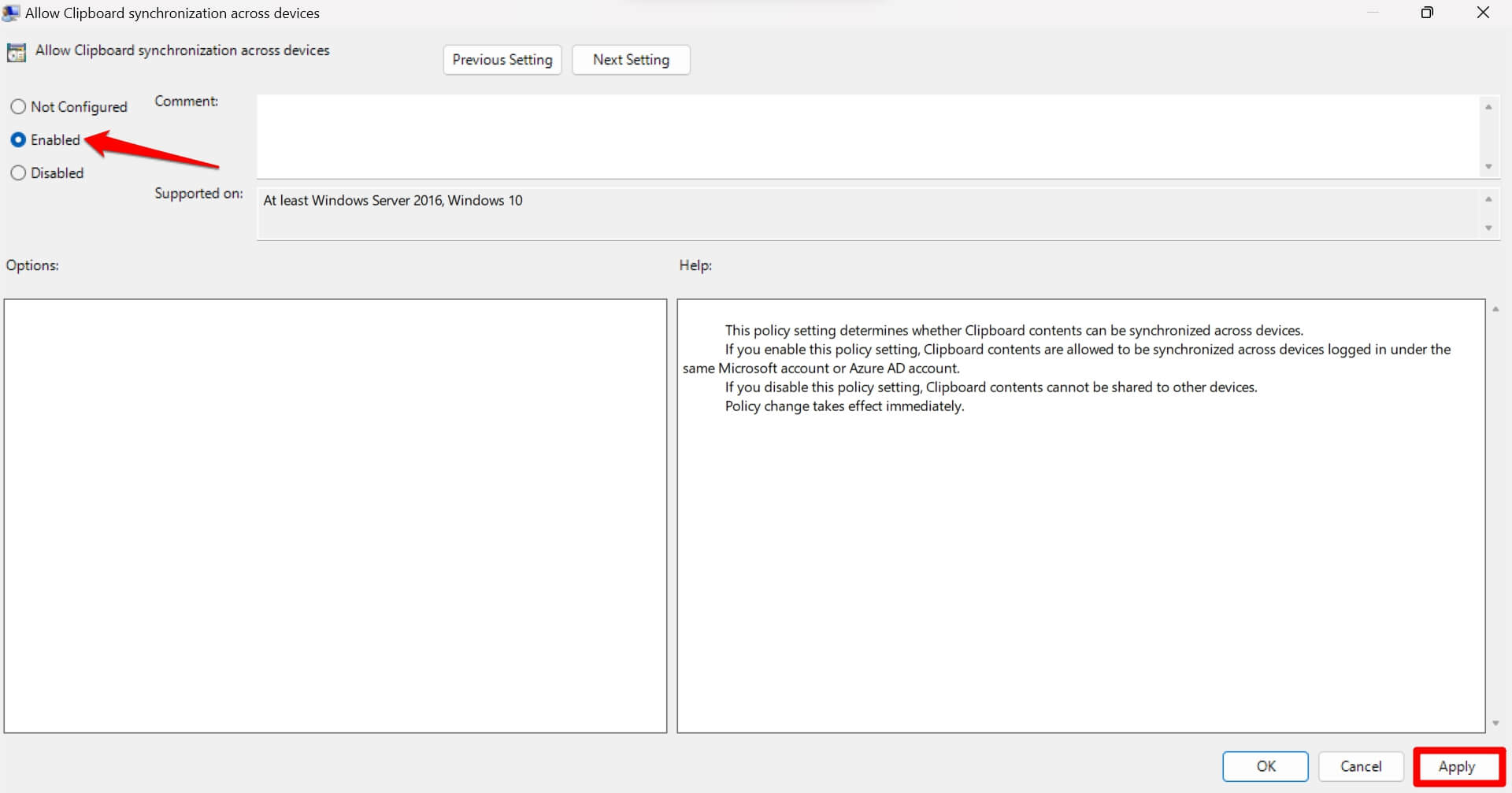
- Torna alla sezione Politiche OS e fai doppio clic su Consenti sincronizzazione degli appunti tra dispositivi.
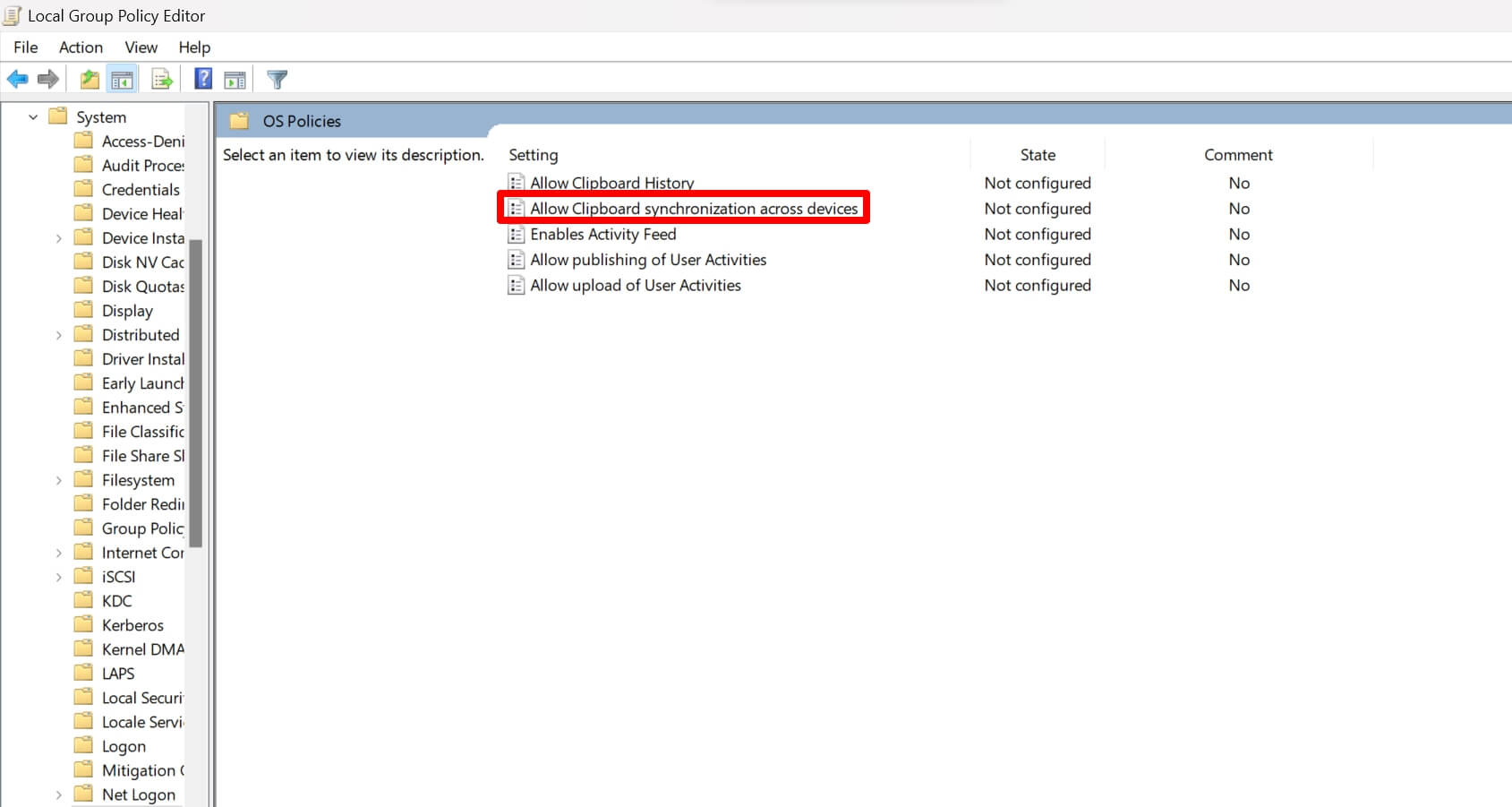
- Impostalo su Abilitato. Fai clic su Applica seguito da OK per salvare le modifiche.
Attivare la sincronizzazione degli appunti di Windows 11 utilizzando l’Editor del Registro di sistema
Utilizza l’Editor del Registro di sistema per abilitare la sincronizzazione degli appunti su Windows 11 solo se gli altri due metodi non funzionano per te. Modificare il registro potrebbe causare comportamenti strani nel computer. Puoi eseguire il backup dei dati del registro prima di apportare modifiche.
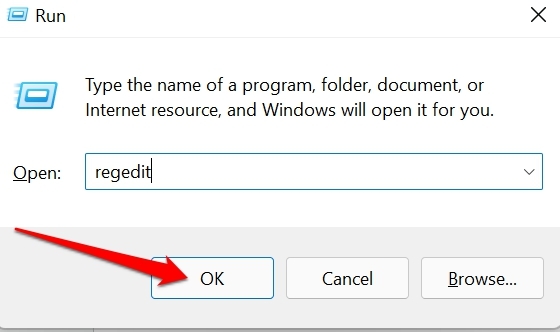
- Premi Windows + R per aprire la finestra Esegui.
- Digita regedit.exe e premi invio.
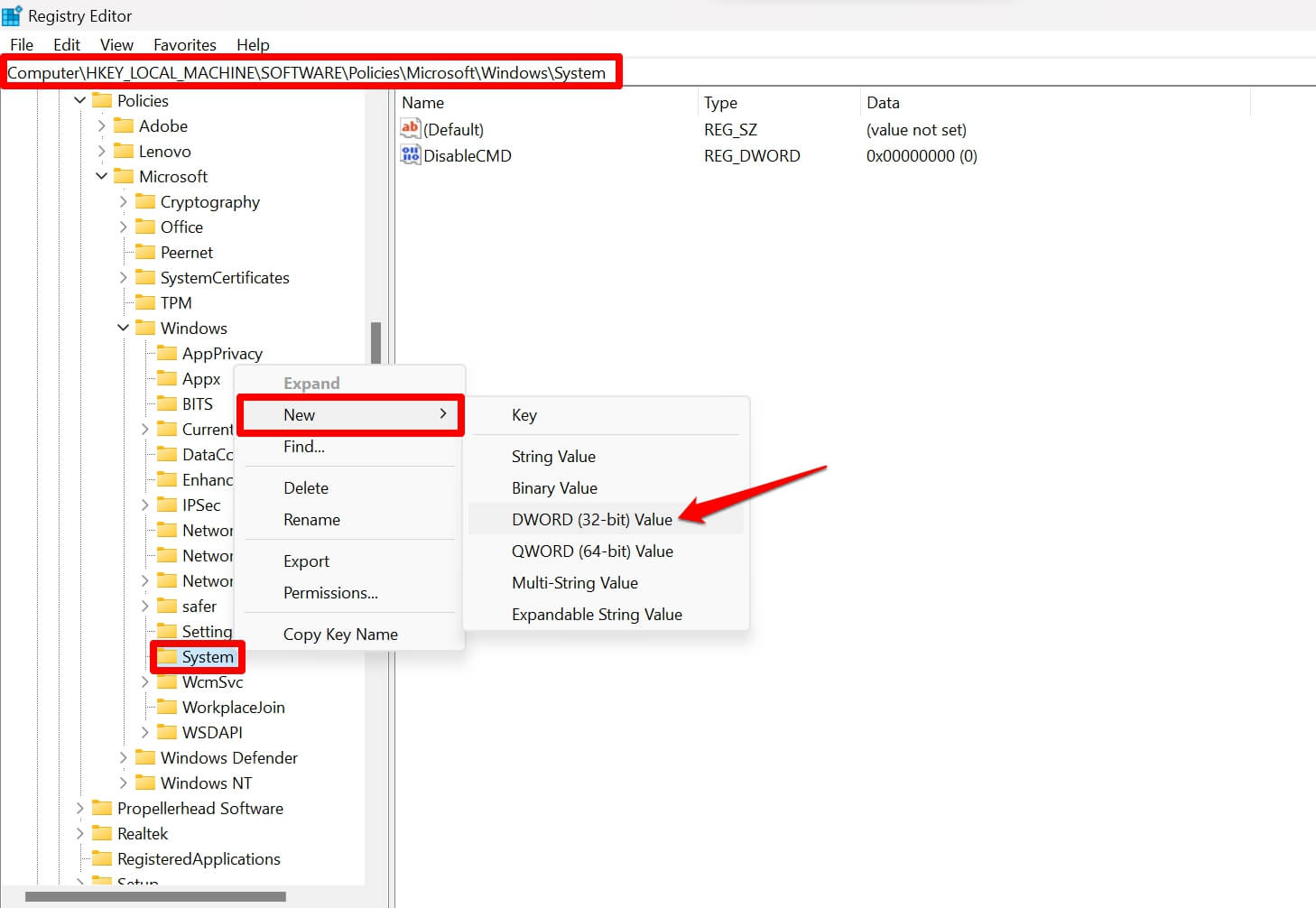
- All’interno del Registro di Windows, segui questo percorso.
HKEY_LOCAL_MACHINE\SOFTWARE\Policies\Microsoft\Windows\System - Fai clic con il tasto destro sulla chiave System e seleziona Nuovo.
- Dal menu, fai clic su Valore DWORD (32 bit).
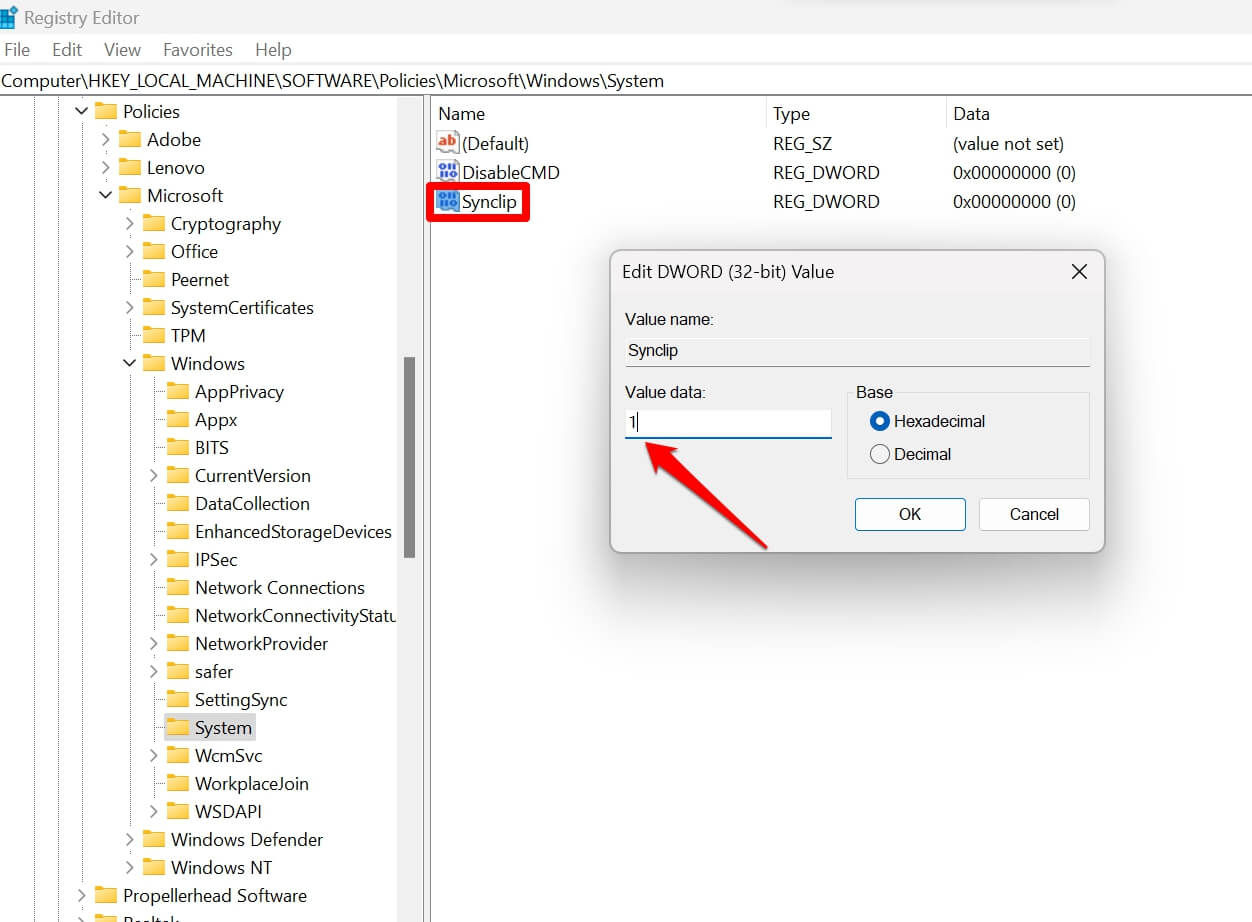
- Fai doppio clic sul nuovo valore DWORD e imposta un nome come SynClip.
- Fai di nuovo doppio clic su SynClip.
- Imposta il Valore dati su 1 per abilitare la funzione. Premi OK.
- Esci dal registro e riavvia il computer.
Come abilitare la sincronizzazione degli appunti tra PC Windows e dispositivi mobili?
Poiché stai utilizzando un PC Windows, installa la tastiera Microsoft Swiftkey sui tuoi dispositivi Android o iOS.
- Avvia l’app della tastiera che hai installato.
- Accedi all’account della tastiera utilizzando lo stesso account che usi per il tuo PC Windows.
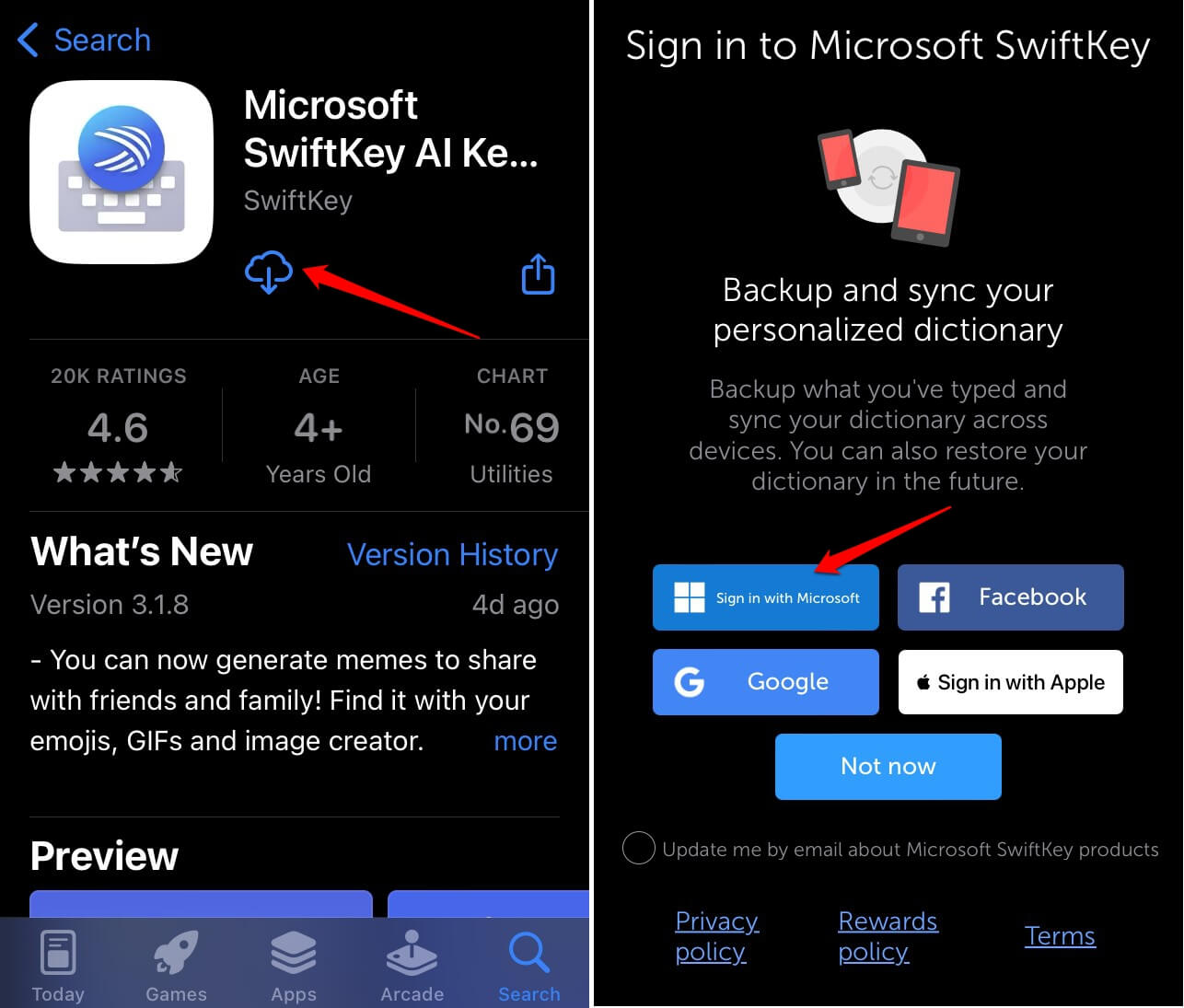
- Vai alle impostazioni di SwiftKey.
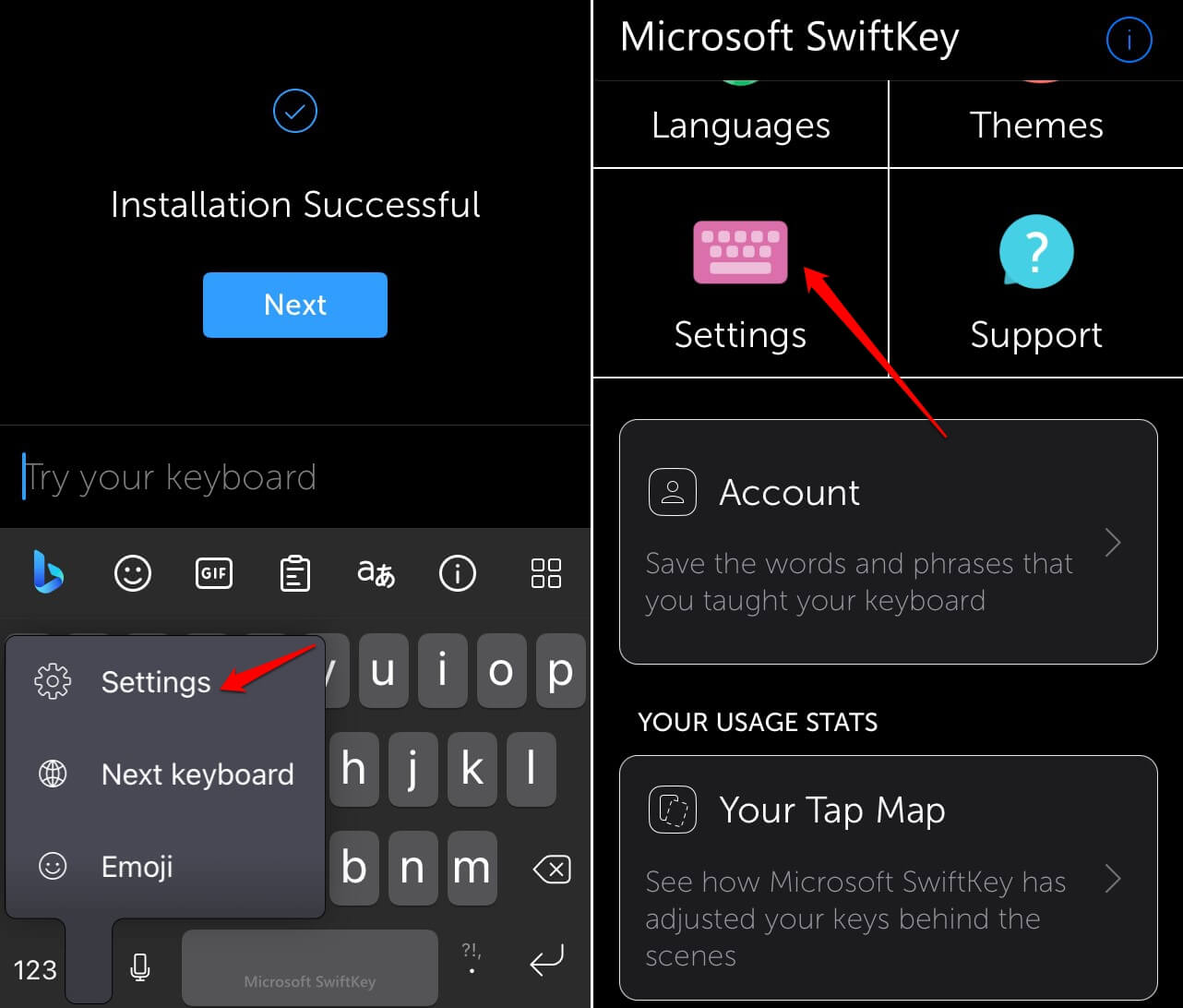
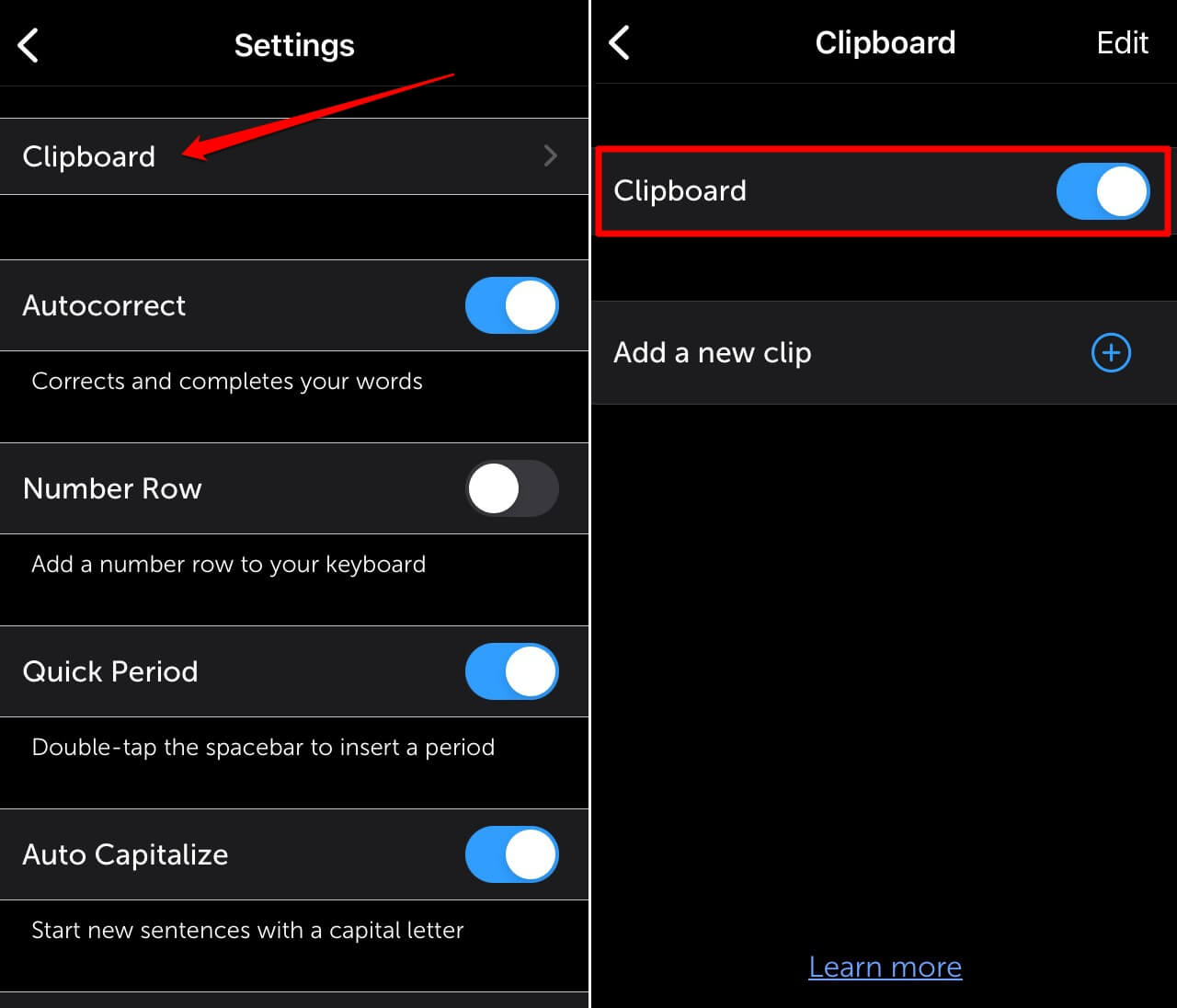
- Tocca su Appunti. Successivamente, tocca l’interruttore accanto a Appunti per abilitarlo su Swiftkey.
- Tocca le impostazioni dell’account Swiftkey.
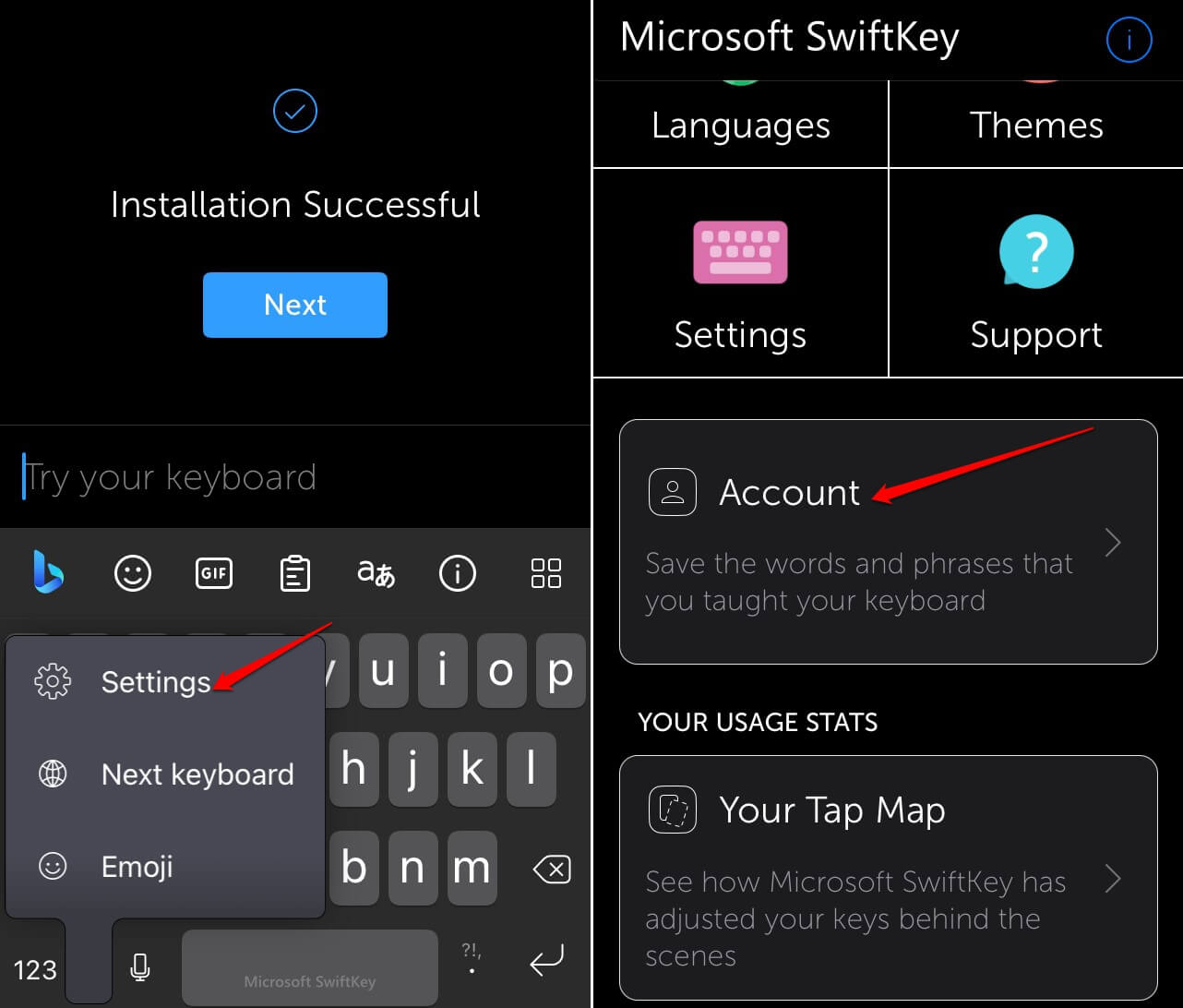
- Abilita Backup e Sincronizzazione per collegare le azioni eseguite su Swiftkey sul tuo PC e telefono.
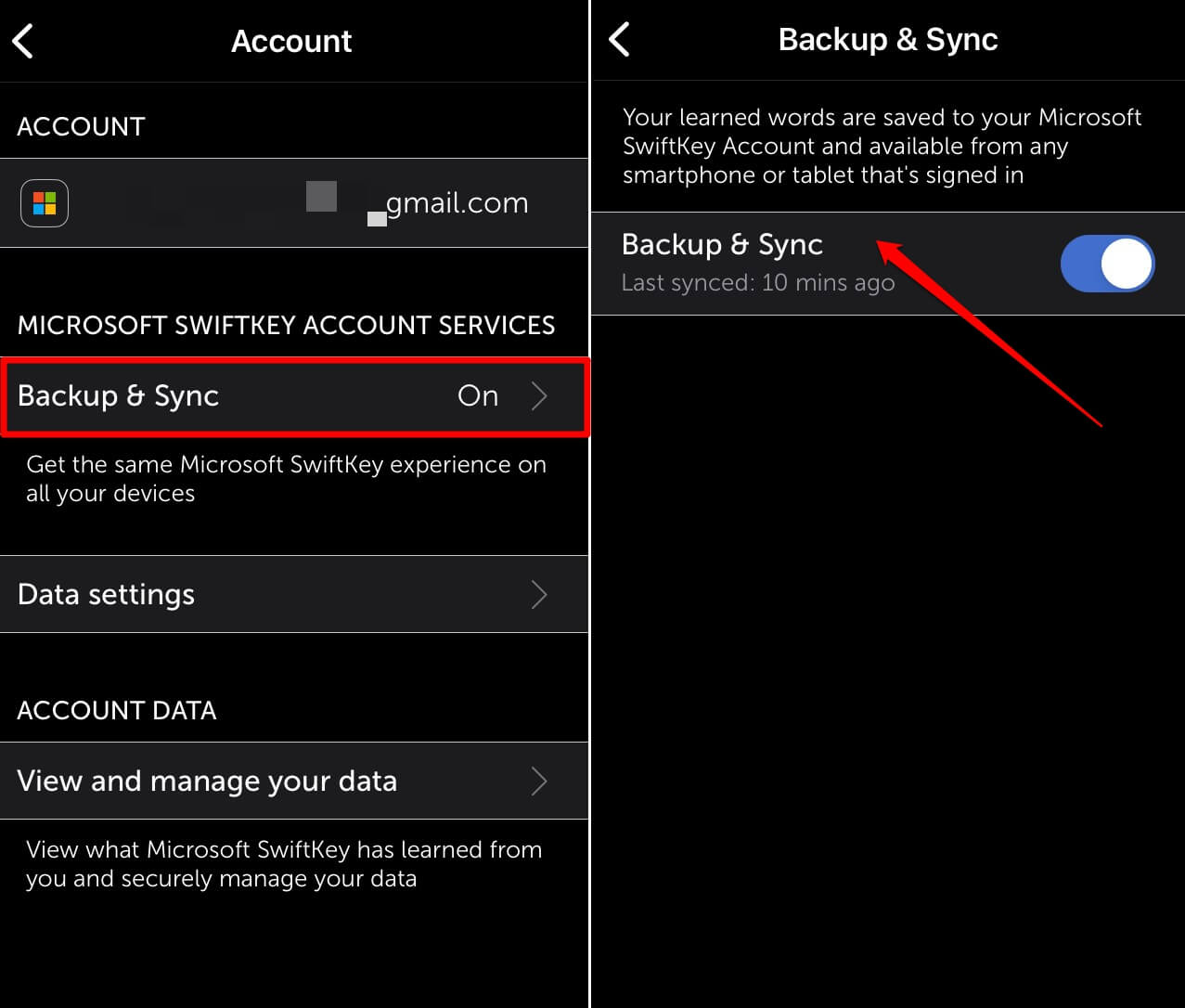
I passaggi sopra sono stati eseguiti su un iPhone. I passaggi saranno abbastanza simili nella versione Android dell’app.
Domande frequenti (FAQ)
Quali sono i vari elementi che possono essere copiati negli appunti?
Principalmente, puoi copiare testo e immagini negli appunti.
È possibile sincronizzare gli appunti tra un PC e un telefono cellulare?
Sì. Se un computer e un telefono sono collegati, puoi sincronizzare gli elementi degli appunti da un dispositivo all’altro.
La sincronizzazione degli appunti tra i dispositivi dipende dalla connessione Internet?
Sì. Devi avere una connessione Internet tramite la quale sia il PC che il mobile sono connessi per utilizzare la sincronizzazione degli appunti tra di loro.
Quanti elementi posso copiare negli appunti?
Fino a 25 elementi possono essere memorizzati nella cronologia degli appunti.
Gli elementi copiati negli appunti rimangono anche dopo aver spento il PC?
No. Quando spegni il computer, tutti gli elementi memorizzati negli appunti vengono rimossi.
Conclusione
Questo è tutto per questa guida su come abilitare la sincronizzazione degli appunti in Windows 11. Questa funzione ti consente di sincronizzare gli elementi degli appunti tra il tuo telefono e il PC per migliorare il tuo flusso di lavoro. Provalo.
Se hai qualche pensiero su Come abilitare la sincronizzazione degli appunti in Windows 11, sentiti libero di lasciare un commento qui sotto. Inoltre, iscriviti al nostro canale YouTube DigitBin per video tutorial. Saluti!
Ricevi i nuovi post nella tua casella di posta.
Nessuno spam. Disiscriviti in qualsiasi momento.