Cookie Safari · 2 min read · Jan 07, 2026
Come abilitare i cookie nel browser Safari?

La maggior parte delle volte, i cookie vengono utilizzati per convalidare l’autenticazione. In questo articolo, ti guideremo su come abilitare i cookie nel browser Safari sul tuo MacBook.
Come abilitare i cookie nel browser Safari?
Per abilitare i cookie nel tuo browser Safari, segui i passaggi indicati di seguito:
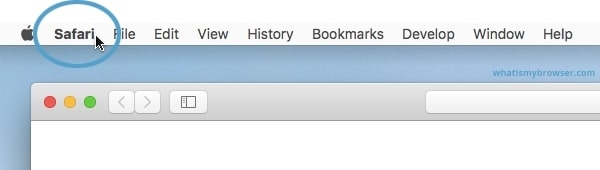
- Innanzitutto, fai clic sull’icona di Safari dopo aver aperto il browser. In alto a sinistra, puoi vedere il menu, come mostrato nell’immagine sottostante. Quando ci clicchi sopra, puoi vedere molte opzioni.
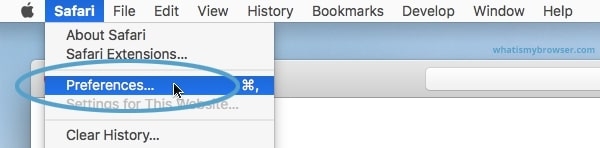
- Ora, fai clic sull’opzione ‘Preferenze’ e attendi che appaia la schermata delle preferenze.
- Naviga alla scheda ‘Privacy’ come mostrato nell’immagine sottostante. Ora, sotto le opzioni ‘Privacy’, puoi abilitare l’opzione ‘Impedisci il tracciamento tra siti’. Questo bloccherà i cookie dei siti web di terze parti. Inoltre, assicurati di disabilitare l’opzione ‘Blocca tutti i cookie’. Questo disabiliterà i cookie dei siti web di prima parte.

Come abilitare i cookie in Safari su iPhone?
Per abilitare i cookie nel browser Safari su iPhone, segui i passaggi indicati di seguito:
- Innanzitutto, apri le ‘Impostazioni’ dal cassetto delle app dell’iPhone.

- Ora, dall’elenco delle app mostrato nella sezione ‘Impostazioni’, scorri verso il basso fino a vedere il browser Safari sul tuo iPhone.
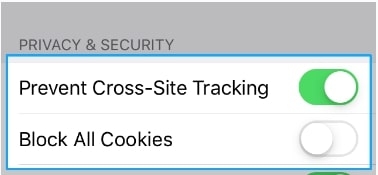
- Seleziona le preferenze dei cookie: - Cookie di prima parte: Puoi trovare l’opzione ‘Blocca tutti i cookie’ nella sezione ‘Privacy e sicurezza’. Una volta che sposti il cursore dell’iPhone verso destra, tutti i cookie saranno bloccati. Tuttavia, quando blocchi tutti i cookie, potrebbe esserci la possibilità che siti web importanti non si carichino correttamente sul tuo iPhone.
- Cookie di terze parti: Oltre ai siti web che visiti, alcune aziende cercano di installare cookie per tracciare la tua attività online. Questi sono conosciuti come cookie di terze parti. Puoi trovare questa opzione di cookie appena sopra i cookie di prima parte. Si chiama ‘Impedisci il tracciamento tra siti’. Abilitare questa opzione ti aiuterà a prevenire che i siti web di terze parti traccino la tua attività online tramite cookie.
Conclusione
Speriamo che questo articolo abbia fornito informazioni chiare su come abilitare i cookie nel browser Safari sul tuo MacBook. Nel caso tu abbia altri browser oltre a Safari, puoi provare un processo simile su quegli altri browser web.
Ricevi i nuovi post nella tua casella di posta.
Nessuno spam. Disiscriviti in qualsiasi momento.