Windows 11 · 6 min read · Oct 05, 2025
Come abilitare/disabilitare la compressione della memoria in Windows 11?
In Windows 11, Microsoft ha aggiunto diverse funzionalità mirate a migliorare l’efficienza e le prestazioni del sistema. La compressione della memoria è una funzionalità che ottimizza l’uso della RAM e migliora le prestazioni del sistema.
In questo articolo, imparerai i dettagli della compressione della memoria, come funziona e come abilitarla o disabilitarla in base alle esigenze del tuo sistema.
Cos’è la compressione della memoria?
Come suggerisce il nome, la compressione della memoria comprime i dati in memoria in modo che la RAM possa memorizzare più dati del normale, garantendo che il computer funzioni più velocemente.
Ogni volta che non utilizzi la compressione della memoria, il tuo PC memorizza dati aggiuntivi nel file di paging del disco rigido. Tuttavia, il computer può leggere i dati in modo significativamente più lento dal disco rigido rispetto alla RAM, il che può causare un rallentamento.
Come funziona la compressione della memoria?
Per garantire un accesso rapido ai dati, il computer carica i dati nella RAM quando esegue più applicazioni contemporaneamente.
Un carico pesante può sovraccaricare la RAM, causando rallentamenti o addirittura arresti anomali quando il sistema è sotto carico pesante. Questo problema è risolto dalla compressione della memoria, che comprime i dati nella RAM per ridurne la dimensione fisica.
In Windows 11, vengono utilizzati algoritmi per comprimere e decomprimere i dati. È gestito automaticamente dal sistema operativo ed è trasparente per l’utente.
Con Windows 11, le tue applicazioni vengono decompresse in tempo reale ogni volta che è necessario accedere ai dati compressi.
Quali sono i vantaggi della compressione della memoria?
Prestazioni migliorate: Windows 11 può eseguire più applicazioni e processi senza scambiare dati su unità di archiviazione lente poiché i dati sono compressi nella RAM. Pertanto, il sistema funziona meglio nel complesso e risponde più rapidamente.
Utilizzo efficiente della RAM: La compressione della RAM consente al sistema di gestire più attività contemporaneamente senza perdere reattività, consentendogli di gestire più attività contemporaneamente.
Riduzione dell’I/O del disco: La compressione della memoria riduce l’I/O del disco riducendo lo scambio di dati tra RAM e unità di archiviazione. Gli utenti con dischi rigidi tradizionali apprezzeranno questo, specialmente se rende l’esperienza utente più fluida.
Come vedere lo stato attuale della compressione della memoria?
Si consiglia di comprendere lo stato attuale della compressione della memoria sul tuo sistema prima di abilitarla o disabilitarla.
All’inizio, apri il Menu Start e digita Task Manager. Quindi, dai risultati della ricerca, seleziona il riquadro ‘ Task Manager ‘. In alternativa, sulla tastiera, premi Ctrl+Shift+Esc insieme per aprirlo.
Per iniziare, fai clic sulla scheda ‘ Performance ‘ della finestra del Task Manager. Sul lato sinistro, fai clic su ‘ Memory ‘. Una volta individuata l’opzione ‘In Use’, puoi vedere la memoria ‘ Compressed ‘ all’interno delle parentesi se è abilitata.
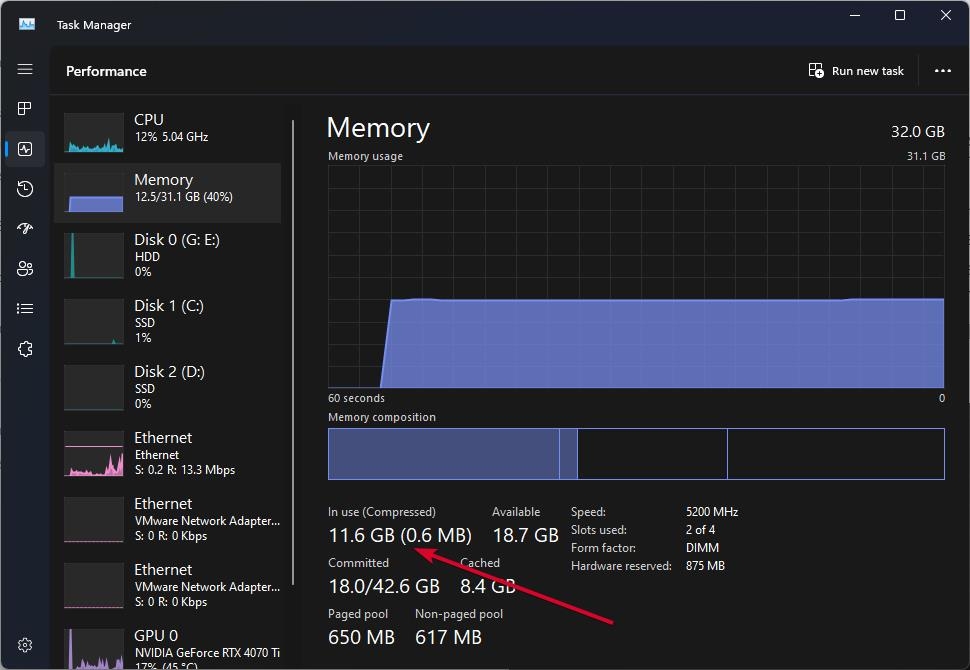
Su Windows, puoi anche controllare se la compressione della memoria è abilitata utilizzando l’app Terminal.
Nel Menu Start, digita Terminal per controllare lo stato della compressione della memoria. Per aprire il riquadro ‘Terminal’, fai clic con il tasto destro sul suo riquadro e seleziona ‘ Esegui come amministratore ‘ dal menu contestuale.
Per eseguire il comando sotto menzionato, digita nella finestra del Terminal e premi Invio.
Get-MMAgent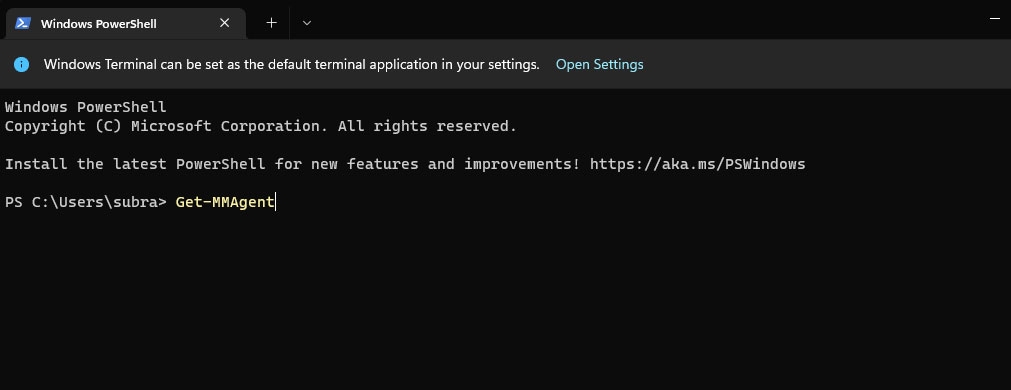
Nella finestra del Terminal, individua l’opzione chiamata ‘ Memory Compression ‘; se i campi sono impostati su ‘ True ‘, la compressione è abilitata; se sono impostati su ‘ False ‘, non lo è.
È ora di abilitare o disabilitare la compressione della memoria ora che conosci il suo stato attuale.
La compressione della memoria può portare a un alto utilizzo della RAM?
Se la RAM è piena, Windows utilizza un file di paging per contenere i dati che non possono essere memorizzati nella RAM. Non c’è confronto tra comprimere i dati in memoria e paginarli sul disco. Il processo è molto più veloce in questo modo.
È importante ricordare, tuttavia, che la codifica e la decodifica della memoria utilizzano alcune risorse della CPU. Ogni volta che Windows ha bisogno di risparmiare spazio, comprime automaticamente i dati. Di conseguenza, potrebbe essere necessario aggiornare la RAM se la compressione della memoria influisce sulle prestazioni.
Come abilitare la compressione della memoria su Windows 10/11?
Ora che sai come controllare lo stato della compressione della memoria di Windows 11, puoi capire se sta funzionando. Pertanto, questa opzione deve essere abilitata o disabilitata. Quindi, vediamo i passaggi che devi seguire:
Nella barra di ricerca, digita Windows PowerShell. Assicurati che Windows PowerShell venga eseguito come amministratore facendo clic con il tasto destro su di esso.
Inserisci il seguente comando nella casella di comando.
Enable-MMAgent –mc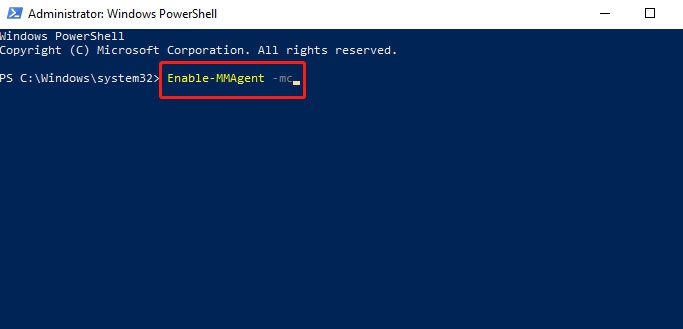
Aspetta che il processo sia completato. Riavvia il PC per applicare le modifiche. Spero che queste informazioni ti siano state utili per abilitare la compressione della memoria. Tuttavia, se l’uso della memoria è inferiore al 60%, la funzione verrà disabilitata automaticamente.
Come disabilitare la compressione della memoria su Windows 10/11?
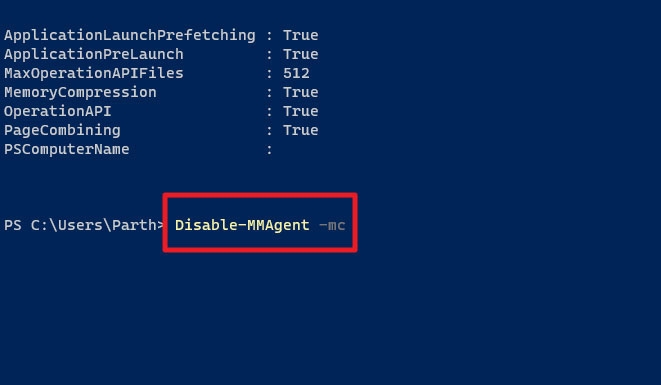
A volte è necessario disabilitare la compressione della memoria poiché rallenta le prestazioni del PVC. Con Windows 10 e 11, puoi disabilitare la compressione della memoria utilizzando il comando Disable-MMAgent -mc.
Sebbene io raccomandi di mantenere abilitata la compressione della memoria, se desideri disattivarla, segui questi passaggi:
Assicurati che PowerShell venga eseguito come amministratore.
Successivamente, inserisci il seguente comando nella casella di comando.
Disable-MMAgent –mc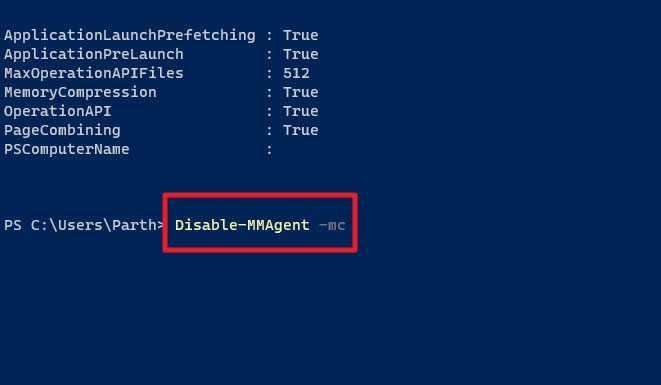
- Aspetta che il processo sia completato. Per far sì che le modifiche abbiano effetto, riavvia il computer.
Eliminare file riduce l’uso della RAM?
Puoi trovare molte risposte su Google che chiedono se eliminare file personali ridurrà l’uso della RAM. Quando elimini file, riduci solo la quantità di spazio di archiviazione che utilizzi, ma non la quantità di RAM che utilizzi.
Per ridurre l’uso della RAM, puoi riavviare il computer, chiudere i programmi in esecuzione e disinstallare i programmi indesiderati.
Risoluzione dei problemi della compressione della memoria
Puoi risolvere problemi di prestazioni o stabilità abilitando o disabilitando la compressione della memoria:
Aggiorna i driver: Assicurati che i driver del tuo dispositivo siano aggiornati, in particolare i driver grafici e del chipset.
Controlla gli aggiornamenti di Windows: Microsoft rilascia frequentemente patch che affrontano problemi di prestazioni, quindi è una buona idea installare gli aggiornamenti di Windows ogni volta che vengono rilasciati.
Scansiona alla ricerca di malware: Assicurati di eseguire una scansione completa del tuo sistema con il software antivirus per eliminare qualsiasi possibilità che il malware sia la causa dei problemi di prestazioni.
Ripristina le impostazioni predefinite: Se hai modificato le impostazioni della compressione della memoria e stai riscontrando problemi, puoi ripristinare le impostazioni predefinite e vedere se migliora.
Quindi, questo è tutto su come puoi abilitare/disabilitare la funzionalità di compressione della memoria su un PC Windows 11. Grazie per aver letto questa guida. Speriamo che tu l’abbia trovata utile. In ogni caso, sentiti libero di lasciare un commento qui sotto se hai domande.
Ulteriori letture:
Scarica e installa Tiny11 su PC a bassa potenza (Aggiornamento 23H2)
Microsoft Hyper-V per Windows 11: tutto ciò che devi sapere
Calcolatore di collo di bottiglia CPU-GPU – Cos’è? e 3 dei migliori calcolatori
Ricevi i nuovi post nella tua casella di posta.
Nessuno spam. Disiscriviti in qualsiasi momento.