Windows 11 · 3 min read · Dec 04, 2025
Come abilitare il tasso di aggiornamento dinamico su Windows 11

Se hai un laptop o un desktop, potresti notare il tasso di aggiornamento dello schermo che può essere cambiato in qualsiasi momento, se sei connesso a un monitor esterno. Con Windows 11, puoi utilizzare il Tasso di Aggiornamento Dinamico che ti consente di abbassare il tasso di aggiornamento per risparmiare batteria. Tuttavia, la qualità potrebbe essere bassa, ma sarai in grado di utilizzare il sistema per un periodo di tempo più lungo.
Il tasso di aggiornamento di solito indica quanto spesso lo schermo aggiorna il contenuto al secondo. Viene principalmente riferito come fotogrammi al secondo. Mentre alcuni schermi supportano tassi di aggiornamento elevati che possono essere facilmente applicati al contenuto per renderlo più fluido. Tuttavia, abilitare l’alta frequenza di aggiornamento aumenta il consumo energetico, il che può ridurre la durata della batteria.
Con il Tasso di Aggiornamento Dinamico, puoi passare tra un tasso di aggiornamento più basso e uno più alto, che è tipicamente basato su ciò che stai facendo sul sistema. Aiuta a bilanciare il consumo energetico e le prestazioni del dispositivo. In questa guida, ti mostriamo come abilitare un tasso di aggiornamento dinamico su Windows 11.
Attivare il Tasso di Aggiornamento Dinamico (DRR) su PC
Prima di iniziare, è importante verificare i requisiti del tuo PC Windows. Nella maggior parte dei casi, il tasso di aggiornamento dinamico (DRR) potrebbe non funzionare a causa di hardware non supportato. È necessario avere un tasso di aggiornamento variabile (VRR) e un tasso di aggiornamento di almeno 120 Hz.
Inoltre, avrai bisogno di un driver grafico (WDDM 3.0) per supportare la funzionalità. Inoltre, si consiglia di installare l’ultima versione di Windows 11 – 23H2, 24H2 e le versioni superiori.
Ecco come abilitare un tasso di aggiornamento dinamico su Windows 11:
- Premi i tasti Windows + I insieme sulla tastiera per aprire l’app Impostazioni.
- Clicca su Sistema sul lato sinistro.
- Scegli la scheda Display sul lato destro.
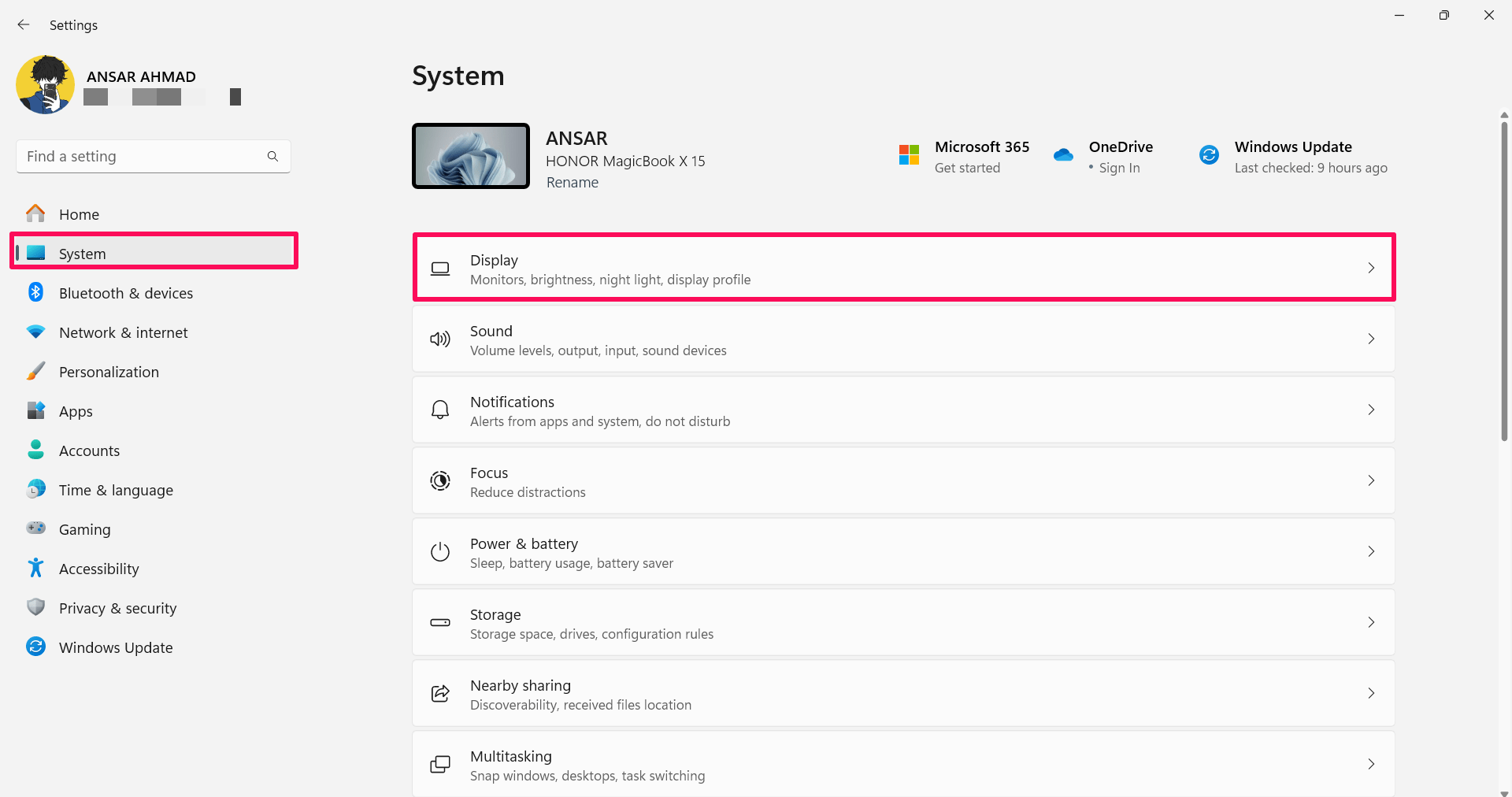
- Nella sezione Display, clicca su Visualizzazione avanzata. Troverai questa opzione nelle Impostazioni correlate.
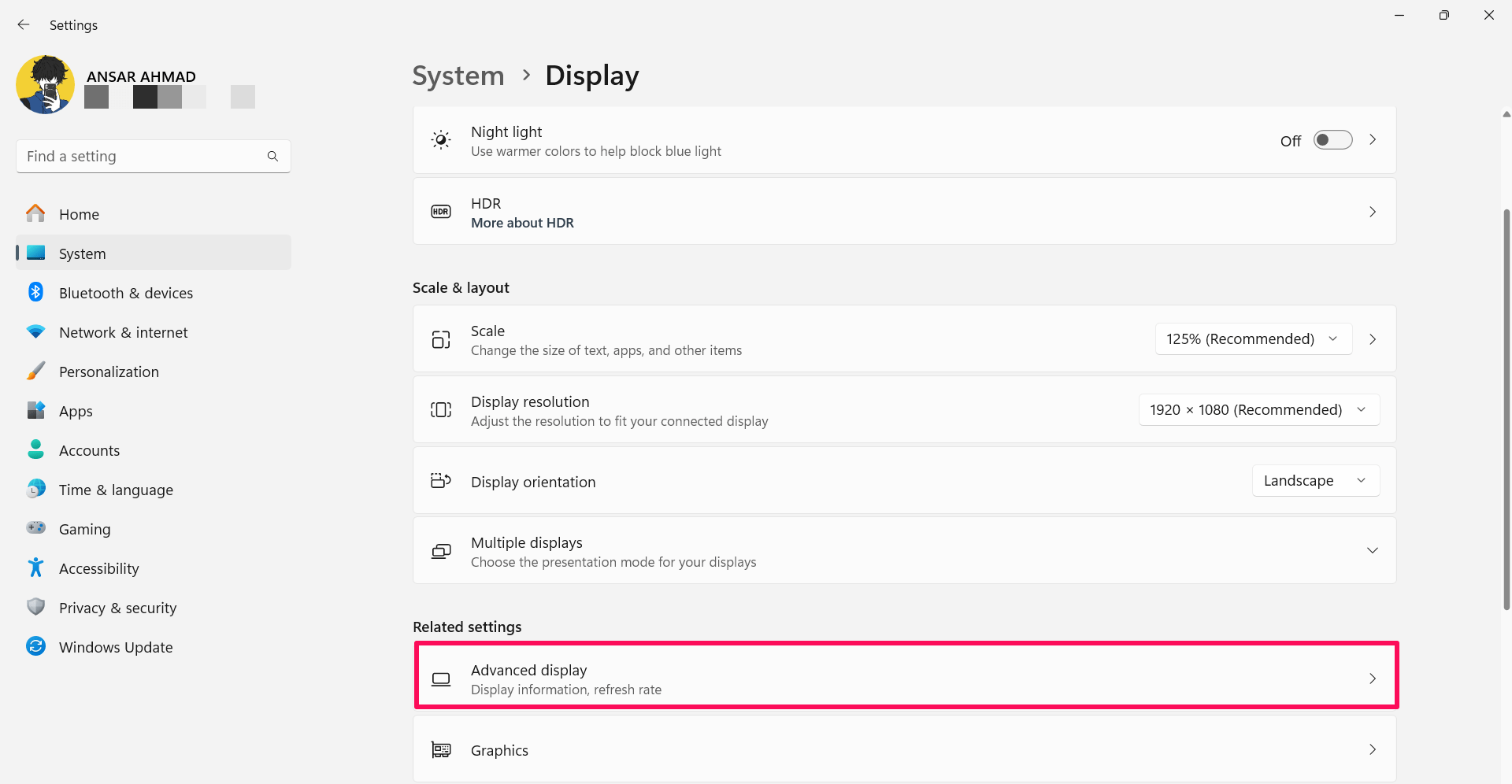
- Clicca sulla freccia a discesa accanto a “Seleziona un display per visualizzare o modificare le impostazioni” e scegli il monitor, se sei connesso con più di un monitor.
- Clicca sulla freccia a discesa accanto a “Scegli un tasso di aggiornamento” per abilitare il tasso di aggiornamento dinamico. (L’opzione è per la versione Windows 11 23H3).
- Clicca sull’interruttore accanto a Tasso di aggiornamento dinamico per abilitare la funzionalità DRR. (L’opzione dell’interruttore è disponibile per la versione Windows 11 24H2).
Non appena abiliti il tasso di aggiornamento dinamico, il tuo sistema abbasserà automaticamente il tasso di aggiornamento, il che può risparmiare energia e ridurre la qualità dell’esperienza.
Nota: Se il computer non supporta la funzionalità DDR, non troverai un’opzione nelle impostazioni “Scegli un tasso di aggiornamento” o l’interruttore sarà disattivato.
Disabilitare il Tasso di Aggiornamento Dinamico (DRR) su Windows 11
Se desideri disabilitare il tasso di aggiornamento dinamico su Windows 11, puoi fare lo stesso. Puoi seguire i passaggi seguenti per disabilitare la funzionalità DDR:
Premi i tasti Windows + I insieme sulla tastiera per aprire l’app Impostazioni.
Clicca su Sistema sul lato sinistro.
Scegli la scheda Display sul lato destro.
Nella sezione Display, clicca su Visualizzazione avanzata. Troverai questa opzione nelle Impostazioni correlate.
- Clicca sulla freccia a discesa accanto a “Seleziona un display per visualizzare o modificare le impostazioni” e scegli il monitor, se hai più di un monitor.
- Clicca sulla freccia a discesa accanto a “Scegli un tasso di aggiornamento” e poi seleziona il tasso di aggiornamento regolare come 60Hz, 120Hz o il tasso più alto supportato. (Per Windows 11 23H2).
- Disattiva l’interruttore “Tasso di aggiornamento dinamico” per disabilitare la funzionalità. (Per Windows 11 24H2).
Dopo aver disabilitato il tasso di aggiornamento dinamico su Windows 11, il computer non aumenterà né abbasserà più il tasso di aggiornamento da solo.
Conclusione
Questo è come puoi abilitare e disabilitare il tasso di aggiornamento dinamico su un PC Windows 11. È meglio abilitare il tasso di aggiornamento dinamico se il tuo computer supporta la funzionalità DDR per una transizione fluida sul display. Se non ti piace o consuma più energia, puoi disabilitarlo seguendo i passaggi sopra. Spero che tu abbia trovato utile questa guida.
Se hai pensieri su Come abilitare il tasso di aggiornamento dinamico su Windows 11, sentiti libero di lasciare un commento qui sotto. Inoltre, ti preghiamo di iscriverti al nostro canale YouTube di DigitBin per video tutorial. Saluti!
Ricevi i nuovi post nella tua casella di posta.
Nessuno spam. Disiscriviti in qualsiasi momento.