Google Drive · 3 min read · Dec 06, 2025
Come abilitare la modalità scura di Google Drive su Google Chrome
La modalità scura è la nuova funzionalità cool su ogni piattaforma. Tutte le app ce l’hanno, anche i sistemi operativi ora vengono forniti con una funzionalità di modalità scura integrata.
Tuttavia, se il tuo flusso di lavoro coinvolge servizi Google come Drive, Docs, ecc., non c’è un modo diretto per ottenere la modalità scura. Con alcuni trucchi, puoi facilmente abilitare la modalità scura di Google Drive e la modalità scura su molti altri servizi Google sul tuo computer.
In questo articolo, ti mostrerò come abilitare la modalità scura di Google Drive sul tuo computer.
Come abilitare la modalità scura di Google Drive
Utilizzando i Chrome Flags
I Chrome Flags sono alcune funzionalità sperimentali che Google piace far testare agli utenti. Possono diventare funzionalità permanenti nel tempo, ma questo è il modo in cui puoi abilitare la modalità scura di Google Drive.
In realtà, abilita la modalità scura su tutte le pagine web che carichi nel tuo browser Chrome. Ecco come fare:
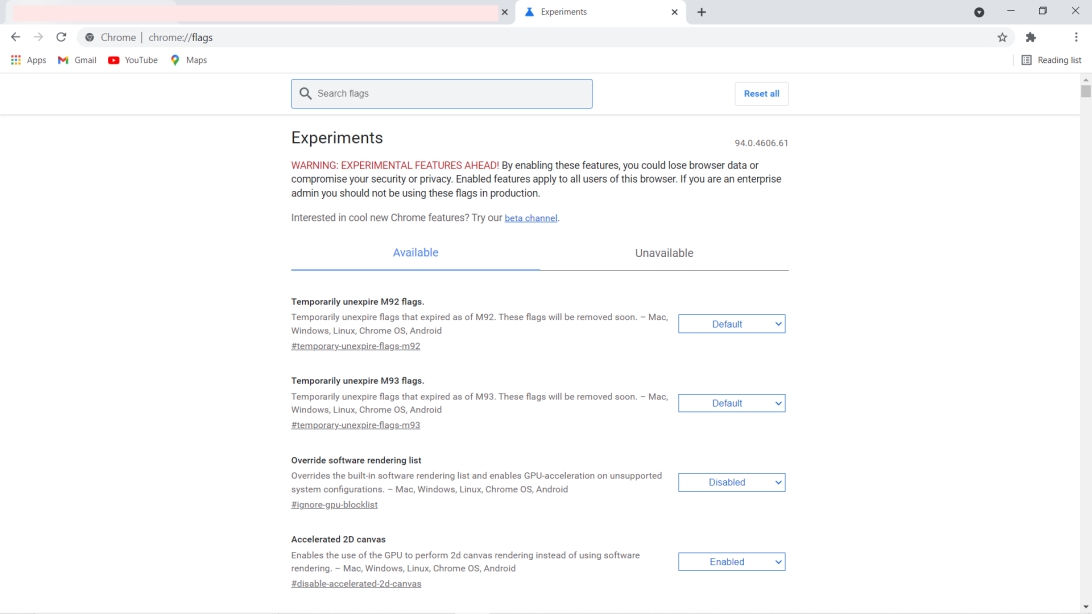
Passo 1: Apri una nuova scheda in Chrome, copia e incolla il seguente nella barra degli URL e premi invio:
chrome://flags
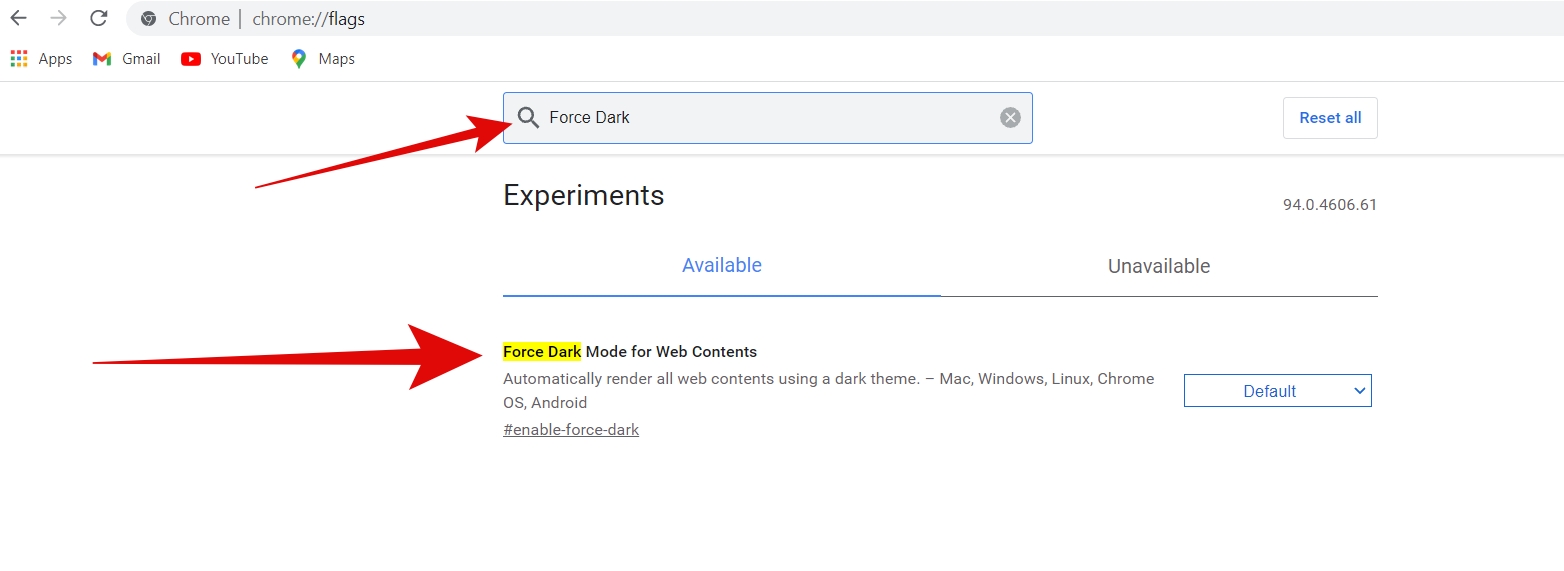
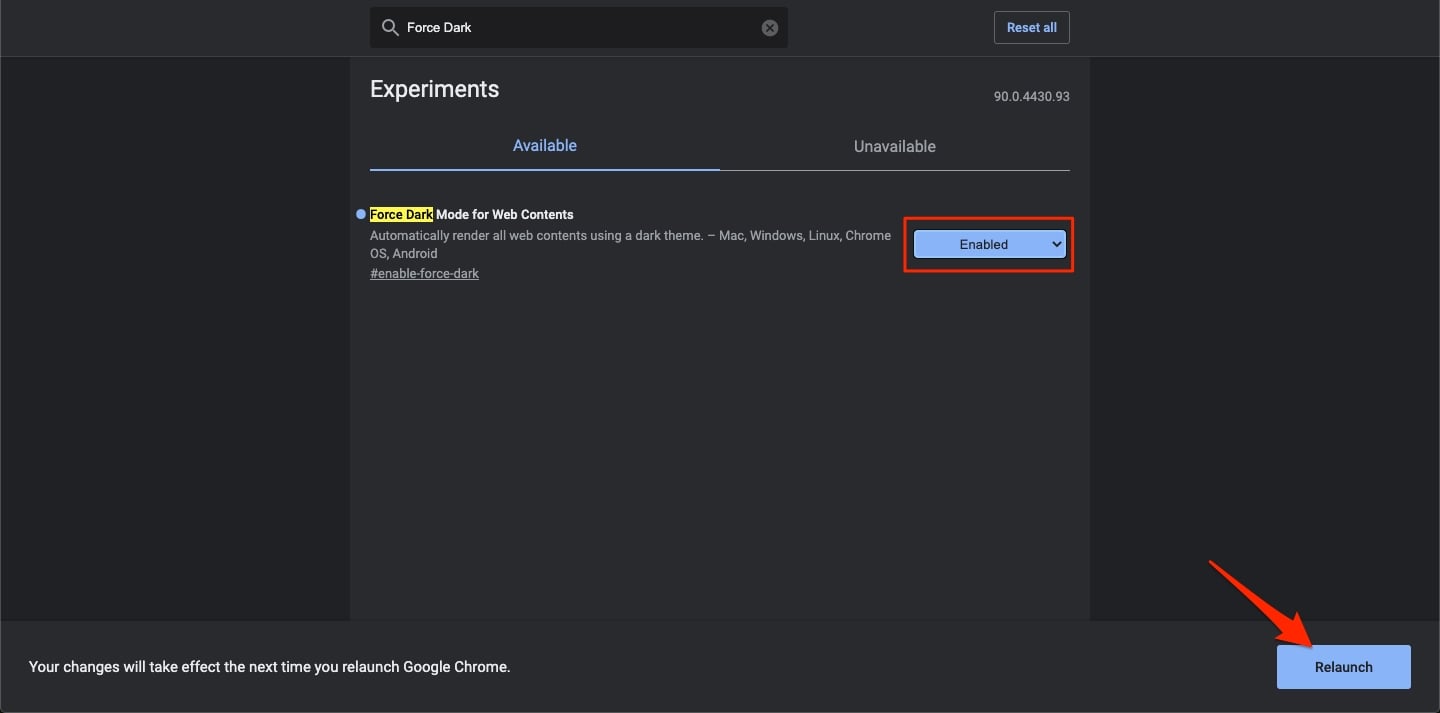
Passo 2: Ora vedrai la barra di ricerca nella nuova pagina, digita “ Forza Scuro ” e nei risultati, vedrai “ Forza modalità scura per contenuti web ”.
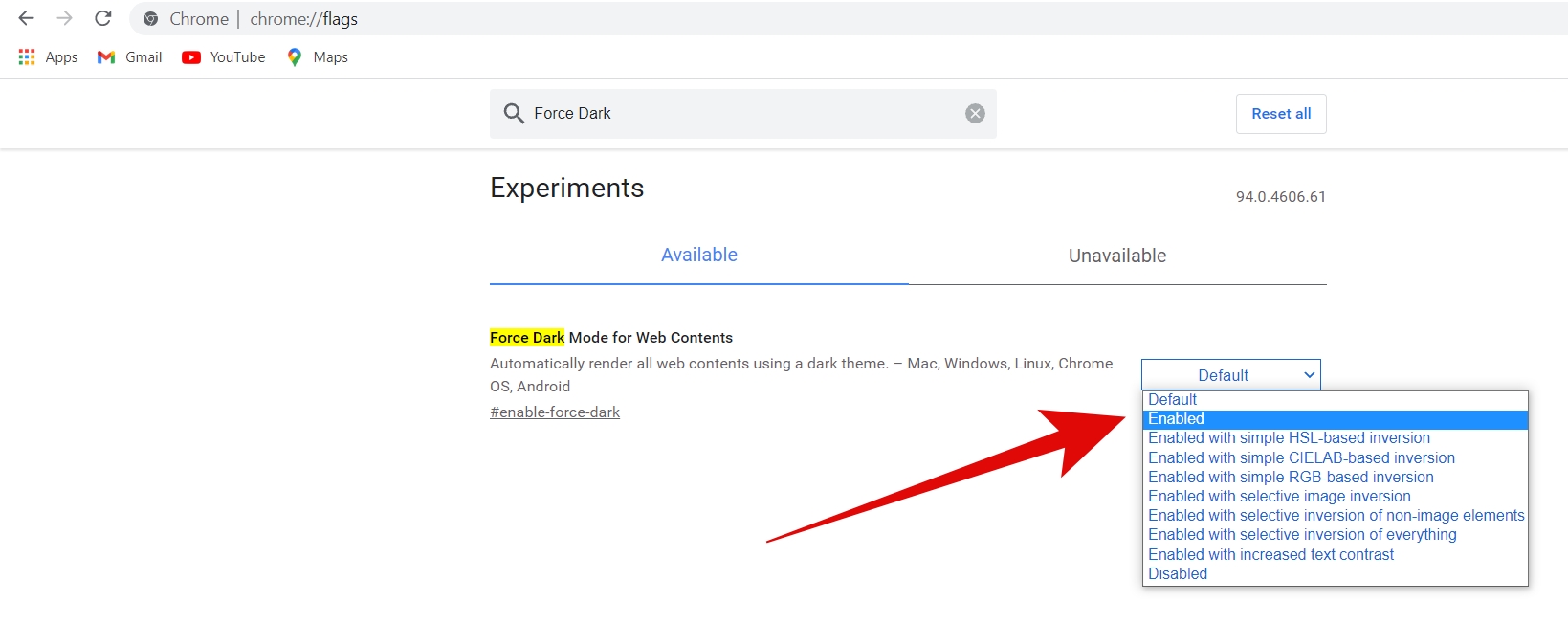
Passo 3: Usa il menu a discesa e seleziona Abilitato.
Passo 4: Ora fai clic su Rilancia in basso affinché le modifiche abbiano effetto.
Passo 5: Ora apri il tuo Google Drive e vedrai un tema scuro abilitato.
Questo è uno dei modi più sicuri per abilitare la modalità scura di Google Drive su un PC.
Utilizzando le estensioni del browser
Il browser Chrome e altri browser come Firefox ed Edge supportano le estensioni del browser e puoi usarle per abilitare la modalità scura di Google Drive. Ecco come farlo su Google Chrome:
Passo 1: Vai al Chrome Web Store.
Passo 2: Nella barra di ricerca sul lato sinistro, digita “ Modalità Scura ” e premi invio
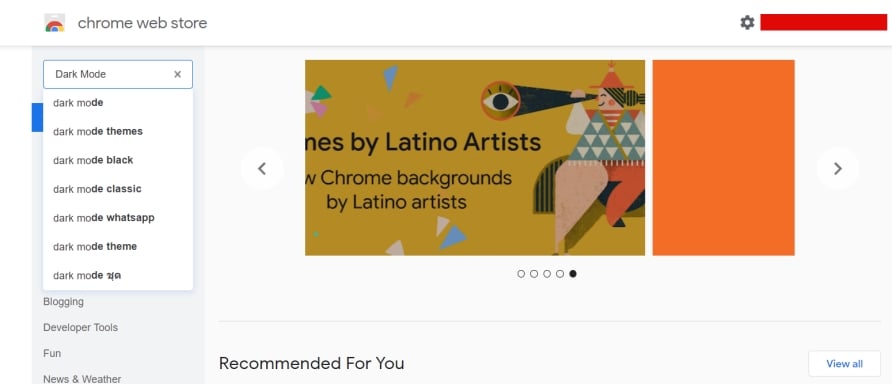
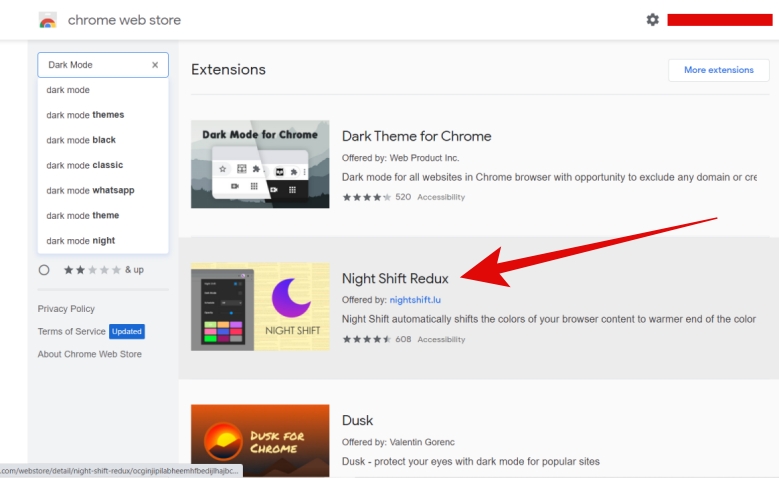
Passo 4: Dai risultati della ricerca, puoi scegliere qualsiasi estensione popolare e ben valutata.
Personalmente, mi piace molto Night Shift Redux. Quindi puoi anche scegliere quella.
Passo 5: Apri l’estensione di tua scelta e fai clic sul pulsante Aggiungi a Chrome.
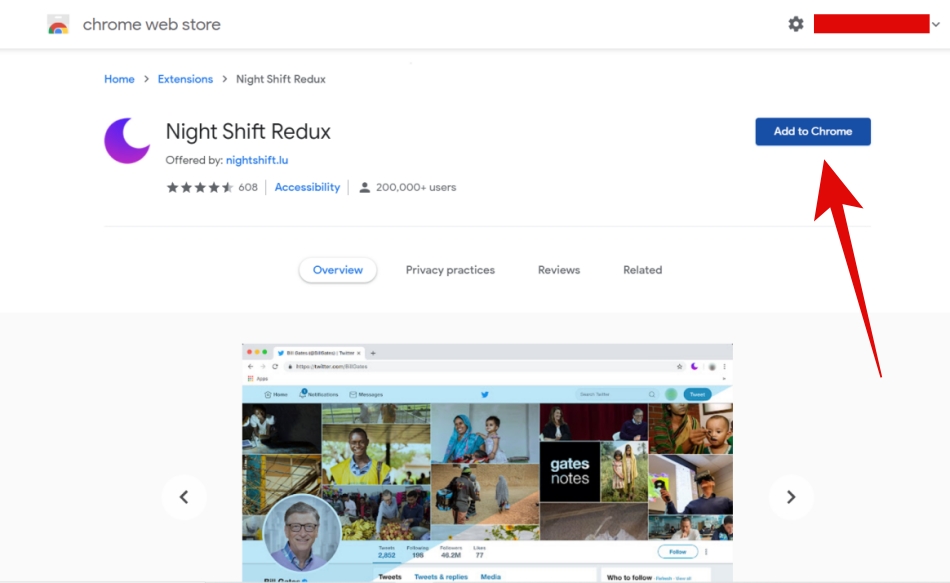
Passo 6: Vedrai un menu a comparsa, fai clic su Aggiungi estensione.
Passo 7: Una volta che hai aggiunto l’estensione, vai su Google Drive. E vedrai l’icona popup di Night Shift Redux nel vassoio delle estensioni. Facendo clic sull’icona, puoi abilitare o disabilitare la modalità notturna su qualsiasi sito web.
Abilitare la modalità scura di Google Drive su mobile
Se hai uno smartphone Android, puoi abilitare la modalità scura di Google Drive all’interno dell’app. Ecco come:
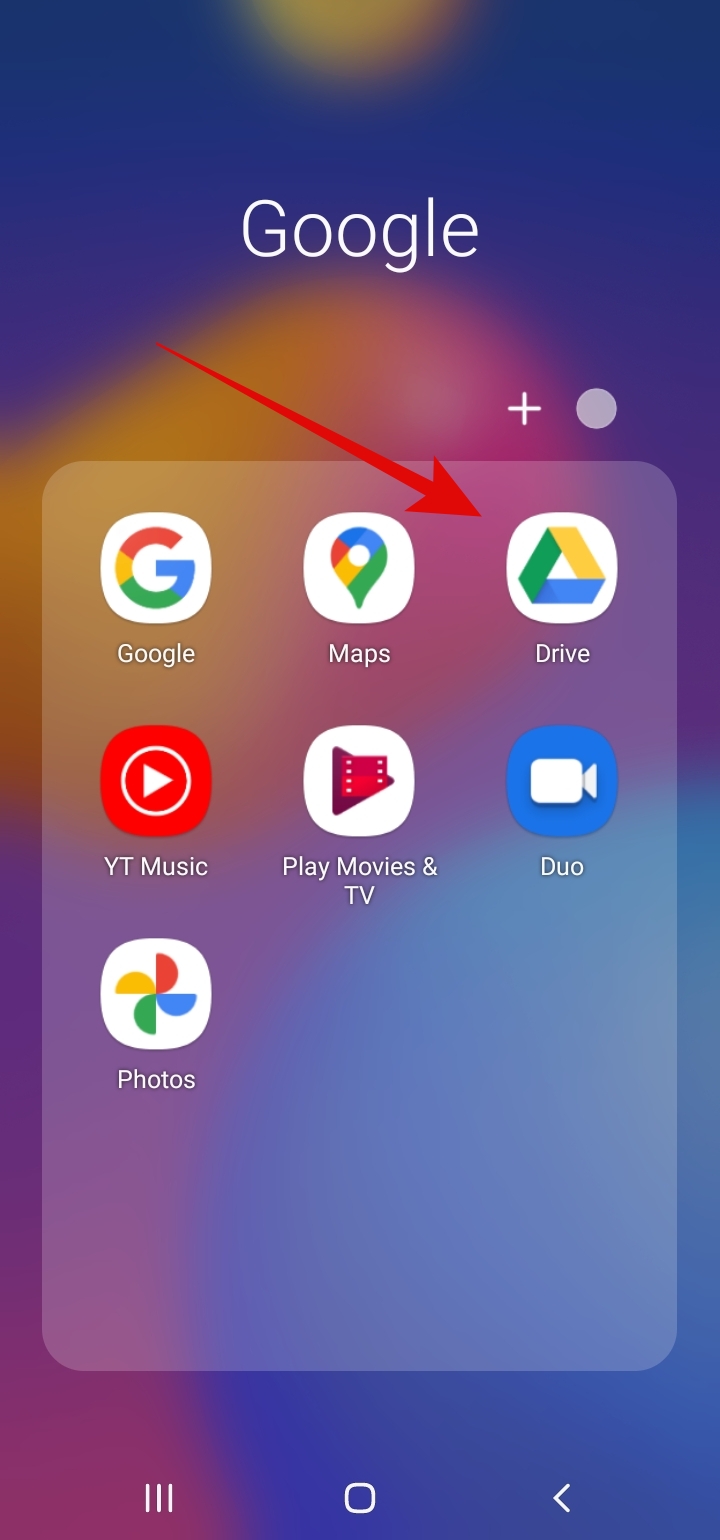
Passo 1: Apri l’app Drive sul tuo smartphone.
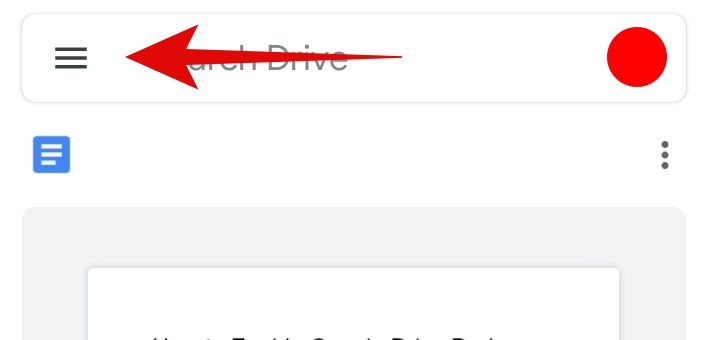
Passo 2: Tocca l’icona del menu nell’angolo in alto a sinistra.
Passo 3: Poi tocca su Impostazioni.
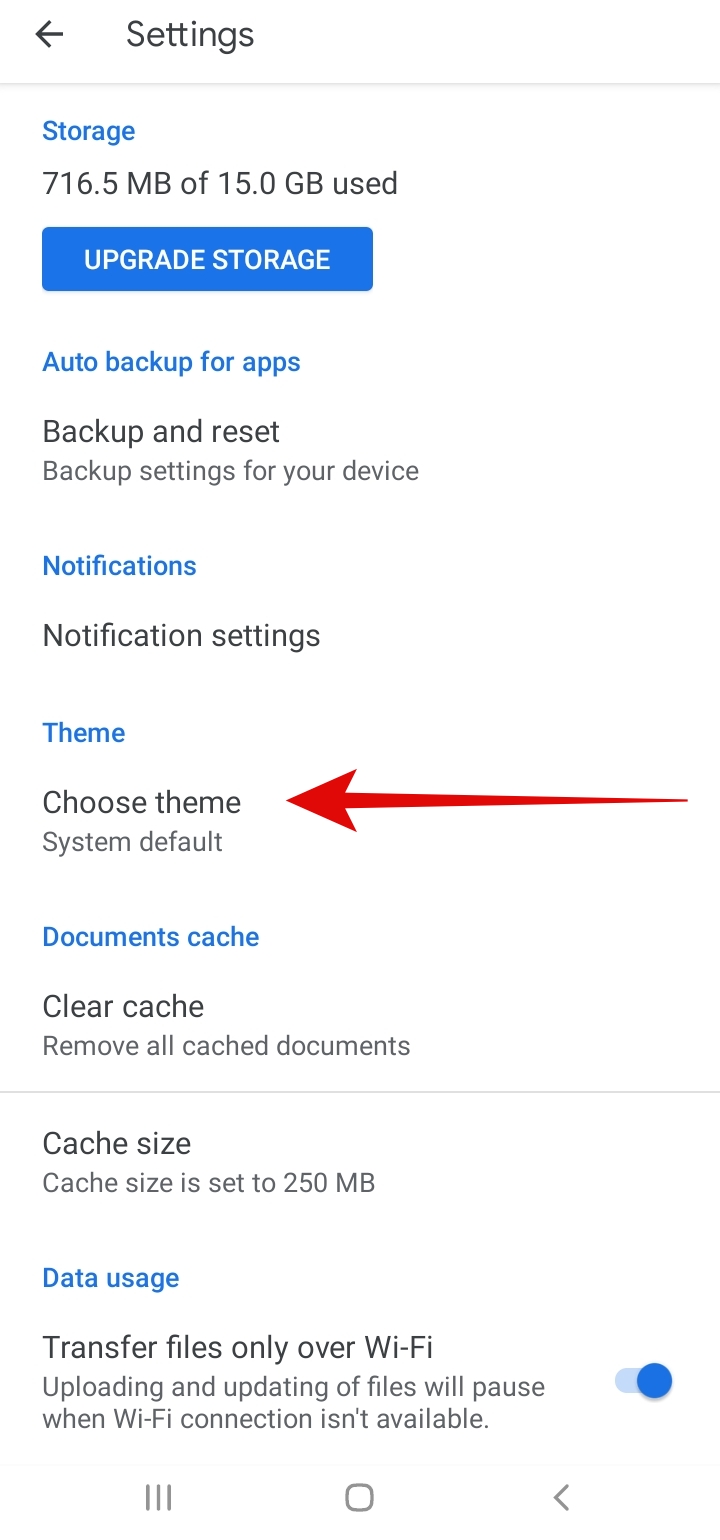
Passo 4: Sotto Tema, tocca su Scegli tema.
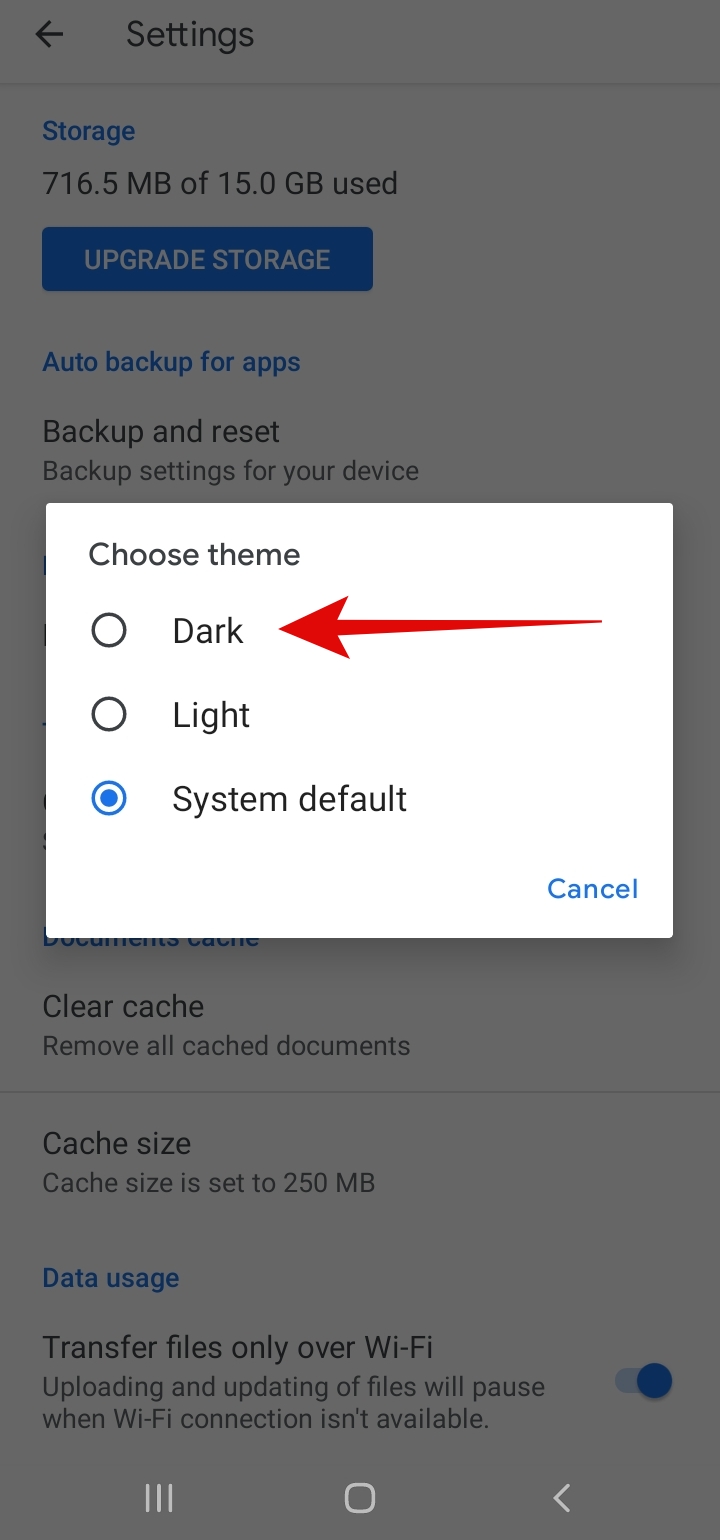
Passo 5: Da qui, puoi selezionare il tema scuro.
Questo è tutto!
Nota: Puoi utilizzare questo metodo solo sui tuoi smartphone Android. Al momento, non c’è tale opzione nell’app Drive sugli smartphone iOS.
Conclusione – Abilitare la modalità scura di Google Drive
Quindi, questo era tutto su come abilitare la modalità scura di Google Drive sul tuo PC. Il processo è abbastanza semplice e si applica effettivamente a tutte le pagine. Puoi utilizzare l’opzione sperimentale integrata o puoi optare per le estensioni.
Spero che questo articolo ti aiuti ad applicare il tema scuro sul tuo flusso di lavoro dei servizi Google sul tuo PC. In caso di difficoltà, non esitare a contattarci.
Leggi di più su:
- Come ripristinare le impostazioni di fabbrica di Google Home Mini, Home, Max
- Google Pixel 6 sfondi di default – file HD inclusi
- Come effettuare una ricerca video inversa su Google
Ricevi i nuovi post nella tua casella di posta.
Nessuno spam. Disiscriviti in qualsiasi momento.