Windows Guide · 4 min read · Dec 22, 2025
Come abilitare l'Editor Criteri di Gruppo (gpedit.msc) in Windows Home

Se il tuo Windows 10 ti sta dando problemi, è probabile che tu abbia consultato varie guide per risolvere il problema e molte di esse suggeriscono di utilizzare il comando gpedit.msc.
Quando le persone cercano di utilizzare questo comando in Windows 10/11, non possono farlo poiché è disabilitato in Windows 10/11. Puoi abilitare l’Editor Criteri di Gruppo (gpedit.msc) in Windows 10/11.
L’Editor Criteri di Gruppo (gpedit.msc) è un gestore di configurazione per Windows e rende facile per gli utenti configurare le impostazioni di Windows 10/11. L’editor dei criteri di gruppo è un must per tutti e il problema è che manca nell’edizione Home di Windows 10/11.
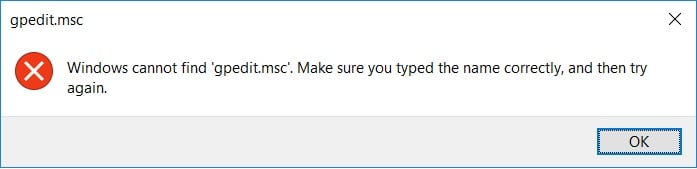
In questo articolo, ti mostreremo come abilitare l’editor dei criteri di gruppo (gpedit.msc) nell’edizione Home di Windows 10/11 utilizzando alcuni metodi semplici.
Abilitare l’Editor Criteri di Gruppo (gpedit.msc) in Windows 10/11 Home
Utilizzando uno script PowerShell
Passo 1: Scarica lo GPEdit Enabler per l’edizione Home di Windows 10/11.
GPEdit Enabler
Passo 2: Fai clic destro sul file scaricato e seleziona ‘ Esegui come Amministratore ’.
Passo 3: Lascia completare l’installazione e, dopo il completamento dell’installazione, premi un tasto qualsiasi per chiudere il prompt dei comandi.
Passo 4: Riavvia il tuo computer e, dopo un riavvio riuscito, prova a eseguire gpedit.msc.
Questo dovrebbe abilitare l’editor dei criteri di gruppo.
Utilizzando GPEdit Installer
Passo 1: Scarica GPEdit.msc Installer.
GPEdit.msc Installer
Passo 2: Se stai utilizzando un Windows a 32 bit, installa il setup e il comando gpedit.msc dovrebbe funzionare correttamente. Ma se utilizzi Windows a 64 bit, segui questi passaggi.
Passo 3: Vai al percorso.
C:\Windows\SysWOW64Passo 4: Copia le seguenti cartelle: “ GroupPolicy ”, “ GroupPolicyUsers ” e “ gpedit.msc ”.
Passo 5: Incollale in C:\Windows\System, C:\Windows\System32.
Ora prova a eseguire gpedit.msc premendo il tasto “ Windows+R ” e digitando “ gpedit.msc ” e dovrebbe funzionare correttamente.
Questi erano i due metodi con cui puoi abilitare l’editor dei criteri di gruppo (gpedit.msc) in Windows 10 Home.
Risolvere l’errore “gpedit.msc non trovato” in Windows 10/11 Home
Per risolvere l’errore “ gpedit.msc non trovato ” all’interno di Windows 10/11 Home, abbiamo l’opzione di abilitarlo prima sul nostro PC, il che risolverà questo errore.
Abbiamo menzionato i metodi per abilitare gpedit.msc sul tuo sistema Windows 10/11 Home proprio qui.
Tuttavia, se l’errore “ gpedit.msc non trovato ” continua a comparire, potresti dover risolvere il problema e correggerlo.
Quindi, abbiamo tre soluzioni principali per risolvere l’errore gpedit.msc non trovato all’interno di Windows, che sono le seguenti:
Aggiorna da Windows 10/11 Home a Windows 10/11 Pro o edizione Enterprise
Copia e Incolla i file gpedit. msc, GroupPolicy e GroupPolicyUsers.
Pertanto, iniziamo ad applicare queste soluzioni una per una, e il tuo errore gpedit.msc non trovato dovrebbe essere risolto una volta per tutte.
Metodo 1: Aggiorna da Windows 10/11 Home a Windows 10/11 Pro o edizione Enterprise
Sappiamo che questo primo metodo per risolvere l’errore gpedit.msc non trovato non è qualcosa che tutti saranno in grado di fare.
A causa del fatto che dovrai acquistare una licenza per Windows 10/11 Pro o Enterprise.
Poiché Windows 10 Home non viene fornito con l’Editor Criteri di Gruppo, noto anche come gpedit.msc, questo errore si presenterà per tutti.
Quindi, se puoi, acquista una versione compatibile di Windows 10/11 come Windows 10/11 Pro/Enterprise dal sito ufficiale.
Dopo di che, inserisci la tua chiave di licenza e esegui l’installazione completa in modo che il tuo PC venga aggiornato e il tuo errore gpedit.msc non trovato venga risolto.
Metodo 2: Copia manualmente i file dei Criteri di Gruppo
È strano vedere alcuni utenti segnalare di aver risolto l’errore gpedit.msc non trovato semplicemente copiando e incollando file da soli.
Per farlo per te stesso, esegui i seguenti passaggi:
- Apri Esplora File su Windows 10/11 e vai su C:\Windows\SysWOW64.
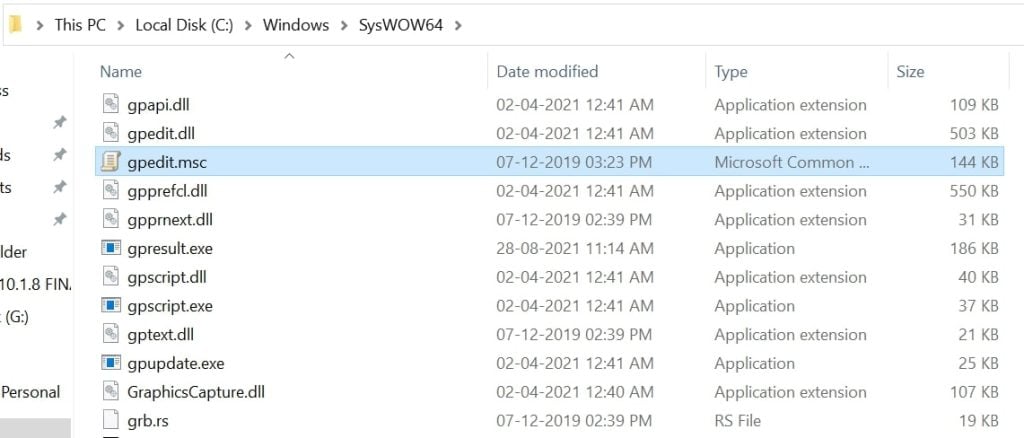
Trova le cartelle chiamate GroupPolicy, GroupPolicyUsers e un file chiamato gpedit.msc rispettivamente.
Copia questi file premendo Ctrl+C e vai su C:\Windows\System32.
Incolla i file copiati qui e concedi i permessi di amministratore se necessario.
Per molti utenti, questo semplice metodo ha risolto il problema, e speriamo che risolva l’errore anche per te.
Questi sono i due metodi con cui puoi risolvere l’errore gpedit.msc non trovato sul tuo PC.
Nota che Windows 10/11 Home non viene fornito affatto con un file dell’editor dei criteri di gruppo, il che significa che ogni utente dovrà affrontare questo problema e trovare una soluzione per lo stesso.
Se vuoi evitare questo problema, opta per l’edizione Windows 10/11 Pro o Enterprise perché il file gpedit.msc è uno strumento di amministrazione che può essere utilizzato per configurare le impostazioni sui computer o sulle reti.
Un motivo per cui Microsoft non include i file gpedit.msc con Windows 10/11 Home è che non è progettato per ambienti d’ufficio o per uso professionale.
Spero che ti piaccia questo contenuto. Se hai ulteriori suggerimenti, faccelo sapere nella sezione commenti.
Inoltre, leggi:
Come risolvere l’uso elevato del disco di Microsoft Compatibility Telemetry in Windows 10
Come risolvere l’errore di riesecuzione del modulo di conferma ERR_CACHE_MISS
Come risolvere ‘Kmode_Exception_Not_Handled’ su Windows 10
Come risolvere l’errore ‘Nessun dispositivo di uscita audio installato’ in Windows
Ricevi i nuovi post nella tua casella di posta.
Nessuno spam. Disiscriviti in qualsiasi momento.