Gestione utenti · 5 min read · Oct 24, 2025
Come abilitare la gestione degli utenti e dei gruppi locali (lusrmgr.msc) in Windows 10/11 Home?

Lo strumento di gestione degli utenti e dei gruppi locali (lusrmgr.msc) viene utilizzato per gestire gli account utente locali e i gruppi sul tuo computer. Senza questo strumento, non sarai in grado di aggiungere, eliminare o modificare gli account utente locali o i gruppi.
Se sei come la maggior parte degli utenti di Windows 10/11 o hai aggiornato a Windows 10/11 Home e hai scoperto che l’opzione di gestione degli utenti e dei gruppi locali (lusrmgr.msc) è mancante dal menu degli strumenti di amministrazione. E adesso?
Non preoccuparti, puoi comunque abilitare questo strumento utilizzando un programma di terze parti. Windows 10/11 Home non include di default il componente aggiuntivo di gestione degli utenti e dei gruppi locali (lusrmgr.msc).
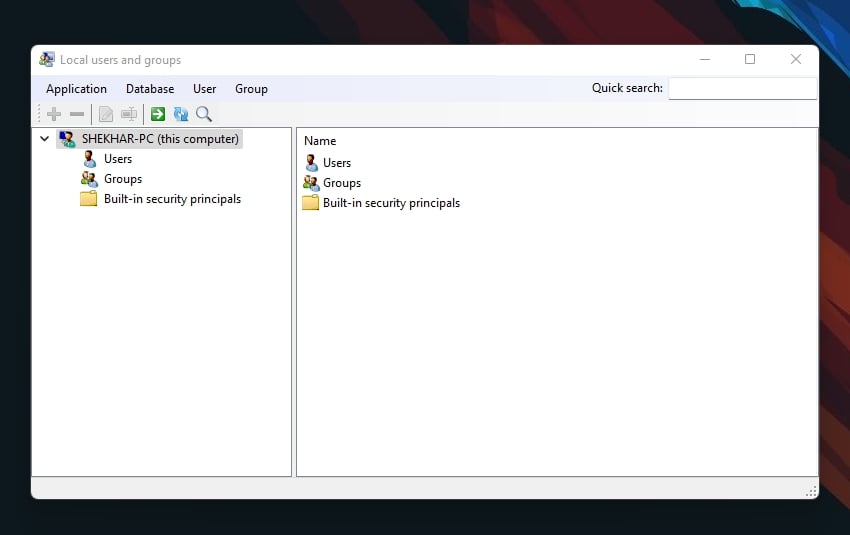
Quindi, se hai bisogno di utilizzare la gestione degli utenti e dei gruppi locali (lusrmgr.msc) in Windows 11 Home, avrai bisogno di un programma di terze parti.
Oggi ti mostrerò come abilitare la gestione degli utenti e dei gruppi locali (Lusrmgr.msc) nei computer con Windows 10/11 Home.
Ora è il momento di iniziare!
Cos’è lusrmgr.msc (Gestione degli utenti e dei gruppi locali)?
La gestione degli utenti e dei gruppi locali (lusrmgr.msc) è una console per gestire utenti e gruppi locali su un sistema Windows.
La Console di Windows è una console universale che è stata inclusa in tutte le versioni di Windows da Windows 2000, comprese Windows XP, Vista, 7, 8 e ora Windows 10.
Puoi usarla per creare, eliminare o modificare account utente e di gruppo, così come per aggiungere o rimuovere utenti dai gruppi. Inoltre, puoi utilizzare lusrmgr.msc per cambiare le proprietà degli account utente, come le politiche delle password, gli script di accesso e le directory home.
Come abilitare la gestione degli utenti e dei gruppi locali (lusrmgr.msc) in Windows 10/11 Home?
La gestione degli utenti e dei gruppi locali funziona in modo simile all’Editor dei criteri di gruppo locali, quindi è disponibile solo per le edizioni Pro, Edu e Enterprise di Windows 11.
Il componente aggiuntivo di gestione degli utenti e dei gruppi locali integrato non è disponibile nell’edizione Home di Windows. In altre parole, l’edizione Home di Windows 10/11 non viene fornita con uno strumento di gestione integrato per utenti e gruppi locali.
Ma possiamo utilizzare uno strumento di terze parti chiamato lusrmgr.msc che funziona in modo simile allo strumento integrato e ha le stesse funzionalità.
Lusrmgr è un’applicazione portatile che può funzionare su qualsiasi edizione di Windows 11 e Windows 10, compresa la versione Home. E puoi scaricarla gratuitamente da GitHub.
Nota: Per funzionare correttamente, il programma lusrmgr richiede privilegi amministrativi e il framework .NET 4.5 o superiore.
Ecco come abilitare la console di gestione degli utenti e dei gruppi locali nell’edizione Home di Windows 11:
- Prima di tutto, scarica il file lusrmgr.exe da questa pagina di GitHub.
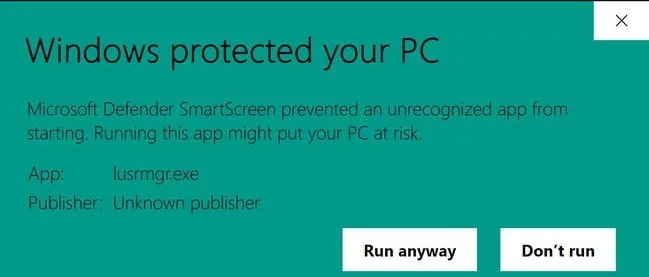
- Una volta scaricato, fai semplicemente doppio clic sul programma per eseguirlo. L’eseguibile non è firmato digitalmente, quindi potresti incontrare un avviso di Microsoft Defender SmartScreen. Clicca su Ulteriori informazioni, quindi su Esegui comunque.
- Dopo aver avviato il programma, vedrai la seguente schermata, che è molto simile a quella che vedi nello strumento Lusrmgr integrato:
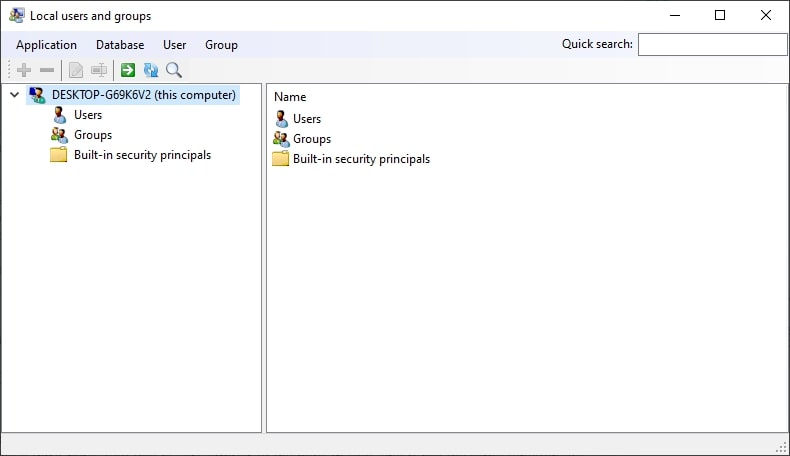
Ora puoi creare e gestire utenti e gruppi sotto la console degli utenti e dei gruppi locali.
Utilizzando lusrmgr, crea un nuovo account utente:
- Clicca sul menu Utenti e seleziona Crea per creare un utente.
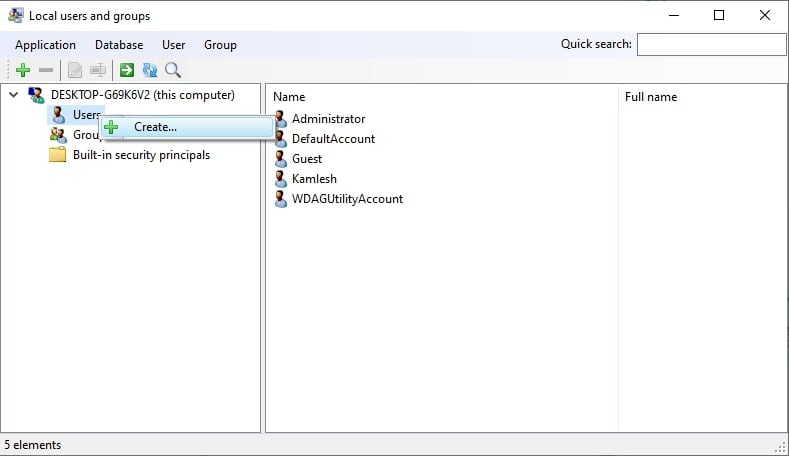
- Dopo di che, compila tutti i dettagli di un nuovo utente e clicca sul pulsante Crea.
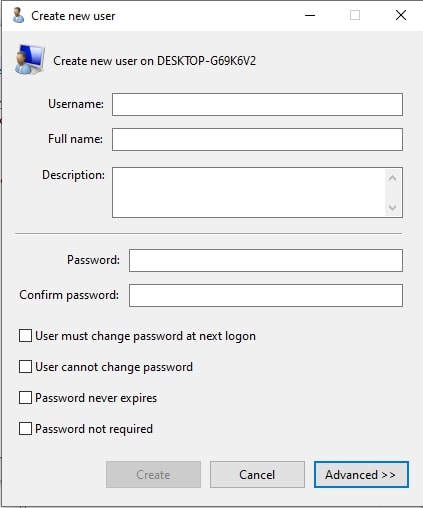
- Per configurare le opzioni avanzate dell’account, il percorso locale e il percorso del profilo, clicca sul pulsante Avanzate. Poi clicca su Crea per aggiungere il nuovo account.
Puoi anche modificare, eliminare, rinominare o aggiungere una password a un account utente esistente. Con lo strumento di gestione degli utenti e dei gruppi locali, puoi anche abilitare l’account amministratore segreto.
Inoltre, con questo programma, puoi connetterti a un computer remoto se il computer remoto consente la connessione remota. Se desideri utilizzare questa funzione, fai semplicemente clic con il tasto destro sull’entry del tuo computer e seleziona connetti a un computer.
Funzionalità aggiuntive in Lusrmgr
Oltre alle solite funzionalità di gestione degli account, Lusrmgr fornisce alcune funzionalità aggiuntive che non sono disponibili nell’utilità integrata. Ecco alcuni esempi:
Se stai cercando un account specifico, puoi utilizzare la funzione di ricerca. È particolarmente utile per gli amministratori di sistema che gestiscono più account utente in un’organizzazione.
Puoi anche definire gli orari di accesso per singoli account. Per gli account singoli, puoi impostare orari bloccati per giorni e orari specifici.
Fai clic con il tasto destro sul nome utente e scegli Modifica per definire l’orario di accesso. Dopo di che, clicca su Definisci orario di accesso nella scheda Account.
Per impostazione predefinita, tutti gli account utente non hanno un limite di tempo impostato. Ma se vuoi, puoi selezionare un intervallo di tempo per giorni diversi per definire l’orario di accesso.
FAQ
Quali sono i requisiti del programma lusrmgr?
Il programma lusrmgr richiede privilegi amministrativi e il framework .NET 4.5 o superiore per funzionare correttamente.
Come apro gli utenti e i gruppi locali in Windows 11?
Per aprire gli utenti e i gruppi locali su Windows 11, segui questi passaggi:
- Prima di tutto, apri il comando Esegui premendo il tasto Windows + R sulla tastiera.
- Poi, digita lusrmgr.msc.
- Dopo di che, premi Invio sulla tastiera.
Questo aprirà la finestra degli utenti e dei gruppi locali. Da qui, puoi aggiungere nuovi utenti, gestire i permessi degli utenti e altro ancora.
Ci sono molti altri modi per aprire gli utenti e i gruppi locali in Windows 10/11, come:
- Utilizzando l’utilità di gestione computer
- Direttamente utilizzando lusrmgr.msc
Conclusione
Quindi, questo era tutto su come abilitare la gestione degli utenti e dei gruppi locali (lusrmgr.msc) in Windows 10/11 Home. Speriamo che ti sia piaciuto leggere questo post.
Lo strumento di gestione degli utenti e dei gruppi locali è uno strumento utile che può aiutarti a gestire facilmente i tuoi utenti e gruppi locali.
Con questo programma, puoi aggiungere, eliminare o modificare account utente e gruppi sul tuo computer.
Lusrmgr è un’applicazione portatile che può funzionare su qualsiasi edizione di Windows 10/11, anche sull’edizione Home. Ed è completamente gratuito da scaricare e utilizzare.
Quindi, se stai utilizzando l’edizione Home di Windows 10/11 e desideri gestire i tuoi utenti e gruppi locali, l’unica opzione che hai è utilizzare l’applicazione di terze parti di GitHub (lusrmgr.msc).
Ora tocca a te!
Hai già utilizzato lo strumento prima? Se sì, condividi la tua esperienza nella sezione commenti qui sotto.
Ti ringrazio per aver dedicato del tempo a leggere questo articolo!
Ricevi i nuovi post nella tua casella di posta.
Nessuno spam. Disiscriviti in qualsiasi momento.