Notifiche iPhone · 2 min read · Nov 20, 2025
Come abilitare o disabilitare le notifiche in modalità standby su iPhone con iOS 17?

iOS 17 ha portato con sé una miriade di cambiamenti. E alcuni di questi cambiamenti significativi rendono iOS 17 così diverso dai suoi predecessori. Bene, parlando degli aggiornamenti, una delle funzionalità più evidenziate di iOS 17 che ha catturato l’attenzione della maggior parte degli utenti è la modalità StandBy. Questo concetto era piuttosto innovativo, poiché gli utenti non si aspettavano qualcosa del genere. Se non sei ancora a conoscenza della modalità standby, questa è fondamentalmente una nuova schermata di blocco che si attiva quando abilitata.
Tuttavia, ci sono alcune condizioni da soddisfare prima di entrare nella modalità standby. Innanzitutto, l’iPhone deve essere collegato al caricabatterie e deve essere posizionato in modalità orizzontale quasi verticalmente rispetto al suolo. Una volta attivata la modalità Standby, ti consente di vedere informazioni importanti sul display, come l’ora corrente, la data, il meteo, il calendario, i promemoria e così via. Inoltre, visualizza anche le notifiche sullo schermo. Ma di nuovo, ciò dipende dalle tue impostazioni. Quindi, se stai cercando di capire come abilitare/disabilitare le notifiche in modalità standby, questo articolo ti guiderà fino alla fine.
Abilitare o disabilitare le notifiche in modalità standby su iOS 17
Prima di apportare modifiche alle impostazioni delle notifiche, ci sono alcune cose che devi controllare. Innanzitutto, assicurati che il tuo iPhone stia eseguendo iOS 17. Successivamente, verifica se la modalità Standby è attivata sul tuo dispositivo. Una volta fatto, procedi con i passaggi successivi e abilita/disabilita le notifiche in modalità standby su iPhone con iOS 17 secondo le tue preferenze.
1. Abilitare le notifiche in modalità standby su iPhone
Dopo aver ricontrollato tutti i requisiti, vediamo come abilitare effettivamente le notifiche in modalità standby. I seguenti passaggi ti aiuteranno a raggiungere il tuo obiettivo.
- Avvia l’app Impostazioni sul tuo iPhone.
- Scorri verso il basso e tocca l’opzione Standby.
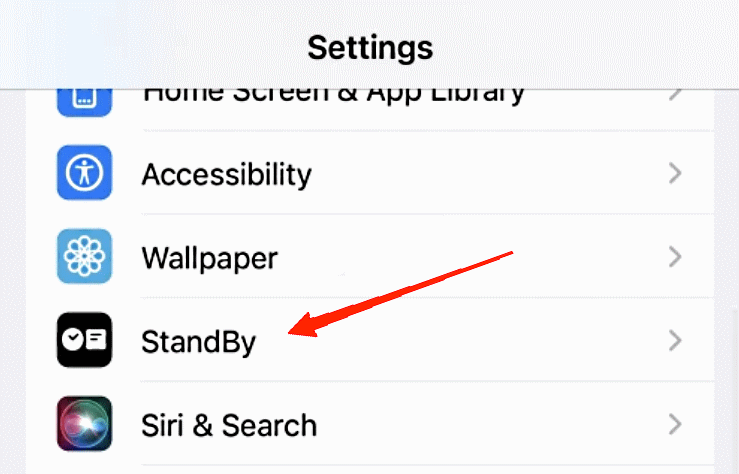
- In fondo allo schermo, attiva l’interruttore per l’opzione Mostra notifiche.
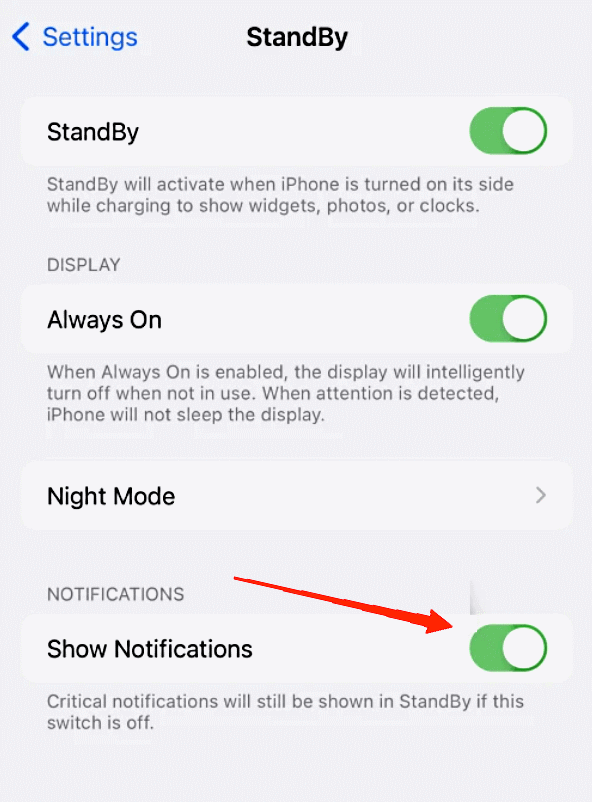
Ecco quanto è facile abilitare le notifiche in modalità standby sul tuo iPhone.
2. Disabilitare le notifiche in modalità standby su iPhone
Se hai già abilitato questa opzione sul tuo iPhone, disabilitarla dovrebbe essere un gioco da ragazzi per te. I passaggi sono molto simili all’abilitazione della funzionalità. Ecco come disabilitare le notifiche in modalità standby.
Apri l’app Impostazioni sul tuo iPhone.
Trova e fai clic sull’opzione Standby.
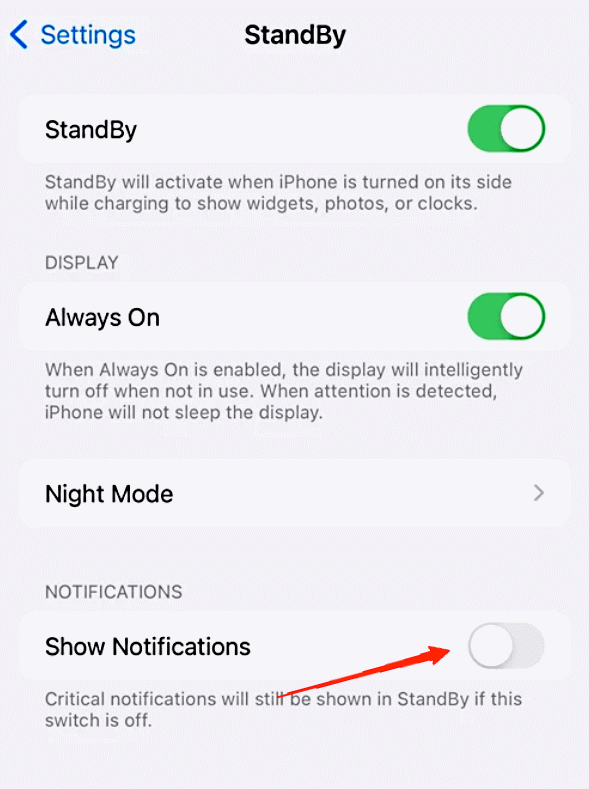
Guarda in fondo allo schermo e disattiva le impostazioni per ‘Mostra notifiche‘.
Parole finali
Bene, come puoi vedere, giocare con le impostazioni delle notifiche e la modalità standby non è affatto complicato. Infatti, una volta che hai impostato tutto correttamente, il divertimento inizia con la personalizzazione della schermata Standby. Quindi, ti piacerebbe sapere come puoi personalizzare la tua schermata Standby dandole un aspetto più accattivante? Facci sapere anche se questo articolo ti ha aiutato a rimuovere la tua confusione riguardo all’abilitazione/disabilitazione della modalità standby su iPhone con iOS 17.
Se hai qualche pensiero su Come abilitare o disabilitare le notifiche in modalità standby su iPhone con iOS 17?, sentiti libero di lasciare un commento qui sotto. Inoltre, iscriviti al nostro canale YouTube di DigitBin per video tutorial. Saluti!
Ricevi i nuovi post nella tua casella di posta.
Nessuno spam. Disiscriviti in qualsiasi momento.