Windows 11 · 5 min read · Sep 17, 2025
Come abilitare o disabilitare la precisione del puntatore in Windows 11

Windows si distingue nettamente, comandando quasi il 70% dei computer desktop con funzionalità e opzioni preziose. Windows 11 offre notevolmente una sezione dedicata alle Impostazioni del Mouse, consentendo agli utenti di affinare vari aspetti delle prestazioni del loro Mouse. Questo include la regolazione della velocità del puntatore, la visualizzazione delle tracce del puntatore e la nascita del puntatore durante la digitazione.
Una funzionalità legata ai giochi spesso utilizzata nelle discussioni è la Precisione del Puntatore Migliorata. Questo articolo completo la demistifica e fornisce istruzioni su come abilitarla e disabilitarla, nel caso tu sia mai stato confuso sul suo scopo. Esaminiamo i dettagli.
Cos’è la Precisione del Puntatore?
Comprendere la Precisione del Puntatore Migliorata, comunemente nota come Accelerazione del Mouse in Windows 11, può essere difficile. È simile ad avere una funzionalità intelligente che rileva la velocità con cui muovi il tuo Mouse e si modifica automaticamente.
Considera questo: mentre muovi rapidamente il tuo Mouse, i punti per pollice (DPI) aumentano, consentendo al tuo puntatore di coprire un’area più ampia. D’altra parte, il DPI diminuisce e il cursore si muove meno mentre muovi il Mouse più lentamente. Funziona in modo simile a un sistema di reattività integrato, regolando i tuoi movimenti del mouse in base alla velocità.
I migliori modi per abilitare o disabilitare la Precisione del Puntatore
Ora che è stata abilitata, vediamo come attivare o disattivare la funzionalità di precisione del puntatore migliorata di Windows 11.
1. Tramite Pannello di Controllo
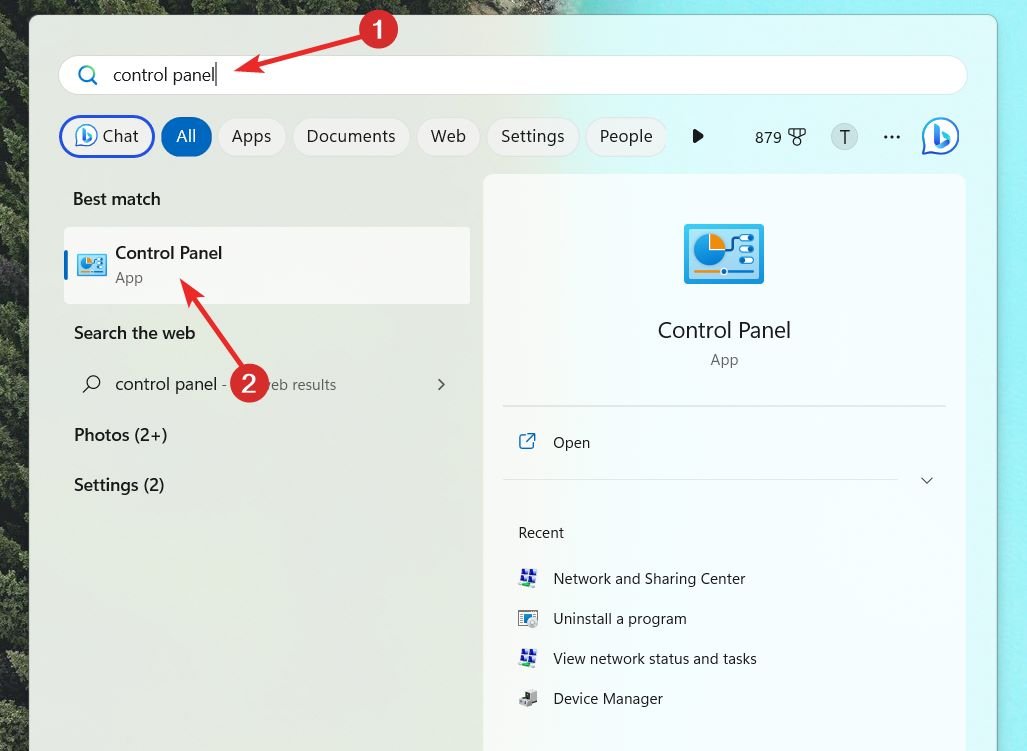
- Premi il tasto Windows per aprire il menu Start. Digita Pannello di Controllo nella barra di ricerca e seleziona il risultato di ricerca appropriato.
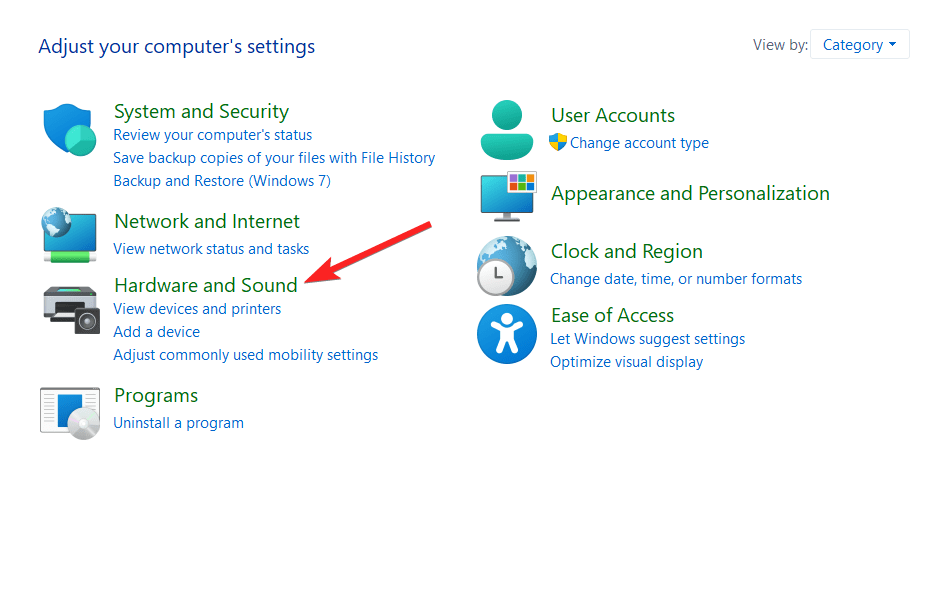
- Seleziona l’opzione Categoria nel menu a discesa Visualizza per.
- Fai clic sull’opzione Hardware e Suoni nella finestra del pannello di controllo.
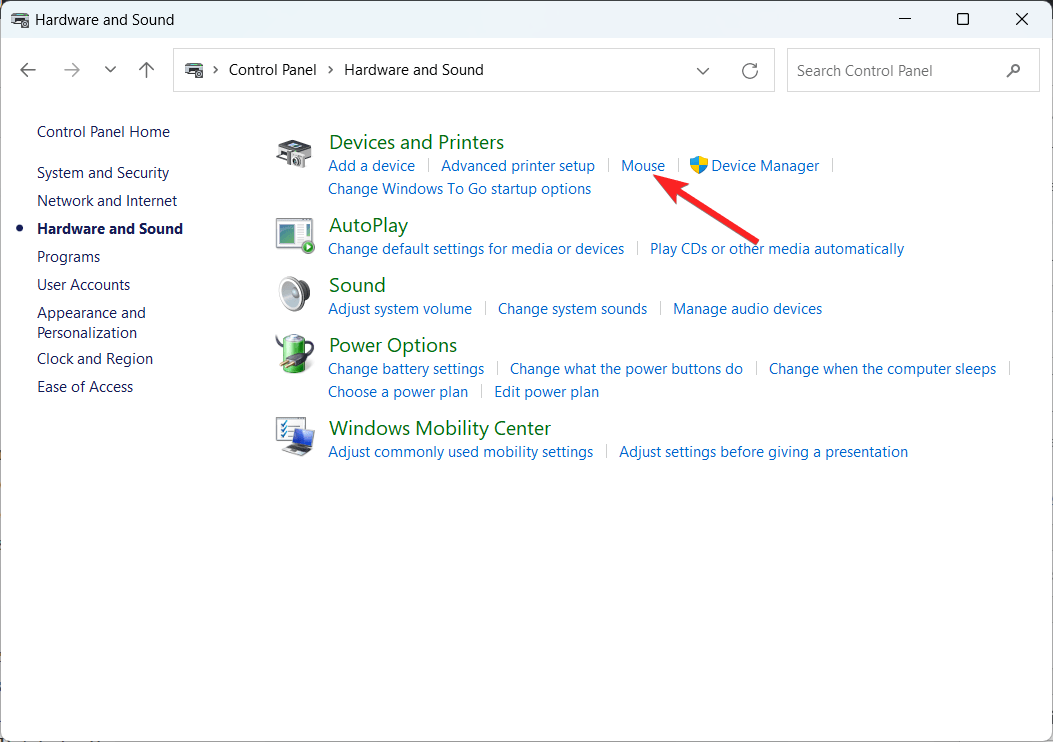
- Seleziona Mouse situato sotto la sezione Dispositivi e Stampanti.
- Passa alle Opzioni Puntatore nella finestra Proprietà Mouse.
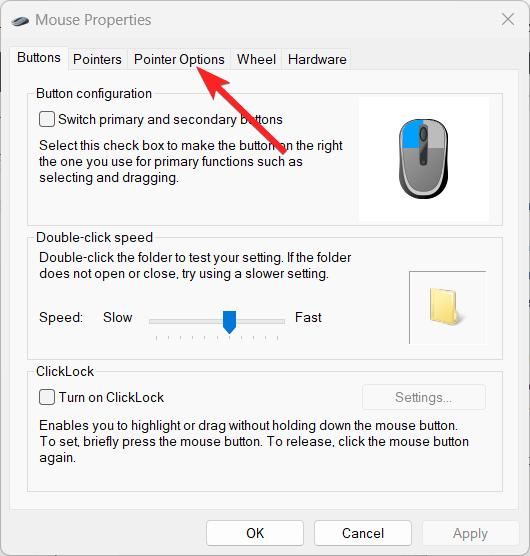
- Abilita la funzionalità di Precisione del Puntatore selezionando la casella nella sezione Impostazioni Movimenti.
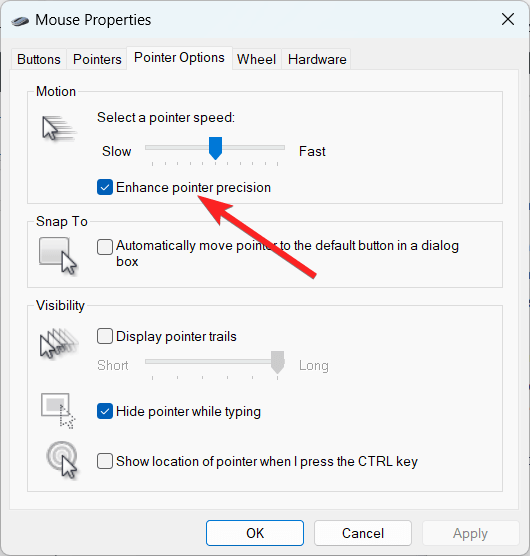
- Premi il pulsante Applica seguito da OK per salvare le impostazioni.
2. Tramite Impostazioni
- Usa la combinazione di tasti Windows + I per aprire l’app Impostazioni in Windows 11.
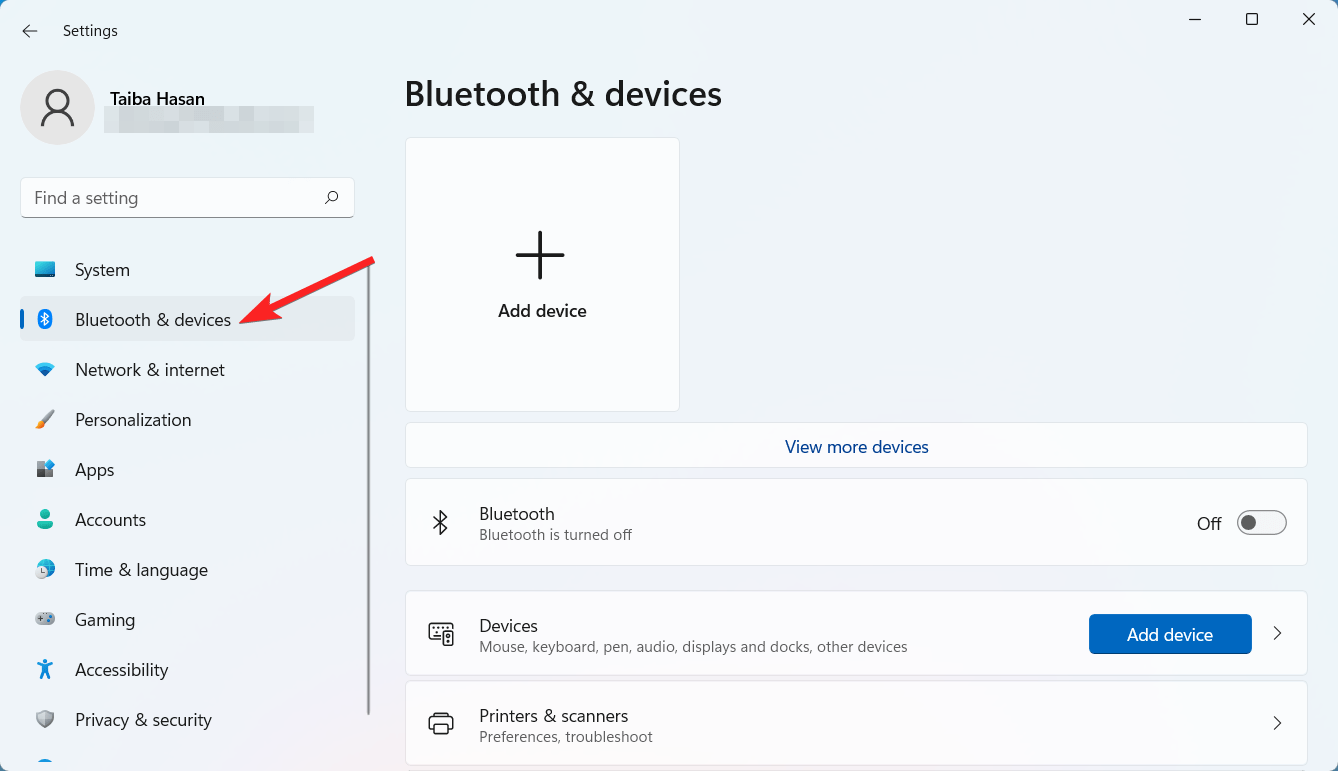
- Scegli Bluetooth e dispositivi dalla barra laterale sinistra.
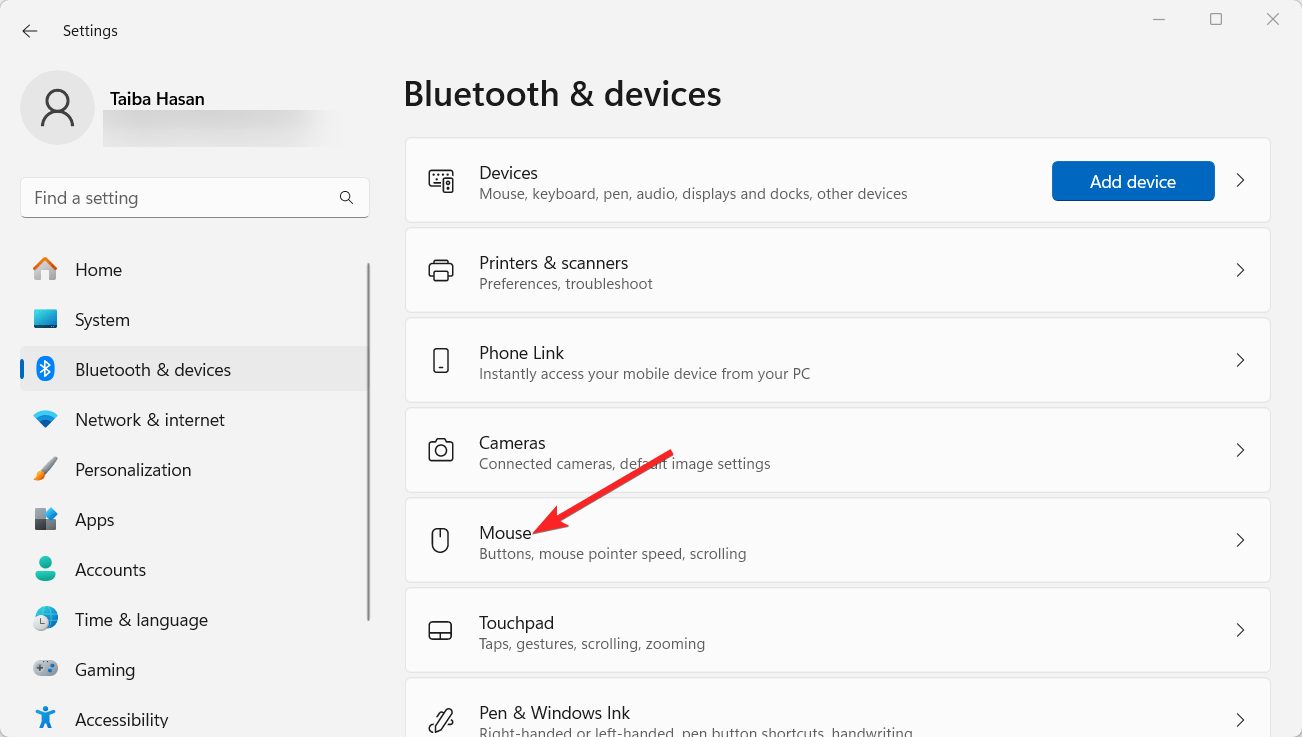
- Scorri verso il basso e scegli Mouse dalla barra laterale destra.
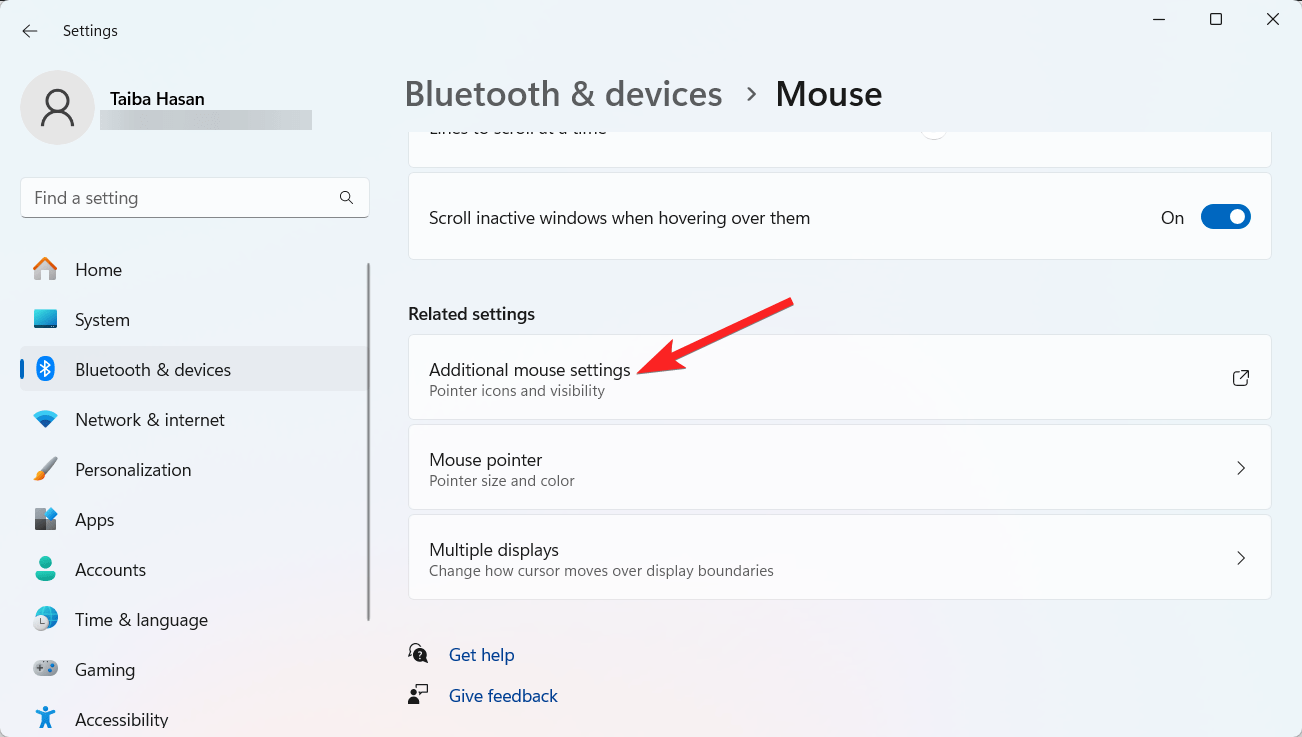
- Fai clic su Impostazioni mouse aggiuntive sotto Impostazioni correlate.
- Passa alla scheda Opzioni Puntatore nella finestra Proprietà Mouse.
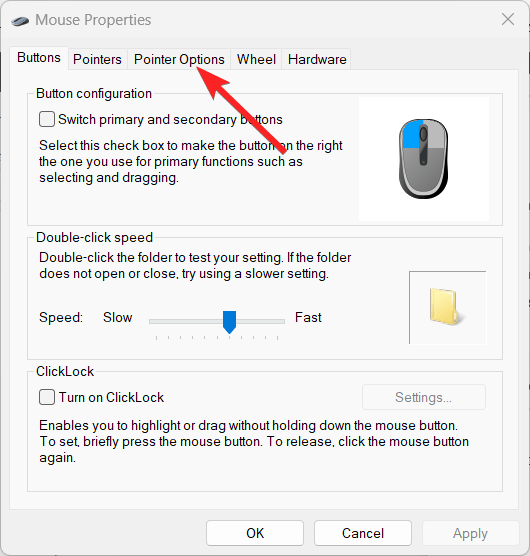
- Abilita o seleziona la casella accanto a Precisione del puntatore migliorata.
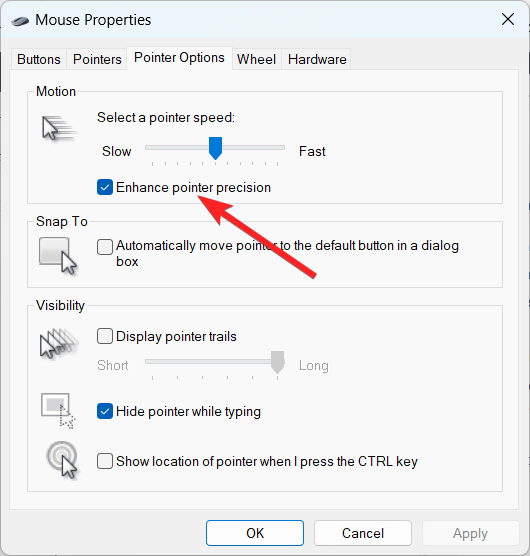
- Premi il pulsante Applica per salvare le modifiche e OK per chiudere la finestra.
Se desideri disabilitare la precisione del puntatore in Windows 11, disabilita semplicemente la selezione accanto all’impostazione Precisione del Puntatore Migliorata nella finestra delle proprietà del mouse.
3. Tramite il registro di Windows
Utilizza questi passaggi per attivare la Precisione del Puntatore Migliorata di Windows nell’editor del registro di Windows.
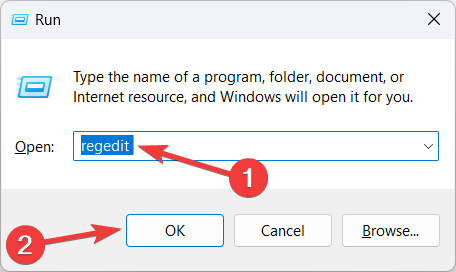
- Usa la combinazione di tasti Windows + R per aprire la finestra di dialogo Esegui. Digita regedit nella barra di ricerca e premi il tasto Invio per aprire il Registro di Windows.
- Fai clic sul pulsante Sì nel prompt di Controllo dell’azione utente per avviare il Registro di Windows con privilegi amministrativi.
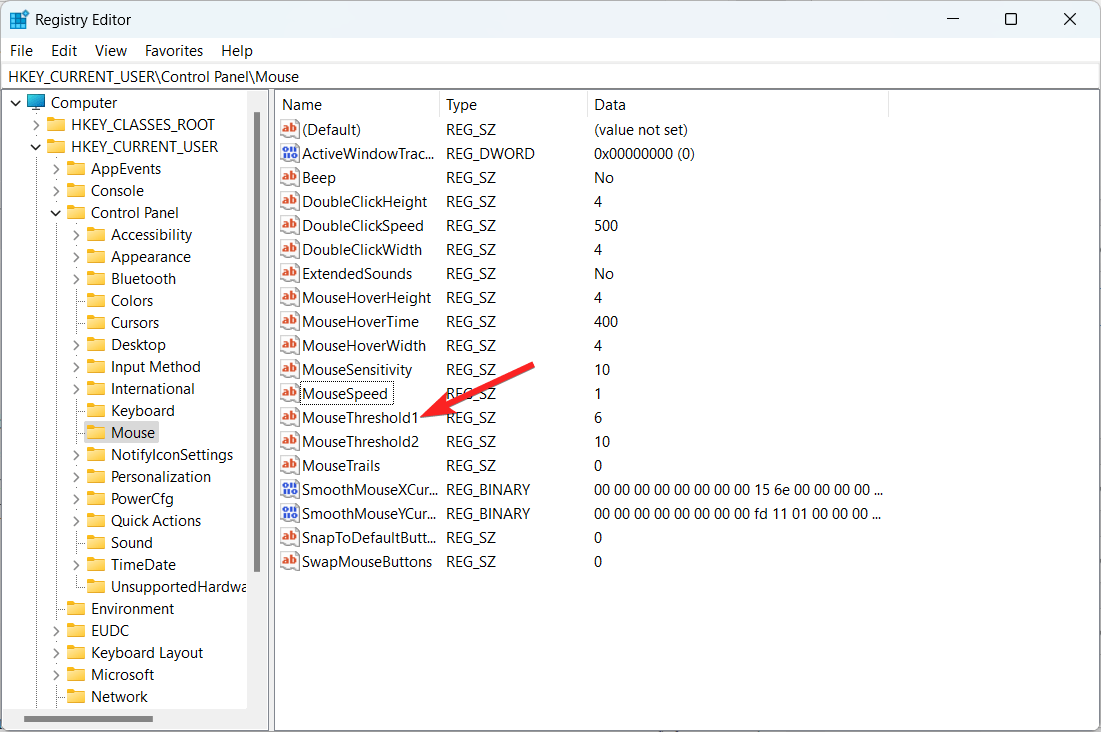
- Utilizza il riquadro di navigazione o la barra degli indirizzi per navigare al seguente percorso: HKEY_CURRENT_USER\Control Panel\Mouse
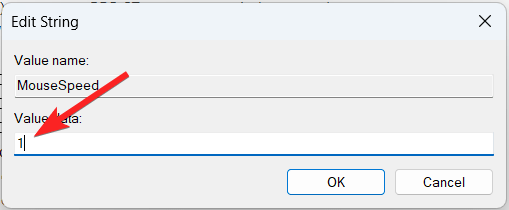
- Cerca MouseSpeed DWord nella sezione destra della finestra e fai doppio clic per modificare le impostazioni.
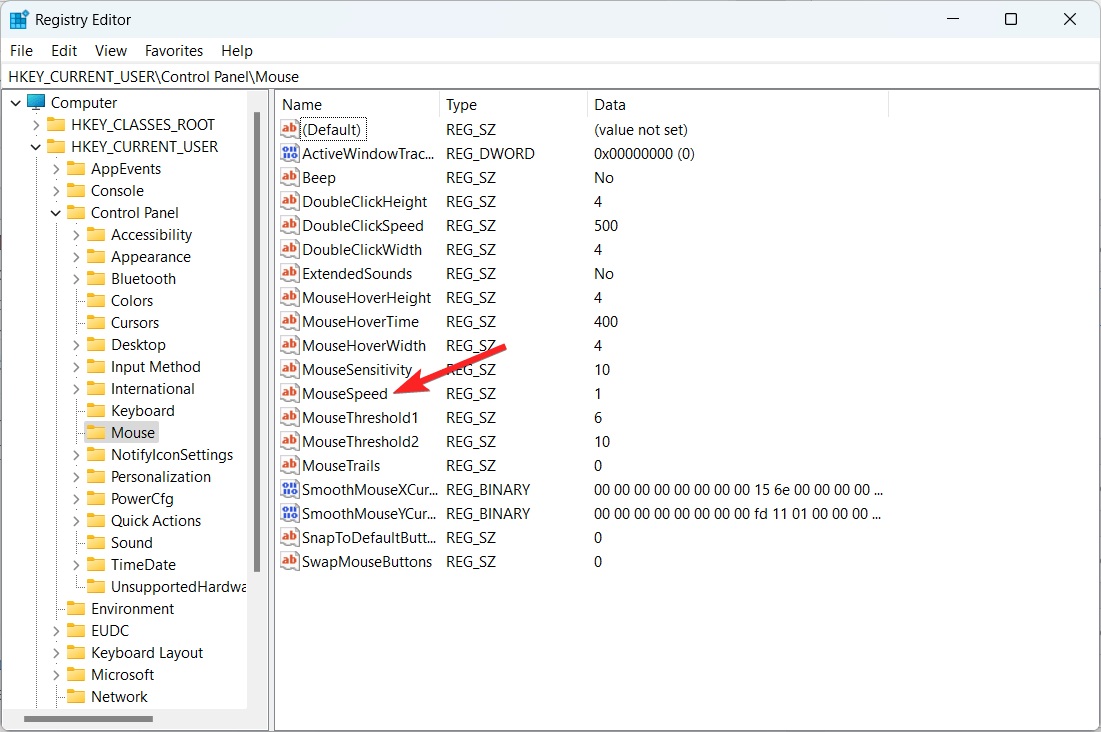
- Assegna 1 nel campo Dati valore e fai clic su OK per attivare la Precisione del Puntatore Migliorata.
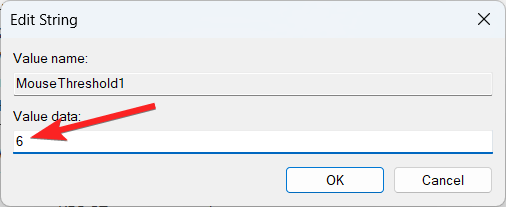
- Ora cerca il MouseThreshold1 DWord 32-bit e fai doppio clic per selezionare la finestra di modifica della stringa.
- Assegna il valore 6 nel campo Dati valore e premi OK per chiudere la finestra.
- Successivamente, fai clic con il tasto destro sulla stringa MouseThreshold2 e scegli l’opzione Modifica.
- Assegna 10 nel campo Dati valore e premi OK per salvare le modifiche.
Se desideri disabilitare la Precisione del Puntatore Migliorata in Windows 11, utilizza i seguenti valori:
- MouseSpeed: 0
- MouseThreshold1: 0
- MouseThreshold2: 0
Nota: Le modifiche nel Registro di Windows dovrebbero essere effettuate solo in casi estremi o quando Windows ripristina il cursore del mouse. Per evitare problemi, si consiglia di creare un punto di ripristino prima di apportare modifiche.
Come influisce la Precisione del Puntatore sull’esperienza di gioco?
La precisione del puntatore è un tipo di accelerazione del mouse che modifica la sensibilità del Mouse in base alla velocità. Questa funzionalità altererà dinamicamente il DPI e calcolerà la velocità del Mouse. Il tuo cursore percorrerà una distanza maggiore e il DPI aumenterà con la velocità aumentata.
Disabilitare l’opzione migliora generalmente l’esperienza di gioco, secondo i commenti di appassionati giocatori di tutti i generi. Inoltre, è un grande aggiustamento quando si discute delle impostazioni ideali per il mouse da gioco.
Dovresti mantenere abilitata la Precisione del Puntatore?
Non è mai stata pensata la Precisione del Puntatore Migliorata per aiutare con il gioco. Per quanto tu possa provare, il risultato probabilmente non sarà favorevole.
Questo perché utilizzare la Precisione del Puntatore Migliorata causerà più danni che benefici poiché non permetterà al Mouse di muoversi linearmente.
Pertanto, si consiglia di mantenere disattivata la Precisione del Puntatore Migliorata durante il gioco se stai utilizzando un mouse da gioco. Farà sicuramente più bene e migliorerà il tuo gameplay.
Conclusione
Questo è tutto sulla funzionalità di precisione del puntatore in Windows 11 e su come puoi abilitarla o disabilitarla. Ora che conosci la funzionalità di precisione del puntatore, come funziona e quali aggiustamenti porta, abilitarla ti porterà a un gameplay relativamente più fluido e a movimenti più accurati.
Quali sono i tuoi pensieri sulla funzionalità di precisione del puntatore? Faccelo sapere nella sezione commenti.
Se hai qualche pensiero su Come abilitare o disabilitare la precisione del puntatore in Windows 11, sentiti libero di scrivere nel box commenti qui sotto. Inoltre, ti preghiamo di iscriverti al nostro canale YouTube DigitBin per video tutorial. Saluti!
Ricevi i nuovi post nella tua casella di posta.
Nessuno spam. Disiscriviti in qualsiasi momento.