Sicurezza Windows · 5 min read · Oct 15, 2025
Come abilitare Secure Boot in Windows 11?
Secure Boot è un criterio fondamentale che Microsoft ha stabilito per Windows 11, il quale si dice migliori notevolmente la sicurezza e la privacy di Windows 11. Il tuo PC Windows 11 può essere protetto contro numerosi rischi di malware abilitando Secure Boot. Inoltre, funge da difesa contro il caricamento all’avvio di driver e software non autorizzati.
Ora che sai di cosa si tratta Secure Boot, puoi seguire le istruzioni nella nostra guida qui sotto per attivare Secure Boot su Windows 11.
Perché dovresti abilitare Secure Boot in Windows 11?
Comprendere perché Secure Boot sia importante è fondamentale prima di imparare come abilitarlo su Windows 11. Secure Boot, come suggerisce il nome, garantisce che gli aspetti di sicurezza del tuo dispositivo siano in atto. Secure Boot fornisce privacy e sicurezza critiche, che proteggono da potenziali attacchi di virus dannosi, impedendo al sistema di diventare vulnerabile.
Ma come riesce il bootloader a fare questo? Quando la funzione Secure Boot è abilitata, funge da ulteriore livello di protezione quando Windows si avvia, impedendo al malware di prendere il controllo del tuo computer Windows 11 non appena si accende.
Prima dell’introduzione della funzione Secure Boot, Windows era vulnerabile ad attacchi di software altamente dannosi. Questo era il motivo per cui i bootloader potevano facilmente installare qualsiasi sistema operativo, rendendo il sistema operativo originale corrotto. Al contrario, Windows 11 non ti consente nemmeno di installare il sistema operativo Linux, grazie alla funzione Secure Boot.
La funzione Secure Boot, quando abilitata, forma un collegamento fidato tra il
L’UEFI (Unified Extensible Firmware Interface) e il sistema operativo Windows 11. Per i non iniziati, l’UEFI è la caratteristica fondamentale di Windows 11 che lavora in background per garantire che il tuo PC si avvii correttamente.
Come controllare se Secure Boot è già abilitato?
Secure Boot è abilitato per impostazione predefinita sul tuo sistema Windows a meno che tu non l’abbia disattivato esplicitamente. Pertanto, dovresti prima controllare se Secure Boot è già attivato sul tuo PC. Ecco il processo passo-passo per farlo.
- Prima di tutto, devi riavviare il tuo PC Windows 11, che è il primo passo per garantire che Secure Boot sia attivato correttamente.
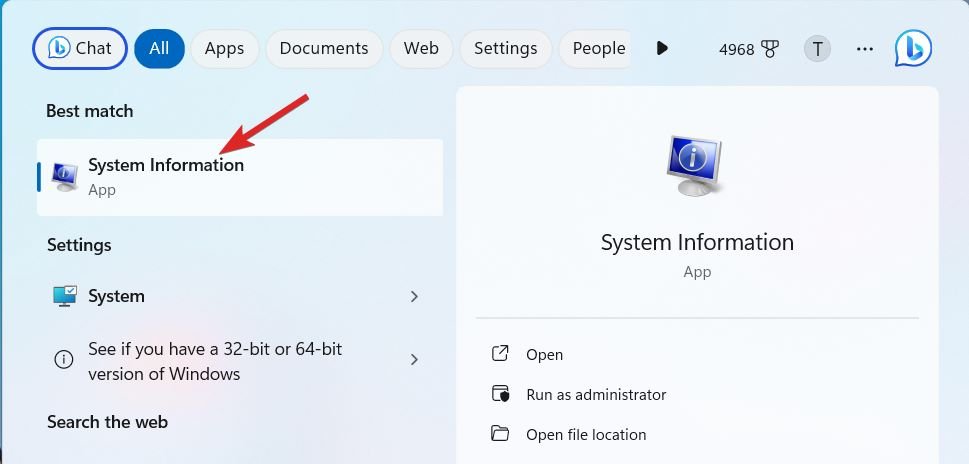
- Ora, premi il tasto Windows una volta per accedere al menu Start. Nella barra di ricerca, digita Informazioni di sistema e seleziona il risultato di ricerca pertinente.
- Questo aprirà la finestra Informazioni di sistema. Scegli Riepilogo di sistema dal pannello di navigazione a sinistra e scorri verso il basso nel pannello di destra. Cerca l’entry Stato di Secure Boot e controlla se la funzione è attivata o disattivata.
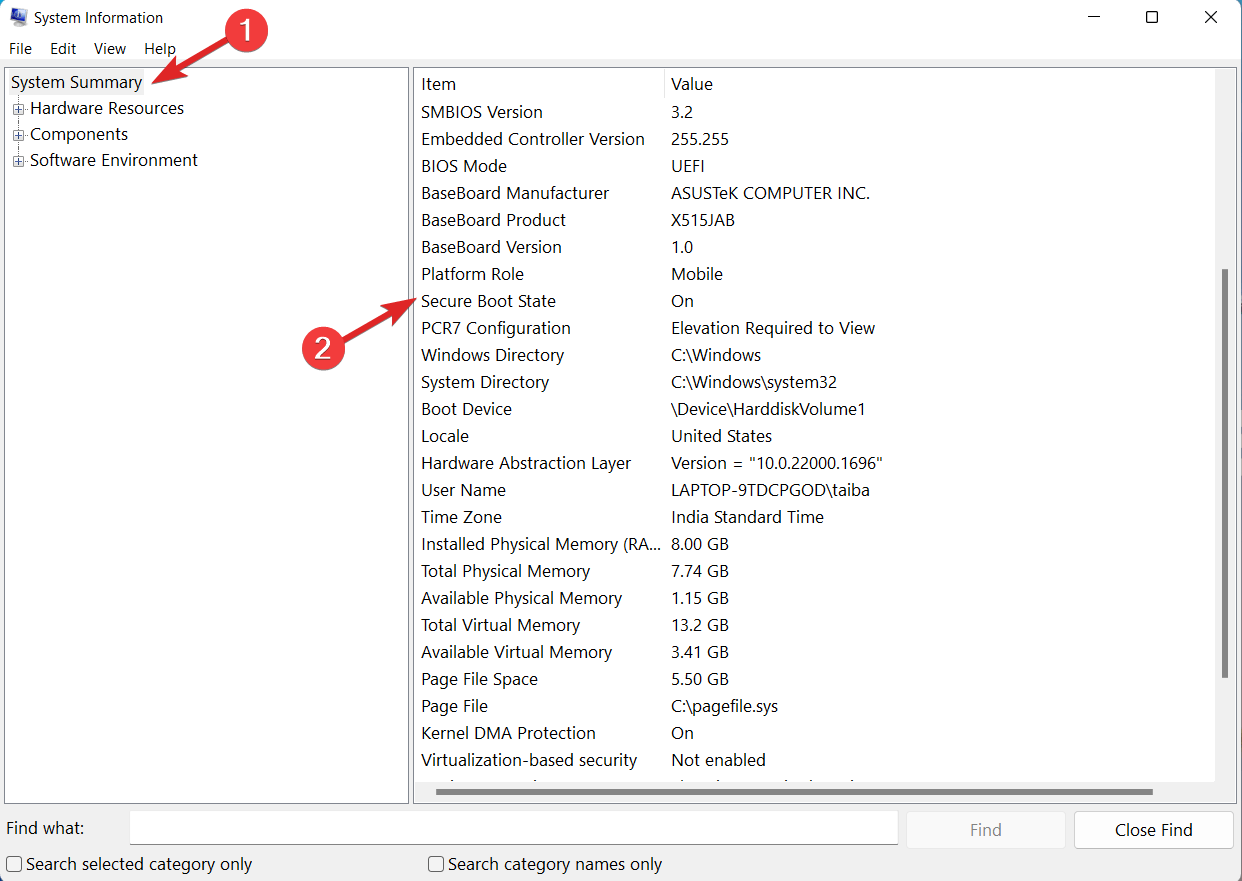
Nel caso in cui Secure Boot sia già abilitato, non è necessario seguire il processo per abilitare manualmente la funzione. Tuttavia, se Secure Boot è disabilitato sul tuo dispositivo Windows 11, procedi alla sezione successiva dell’articolo.
Come abilitare Secure Boot di Windows 11?
Abilitare Secure Boot sui PC Windows 11 può sembrare un compito complicato per coloro che sono nuovi all’ecosistema Windows. Tuttavia, puoi seguire la procedura passo-passo menzionata di seguito per abilitare Secure Boot su Windows 11:
1. Accedi alle impostazioni del BIOS sul PC Windows 11
Prima di tutto, devi accedere al BIOS/UEFI del tuo computer. Il processo è descritto di seguito.
- Per accedere alla finestra Impostazioni, utilizza la combinazione di tasti Windows + I.
- Scorri verso il basso nelle impostazioni di sistema e seleziona l’opzione Ripristino dalla sezione destra.
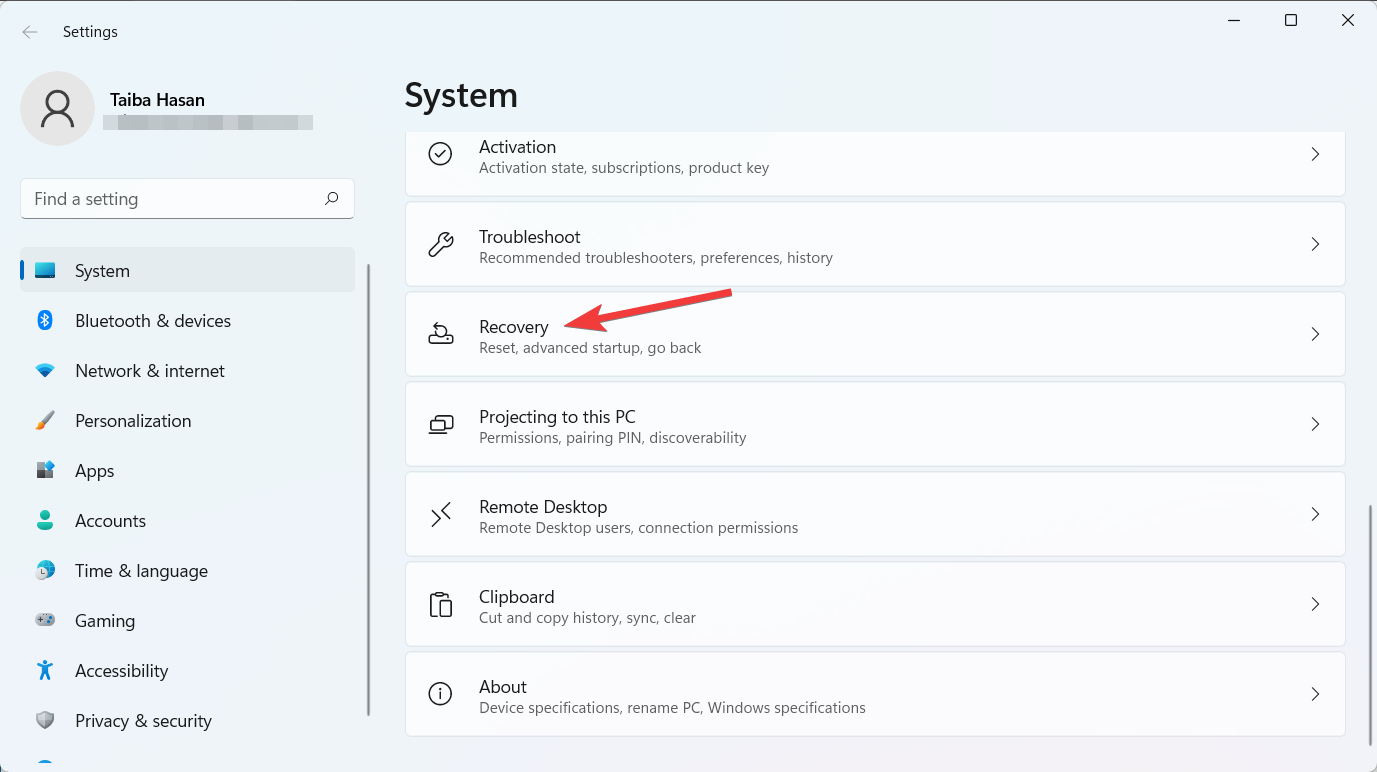
- Cerca l’opzione Avvio avanzato sotto la sezione delle opzioni di Ripristino e premi il pulsante Riavvia ora.
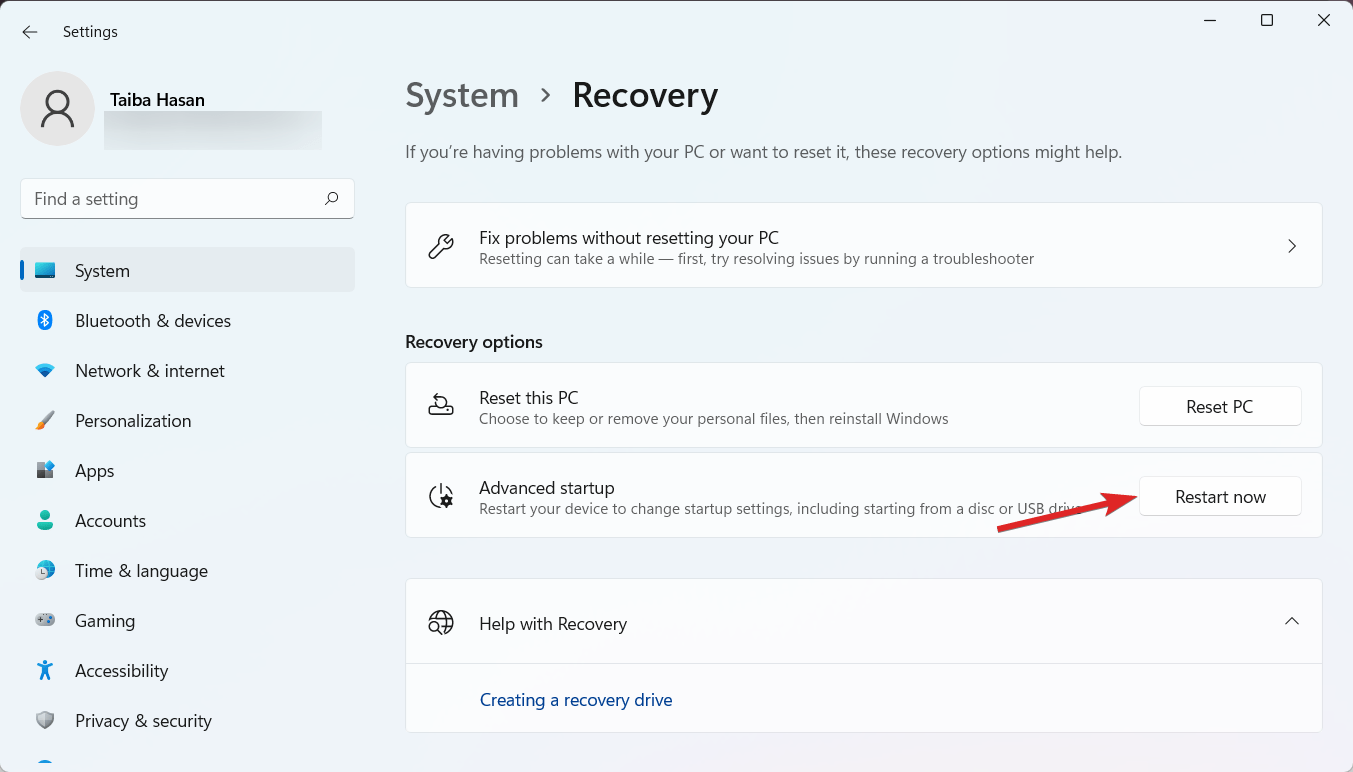
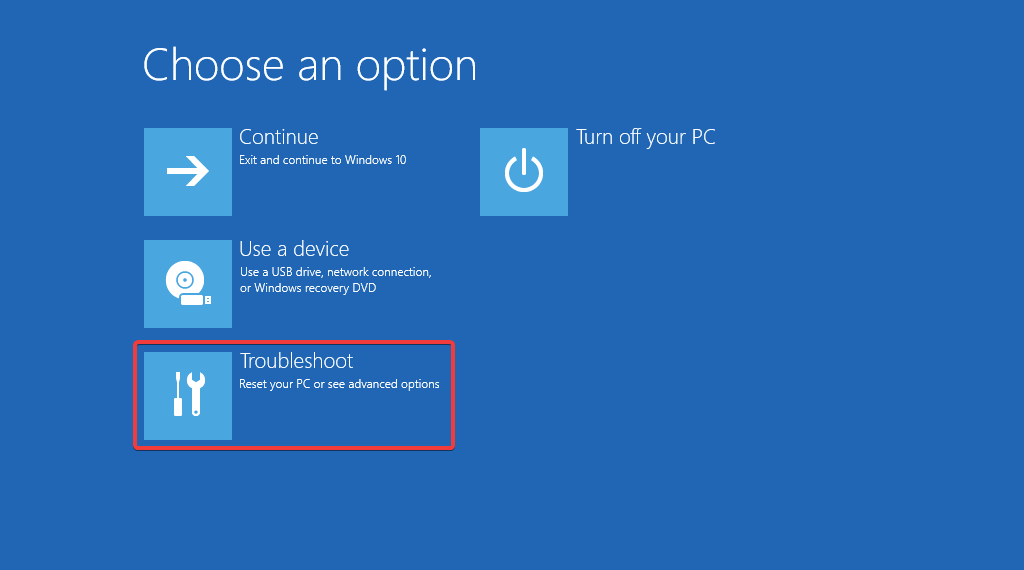
- Al riavvio, accederai alla schermata blu che ti chiede di Scegliere un’opzione. Dall’elenco, fai clic su Risoluzione dei problemi.
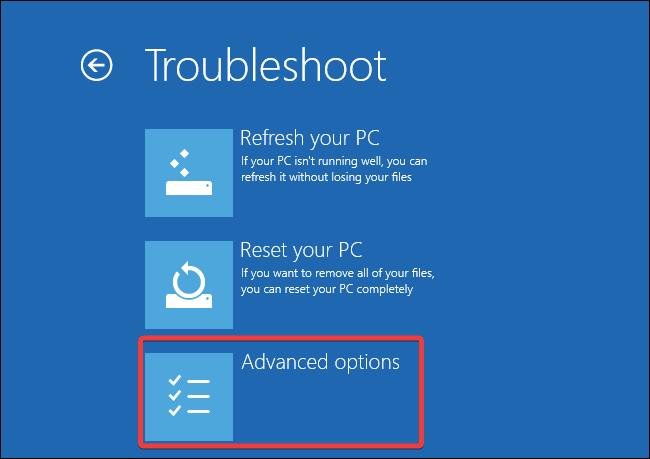
- Seleziona Opzioni avanzate dalla finestra successiva.
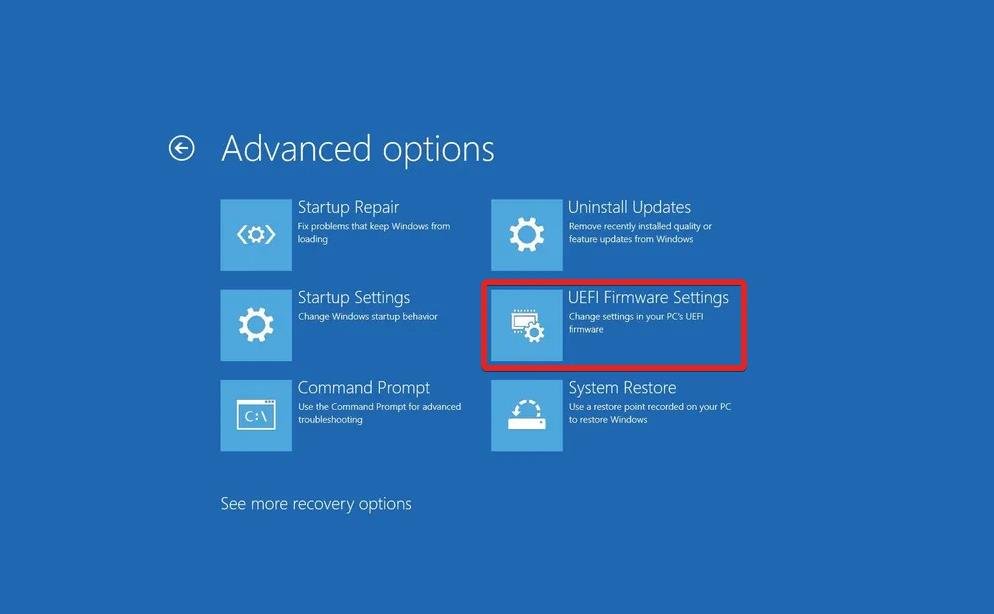
- Fai clic su Impostazioni firmware UEFI per accedere alla finestra Impostazioni BIOS o UEFI del tuo PC Windows 11.
2. Abilitare Secure Boot su Windows 11
- Naviga nelle impostazioni di Sicurezza una volta che accedi alle impostazioni del BIOS/UEFI. A seconda del produttore del tuo computer, potrebbe essere indicato come Sicurezza, Configurazione di sistema o Avvio nel menu delle impostazioni.
- Una volta lì, cerca l’opzione Secure Boot all’interno di queste impostazioni. Premi il pulsante Invio per abilitare l’opzione Secure Boot. Se l’opzione è disattivata, devi prima creare una password da amministratore.
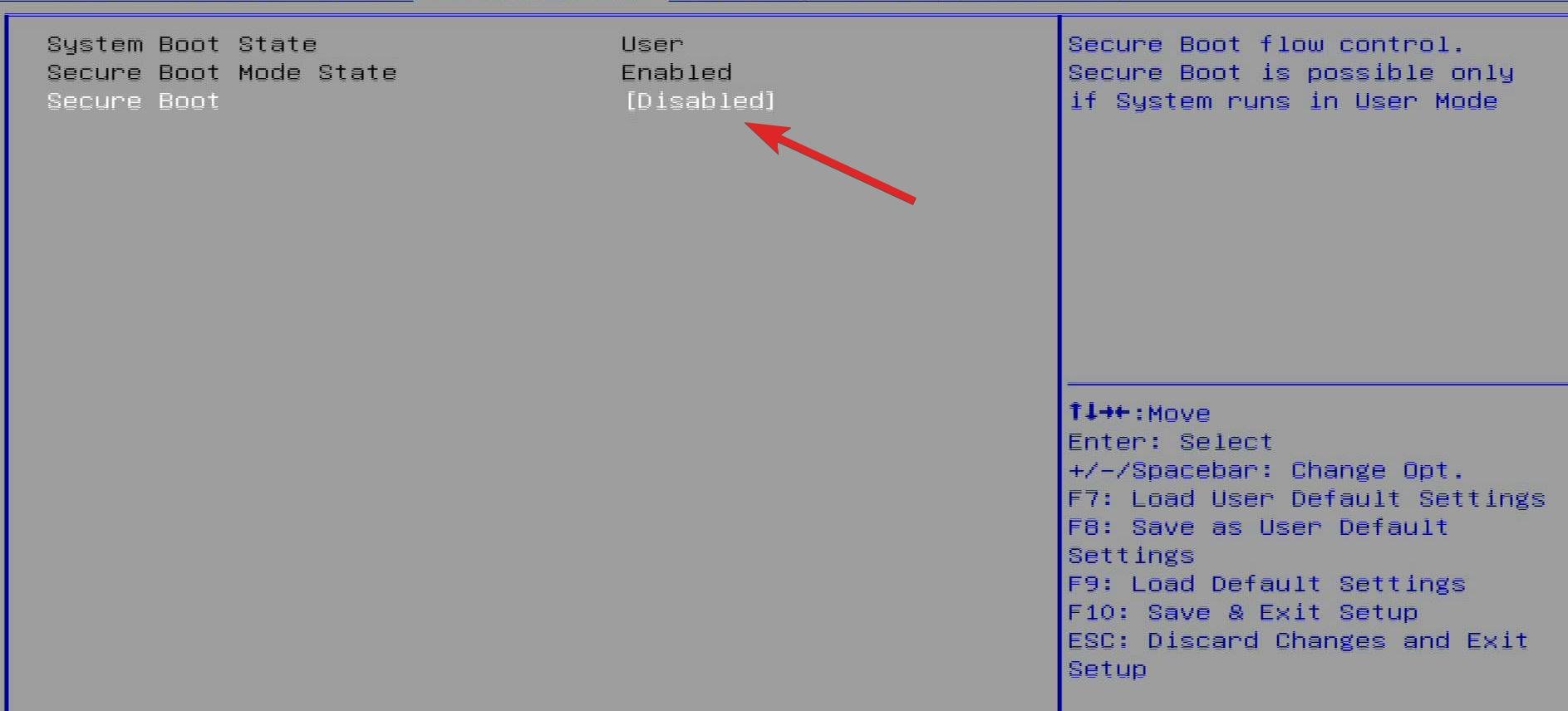
- Ora torna alle impostazioni di Sicurezza, Configurazione di sistema o Impostazioni di avvio e assegna la password di supervisore. Crea una nuova password e inseriscila di nuovo per confermarla. Conosciuta anche come password di supervisore, questa password è necessaria per motivi di sicurezza per accedere alle impostazioni del BIOS. Per questo motivo, è necessario annotare questa password in un luogo sicuro.
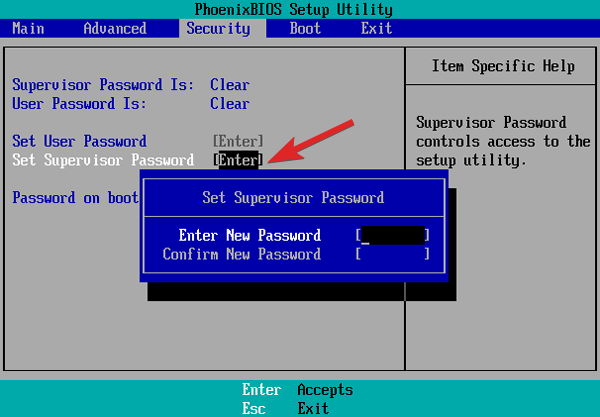
- Con la password da amministratore impostata, puoi andare alle Impostazioni di avvio e accedere all’opzione Secure Boot utilizzando i tasti freccia.
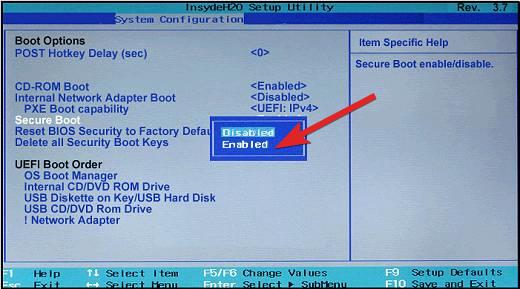
- Premi semplicemente il tasto Invio per attivarlo. Questa volta, dovresti essere in grado di attivarlo. Dopo averlo fatto, salva le modifiche premendo F10 e premi Invio per uscire dalle impostazioni.
Lascia che Windows 11 si avvii e segui i passaggi descritti nella sezione sopra per garantire che Secure Boot sia ora attivo.
Conclusione
Quindi, ecco come gli utenti di Windows 11 possono abilitare Secure Boot. Assicurati che Secure Boot sia sempre attivo se sei serio nel proteggere il tuo computer da modifiche non autorizzate del bootloader e ROM non approvate.
Considera di attivare TPM (Trusted Platform Module) sul tuo PC Windows 11 se prevedi di applicare un’altra importante misura di sicurezza. Questo migliorerà notevolmente la tua privacy e sicurezza mentre utilizzi Windows 11, aggiungendo un ulteriore livello di protezione per tutti i dati riservati salvati sul tuo computer.
Se hai pensieri su Come abilitare Secure Boot in Windows 11?, sentiti libero di lasciare un commento qui sotto. Inoltre, iscriviti al nostro canale YouTube di DigitBin per video tutorial. Saluti!
Ricevi i nuovi post nella tua casella di posta.
Nessuno spam. Disiscriviti in qualsiasi momento.