Tecnologia · 6 min read · Nov 30, 2025
Come abilitare TPM 2.0 nel BIOS della scheda madre?
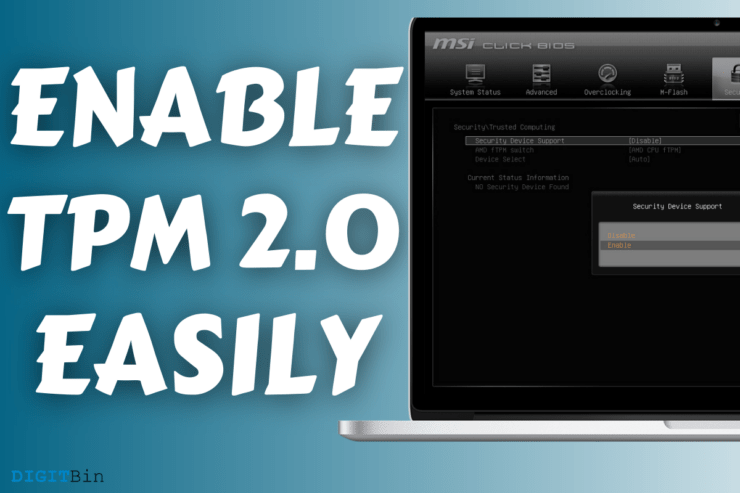
Le masse devono imparare come abilitare TPM 2.0 nel BIOS della scheda madre a causa della richiesta di sistema di Windows 11. Non c’è dubbio che Microsoft abbia portato il meme della macchina moderna a un altro livello e abbia abbandonato il supporto per le macchine a 32 bit. Milioni non hanno idea di cosa comporti TPM 2.0 e come capire se è presente nella scheda madre o meno.
Coprirà informazioni essenziali che è necessario sapere sul modulo TPM. Ovviamente, ti mostreremo come abilitare TPM 2.0 nel BIOS e utilizzare il più recente sistema operativo Windows.
Cos’è TPM 2.0?
TPM è una versione abbreviata di “ Trusted Platform Module “ e ci sono versioni 1.2 e 2.0. Tuttavia, Microsoft ha saltato la versione 1.2 e ha proseguito con la versione 2.0 per motivi sconosciuti. TPM è una tecnologia avanzata che eseguirà l’avvio sicuro, la crittografia sicura e impedirà attacchi dannosi durante la sequenza di avvio.
Windows 11 dipende dalla tecnologia TPM per creare un ambiente sicuro per i proprietari delle macchine. Il riconoscimento facciale e lo sblocco con impronta digitale utilizzano anche la tecnologia TPM.
- I laptop e i desktop lanciati negli ultimi sei anni potrebbero avere TPM 2.0 integrato nella macchina.
- I proprietari di desktop possono acquistare moduli TPM a partire da $24,99 – $100 a seconda del modello e del produttore della scheda madre.
- Il modulo rimovibile non è progettato per i laptop, quindi questa è una limitazione della portabilità.
Tuttavia, i proprietari di desktop non sono fortunati nemmeno perché c’è una carenza di moduli TPM sul mercato dopo l’annuncio di Windows 11.
Parlando di Windows 11, Microsoft ha reso disponibile l’edizione per sviluppatori per gli utenti beta pubblici. Abbiamo redatto un tutorial dettagliato su come installare Windows 11 su PC AMD e Intel.
L’aumento della domanda ha incoraggiato i proprietari di aziende ad acquistare i moduli in blocco e rivenderli a prezzi molto più alti.
Esortiamo i lettori a provare a cercare la tecnologia TPM nella propria scheda madre. La nostra scheda madre B450 è stata lanciata nel 2017 e ha un chip TPM 2.0 all’interno.
Ti mostreremo come puoi scoprire se il modulo TPM 2.0 è presente sulla scheda o meno.
Come controllare la compatibilità di TPM 2.0?
Puoi controllare la compatibilità di TPM in Windows 10, ed è così che sono riuscito a scoprire se la scheda madre lo supporta o meno.
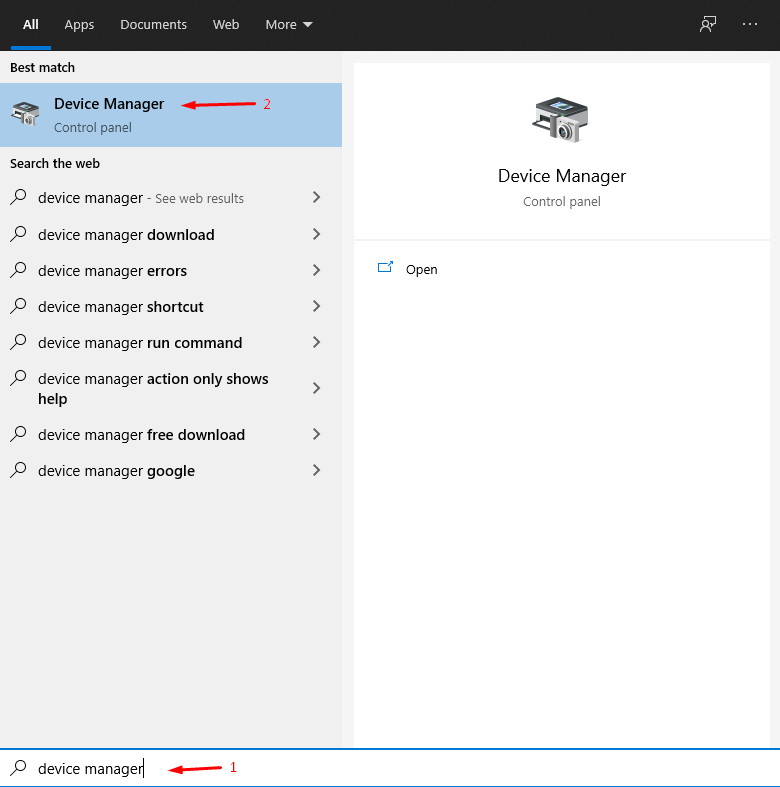
Passo 1: Premi il tasto Start, cerca “ Gestione dispositivi, “ e poi aprilo.
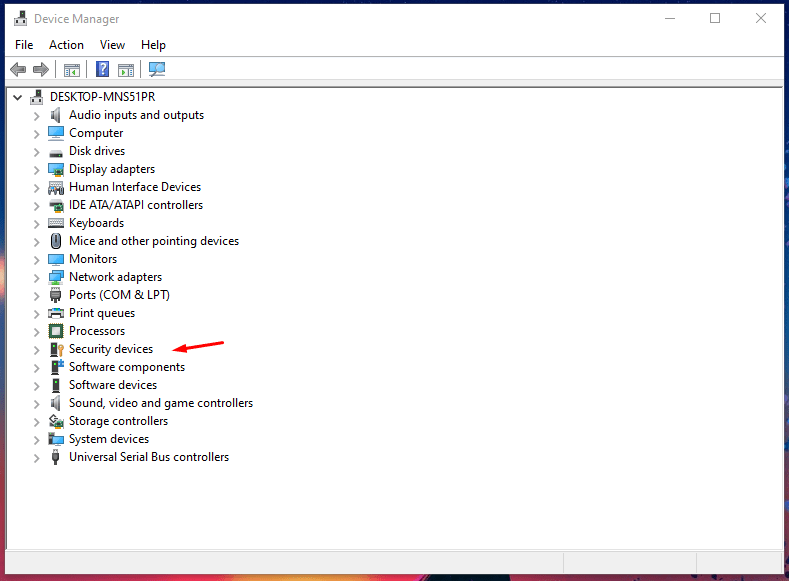
Passo 2: Clicca su “ Dispositivi di sicurezza “ per visualizzare i dispositivi nascosti.
Passo 3: Ecco; TPM 2.0 è presente.
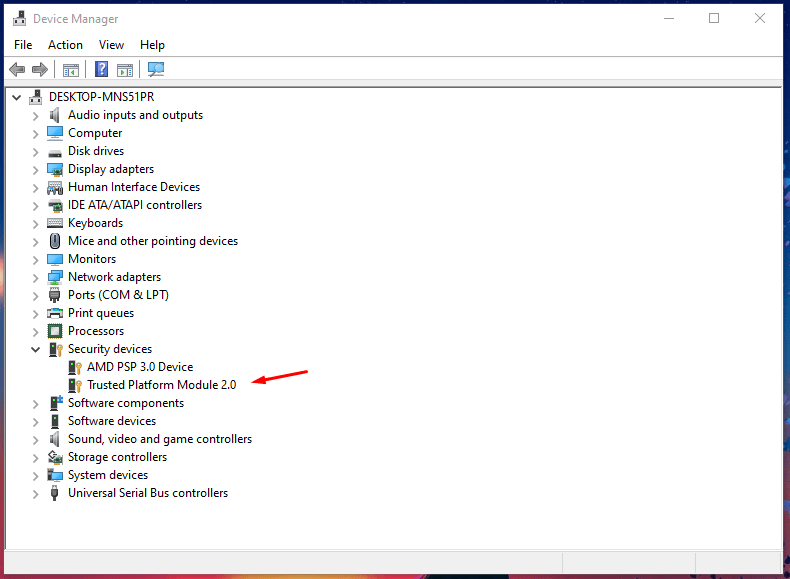
La tua scheda madre ha un modulo TPM installato, e questa è una buona notizia. Tuttavia, devi tenere a mente che non apparirà nella Gestione dispositivi se non è abilitato nel BIOS. Ogni scheda è diversa poiché dipende dal produttore su come l’hanno modificata.
Come controllare la compatibilità di TPM 2.0 tramite CMD?
Il Prompt dei comandi è la potenza suprema nei computer Windows, e ne faremo buon uso.
Passo 1: Premi il tasto Start e apri CMD come amministratore.
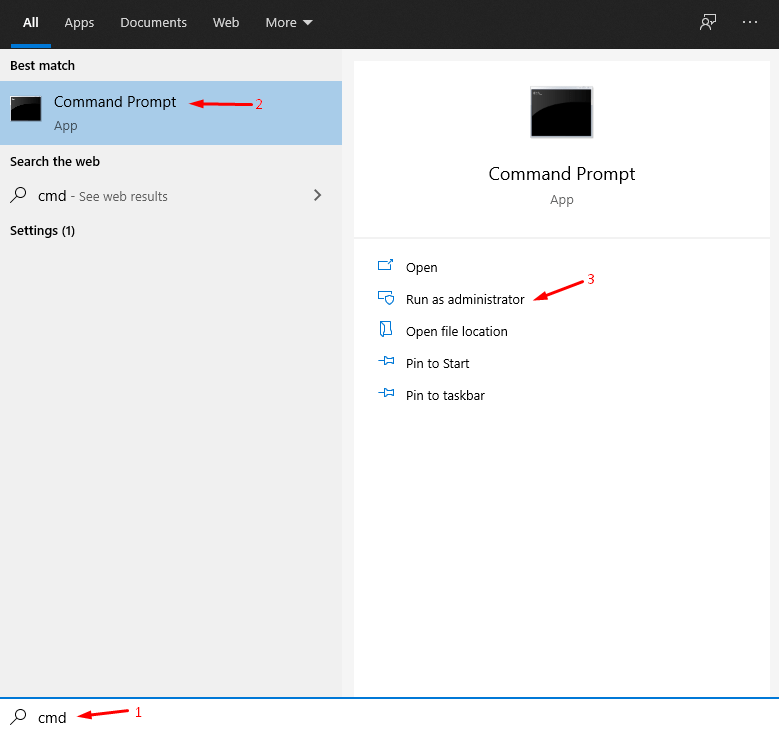
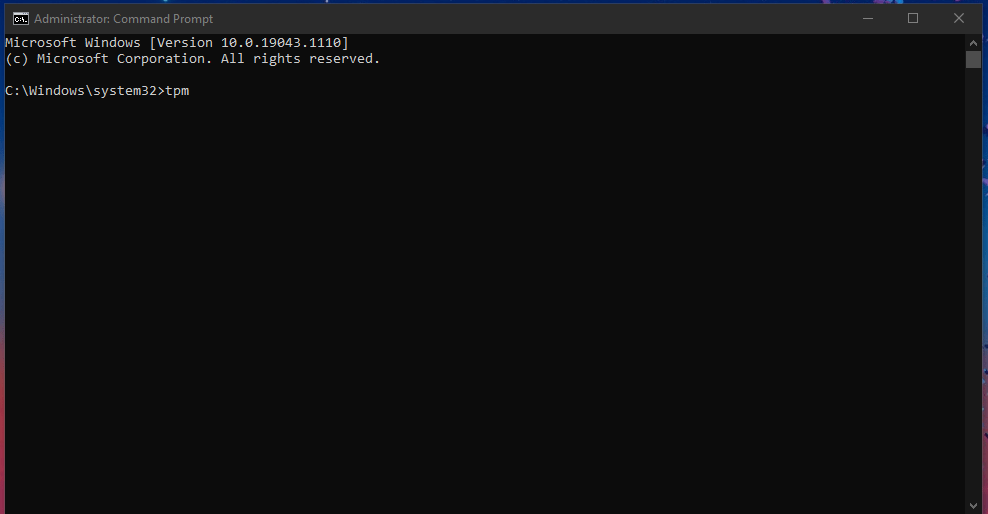
Passo 2: Premi “ tpm “ e poi premi il tasto invio.
Passo 3: Una nuova finestra appare sullo schermo e menzionerà sotto lo stato “ Il TPM è pronto per l’uso.”
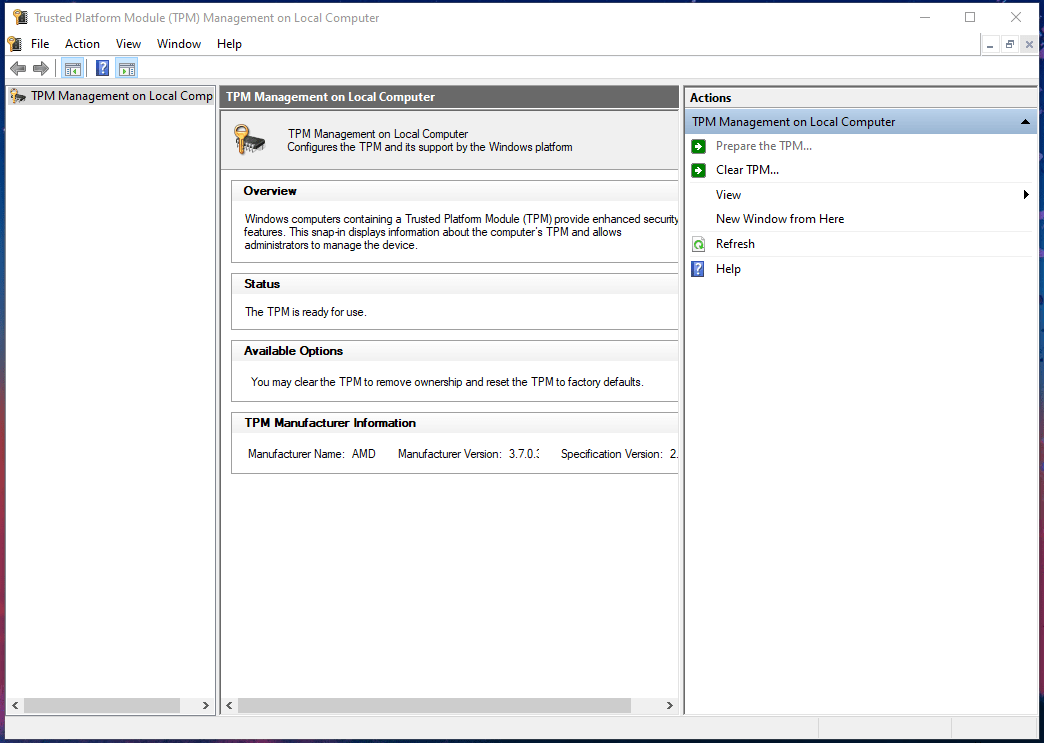
In molti casi, avrai un errore “ TPM compatibile non trovato “ sullo schermo. Molte schede madri non consentono al software di rilevarlo fino a quando non lo abiliti manualmente nel BIOS.
Come accedere al BIOS della scheda madre?
Accedere al BIOS è un processo di livello successivo, in cui la maggior parte degli utenti non si è mai coinvolta. Non consiglio ai principianti di giocare nel BIOS perché può rovinare la configurazione.
Nota: Un movimento sbagliato nel BIOS può rovinare le impostazioni.
Registro sempre ciò che sto facendo nel BIOS per controllare se ho accidentalmente cambiato una specifica impostazione. Puoi tenere traccia di ogni azione catturando il processo, che non è un compito difficile con uno smartphone. Puoi utilizzare OBS Studio per registrare le azioni, e abbiamo redatto un tutorial dettagliato su di esso.
Tasto BIOS: DEL, F12, F11, F1 e F2.
Il tasto di eliminazione sulla tastiera funge da tasto di accesso al BIOS.
Passo 1: Spegni il tuo computer Windows.
Passo 2: Lascia il PC fermo per dieci secondi.
Passo 3: Clicca sul pulsante di accensione per accendere il PC.
Passo 4: Premi il tasto DEL fino a quando non appare l’interfaccia del BIOS sullo schermo.
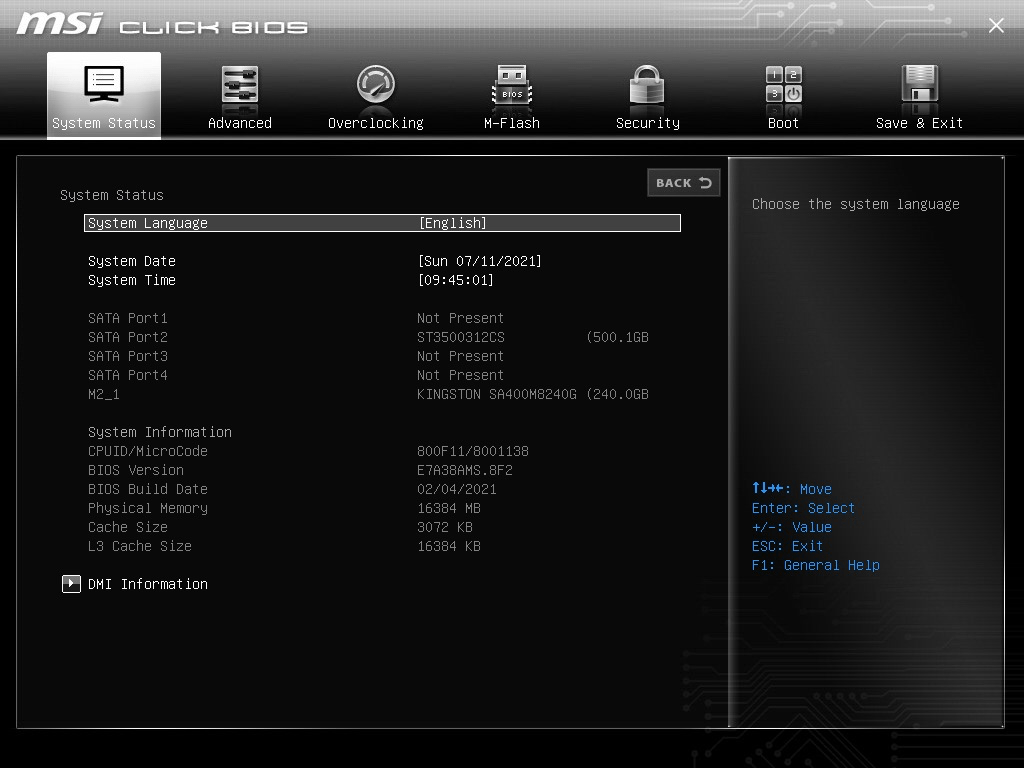
Tutte le istruzioni di navigazione si trovano in fondo o nel pannello laterale destro. Puoi premere il tasto ESC o F12 per uscire dal BIOS, ma potrebbe essere un tasto diverso sulla tua scheda.
Come abilitare TPM 2.0 nel BIOS?
Ogni scheda madre ha un’interfaccia utente diversa e ha un menu diverso.
Lasciami darti informazioni rapide sulla mia scheda madre.
Scheda madre: MSI B450M
BIOS: MSI Click BIOS
Tuttavia, posso mostrarti com’è accedere al BIOS e abilitare TPM. Puoi contattare il team di supporto del produttore o un negozio di assistenza informatica vicino per ulteriore assistenza.
Coprirò l’abilitazione di TPM 2.0 nel BIOS passo dopo passo senza perdere il punto.
Passo 1: Accendi la macchina e premi il pulsante DEL fino a quando l’interfaccia del BIOS non appare sullo schermo.
Passo 2: Clicca su “ Sicurezza “ dal menu principale.
Passo 3: Clicca su “ Trusted Computing “ per continuare.
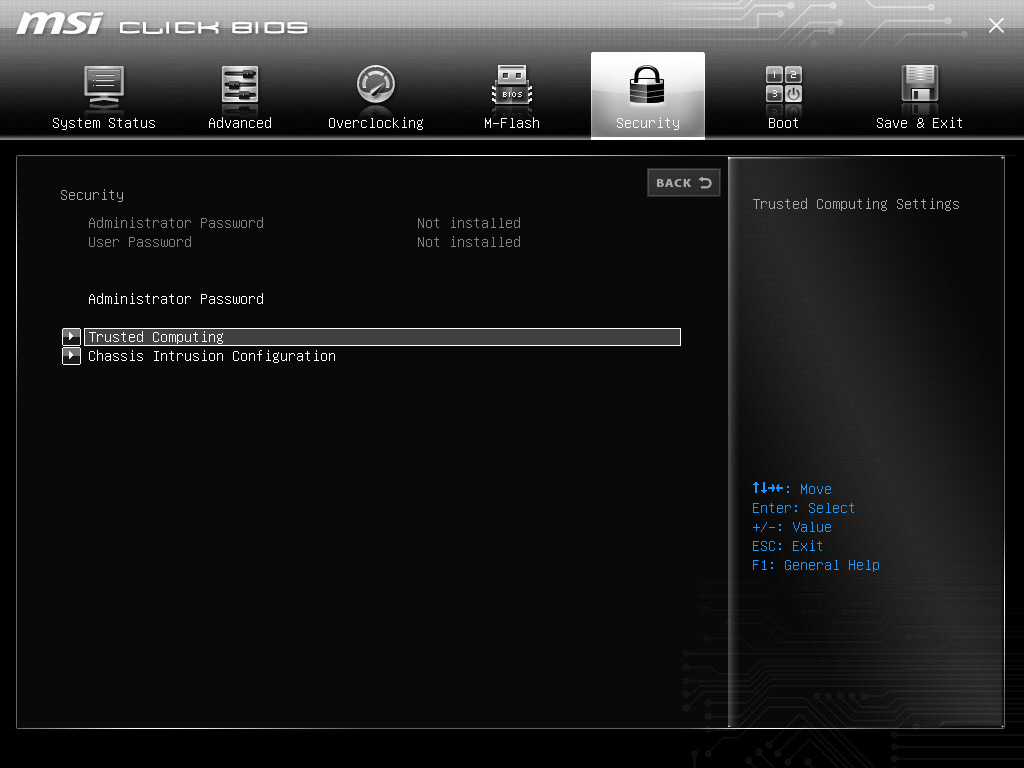
Passo 4: Clicca su “ Supporto dispositivo di sicurezza “ per continuare.
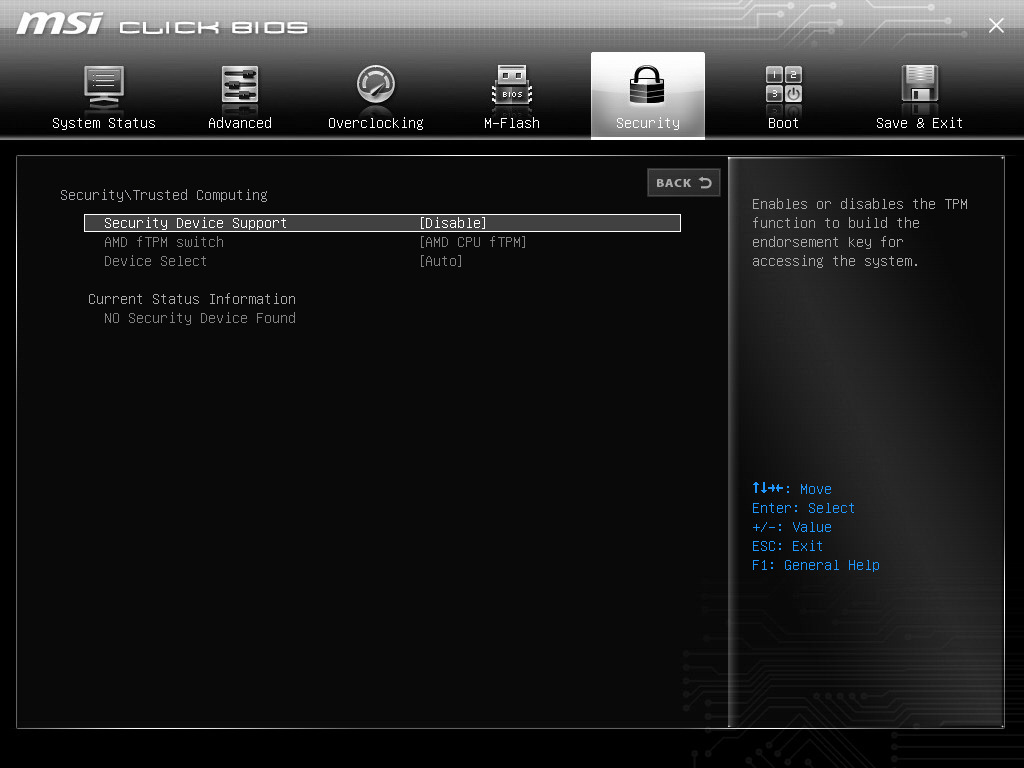
Passo 5: Usa le frecce su/giù per scegliere l’opzione “ Abilita “.
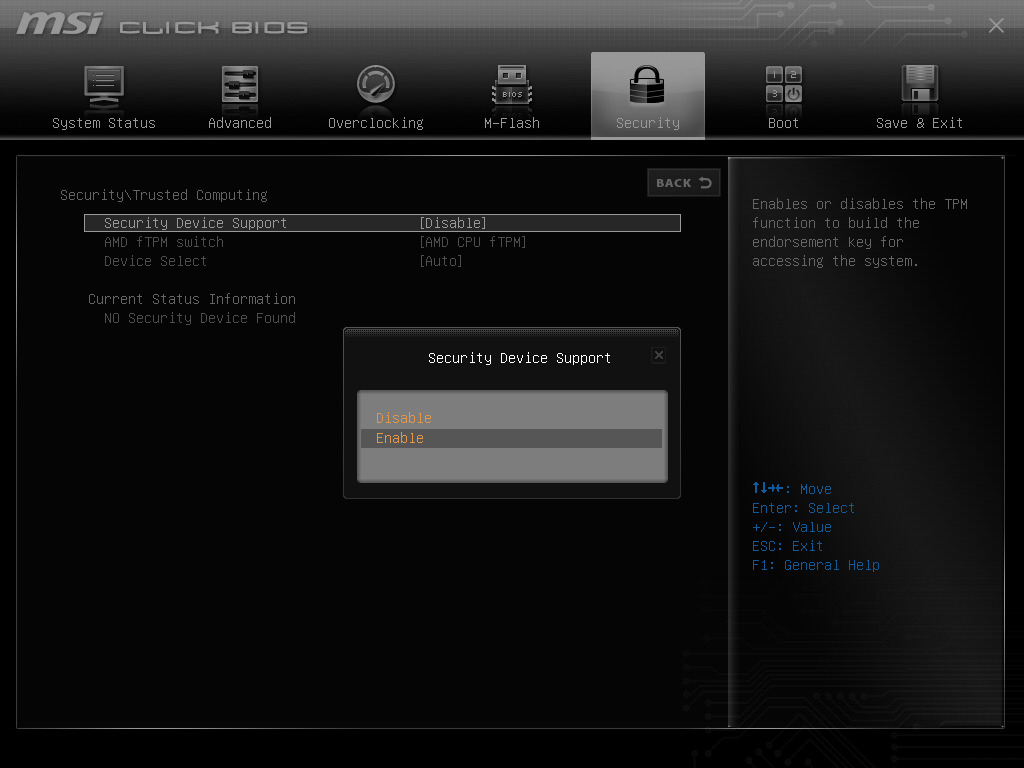
Passo 6: Premi il tasto invio per confermarlo.
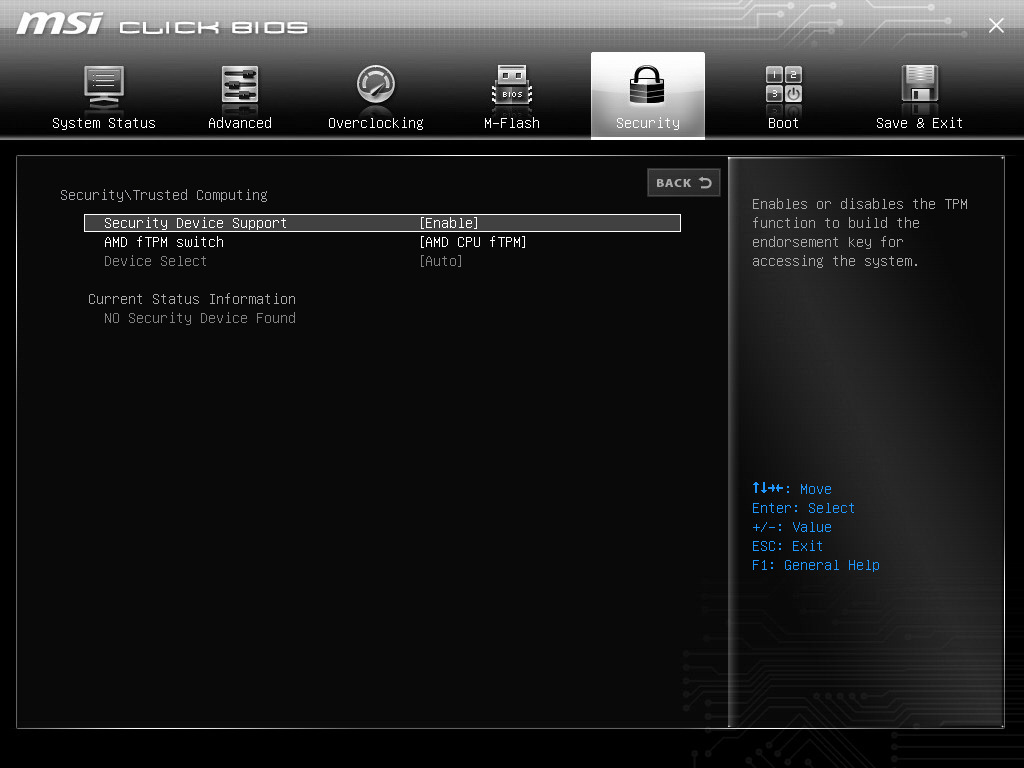
Passo 7: Clicca sull’opzione “ Salva e esci “ dal menu principale.
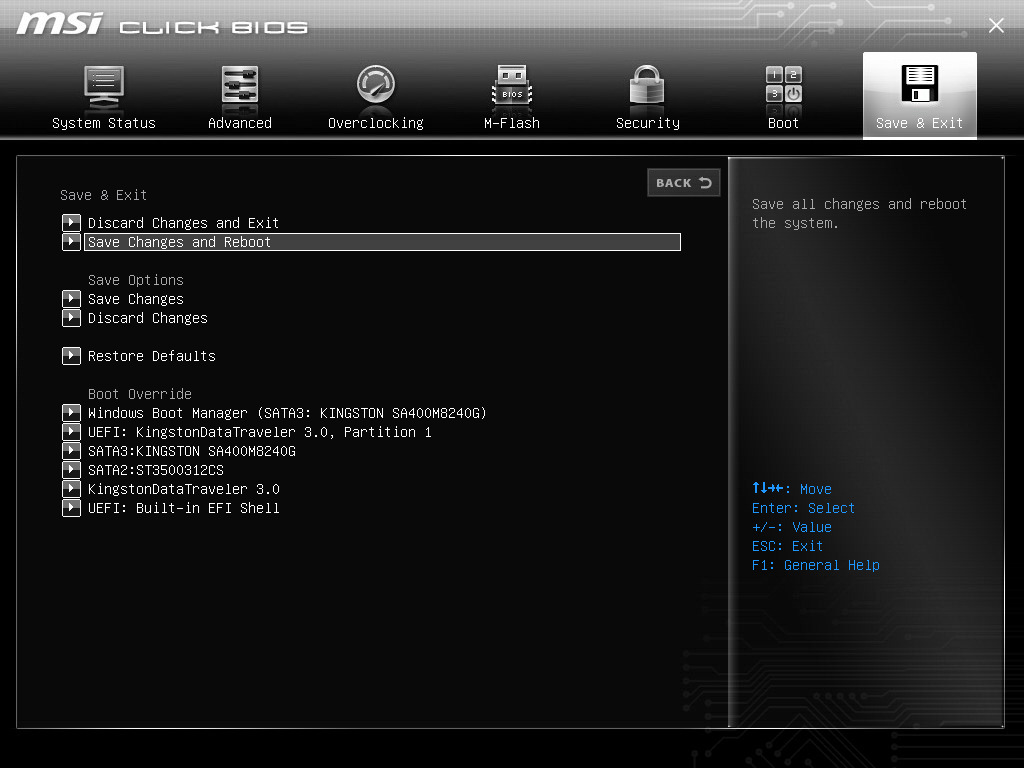
Passo 8: Scegli “ Salva modifiche e riavvia “ e premi il tasto invio per confermarlo.
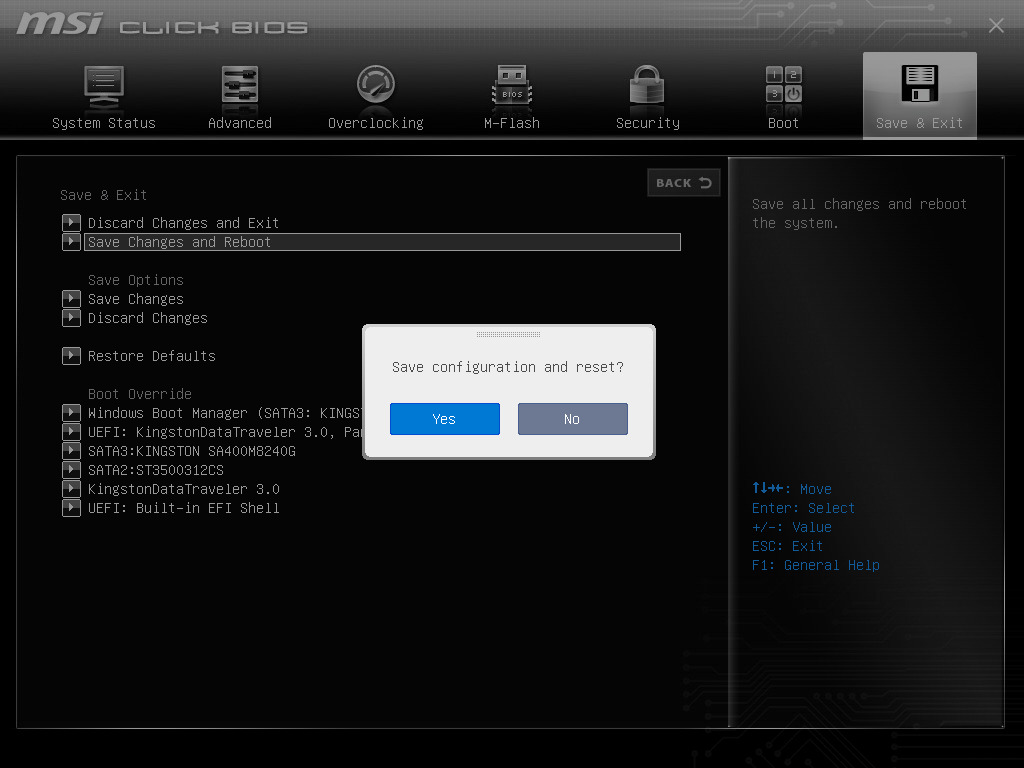
Passo 9: Clicca su “ Sì “ per confermare l’azione.
Il tuo PC si riavvierà e tornerà a Windows OS.
Puoi controllare Gestione dispositivi e CMD se il modulo TPM è abilitato o meno.
È stato interessante vedere TPM avere un nome diverso nel BIOS.
Ho una scheda madre MSI B450M con interfaccia Click BIOS GUI.
Le schede moderne prodotte negli ultimi sei anni hanno moduli TPM 2.0 integrati.
Conclusione
Ecco come puoi abilitare TPM 2.0 nel BIOS della scheda madre e chiunque può farlo senza rovinare la configurazione. Ti chiedo di fare un po’ di ricerca tenendo a mente il modello e il produttore della tua scheda. Puoi acquistare un modulo TPM aftermarket in un negozio vicino, ma assicurati che venga a un prezzo ragionevole. Facci sapere quali complicazioni hai affrontato mentre abilitavi TPM 2.0 nella sezione commenti qui sotto.
Se hai pensieri su Come abilitare TPM 2.0 nel BIOS della scheda madre?, sentiti libero di lasciare un commento qui sotto. Inoltre, iscriviti al nostro canale YouTube DigitBin per video tutorial. Saluti!
Ricevi i nuovi post nella tua casella di posta.
Nessuno spam. Disiscriviti in qualsiasi momento.