Sicurezza Snapchat · 5 min read · Dec 17, 2025
Come abilitare l'autenticazione a due fattori su Snapchat?
In questa guida, ti dirò come abilitare l’autenticazione a due fattori su Snapchat. Questo aggiungerà un ulteriore livello di sicurezza al tuo profilo. Nessuno può ottenere accesso non autorizzato al tuo account Snapchat. L’autenticazione a due fattori è nota anche come 2FA.
Oggi, andare online e condividere i propri dettagli ha un prezzo. Sì, parlo della privacy che viene compromessa per condividere la propria vita online con il pubblico. Ora, ci sono malintenzionati su Internet e sulle app di social media che potrebbero voler hackerare i tuoi account sui social media.
Può essere un hacker professionista che mette alla prova le proprie abilità o semplicemente una persona a caso che ama infiltrarsi negli account di social network di altre persone. È qui che avere l’autenticazione a due fattori su Snapchat proteggerà i tuoi dati online.
Come funziona l’autenticazione a due fattori?
Ogni volta che accedi con le tue credenziali, devi inserire un codice unico che solo tu riceverai sui dispositivi che usi per accedere a Snapchat. Anche se qualcuno sta cercando di hackerare il tuo profilo, poiché non avrà quel codice unico, non potrà accedere al tuo Snapchat.
Questo codice unico arriverà al tuo dispositivo tramite messaggio di testo o potrebbe essere generato tramite un’app di autenticazione. Per questo, dovrai installare un’app di autenticazione. Nella guida, ho dimostrato come utilizzare l’app Google Authenticator per creare il codice di accesso unico per Snapchat.
L’app di autenticazione è utile per generare il codice unico quando usi Snapchat su vari dispositivi.
Passaggi per abilitare l’autenticazione a due fattori su Snapchat
- Avvia l’app Snapchat.
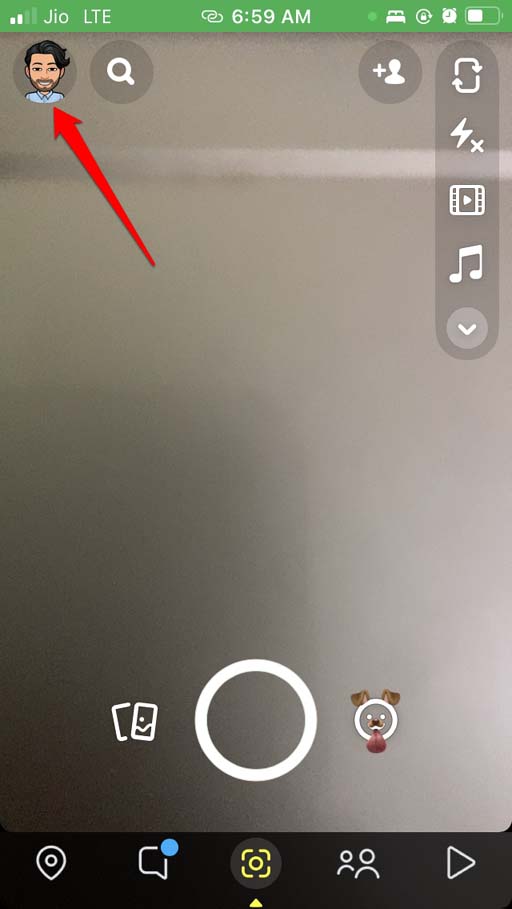
- Nell’angolo in alto a sinistra, tocca l’icona Bitmoji.
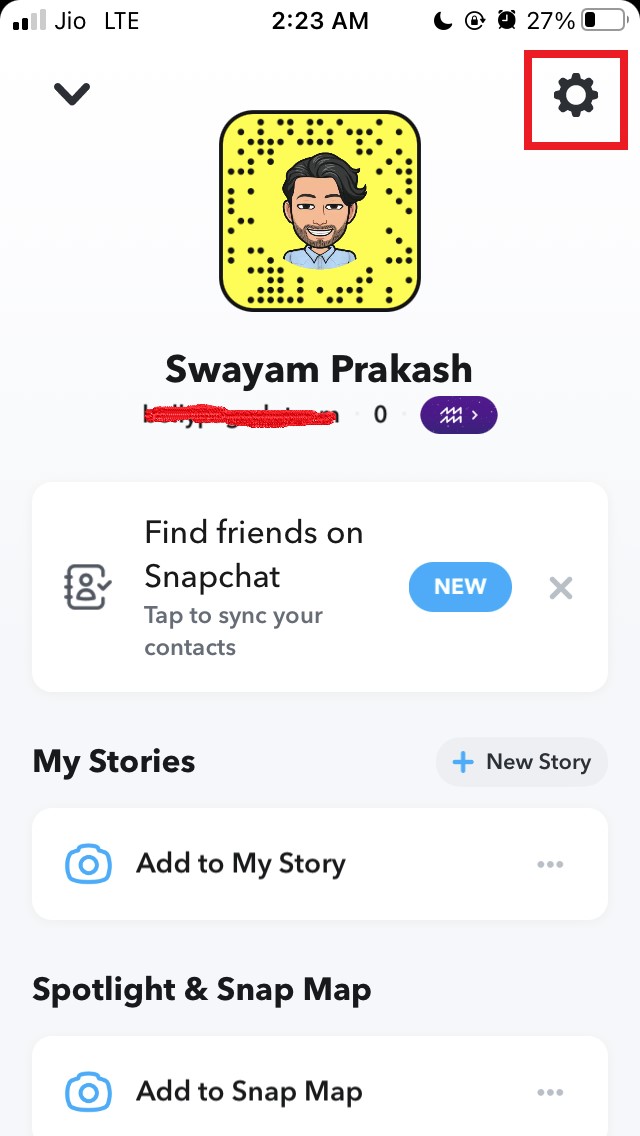
- Successivamente, tocca l’icona dell’ingranaggio per entrare nelle Impostazioni.
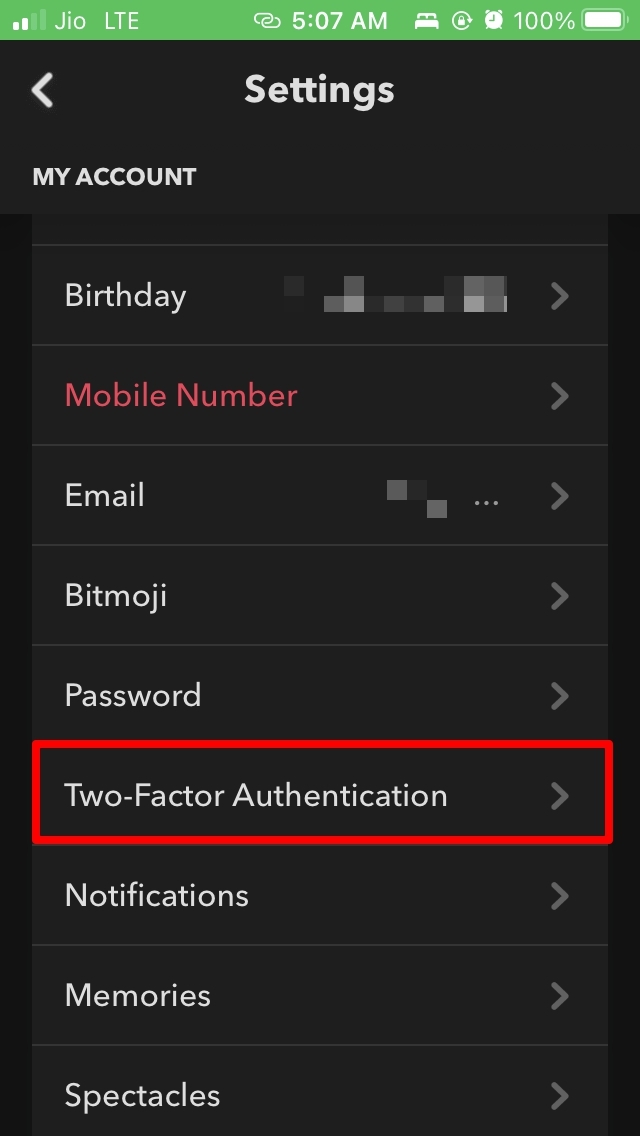
- Naviga su Autenticazione a due fattori e toccalo.
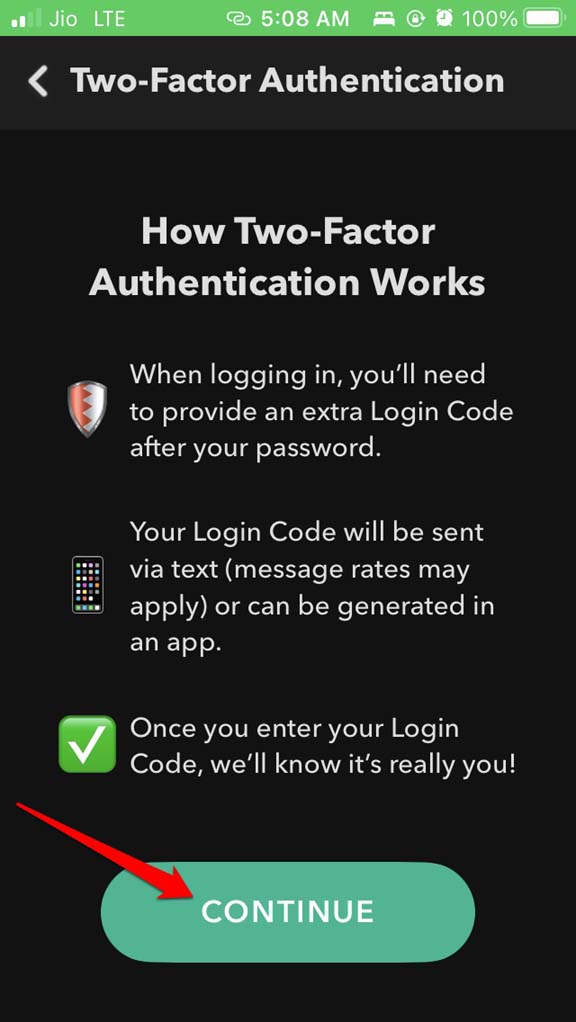
- Tocca Continua.
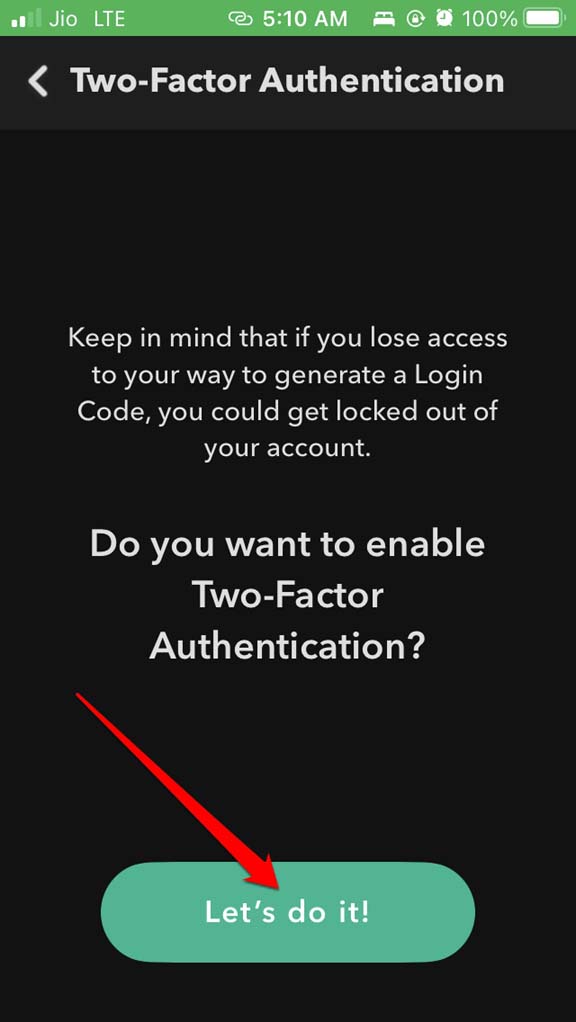
- Nella schermata successiva, vedrai un messaggio di avviso che ti informa che se non riesci a generare il codice unico, potresti perdere l’accesso al tuo account Snapchat.
- Tocca Facciamolo per continuare a configurare l’autenticazione a due fattori su Snapchat.
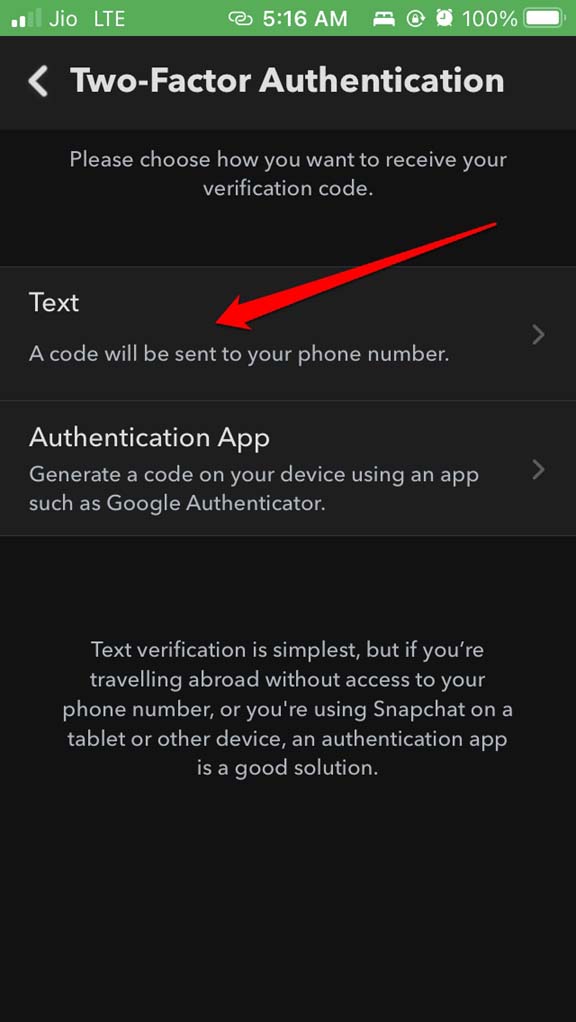
- Vedrai due opzioni Testo e App di autenticazione.
- Prima, vediamo come utilizzare l’autenticazione a due fattori utilizzando i messaggi di testo. Quindi, tocca Testo.
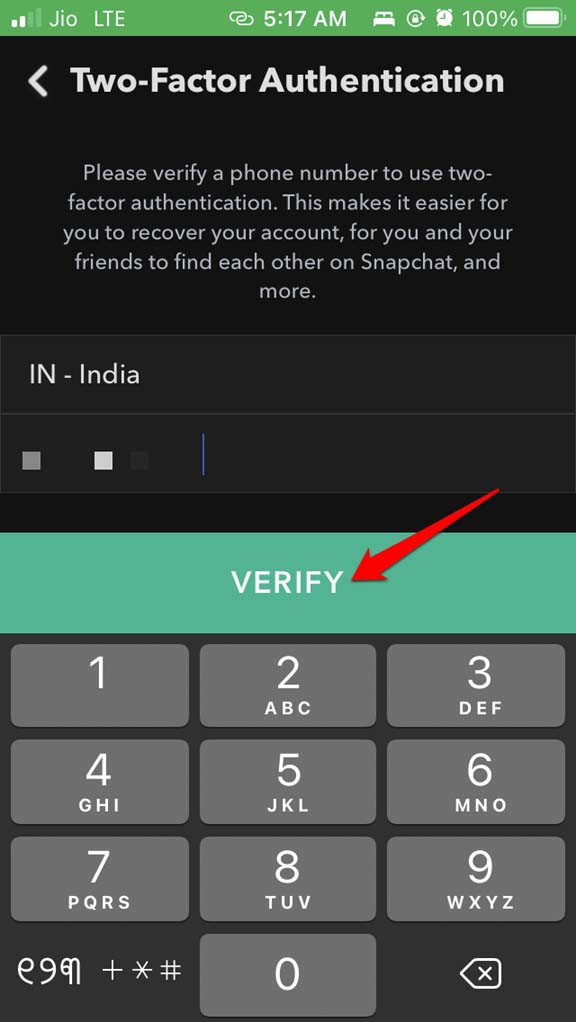
- Devi inserire il tuo numero di cellulare e toccare Verifica.
- Seguito da questo, tocca su Invia tramite testo.
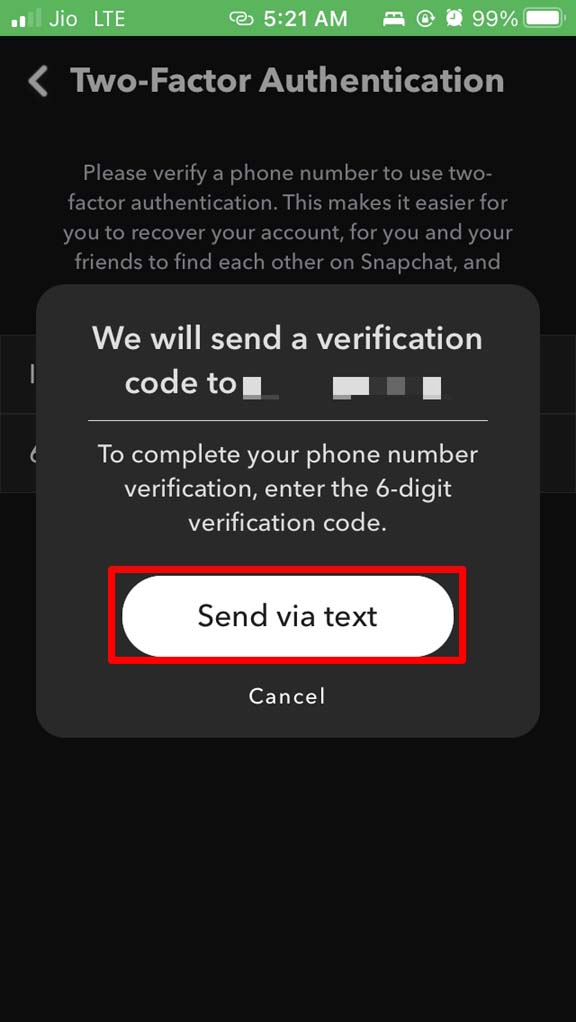
- Riceverai un codice sul tuo telefono tramite messaggio di testo e molto probabilmente verrà copiato automaticamente e inserito nel codice. Tocca Continua.
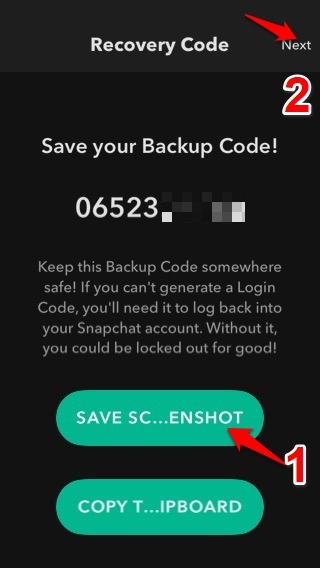
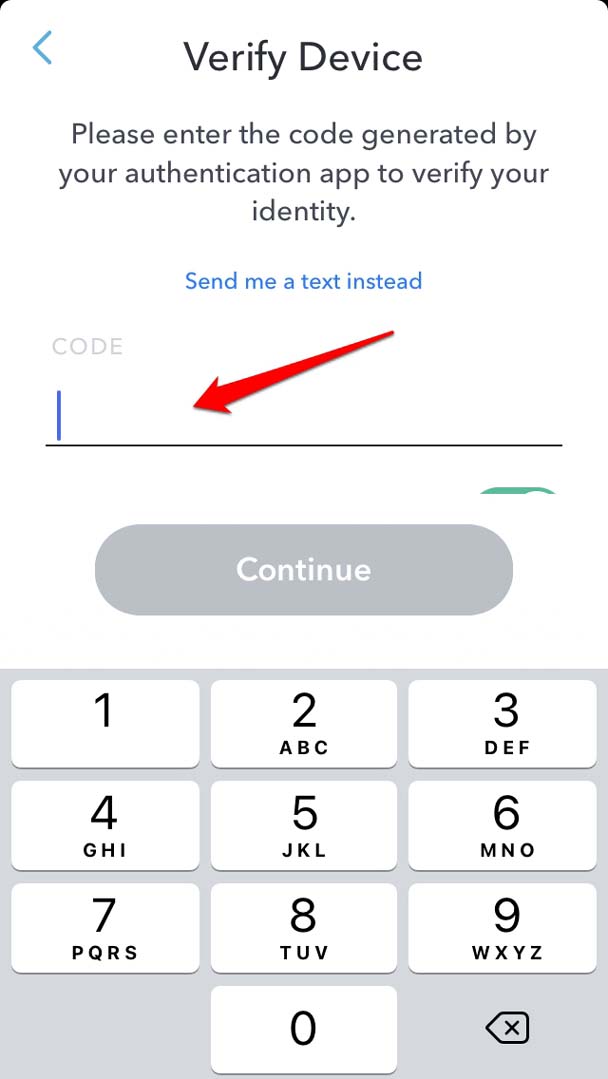 Un codice di backup verrà generato e puoi fare uno screenshot per salvarlo. NON perderlo, poiché questo codice di backup sarà la tua credenziale di accesso nel caso tu perda l’accesso alla generazione di un codice unico per il login.
 - Dopo aver fatto lo screenshot, tocca Avanti nell’angolo in alto a destra.
Configurare l’autenticazione a due fattori utilizzando l’app di autenticazione
Una volta che hai finito di impostare 2FA per Snapchat utilizzando i messaggi di testo, ti verrà chiesto di impostare 2FA per Snapchat utilizzando l’App di autenticazione.
Prima di procedere, assicurati di avere un’app di autenticazione installata sul tuo dispositivo. Sto usando Google Authenticator, ma puoi usare qualsiasi app. Il loro funzionamento è abbastanza simile indipendentemente dal marchio.
- Tocca Imposta app di autenticazione.
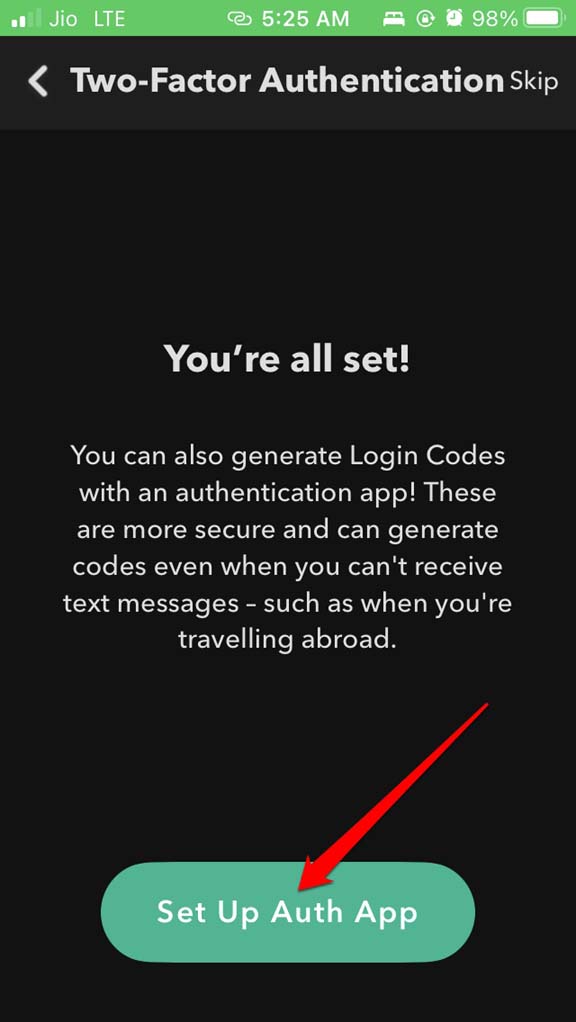
- Quindi, nella schermata successiva, tocca Imposta automaticamente. [ Perché hai già l’app di autenticazione installata sul tuo telefono ]
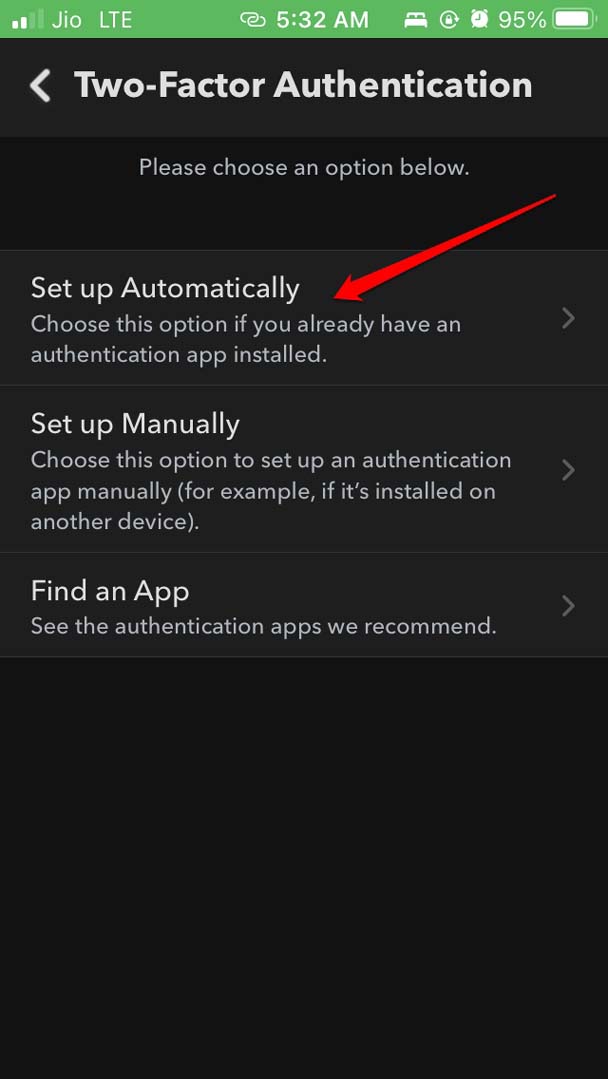
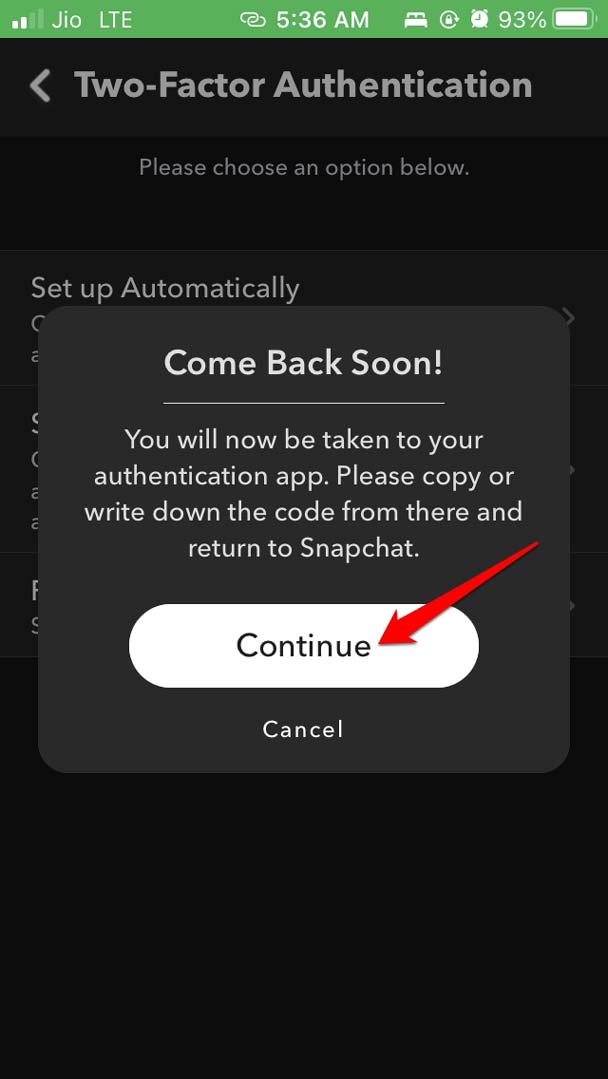
- Apparirà un pop-up che ti dirà che verrai reindirizzato all’app di autenticazione.
- Dall’app di autenticazione, devi copiare il codice e tornare su Snapchat.
- Tocca Continua.
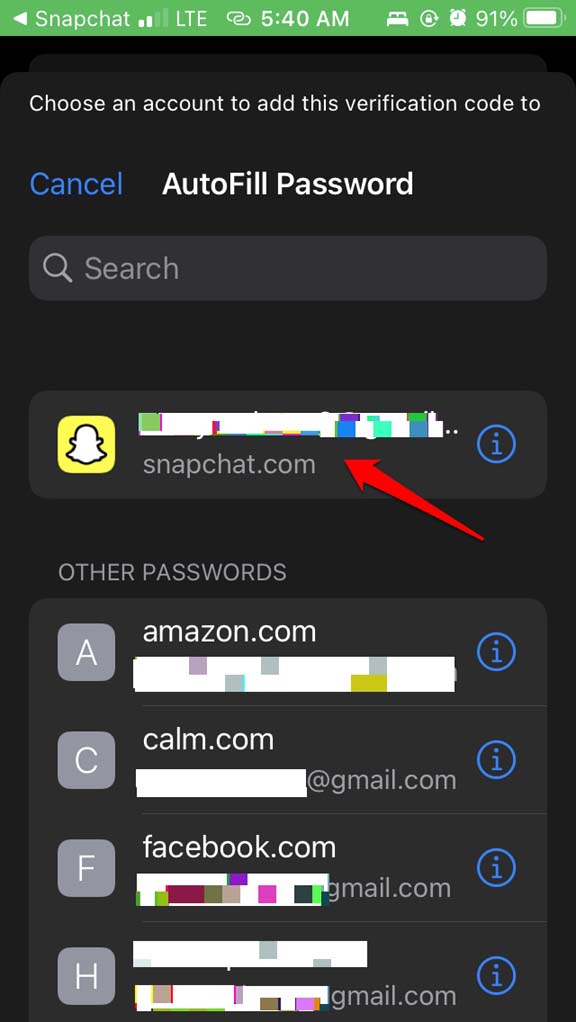
- Scegli l’account email che usi per Snapchat.
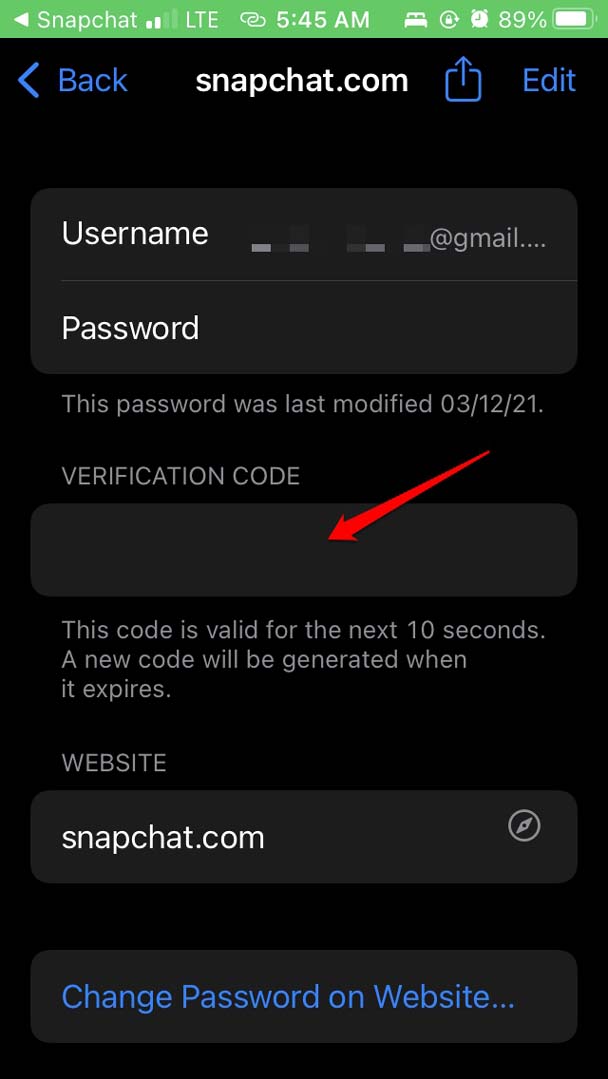
- Quindi verrà generato un codice che continuerà a rigenerarsi ogni 15 secondi.
- Copia quel codice e torna su Snapchat e inserisci il codice.
- Tocca Continua.
Genera un codice di recupero per accedere a Snapchat se non hai l’autenticazione a due fattori
Se hai perso l’accesso ai tuoi dispositivi o non hai un’app di autenticazione, puoi semplicemente utilizzare il codice di recupero per accedere a Snapchat. Ecco come abilitare questo.
Apri Snapchat.
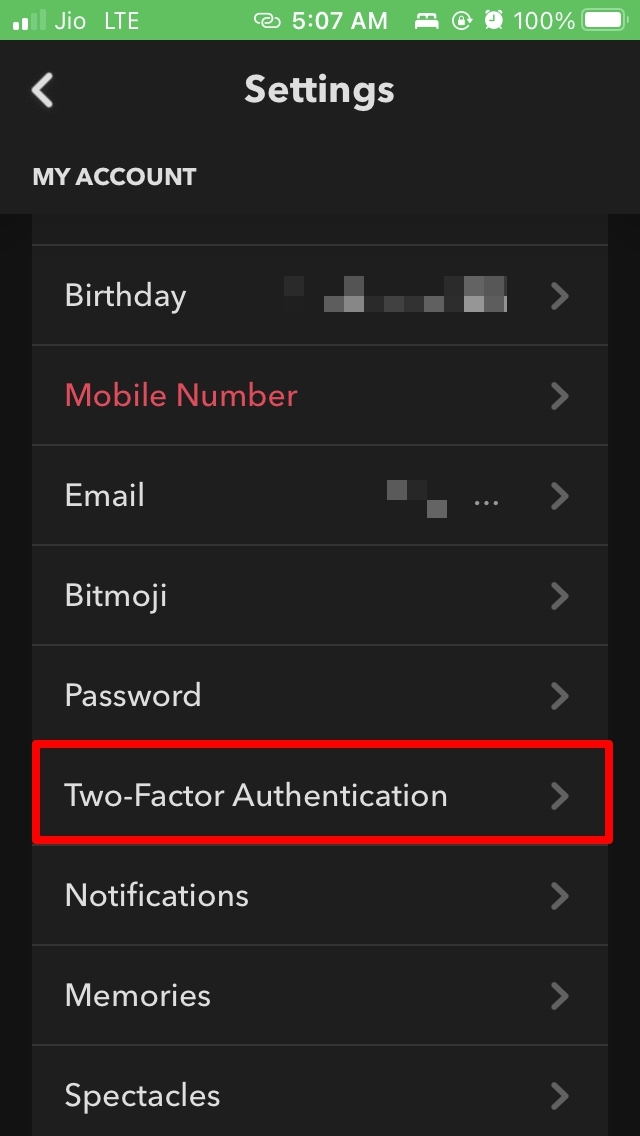
Vai su Impostazioni.
Tocca su Autenticazione a due fattori.
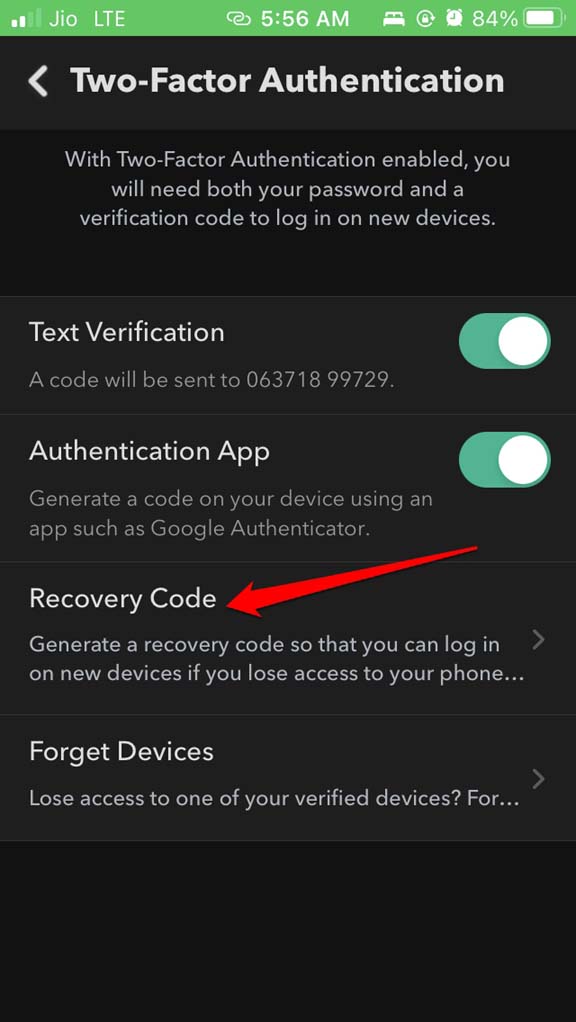
Sotto, tocca su Codice di recupero.
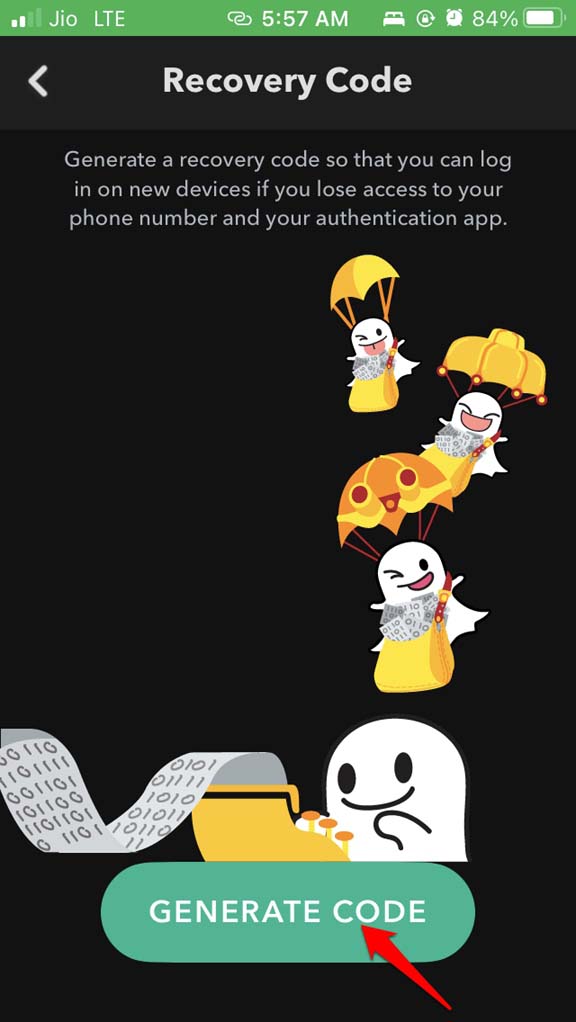
Tocca su Genera codice.
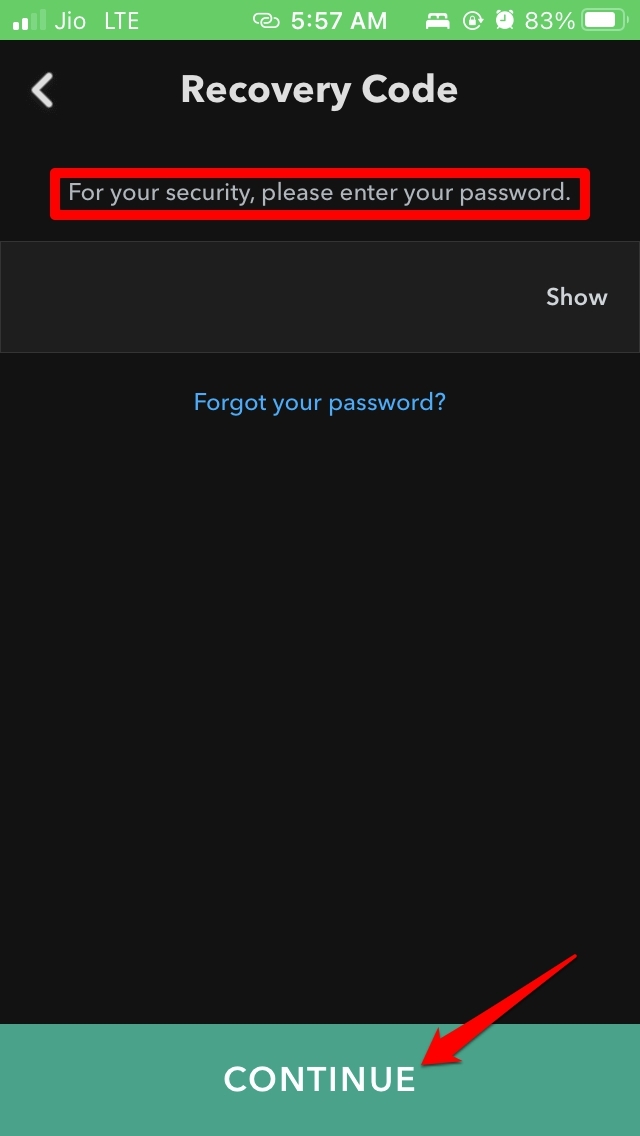
Ti verrà chiesto di inserire la password del tuo account.
Il codice di backup per il recupero è ora stato generato con successo.
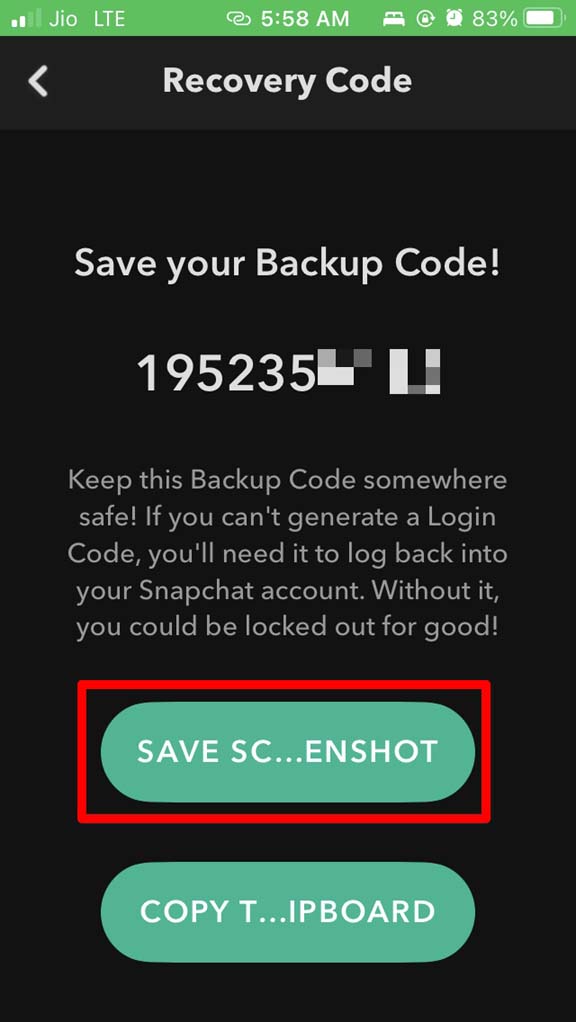
Come hai osservato, quando abbiamo iniziato a configurare l’autenticazione a due fattori utilizzando i messaggi di testo, automaticamente il codice di backup viene generato in uno dei passaggi. A parte questo, puoi generare un codice di backup unico utilizzando i passaggi sopra menzionati.
Assicurati di annotare questo codice di backup da qualche parte. Altrimenti, avrai difficoltà ad accedere a Snapchat.
Come accedere a Snapchat utilizzando l’autenticazione a due fattori?
Lasciami mostrarti come accedere a Snapchat con l’autenticazione a due fattori utilizzando un’app di autenticazione.
- Apri Snapchat e tocca su Accedi.
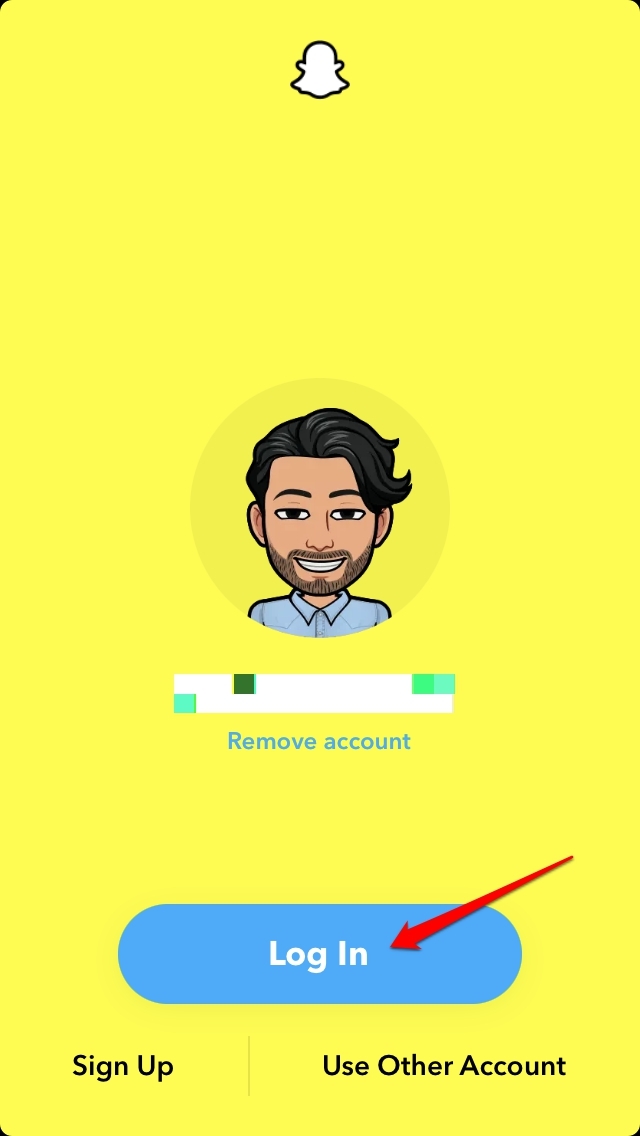
- Devi inserire le tue credenziali normali, email e password per Snapchat.
- Poi, nella schermata successiva, ti verrà detto di inserire il codice generato dall’app di autenticazione per aiutare a verificare la tua identità.
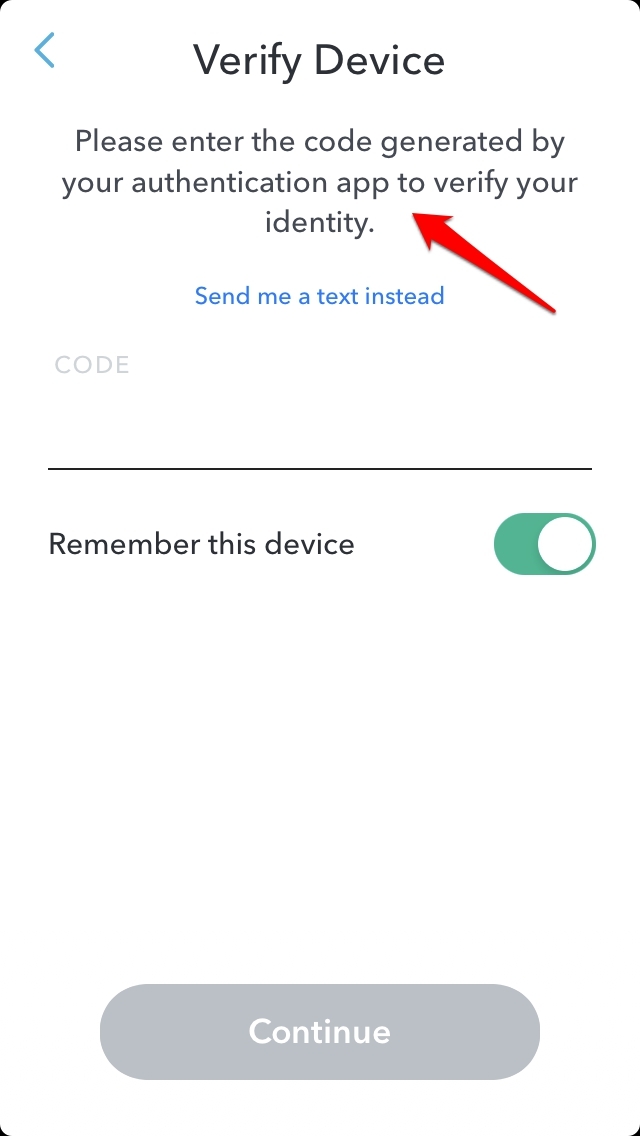
- Puoi anche toccare su Inviami un testo invece per ricevere un codice unico basato su messaggio di testo.
- Apri la tua app di autenticazione e controlla il codice. Copialo.
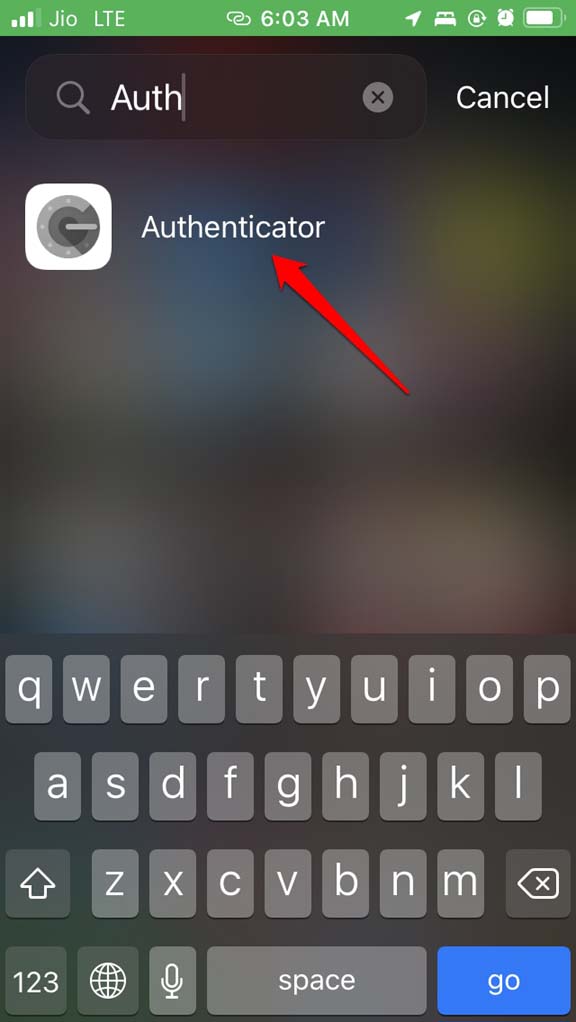
- Inserisci il codice nella pagina di accesso e sarai a posto.
Snapchat salverà il tuo profilo e le credenziali di accesso, quindi, nei tuoi accessi successivi, non dovrai inserire le credenziali o il codice unico di 2FA.
Tuttavia, se vuoi essere sicuro e accedere ogni volta tramite 2FA nella schermata di disconnessione, puoi toccare Rimuovi account. Non preoccuparti, le tue credenziali rimarranno le stesse, tranne che dovrai accedere utilizzando le credenziali e il codice generato tramite 2FA.
Quindi, questo è tutto su come impostare l’autenticazione a due fattori su Snapchat per renderlo più sicuro. Provalo.
Se hai pensieri su Come abilitare l’autenticazione a due fattori su Snapchat?, sentiti libero di lasciare un commento qui sotto. Inoltre, ti preghiamo di iscriverti al nostro canale YouTube DigitBin per video tutorial. Saluti!
Ricevi i nuovi post nella tua casella di posta.
Nessuno spam. Disiscriviti in qualsiasi momento.