Sicurezza Steam · 3 min read · Dec 20, 2025
Come abilitare l'autenticazione a due fattori su Steam?

Una piattaforma di distribuzione di videogiochi come Steam è come Adobe Photoshop per i videogiochi. In termini di dimensioni e portata, entrambe le app sono giganti e potrebbero sembrare opprimenti per i principianti. Al contrario, Steam offre un’esperienza molto più piacevole. Steam offre funzionalità amichevoli per i giocatori per desktop, laptop e Steam Deck, inclusi un negozio, salvataggi nel cloud, download remoti e streaming video.
Inoltre, la sicurezza è molto importante in questo mondo online; ecco perché dobbiamo abilitare l’autenticazione a due fattori su Steam e indovinate un po’? Abbiamo menzionato i passaggi necessari più avanti in questa guida.
Cos’è l’autenticazione a due fattori?
Oltre al tuo normale login e password, aggiunge un ulteriore livello di sicurezza. Per accedere al tuo account, è necessario collegare entrambi i pezzi. Inoltre, l’autenticazione a due fattori aumenta la sicurezza se accedi al tuo account frequentemente da luoghi diversi da casa tua.
Inoltre, il sistema di autenticazione a due fattori genera un codice casuale ogni volta che accedi, il che rende molto importante abilitare questa funzione. Il tuo smartphone ti invierà un codice casuale diverso per ogni sessione. Le app di Instagram, Twitter e Google hanno adottato l’autenticazione a due fattori, incluso il client Steam.
Quali sono i passaggi per abilitare l’autenticazione a due fattori su Steam?
Ora che sappiamo che è importante per la nostra sicurezza e privacy, vediamo i passaggi per abilitare l’autenticazione a due fattori per il tuo account Steam. Steam offre sia applicazioni web che desktop per impostare l’autenticazione a due fattori. Quindi, diamo un’occhiata ai passaggi:
- Scarica l’app Steam desktop se non ce l’hai già sul tuo PC. Non appena il download è completato, puoi installarla sul tuo computer.
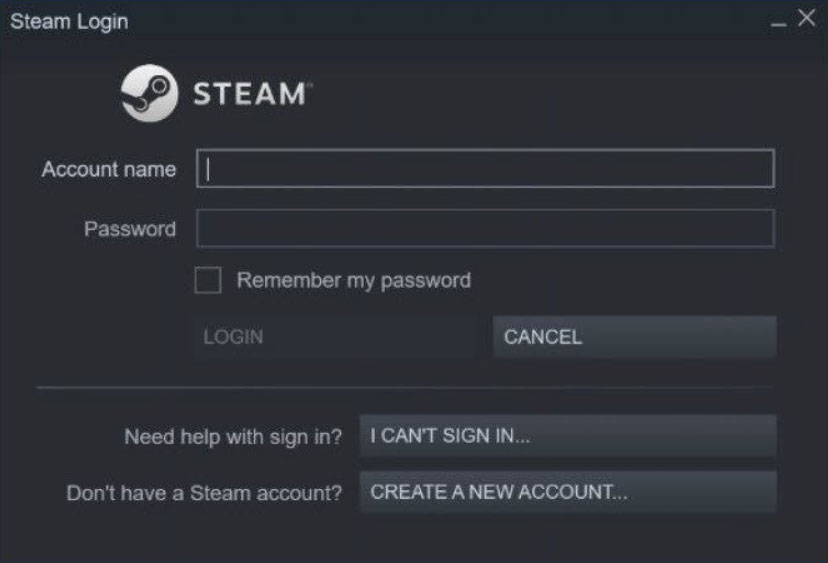
- Accedi al tuo account Steam dopo aver installato l’app desktop.
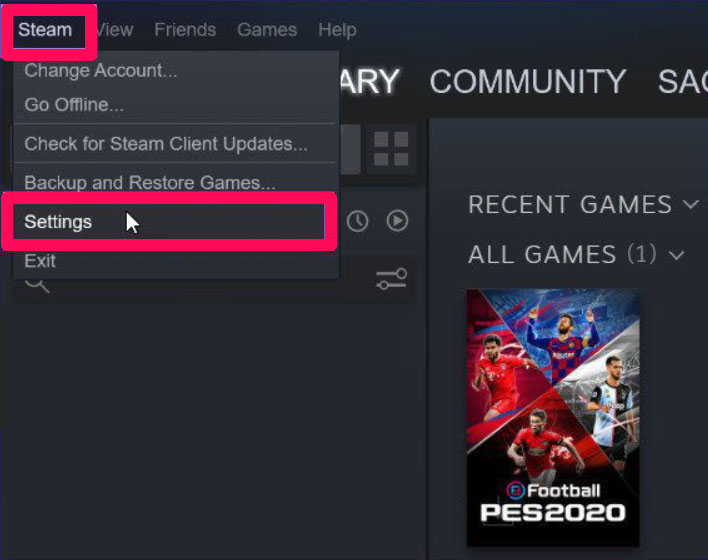
- Ora puoi selezionare Steam facendo clic sul pulsante Steam nell’angolo in alto a sinistra dell’interfaccia. Utilizzando il menu a discesa, seleziona Impostazioni.
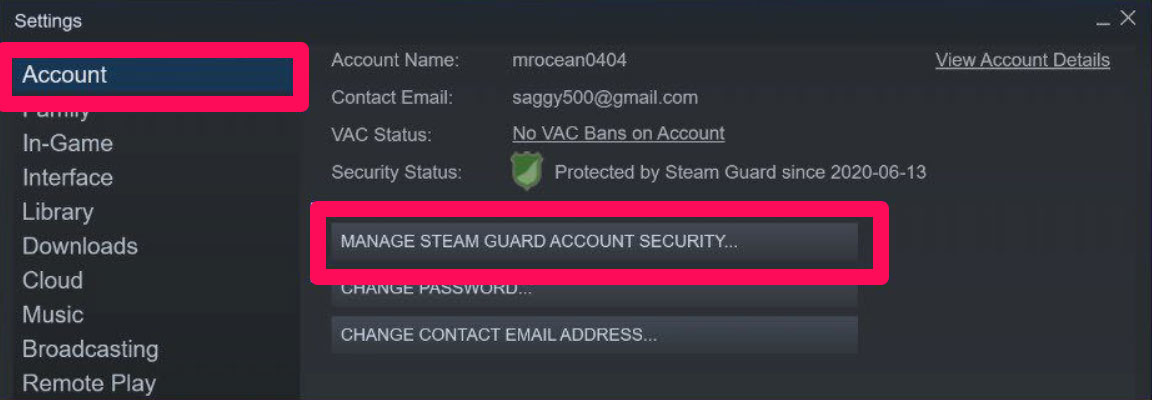
- Ora, fai clic sull’opzione Account nel pannello di sinistra per controllare il tuo account. Fai clic con il tasto destro su Gestisci la sicurezza dell’account Steam Guard.
- Gestisci Steam Guard apparirà con due opzioni per Steam Guard. Ora, diamo un’occhiata a entrambe le opzioni per Steam Guard.
Come ottenere il codice Steam Guard via email
Le persone che non vogliono utilizzare i propri smartphone come autenticatori (discusso ulteriormente in questa guida) possono utilizzare questa opzione. Ogni volta che accedi alla tua applicazione desktop Steam o all’app del browser, devi inserire il tuo codice Steam Guard, che verrà inviato alla tua email.
Come ottenere il codice Guard tramite smartphone
- Scarica l’app Steam da PlayStore e installala sul tuo dispositivo.
- Successivamente, avviala e accedi utilizzando lo stesso account per il quale desideri attivare l’autenticazione a due fattori.
- Ora, tocca il menu Hamburger (icona delle impostazioni).

- Quindi, fai clic sull’opzione Steam Guard.
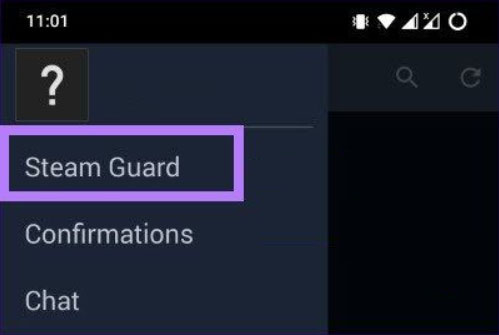
- Dopo di che, tocca l’opzione Aggiungi Autenticatore.
- Ora, inserisci il tuo numero di cellulare e verificalo con l’OTP che ricevi. Poi, riceverai un’email di conferma sul tuo account email registrato.
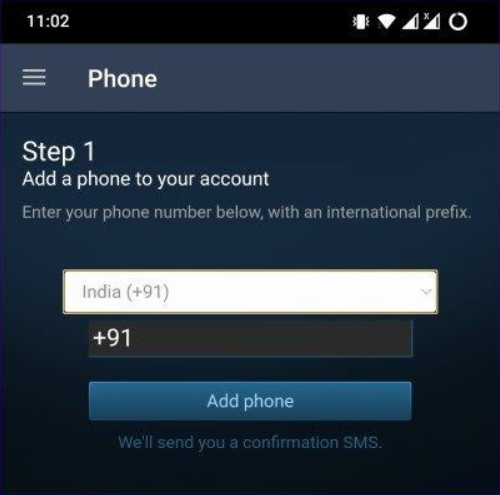
- Questo è tutto. Ora riceverai un codice di recupero e dovrai aggiungerlo alla tua app desktop Steam per abilitare l’autenticazione a due fattori.
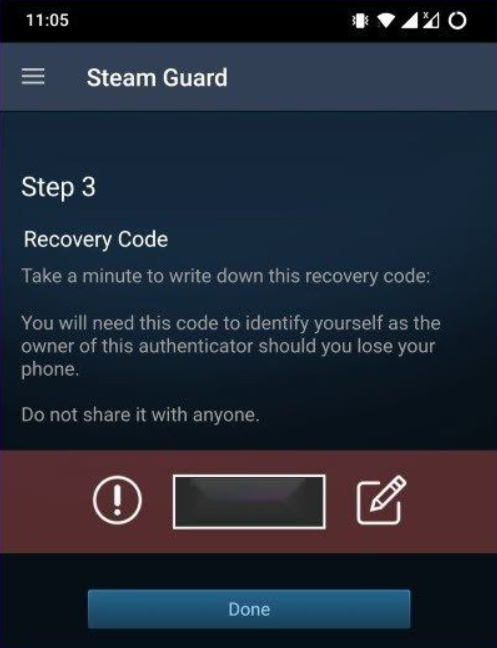
Nota: Assicurati di non condividere questo codice di recupero.
Se hai qualche pensiero su Come abilitare l’autenticazione a due fattori su Steam?, sentiti libero di lasciare un commento qui sotto. Inoltre, iscriviti al nostro canale YouTube di DigitBin per video tutorial. Saluti!
Ricevi i nuovi post nella tua casella di posta.
Nessuno spam. Disiscriviti in qualsiasi momento.