Virtualizzazione · 4 min read · Oct 09, 2025
Come abilitare la virtualizzazione su Windows 10?
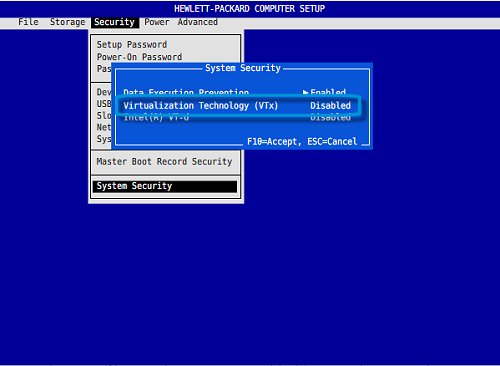
In questo articolo, ti guideremo attraverso il processo che abiliterà la virtualizzazione su Windows 10. È una delle potenti funzionalità disponibili come supporto nativo per la visualizzazione hardware. Apparentemente, questo avviene tramite una piattaforma chiamata Hyper-V. Utilizzando la virtualizzazione su Windows 10, puoi creare una macchina virtuale. Ora, il vantaggio di creare una macchina virtuale significa che puoi installare qualsiasi software tu voglia senza preoccuparti di rovinare il tuo sistema principale.
Poiché questa configurazione della macchina virtuale tramite virtualizzazione è separata dal sistema principale, non ci sono problemi di interferenza con i file sul sistema principale. Ma prima di poter creare una macchina virtuale sul tuo PC o laptop Windows 10, devi prima abilitare questa funzionalità. È qui che entra in gioco questo post. Ti guideremo attraverso tutti i requisiti, insieme ai passaggi che devi seguire per abilitare la virtualizzazione su Windows 10. Detto ciò, entriamo direttamente nell’articolo stesso:
Requisiti
Prima di procedere e guardare i passaggi necessari per abilitare la virtualizzazione su Windows 10, devi prima assicurarti che il tuo PC soddisfi i requisiti necessari per supportare questa funzionalità. Puoi consultare l’elenco dei requisiti per verificare se il tuo sistema soddisfa i requisiti o meno:
- Windows 10 Pro o Enterprise (Hyper-V non è disponibile su Windows 10 Home Edition)
- Processore a 64 bit con supporto per Second Level Address Translation (SLAT)
- 4GB di RAM di sistema come minimo
- Supporto per la virtualizzazione hardware a livello BIOS
Controlla il supporto per la virtualizzazione hardware
Sebbene i requisiti siano menzionati abbastanza chiaramente nella sezione sopra, ci sono una serie di passaggi che puoi seguire per controllare se il tuo dispositivo supporta o meno la virtualizzazione hardware. Segui i passaggi qui sotto:
- Innanzitutto, avvia un prompt dei comandi premendo il pulsante Windows sulla barra delle applicazioni e cerca CMD.
- Apri il prompt dei comandi.
- Ora inserisci il comando qui sotto nel CMD:
systeminfo.exe - Il sistema impiegherà alcuni minuti per raccogliere informazioni sul tuo PC per darti i risultati.
- Vai su Requisiti Hyper-V.
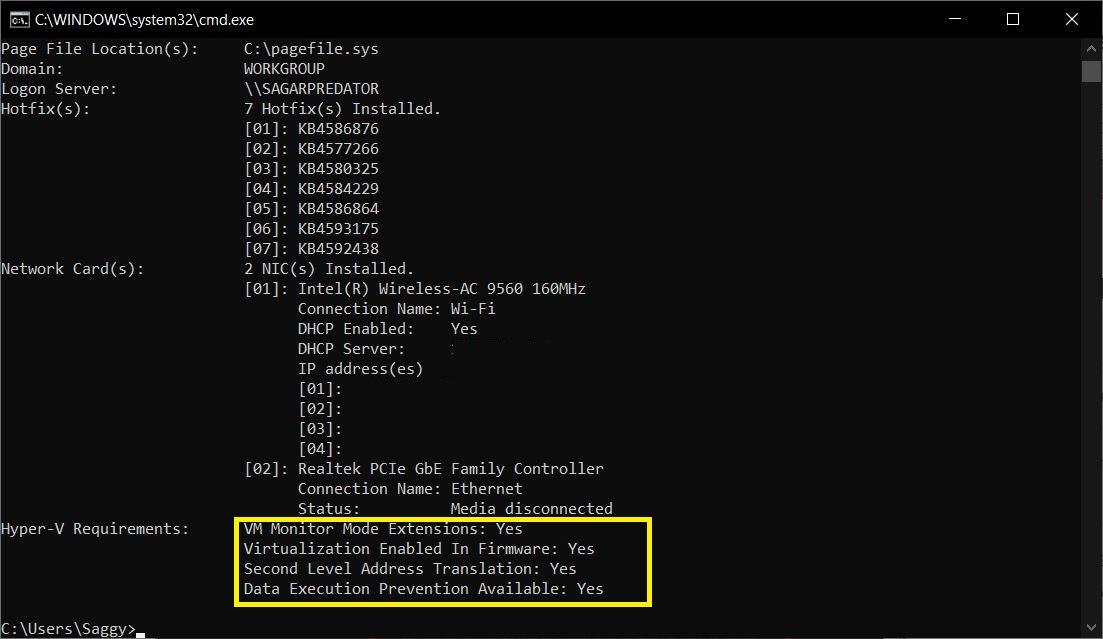
- Se Virtualizzazione abilitata nel firmware legge Sì, allora sei a posto.
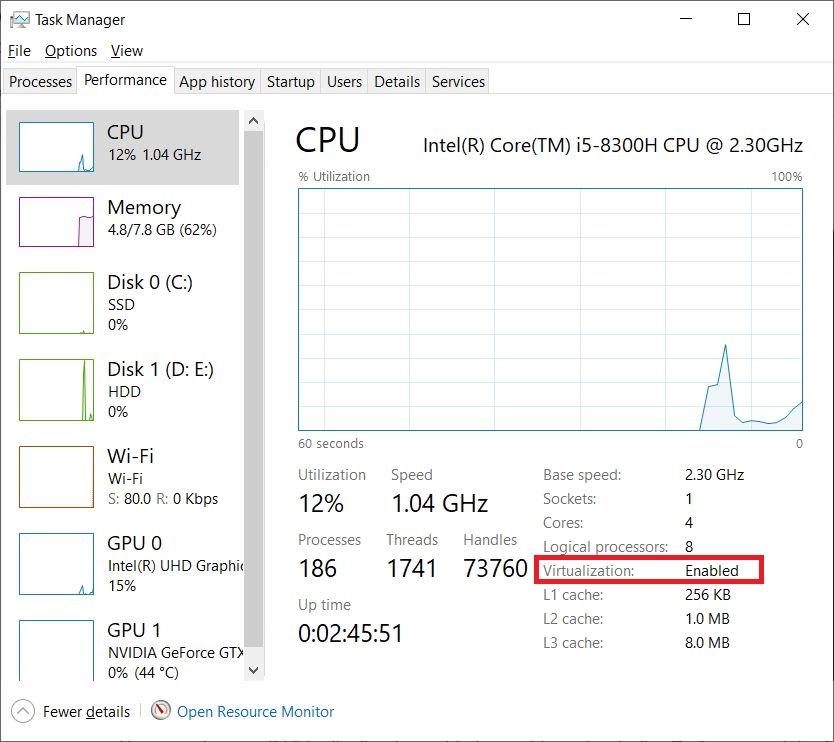
Puoi anche vedere se la virtualizzazione è abilitata o meno andando nella scheda Prestazioni del task manager.
- Premi semplicemente i tasti Ctrl+Alt+Del sulla tastiera
- Seleziona Task Manager o fai clic con il tasto destro sulla barra delle applicazioni e seleziona l’opzione Task Manager per aprire il Task Manager.
- Una volta aperto il Task Manager, vai alla scheda Prestazioni e controlla la sezione Virtualizzazione (come mostrato nell’immagine qui sotto).
Abilitare la virtualizzazione tramite le impostazioni BIOS o UEFI
Se la virtualizzazione è abilitata sul tuo PC, allora sei a posto, ma se non lo è, devi abilitare la virtualizzazione dalle impostazioni BIOS o UEFI. Non preoccuparti, ti abbiamo coperto anche qui. Per abilitare la virtualizzazione dalle impostazioni BIOS o UEFI, segui i passaggi qui sotto:
- Devi riavviare il tuo PC e accedere al menu di configurazione del BIOS. Questo si fa premendo F2, F10 o Canc (a seconda del tuo PC) proprio mentre il sistema si accende. Alcuni sistemi ti dicono il tasto specifico che devi premere per entrare nel menu del BIOS.
- Una volta aperto il menu del BIOS, devi abilitare tutte le impostazioni di virtualizzazione. Poiché il BIOS varia notevolmente da sistema a sistema e dal chipset che il tuo PC sta utilizzando (Intel o AMD), devi assicurarti di modificare l’opzione corretta.
- Dopo aver abilitato tutte le impostazioni di virtualizzazione nel menu del BIOS, salva e esci. Il tuo PC si riavvierà.
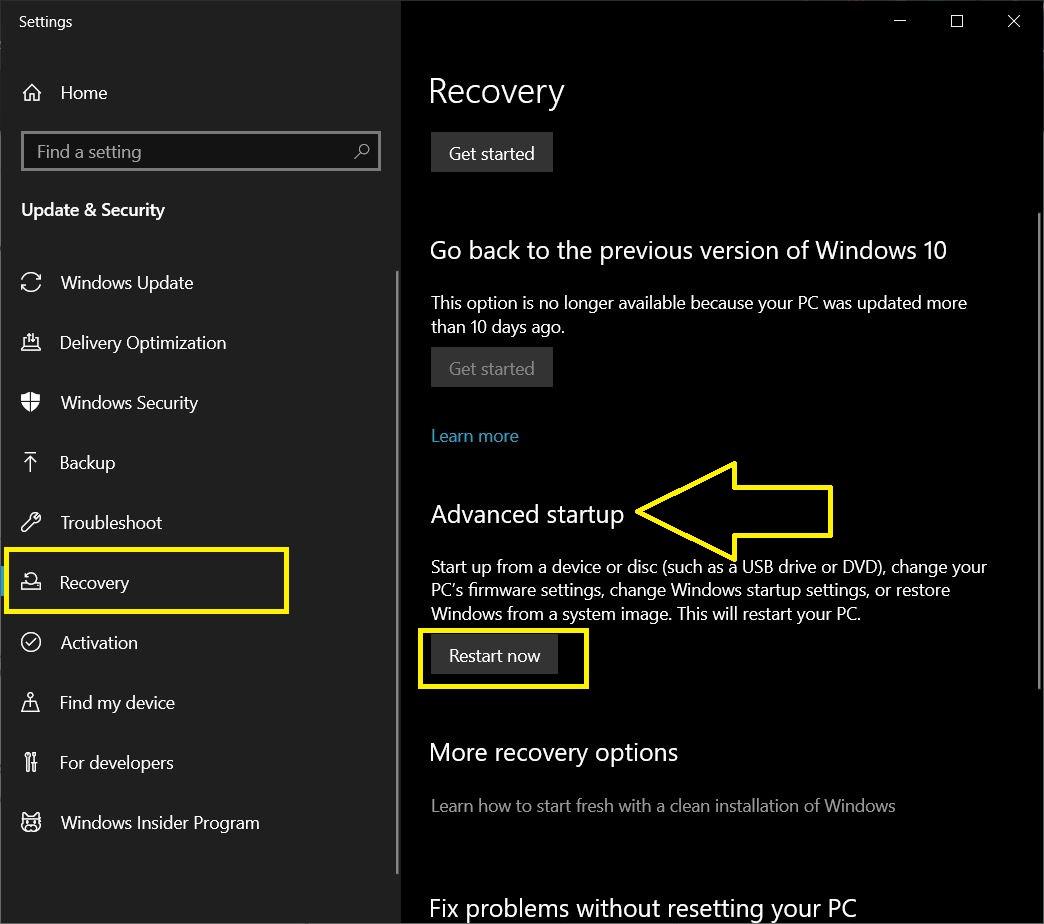
Solo per semplificarti le cose, se non conosci il tasto che accede al menu del BIOS del tuo sistema, puoi seguire il modo universale di farlo seguendo i passaggi qui sotto:
- Vai su Impostazioni di Windows.
- Fai clic su Aggiornamento e sicurezza.
- Fai clic su Ripristino.
- Infine, fai clic sull’opzione Riavvia ora sotto Avvio avanzato.
- Ora vai su Risoluzione dei problemi.
- Fai clic su Opzioni avanzate.
- Tocca Impostazioni firmware UEFI.
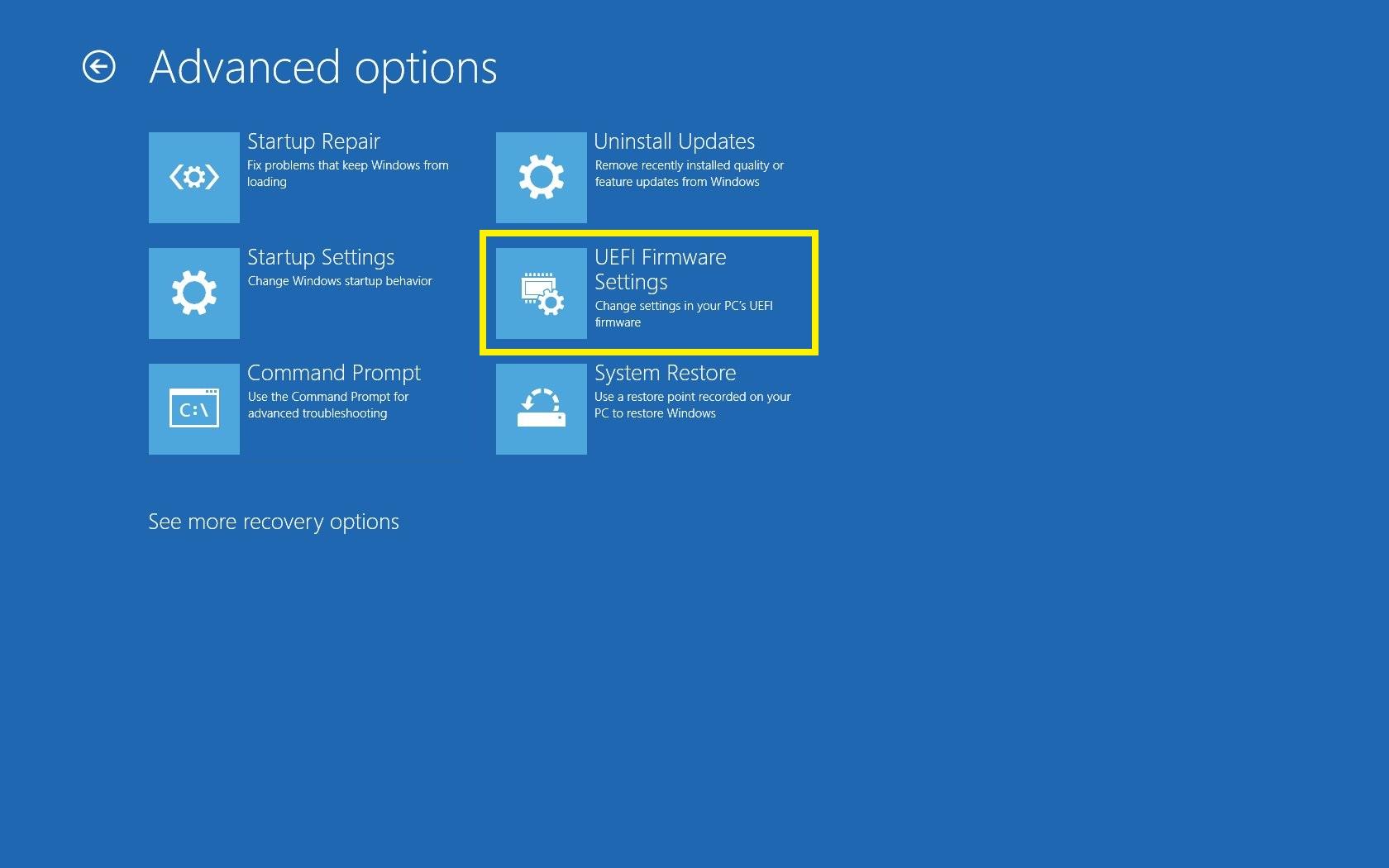
- Fai clic su Riavvia.
- Infine, cerca l’opzione Virtualizzazione e Attivala.
Non si dovrebbe confondere i diversi nomi che i diversi processori usano per la virtualizzazione.
- Tecnologia di virtualizzazione Intel,
- AMD-V,
- Hyper-V
- VT-X
- Vanderpool
- SVM
Abilitare la virtualizzazione in Windows 10
Ora che hai abilitato le impostazioni di virtualizzazione tramite uno dei due metodi menzionati sopra, devi abilitarla su Windows 10.
- Premi il tasto Windows.
- Cerca “ attiva o disattiva funzionalità di Windows ” e premi Invio.
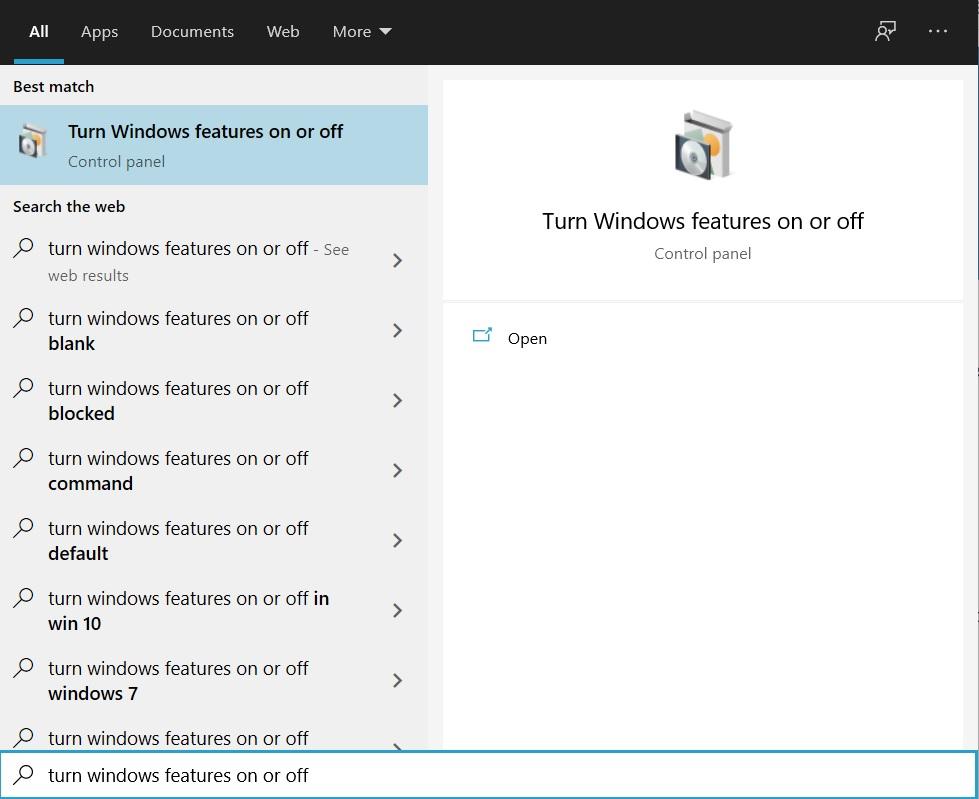
- Si aprirà un nuovo menu delle funzionalità di Windows.
- Qui, cerca Hyper-V e seleziona la casella accanto ad esso.
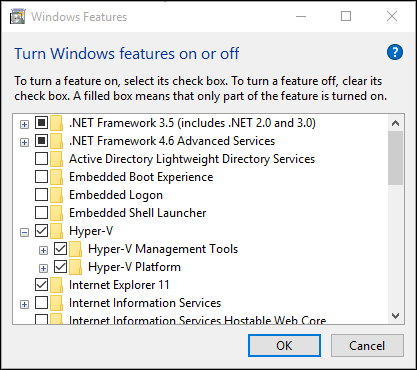
- Fai clic su OK.
- Ora Windows installerà tutti i file necessari per abilitare la virtualizzazione su Windows 10.
- Infine, ti verrà chiesto di riavviare il tuo PC.
Conclusione
Quindi, ecco tutto da parte mia in questo post. Abbiamo cercato di semplificare tutti i passaggi per rendere questo processo di abilitazione piuttosto facile per tutti. Tuttavia, se hai dubbi riguardo a uno dei passaggi menzionati sopra, puoi contattarci tramite la sezione commenti qui sotto. Per altri articoli interessanti come questo, puoi seguire DigitBin. Fino al prossimo post… Saluti!
Se hai qualche pensiero su Come abilitare la virtualizzazione su Windows 10?, sentiti libero di lasciare un commento qui sotto. Inoltre, ti preghiamo di iscriverti al nostro canale YouTube di DigitBin per video tutorial. Saluti!
Ricevi i nuovi post nella tua casella di posta.
Nessuno spam. Disiscriviti in qualsiasi momento.