Accessibilità · 5 min read · Nov 22, 2025
Come abilitare l'accesso vocale su Windows 11?
Windows offre diversi strumenti di accessibilità ai suoi utenti, come la dettatura del testo e la navigazione vocale. Questo non solo ottimizza l’esperienza dell’utente, ma aiuta anche gli utenti disabili con una navigazione semplice. Una nuova aggiunta alla lista delle funzionalità di accessibilità è l’accesso vocale, che consente di interagire con l’interfaccia utente di Windows 11 utilizzando comandi vocali, azioni, tasti e scorciatoie da tastiera.
Ad esempio, puoi dettare comandi vocali per avviare nuove app e chiudere quelle già aperte. Inoltre, puoi dettare comandi per navigare tra i diversi elementi dell’interfaccia dell’app.
Se desideri semplificare l’accessibilità sul tuo PC Windows 11 utilizzando la funzione di accesso vocale, devi prima abilitarla e configurarla.
La seguente guida fornirà passaggi dettagliati per abilitare e configurare la funzione di accesso vocale sul tuo PC Windows 11.
Passaggi per abilitare l’accesso vocale su Windows 11
Impostare l’accesso vocale di Windows 11 è un processo semplice. Ecco il processo passo-passo per configurare lo strumento di accesso vocale sul tuo PC Windows 11, che è un’applicazione autonoma:
Nota: La funzione di accesso vocale è disponibile solo su Windows 11 22H2 e versioni successive. Se non vedi l’opzione nelle Impostazioni, aggiorna Windows 11 all’ultima versione.
- Avvia l’app Impostazioni di Windows utilizzando la scorciatoia Windows + I.
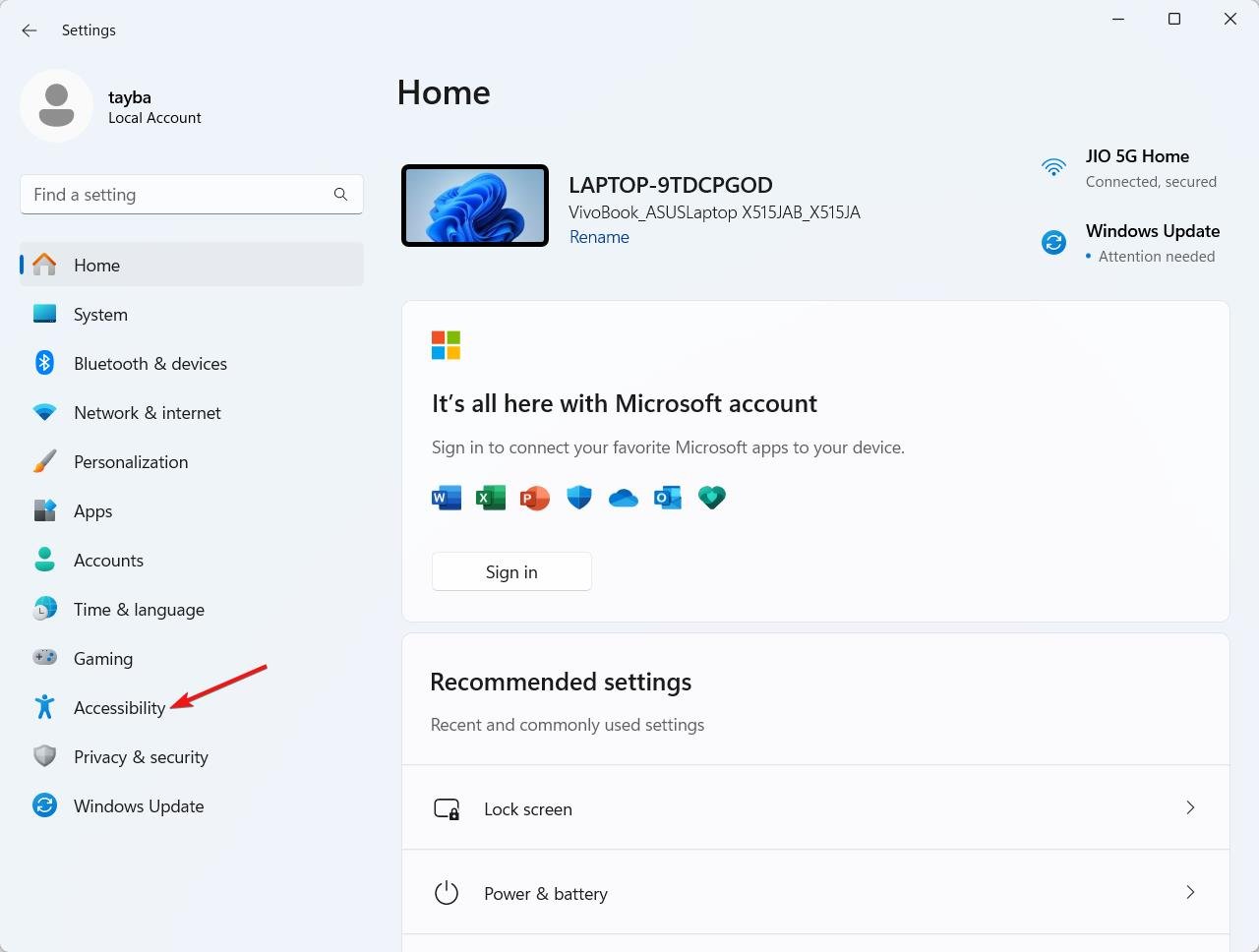
- Scegli Accessibilità dalla barra laterale sinistra dell’app Impostazioni. Puoi anche utilizzare la scorciatoia Windows + U per accedere direttamente alle impostazioni di accessibilità.
- Scorri verso il basso fino alla sezione Interazione e scegli l’opzione Voce.
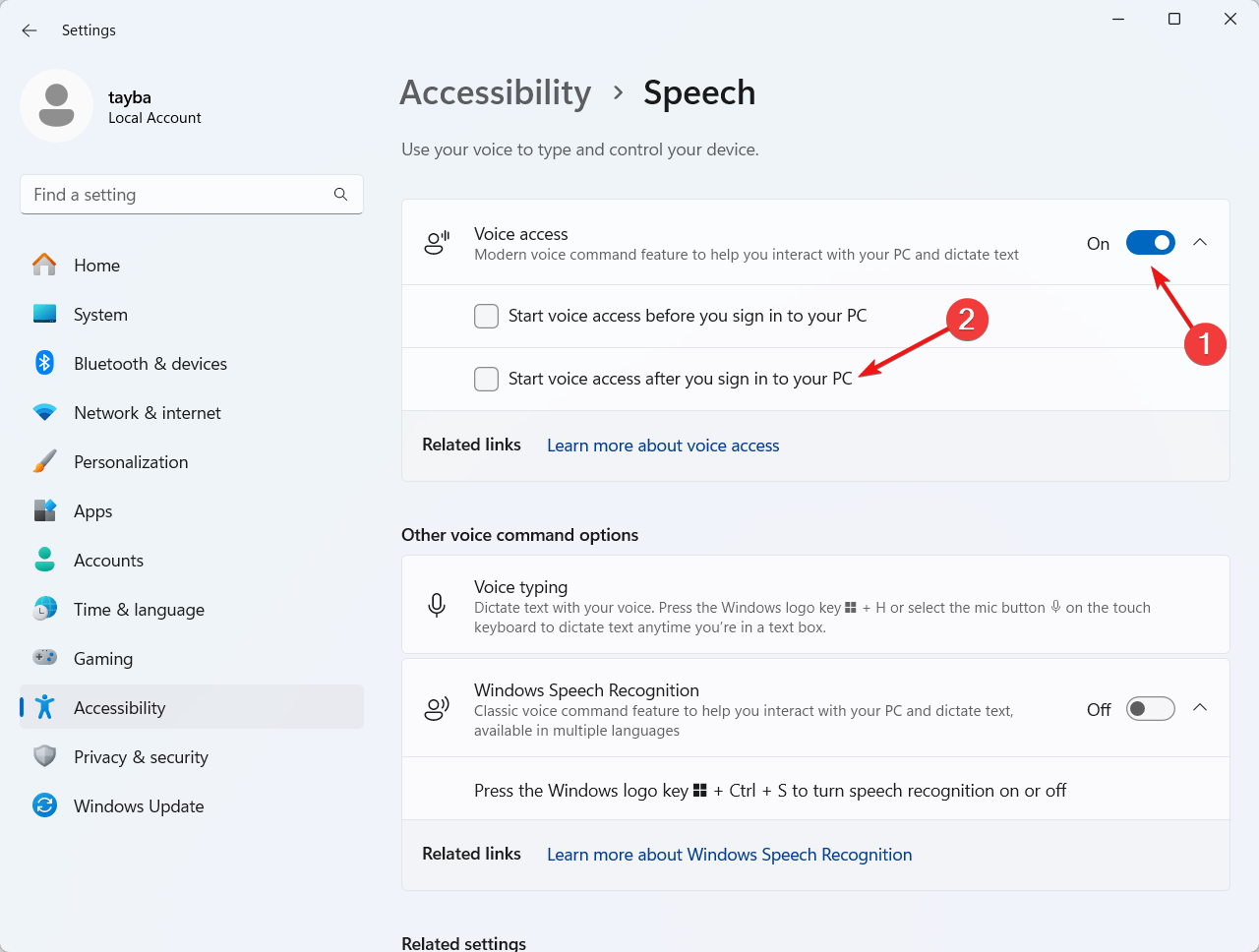
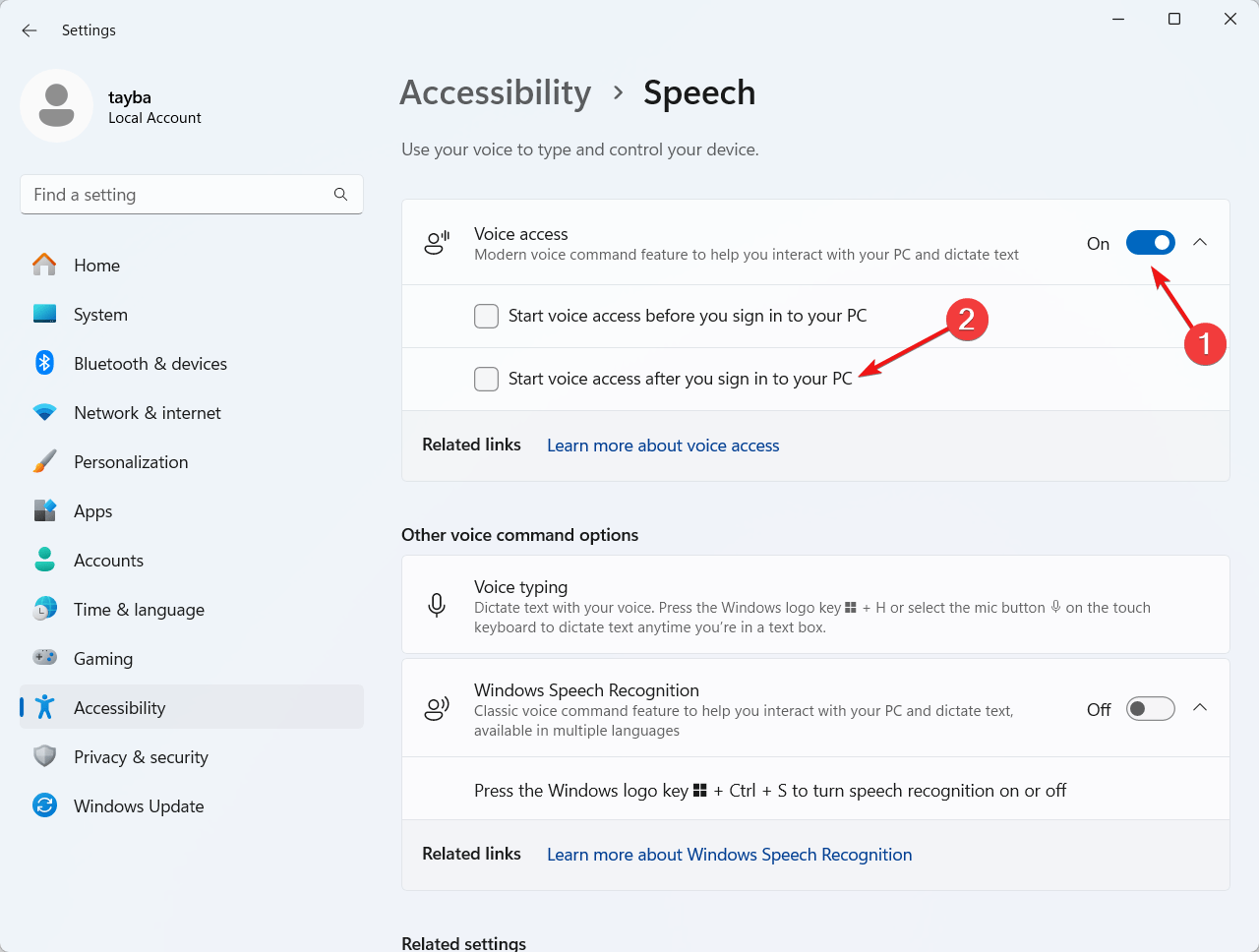
- Successivamente, attiva l’interruttore accanto alla funzione di Accesso vocale. Inoltre, seleziona le caselle che precedono Avvia l’accesso vocale dopo aver effettuato l’accesso al PC per garantire che l’accesso vocale si avvii automaticamente non appena accedi al dispositivo.
- Non appena lo fai, l’accesso vocale inizierà a funzionare sopra l’app Impostazioni sul tuo computer Windows 11. Anche una nota di benvenuto apparirà se stai accedendo a questa funzione per la prima volta. Puoi seguire il link Maggiori informazioni sull’accesso vocale per saperne di più sulla funzione o semplicemente fare clic su X in alto a destra per uscire dal popup.
- Ora fai clic sul pulsante Download in alto per avviare il download dei file essenziali correlati e abilitare il microfono del dispositivo. Questo indicherà anche che accetti l’elaborazione locale dei dati vocali catturati dal microfono.
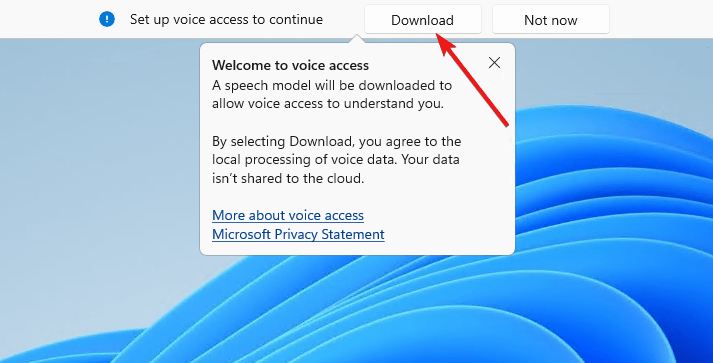
- Una barra di processo apparirà nella parte superiore dello schermo, indicando che la configurazione della funzione di accesso vocale è in corso.
- Non appena il download è completato, apparirà la guida di configurazione dell’accesso vocale sullo schermo.
Come configurare la funzione di accesso vocale su Windows 11
Ora che la lingua e altri file correlati sono stati scaricati sul tuo PC, devi configurare la funzione di accesso vocale per poterla utilizzare. Per questo, devi seguire la guida di configurazione dell’accesso vocale che apparirà automaticamente sullo schermo. Ecco il processo passo-passo di ciò che devi fare:
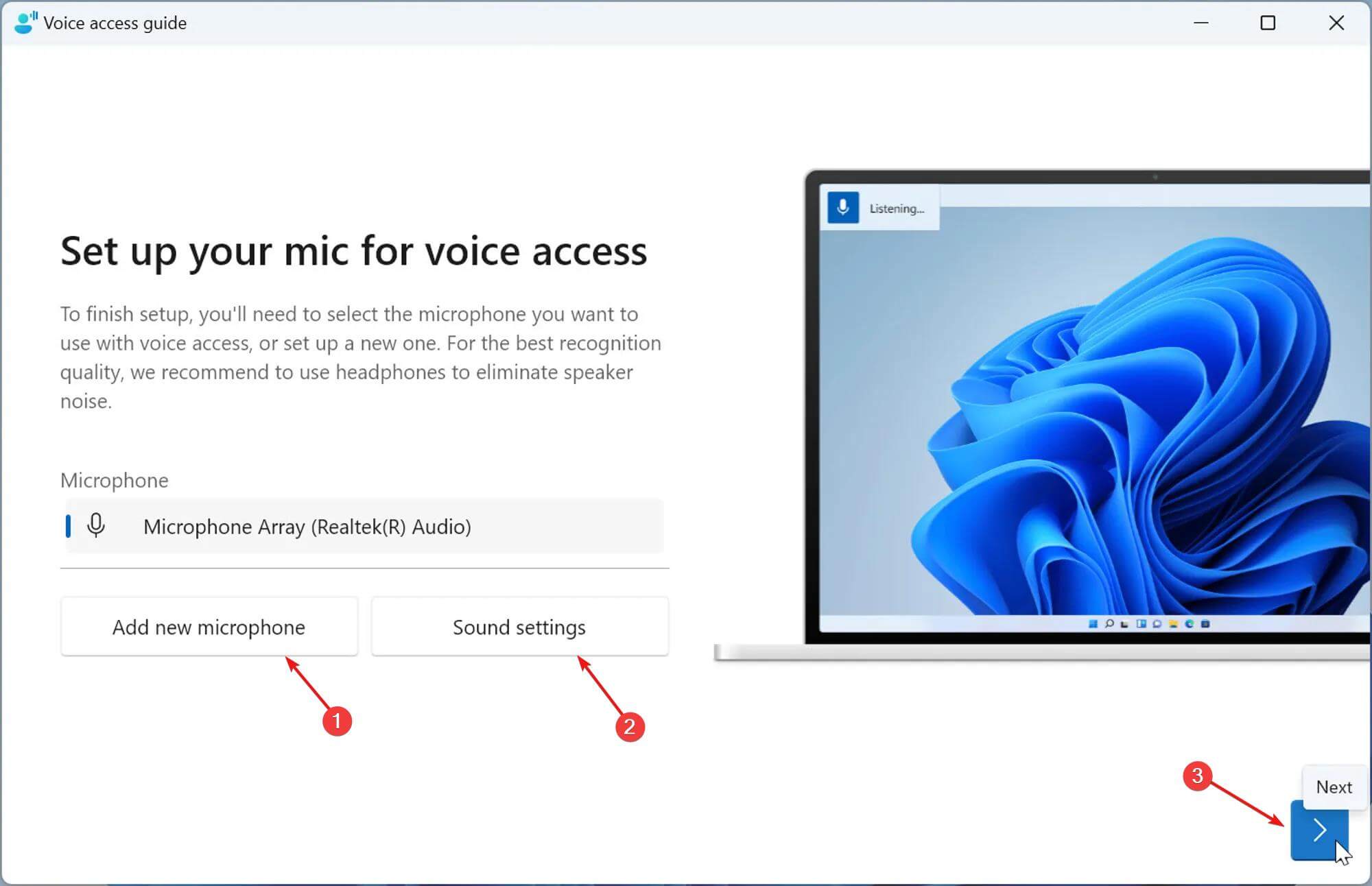
- Prima di tutto, devi selezionare il microfono che intendi utilizzare per fornire i comandi vocali. Per questo, puoi espandere il menu a discesa e scegliere il microfono preferito dall’elenco disponibile.
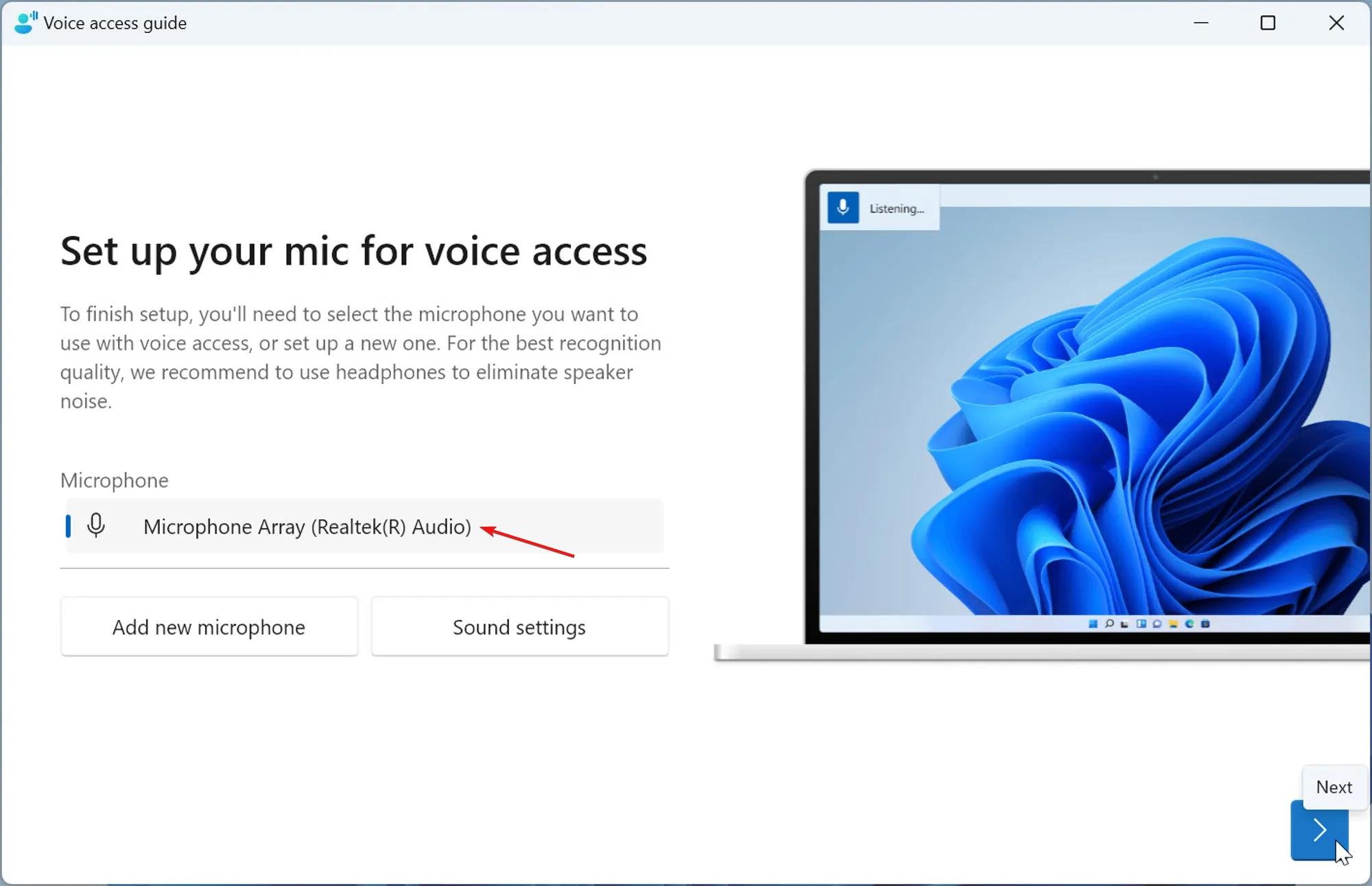
- Per collegare un nuovo microfono al computer, premi il pulsante Aggiungi nuovo microfono e procedi con i passaggi. Puoi anche modificare le impostazioni audio a tuo piacimento premendo il pulsante Impostazioni audio. Premi la freccia nell’angolo in basso a destra per procedere ulteriormente.
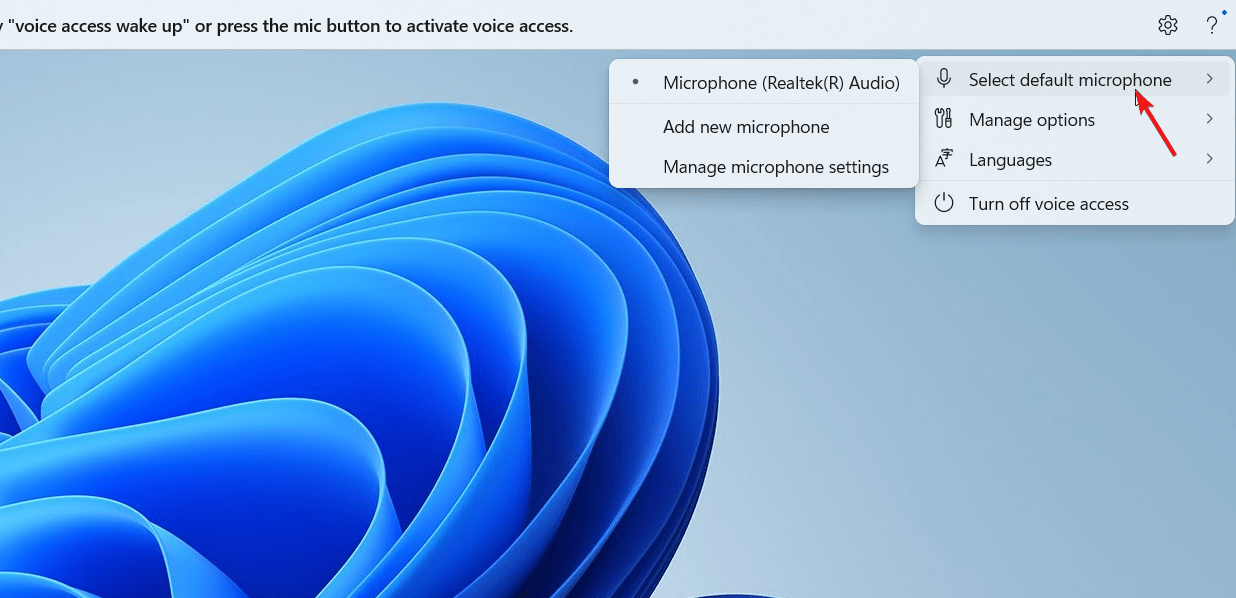
- Se non ricevi questo prompt, apri le impostazioni di accesso vocale tramite l’icona dell’ingranaggio nell’angolo in alto a destra, scegli Seleziona microfono predefinito, e poi seleziona il tuo microfono dall’elenco.
- Successivamente, premi il pulsante Avvia guida nell’angolo in basso a destra per familiarizzare con tutto ciò che puoi fare con la funzione di accesso vocale.
- Continua a premere la freccia successiva nell’angolo in basso a destra per accedere ai diversi moduli della guida che spiegano i comandi vocali di base, come lavorare con i menu e le opzioni, come fare clic su diversi elementi, selezionare articoli, dettare testo, ecc. Infine, premi il pulsante Fatto per uscire dalla guida.
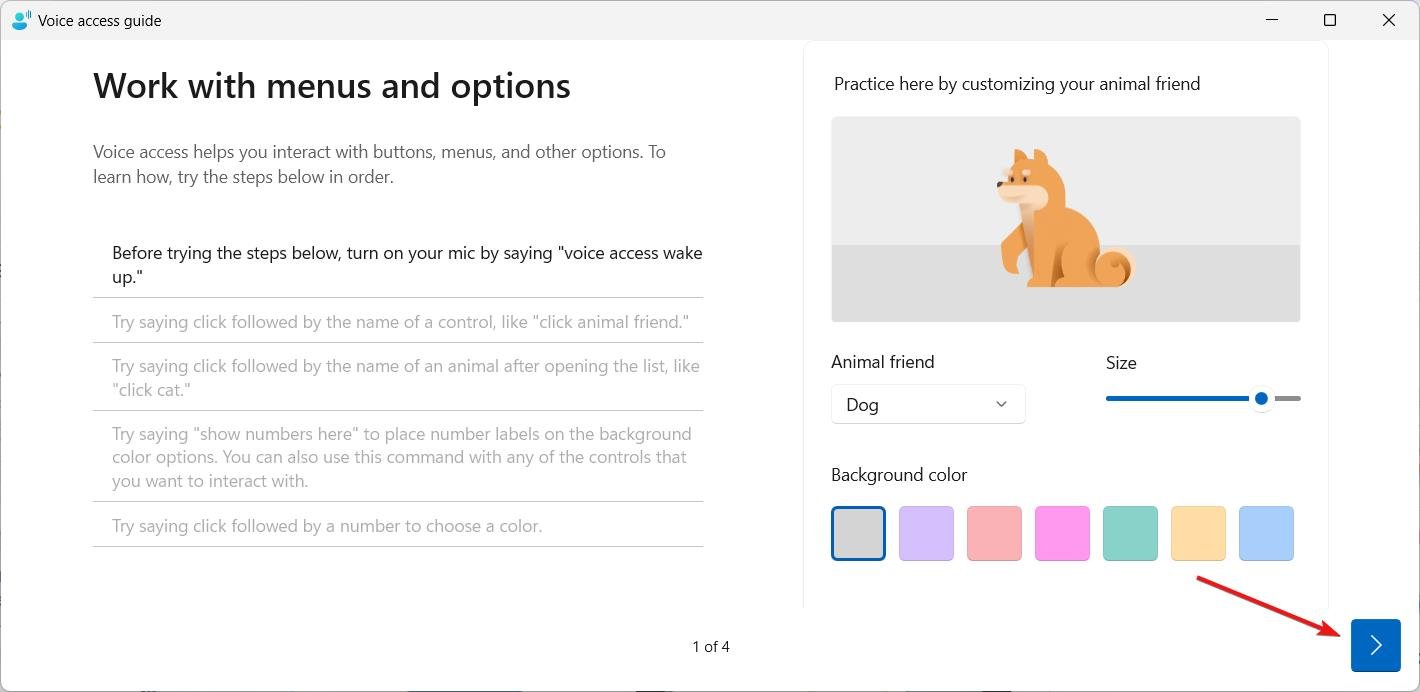
Nota: Nel caso desideri accedere alla guida interattiva dell’accesso vocale in qualsiasi momento su Windows 11, puoi accedere al menu di aiuto facendo clic sul punto interrogativo e scegliendo l’opzione Avvia guida interattiva. Per visualizzare l’elenco dei comandi, scegli l’opzione visualizza tutti i comandi dal menu di aiuto.
Nota: Nel caso non vedi lo schermo per scegliere il microfono preferito, puoi fare clic sull’icona dell’ingranaggio in alto a destra, selezionare l’opzione microfono predefinito dal menu a discesa e scegliere una delle opzioni disponibili nell’elenco.
Come mettere in pausa o disabilitare l’accesso vocale in Windows 11?
È possibile mettere in pausa temporaneamente l’accesso vocale in Windows 11, così come disabilitare la funzione a tuo piacimento. Ecco come può essere fatto.
Se desideri utilizzare la funzione di accesso vocale dopo un po’, ma vuoi mettere in pausa temporaneamente l’app, tutto ciò che devi fare è dire questo comando ad alta voce:
Accesso vocale in pausa
Allo stesso modo, se non desideri più utilizzare la funzione di accesso vocale, basta dire il seguente comando:
Chiudi Accesso vocale
Non appena il comando viene eseguito, l’app di accesso vocale sarà disabilitata. Dovrai attivare la funzione dalle Impostazioni di Windows ogni volta che desideri utilizzarla in futuro.
Conclusione
Questo è tutto! Ora presumiamo che tu abbia un’idea piuttosto chiara su come puoi abilitare l’accesso vocale sul tuo PC che esegue Windows 11. L’accesso vocale ti consente di navigare in Windows senza le mani, il che è un ottimo passo per le persone disabili fisicamente. Supportando una serie di lingue, l’accesso vocale è destinato a migliorare notevolmente nel prossimo futuro. Qual è la tua opinione su questa innovativa funzione di Microsoft? Sentiti libero di farcelo sapere nella sezione commenti.
Se hai qualche pensiero su Come abilitare l’accesso vocale su Windows 11?, sentiti libero di lasciare un commento qui sotto. Inoltre, ti preghiamo di iscriverti al nostro canale YouTube di DigitBin per video tutorial. Saluti!
Ricevi i nuovi post nella tua casella di posta.
Nessuno spam. Disiscriviti in qualsiasi momento.