Tecnologia · 3 min read · Jan 08, 2026
Come entrare in modalità di recupero senza usare alcun pulsante?
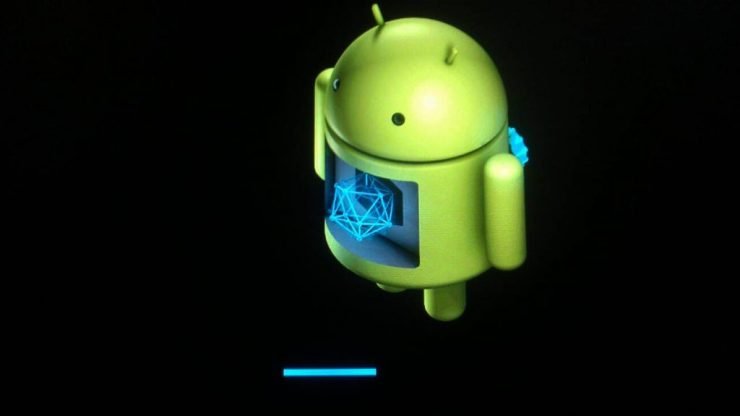
La modalità di recupero è una console di partizione avviabile a runtime, principalmente un’interfaccia software che consiste in un numero di comandi e informazioni sui tasti fisici che aiutano gli sviluppatori a installare ROM personalizzate, modificare file, ripristinare il dispositivo, eliminare la cache e eseguire riparazioni software per malfunzionamenti del dispositivo.
Cos’è il Ripristino di Fabbrica?
Il ripristino di fabbrica di Android è integrato e ha funzioni limitate che aiutano nell’aggiornamento di pacchetti di dati verificati via etere o manualmente. Quando esegui un ripristino dei dati di fabbrica, il ripristino di fabbrica è quello che esegue le operazioni effettive. Aiuta anche con strumenti per il recupero di software funzionante.
Cos’è il Ripristino Personalizzato?
I ripristini personalizzati sono codificati per consentire il flashing di un gran numero di ROM personalizzate, eliminando un particolare insieme di file di sistema che causano problemi piuttosto che ripristinare il dispositivo, il che comporta l’eliminazione dell’intero sistema di dati, eliminando la cache, le statistiche della batteria, ecc. I ripristini personalizzati offrono molte più opzioni per la modifica del dispositivo.
Come entrare in modalità di recupero senza un uso complicato dei pulsanti?
Per Android Lollipop e versioni superiori (Software integrato)
In molti dispositivi che eseguono Android versione 5.0 L e superiori, c’è un’impostazione per il riavvio avanzato che può inserire il tuo dispositivo in modalità di recupero. Segui i passaggi qui sotto:
- Apri le impostazioni
- Scorri verso il basso fino a Informazioni sul telefono
- Tocca 5-8 volte su Numero di build per svelare le opzioni per sviluppatori che sono nascoste.
- Nelle impostazioni sopra Informazioni sul telefono vedrai Opzioni per sviluppatori. Tocca su di esso
- Sotto le opzioni per sviluppatori, troverai l’opzione di Riavvio avanzato
- Attivalo o abilitalo
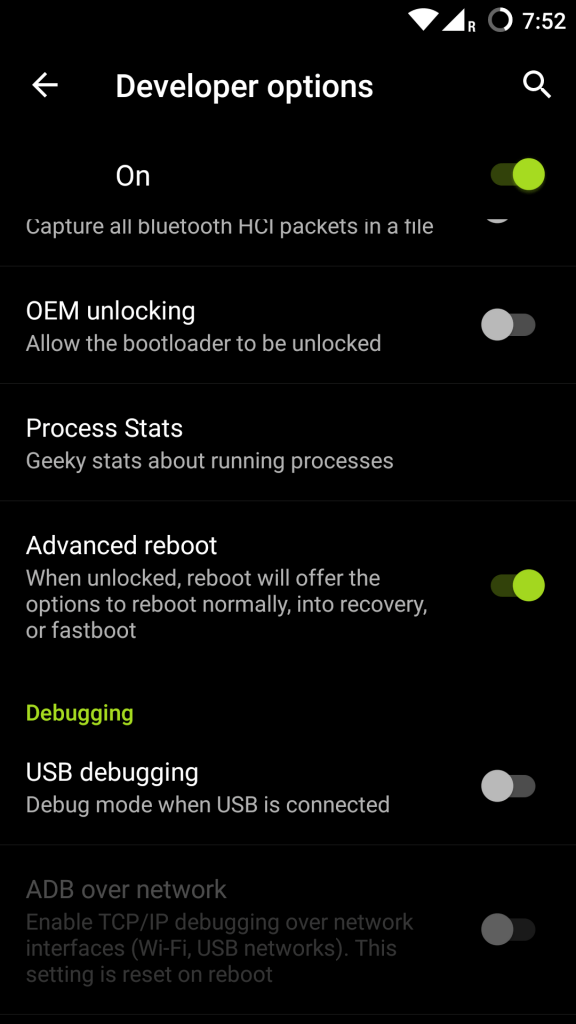 Opzione sviluppatori per riavvio avanzato
 - Tocca su riavvia dopo aver premuto a lungo il tasto di accensione
- Troverai opzioni per riavvio normale, modalità di recupero, modalità fastboot
- Tocca su modalità di recupero per entrare nella tua partizione di recupero (Potresti entrare nel ripristino di fabbrica se il ripristino personalizzato come TWRP o CWM non è installato)
ROM Manager (app di terze parti)
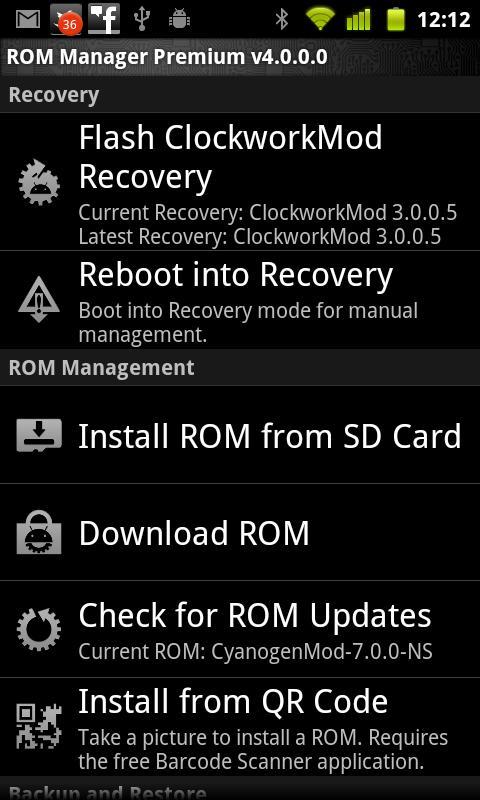 ROM Manager
È l’app di gestione ROM più popolare che funziona alla grande con il ripristino ClockWorkMod. È la mia app preferita per il ripristino, il backup e il flashing. Basta scaricare l’app e ti verrà presentata un’opzione per “Riavviare in Recupero”. Puoi riavviare in recupero anche se hai installato un altro ripristino sul tuo dispositivo.
Quick Boot (Riavvio) (app di terze parti)
È l’app più semplice per eseguire varie operazioni di avvio. Ti vengono fornite opzioni per riavviare normalmente, in modalità bootloader, modalità di recupero o spegnere il dispositivo. La parte migliore di questa app è che puoi creare collegamenti a widget e riavviare rapidamente. L’app fornisce anche alcune informazioni sul dispositivo come stato del bootloader, numero di build, ecc. L’app richiede i permessi di root.
Recovery Reboot o Riavvio di Recupero (app di terze parti)
Entrambe sono app semplici senza opzioni extra oltre al riavvio in modalità di recupero. Tocca sull’app e ti verrà chiesto di entrare in modalità di recupero. Le app richiedono i permessi di root per funzionare.
Conclusione: Spero che il post sia stato utile. Commenta qui sotto per qualsiasi suggerimento o assistenza, saremo felici di sentirti.
Se hai qualche pensiero su Come entrare in modalità di recupero senza usare alcun pulsante?, sentiti libero di lasciare un commento qui sotto. Inoltre, iscriviti al nostro canale YouTube di DigitBin per video tutorial. Saluti!
Ricevi i nuovi post nella tua casella di posta.
Nessuno spam. Disiscriviti in qualsiasi momento.