Tecnologia · 4 min read · Nov 24, 2025
Come Estrarre Testo da Immagini in Windows 10
Molte volte, abbiamo bisogno di estrarre testo da immagini, molte immagini hanno alcune citazioni, parole, frasi evidenti e spettacolari, e vogliamo copiare quel testo dall’immagine. Per questo, abbiamo vari modi, il più semplice e facile è che puoi semplicemente prendere una penna e della carta e annotarlo, ma questo è un metodo piuttosto noioso e che richiede tempo.
Se vuoi sapere come copiare qualsiasi testo dall’immagine (non manualmente), puoi seguire questo articolo e estrarre testo dall’immagine in pochi secondi senza scaricare l’immagine da Internet.
Estrarre Testo da Immagine in Windows 10
In questo articolo, discuteremo diversi metodi per estrarre testo da immagini, quindi iniziamo:
Metodo 1: OneNote
One Note in Windows 10 supporta l’OCR (Riconoscimento Ottico dei Caratteri), che riconosce il testo o qualsiasi carattere dall’immagine, pdf, documento scansionato, ecc. Questo è un metodo incredibilmente facile per gli utenti di Windows 10 per estrarre testo da qualsiasi immagine e incollarlo in una posizione adatta come in Word, Outlook. Qui, fornisco semplici passaggi, così puoi sapere come copiare testo dall’immagine utilizzando One Note.
- Passo 1: Apri l’immagine utilizzando One Note di Microsoft.
- Passo 2: Fai clic destro sull’immagine.
- Passo 3: Scegli l’opzione “Copia Testo”.
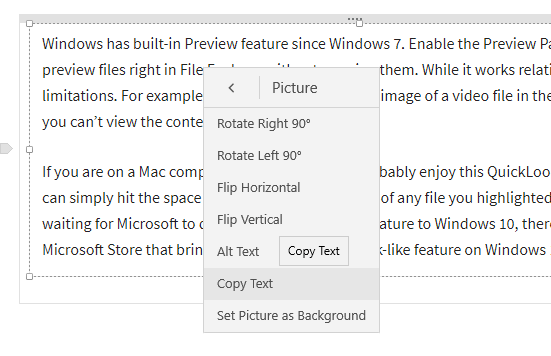
- Passo 4: Incolla il testo utilizzando Ctrl+V in qualsiasi posizione adatta.
Questo è tutto. Hai copiato e incollato con successo il testo dall’immagine utilizzando One Note di Microsoft.
Metodo 2: Estensione Chrome
Questo metodo è semplice e inequivocabile, devi solo completare i seguenti passaggi e puoi estrarre testo da immagini in pochi secondi.
- Passo 1: Apri il Chrome Web Store dal tuo browser Google Chrome.
- Passo 2: Scarica l’estensione Project Naptha.
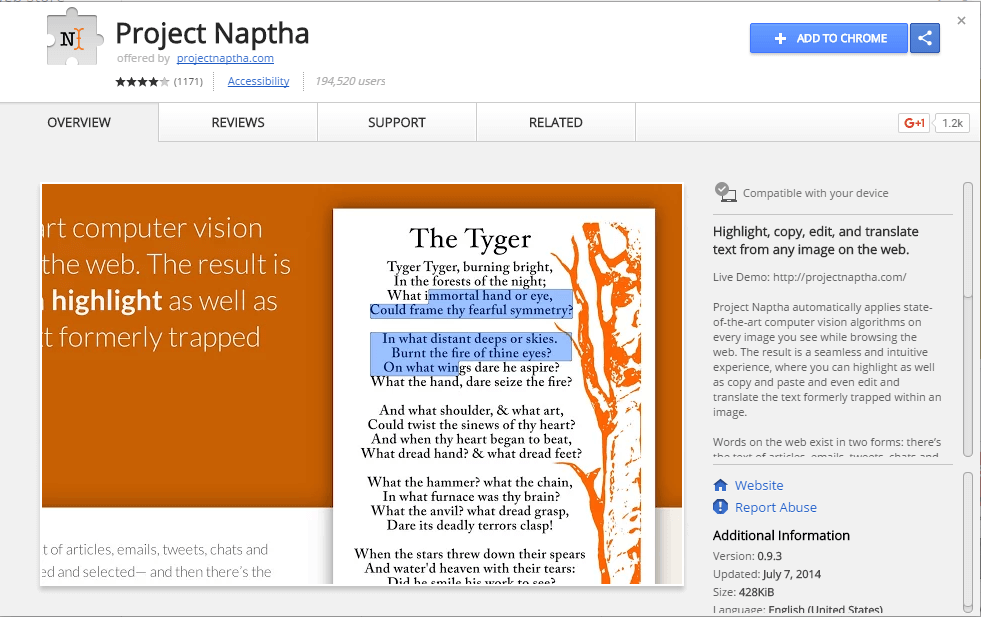
- Passo 3: Fai clic sul pulsante Aggiungi a Chrome nell’angolo in alto a destra.
- Passo 4: Apri qualsiasi immagine nel browser Chrome.
- Passo 5: Seleziona il testo nell’immagine.
- Passo 6: Fai clic destro su di esso.
- Passo 7: Scegli l’opzione Copia Testo.
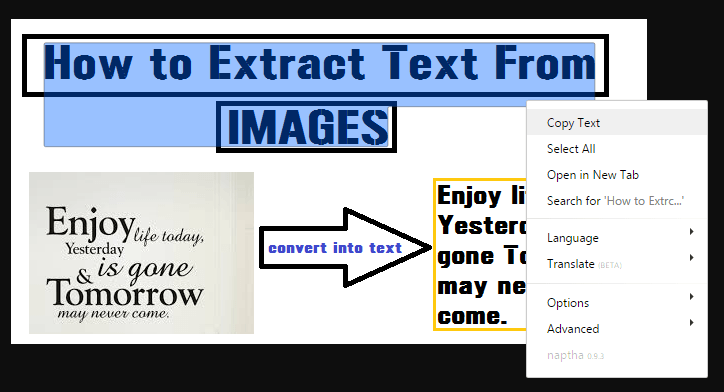
- Passo 8: Incollalo utilizzando Ctrl+V in qualsiasi posizione adatta.
Questo è tutto. Hai copiato con successo il testo utilizzando l’estensione di Chrome.
Metodo 3: Google Drive
Sì, ovviamente puoi utilizzare Google Drive per estrarre testo da immagini. Tutto ciò che devi fare è seguire i passaggi forniti.
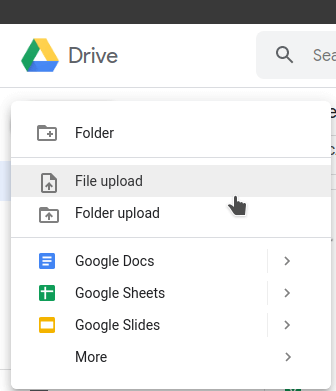
- Passo 1: Carica l’immagine su Google Drive.
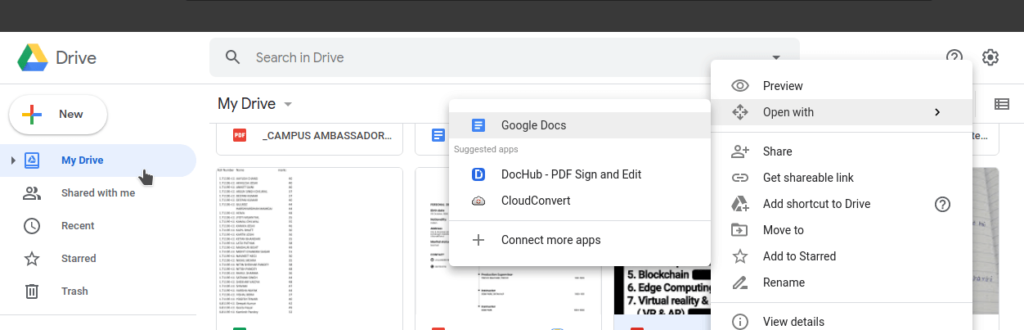
- Passo 2: Apri l’immagine con Google Docs.
- Passo 3: Una volta che l’immagine è aperta con Google Docs, il testo in essa verrà copiato e incollato automaticamente nei documenti.
Se vuoi salvare o incollare quel testo da qualche altra parte, puoi selezionare il testo da Google Docs e copiarlo utilizzando Ctrl+C e incollarlo dove vuoi.
Metodo 4: OCR Online
Questo è un altro metodo più facile e senza sforzo per estrarre testo da immagini o pdf. Se vuoi convertire qualsiasi pdf scansionato, puoi farlo facilmente.
- Passo 1: Apri qualsiasi browser nel tuo sistema.
- Passo 2: Cerca “onlineocr.net”.
- Passo 3: Dopo che il sito è aperto, seleziona l’opzione “Seleziona file“.
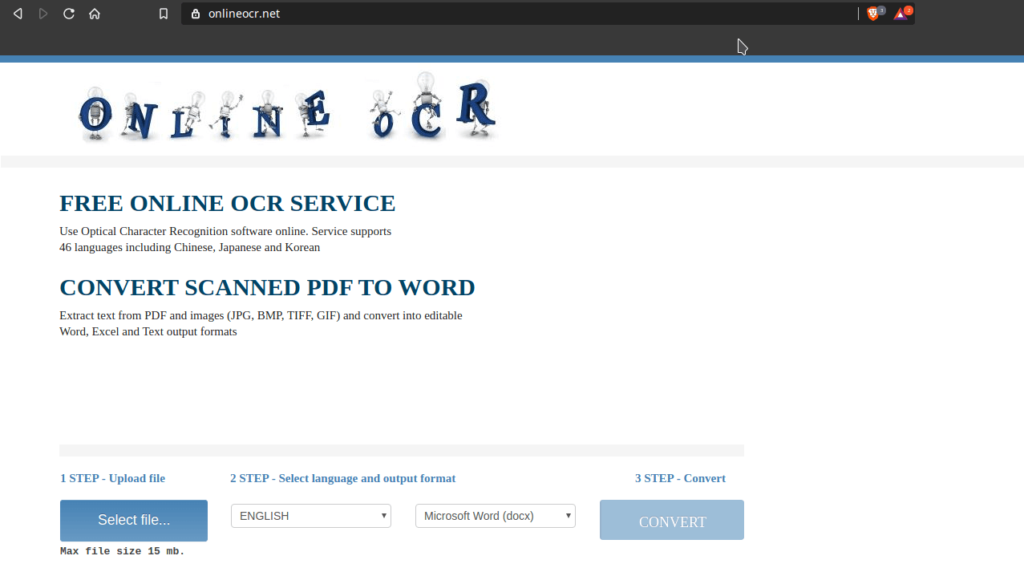
- Passo 4: Carica l’immagine o il pdf.
- Passo 5: Fai clic sull’opzione “Converti“.
- Passo 6: Dopo pochi secondi, puoi scaricare il file convertito.
- Passo 7: Se non vuoi scaricare il file, puoi copiare il testo dalla piccola schermata fornita nel sito sotto l’opzione di download.
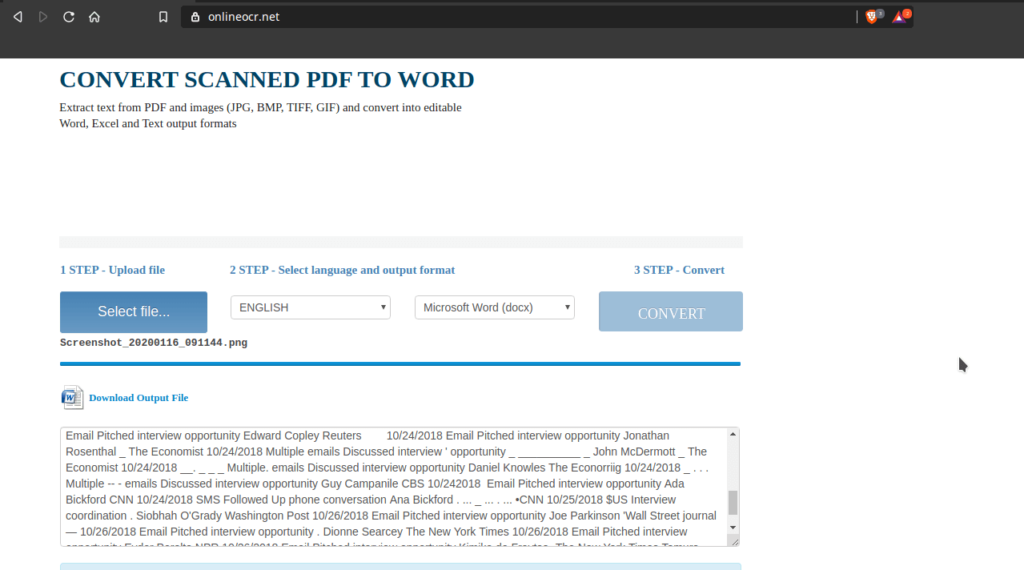
- Passo 8: Dopo aver copiato il testo dalla schermata, puoi incollarlo.
L’OCR online può convertire solo una singola pagina alla volta, se vuoi convertire più pagine di pdf, quindi l’OCR online non è per te, per portare a termine il tuo lavoro, devi dividere le pagine del pdf in un’unità singola e poi convertirlo utilizzando l’OCR online.
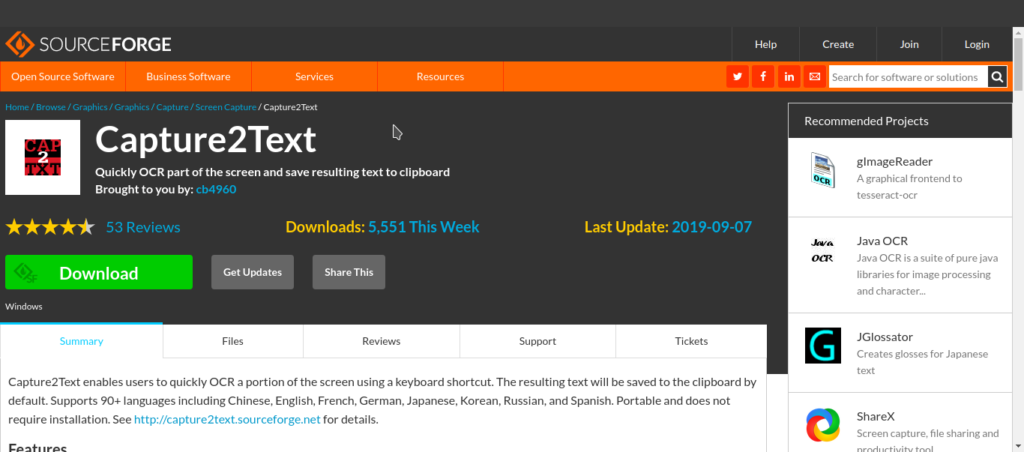
Metodo 5: Capture2Text
Se vuoi estrarre testo dall’immagine, insieme a volerlo convertire in un’altra lingua. Quindi qui, Capture2Text è lo strumento che può portare a termine il tuo lavoro. Supporta più di novanta lingue. Questo strumento consente all’utente di copiare testo da qualsiasi parte dell’immagine. Capture2Text è uno strumento altamente personalizzabile, puoi aggiungere molte scorciatoie da tastiera per completare il lavoro. Non richiede alcun processo di installazione. Segui questi passaggi per portare a termine il tuo lavoro.
- Passo 1: Scarica il file Zip compresso da Internet.
- Passo 2: Estrai il file in una posizione adatta.
- Passo 3: Fai doppio clic su Capture2Text.exe.
- Passo 4: Si aprirà una finestra di benvenuto se lo stai eseguendo per la prima volta sul tuo computer. (Si installerà sotto la barra degli strumenti di avvio rapido nella barra delle applicazioni, poiché non ha bisogno di un’interfaccia utente specifica, utilizza scorciatoie da tastiera per funzionare.)
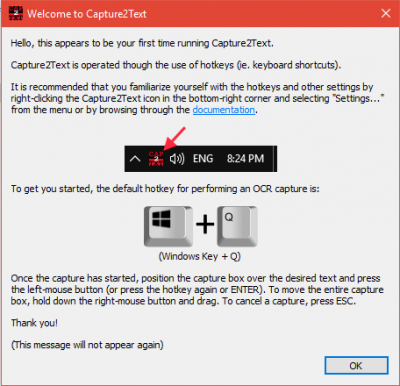
- Passo 5: Una volta che il file eseguibile è stato avviato e stabilito, la scorciatoia predefinita (Win+Q) è attivata.
- Passo 6: Premi Win+Q e inizia a selezionare la parte che vuoi copiare.
- Passo 7: Dopo aver selezionato, premi il tasto Invio dalla tastiera, apparirà un popup che mostra il testo copiato, e lo copierà negli appunti.
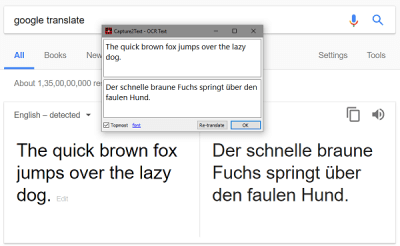
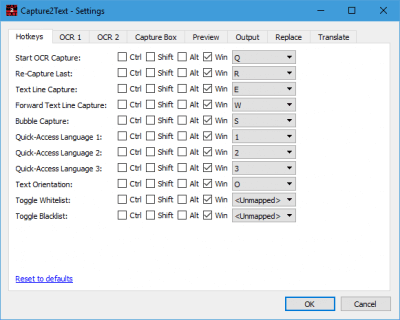
Puoi cambiare tutte le impostazioni, aprendo Capture2Text dalla barra degli strumenti di avvio rapido, questo strumento è altamente personalizzabile e molto facile da usare.
Conclusione
In questo tutorial, abbiamo fornito vari strumenti e metodi per estrarre testo da immagini. Spero che ora tu possa portare a termine il tuo lavoro facilmente, scegliendo uno di essi. Ora puoi scegliere il tuo metodo o strumento in base alla tua compatibilità e preferenza.
Leggi di più
- Come Inviare Immagini su WhatsApp Senza Compressione
- Google Lancia un Sito per Aiutare gli Utenti a Evitare Truffe Online COVID-19
- Come Sbloccare il PC Windows da Android o iPhone
Ricevi i nuovi post nella tua casella di posta.
Nessuno spam. Disiscriviti in qualsiasi momento.