PDF Editing · 6 min read · Dec 21, 2025
Come compilare e firmare file PDF su iPhone e iPad?
Molti utenti si trovano ad affrontare situazioni di emergenza, specialmente durante i viaggi di lavoro, per compilare o firmare moduli PDF. Se non riesci a trovare un laptop per modificare i tuoi moduli PDF, ci sono alcune app che possono essere scaricate sul tuo dispositivo iOS. Per essere pronti a qualsiasi situazione imprevista durante una riunione o un viaggio di lavoro, dovresti scaricare un compilatore PDF compatibile sul tuo dispositivo iOS.
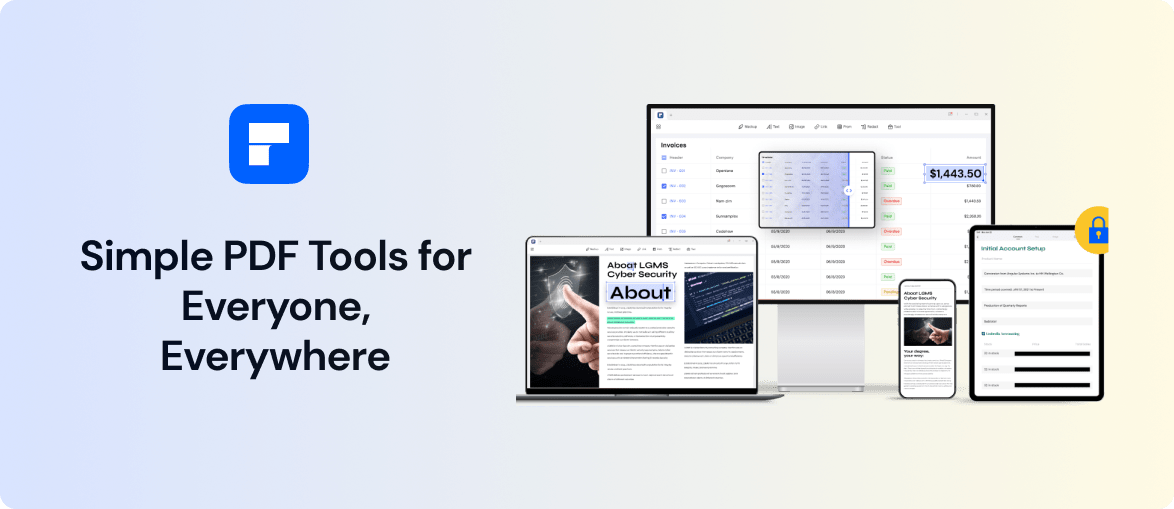
Questo articolo presenterà Wondershare PDFelement, che puoi avviare istantaneamente sul tuo iPhone o iPad. Utilizzando questo strumento, puoi facilmente compilare e aggiungere firme ai moduli PDF in un ambiente sicuro.
Parte 1: Introduzione di PDFelement per iOS
PDFelement per iOS offre prestazioni ottimali con un’interfaccia utente pulita. Persone di diversi settori, come studenti, insegnanti e uomini d’affari, possono fare affidamento su questo strumento. Se hai ricevuto un modulo PDF compilabile, puoi facilmente aprirlo e modificarlo tramite PDFelement per iOS. Questo strumento ti consente di compilare i moduli PDF con grande facilità. Per una maggiore personalizzazione, puoi anche aggiungere in modo efficiente le tue firme scritte a mano ai moduli PDF.
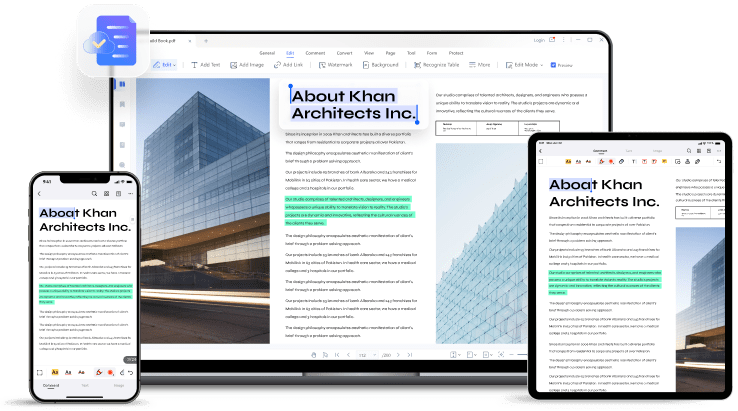
PDFelement per iOS non è solo limitato alla firma e alla modifica di un modulo PDF. Scaricando questo editor PDF gratuito sul tuo iPhone o iPad, puoi eseguire varie funzioni. Ad esempio, puoi organizzare, annotare, unire e convertire documenti PDF con pochi clic. Pertanto, Wondershare PDFelement è un ottimo strumento che può gestire ogni compito relativo ai documenti PDF.
Parte 2: Come compilare e firmare file PDF su iPhone o iPad
Sei pronto a compilare e firmare moduli PDF sul tuo iPhone? Leggi le linee guida qui sotto per scoprire come utilizzare questa app editor PDF per compilare e firmare file PDF.
Passo 1: Aggiungi il file PDF
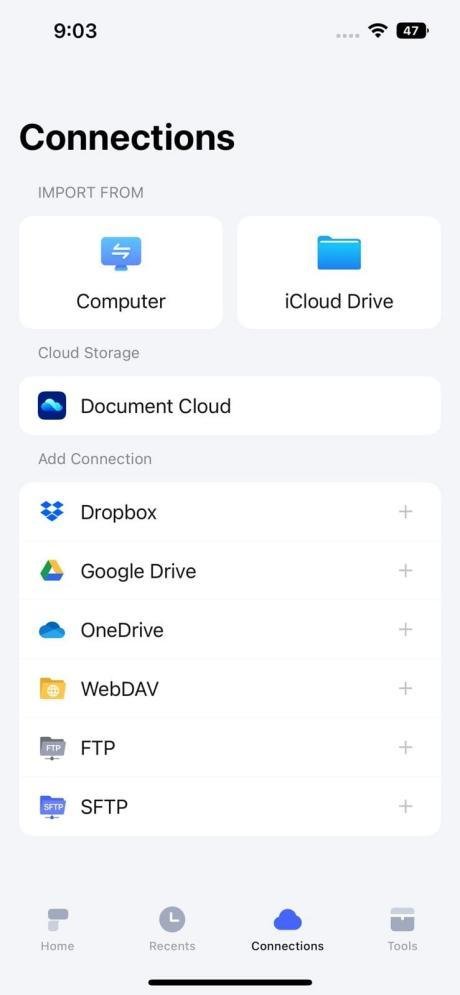
Installa l’app di PDFelement editor PDF gratuito sul tuo iPhone o iPad. Successivamente, tocca l’icona “+” per importare un file PDF da File. In questo strumento, puoi anche aggiungere il file PDF dal tuo Document Cloud, iCloud o altri servizi di archiviazione cloud.
Passo 2: Vai alla scheda Commento
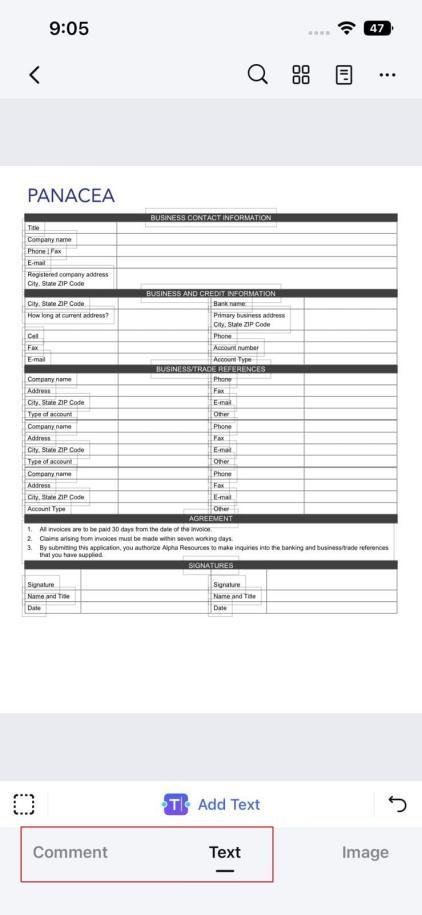
Dopo aver caricato il file, puoi andare alla scheda “Testo” per compilare il tuo file. Una volta terminato di aggiungere tutto il contenuto al tuo file PDF, vai alla scheda “ Commento ”.
Passo 3: Crea la firma del modulo PDF
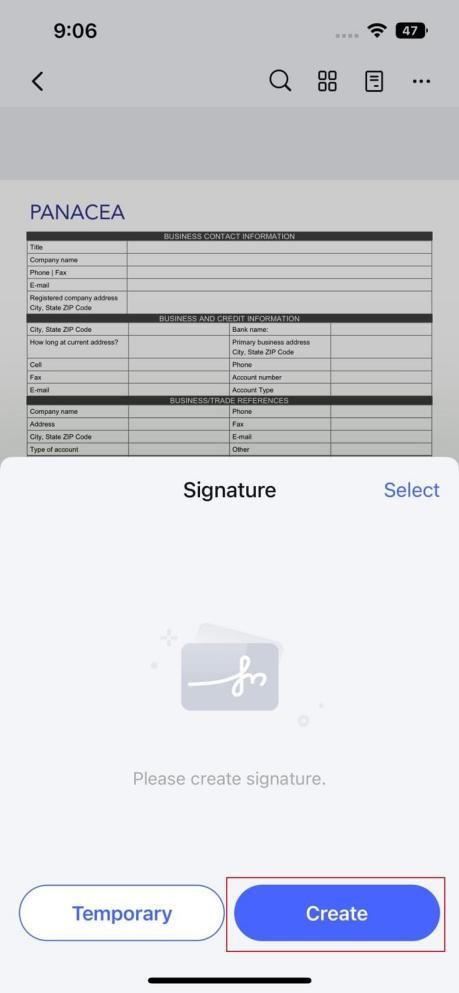
Nella scheda Commento, scorri verso destra e tocca l’icona “ Firma ”. Qui, tocca il pulsante “ Crea ” per creare una firma. Ora puoi disegnare una firma utilizzando il tuo dito in modo fluido. Inoltre, puoi utilizzare le opzioni Immagine e Fotocamera per caricare una firma. Dopo aver creato una firma, tocca il pulsante “Fatto”.
Passo 4: Salva le modifiche
Ora tocca di nuovo l’icona “ Firma ” e seleziona la firma che hai appena creato. Successivamente, tocca la parte specifica in cui desideri aggiungere una firma. Utilizzando le dita, puoi regolare la firma di conseguenza. PDFelement per iOS salverà automaticamente le tue modifiche, quindi non perderai nessuna delle tue modifiche.
Passo 5: Condividi il file PDF
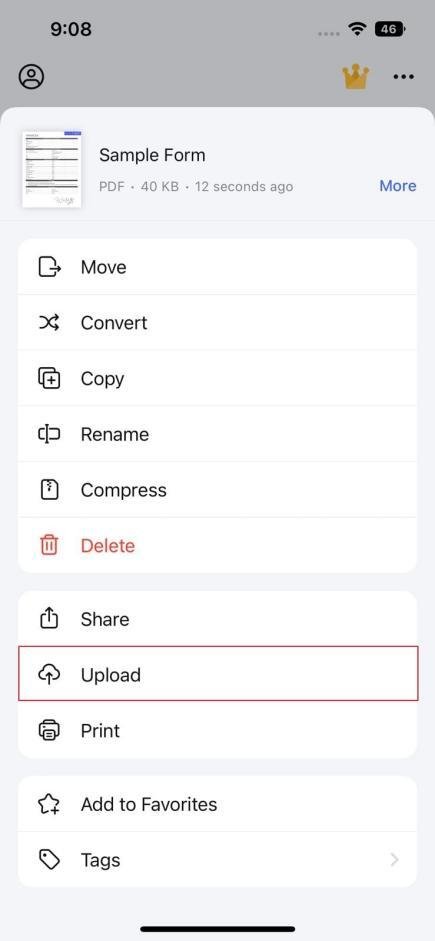
Ora torna alla homepage e tocca i “ Tre punti ” del file PDF che desideri condividere. Tocca l’opzione “Carica” per caricare il tuo file PDF su PDFelement Document Cloud. Successivamente, puoi condividere il link al file PDF caricato con i tuoi amici per scopi di condivisione.
Parte 3: Altre funzionalità robuste di PDFelement per iOS
PDFelement è uno strumento completo e editor di moduli PDF per dispositivi iOS. Utilizzando questo strumento, puoi migliorare la qualità dei tuoi file PDF attraverso le sue ricche funzionalità. In questa sezione, puoi trovare alcune delle funzionalità avanzate che PDFelement offre sui dispositivi iOS:
1. Aggiungi firme immagine
Nell’ultima versione di PDFelement, puoi facilmente aggiungere firme immagine al tuo file PDF. Questo strumento ti consente di creare firme permanenti e temporanee facilmente. Puoi selezionare un’immagine di qualsiasi firma dalla tua galleria e caricarla nel tuo documento PDF. Inoltre, puoi anche utilizzare l’opzione Fotocamera per scattare una foto di una firma.
2. Migliora la tua firma
PDFelement migliora automaticamente la qualità della tua firma aggiunta. Significa che una volta che hai caricato un’immagine della firma dalla galleria o l’hai scattata tu stesso, PDFelement regolerà e ottimizzerà la sua qualità di conseguenza.
3. Usa Apple Pencil
Puoi anche utilizzare l’Apple Pencil per disegnare una firma personalizzata sull’iPad per il tuo file PDF. Dalle impostazioni, puoi regolare l’opacità e il colore della firma secondo il tuo desiderio. Puoi anche utilizzare l’Apple Pencil per navigare tra le funzionalità di PDFelement sull’iPad.
4. Supporta Document Cloud
Il Document Cloud di PDFelement può salvare i tuoi file PDF in un ambiente online sicuro. Dopo aver caricato un file nel Document Cloud, puoi facilmente condividere qualsiasi PDF con i tuoi colleghi. Inoltre, puoi accedere ai PDF memorizzati nel Document Cloud di PDFelement da varie piattaforme comodamente.
Puoi anche registrarti per Wondershare ID per ottenere vantaggi illimitati. Un grande vantaggio della registrazione per Wondershare ID è che ottieni 1 GB di spazio di archiviazione cloud gratuito.
5. Modifica testo e immagini
Utilizzando PDFelement, puoi facilmente modificare il font, il colore, lo stile e l’allineamento del tuo testo. Puoi anche aggiungere e eliminare testo istantaneamente nel tuo file PDF. Inoltre, puoi anche modificare le immagini aggiunte nei PDF ruotando, ritagliando ed estraendo.
Parte 4: Vantaggi e svantaggi di PDFelement per iOS
Ogni strumento di modifica PDF ha alcuni vantaggi e svantaggi. Per conoscere questo editor PDF più a fondo, puoi controllare i vantaggi e gli svantaggi menzionati di seguito:
Vantaggi
- Se sei un principiante nell’uso degli strumenti PDF, PDFelement sarà un’ottima esperienza per te. Questo editor PDF gratuito ha un’interfaccia facile da usare con un aspetto ben strutturato.
- PDFelement non è solo compatibile con i dispositivi iOS, ma mostra anche compatibilità con Windows, macOS e piattaforme Android.
- PDFelement ha reso la condivisione dei documenti veloce e facile. Utilizzando il Document Cloud in PDFelement, puoi facilmente condividere file PDF con i tuoi amici o colleghi.
- Questa app editor PDF è anche in grado di aggiungere e creare timbri nei PDF. Per rendere il tuo documento attraente e unico, puoi aggiungere timbri colorati ai tuoi file PDF.
- Utilizzando questo software, puoi riconoscere istantaneamente i contenuti della tabella nel tuo file PDF. Inoltre, puoi copiare o estrarre i dati da una tabella con un solo tocco.
Svantaggio
- Ci sono alcune funzionalità premium in PDFelement per iOS che possono essere accessibili solo in pacchetti di abbonamento a pagamento.
| Piani | Prezzi |
| Piano Mensile | $6.99 |
| Piano Annuale | $29.99 |
| Piano Perpetuo | $39.99 |
Parte 5: Giudizio
Vuoi un editor di moduli PDF di alta qualità per il tuo iPhone o iPad? Wondershare PDFelement è uno dei editor PDF compatibili per gli utenti iOS grazie alla sua interfaccia pulita e alla velocità di elaborazione rapida. Se compili o firmi frequentemente moduli PDF sul tuo dispositivo iOS, puoi provare PDFelement per ottenere i migliori risultati in modo conveniente. Dopo aver letto questo articolo, speriamo che tu abbia appreso le linee guida semplici per compilare e firmare i tuoi moduli PDF senza sforzo.
Se hai qualche pensiero su Come compilare e firmare file PDF su iPhone e iPad?, sentiti libero di lasciare un commento qui sotto. Inoltre, ti preghiamo di iscriverti al nostro canale YouTube DigitBin per video tutorial. Saluti!
Ricevi i nuovi post nella tua casella di posta.
Nessuno spam. Disiscriviti in qualsiasi momento.