Tecnologia · 2 min read · Jan 19, 2026
Come Trovare l'Indirizzo MAC su iPhone
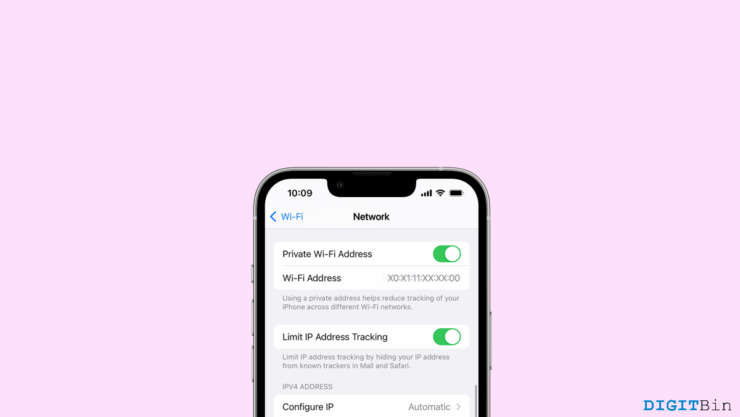
Come qualsiasi altro dispositivo, anche l’iPhone contiene il proprio indirizzo MAC. Negli iPhone, è generalmente chiamato indirizzo WiFi. L’indirizzo MAC è un identificatore unico che aiuta le reti wireless a identificare la posizione del tuo dispositivo. Pertanto, a volte potremmo aver bisogno dell’indirizzo MAC su un iPhone per vari motivi. Supponiamo che tu stia cercando di localizzare un dispositivo, identificare il tipo di dispositivo o eseguire diagnosi, in ogni caso, l’indirizzo MAC è necessario. Ma la domanda è, come trovare un indirizzo MAC su un iPhone?
Bene, molti utenti iOS si bloccano allo stesso punto in cui non sanno come o dove cercare il loro indirizzo MAC/WiFi. Se anche tu hai lo stesso problema, non cercare oltre. In questo articolo, vedremo come puoi trovare l’indirizzo Media Access Control (MAC) su un iPhone. Quindi, iniziamo con il processo senza ulteriori indugi.
Modi per Trovare l’Indirizzo MAC su un iPhone
Ci sono fondamentalmente due modi per trovare l’indirizzo MAC su un iPhone. Innanzitutto, puoi trovarlo nella sezione delle impostazioni WiFi se sei connesso a WiFi. In caso contrario, puoi anche trovarlo nelle impostazioni generali del tuo dispositivo. Ma ricorda che l’indirizzo MAC sul tuo iPhone è denominato indirizzo WiFi; entrambi significano la stessa cosa. Di seguito, abbiamo menzionato entrambi i modi per trovare il tuo indirizzo MAC; segui attentamente i passaggi.
1. Trova l’Indirizzo MAC nelle Impostazioni WiFi
L’indirizzo WiFi sul tuo iPhone è unico per il tuo dispositivo. Tuttavia, l’iPhone fornisce un’opzione separata chiamata “Indirizzo privato”. Se questa opzione è abilitata sul tuo dispositivo, vedrai un indirizzo diverso utilizzato con la particolare rete WiFi. Devi disattivare manualmente questa funzione per visualizzare l’effettivo indirizzo MAC del tuo iPhone. Ecco come fare.
- Vai su Impostazioni.
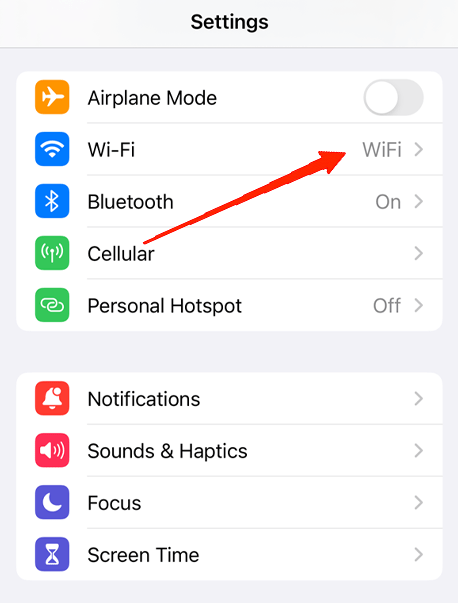
- Tocca WiFi. Accanto alla rete WiFi, tocca l’icona delle informazioni.
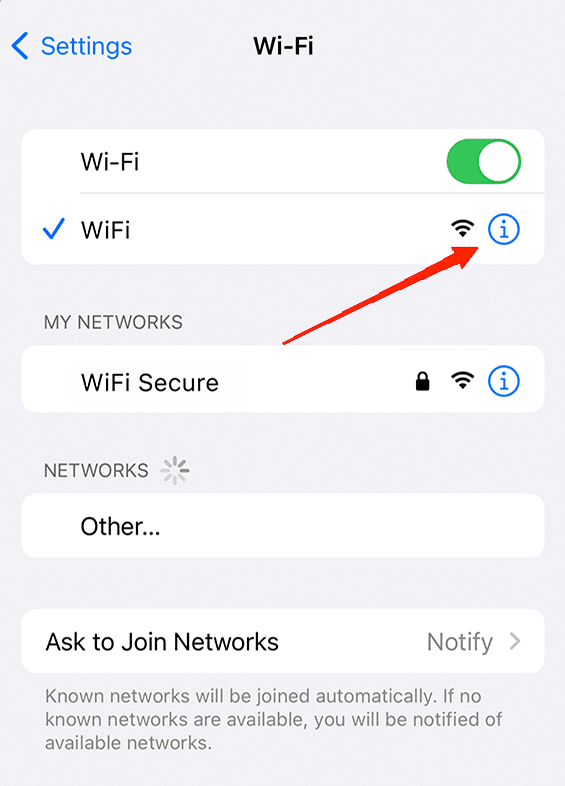
- Controlla se l’opzione ‘Indirizzo Privato‘ è abilitata, se sì, tocca l’interruttore per disattivarla.
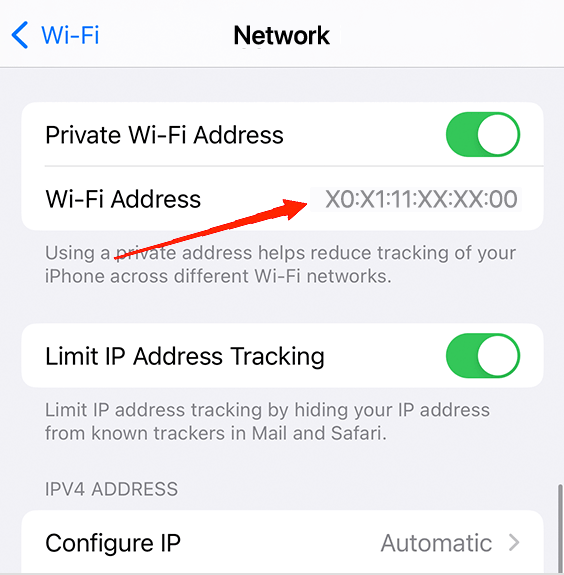
- Ora puoi trovare il tuo indirizzo MAC dell’iPhone proprio accanto all’opzione dell’indirizzo WiFi.
2. Trova l’Indirizzo MAC nelle Impostazioni Generali
Trovare l’indirizzo MAC del tuo iPhone nelle Impostazioni Generali è estremamente facile. I passaggi seguenti ti guideranno attraverso di esso.
Avvia le impostazioni del dispositivo e vai su Generali.
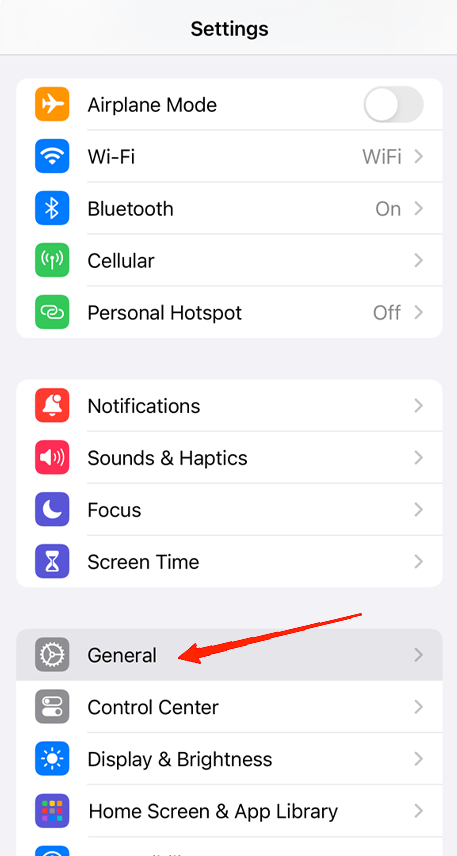
Tocca Informazioni. Scorri verso il basso e cerca la sezione Indirizzo WiFi.
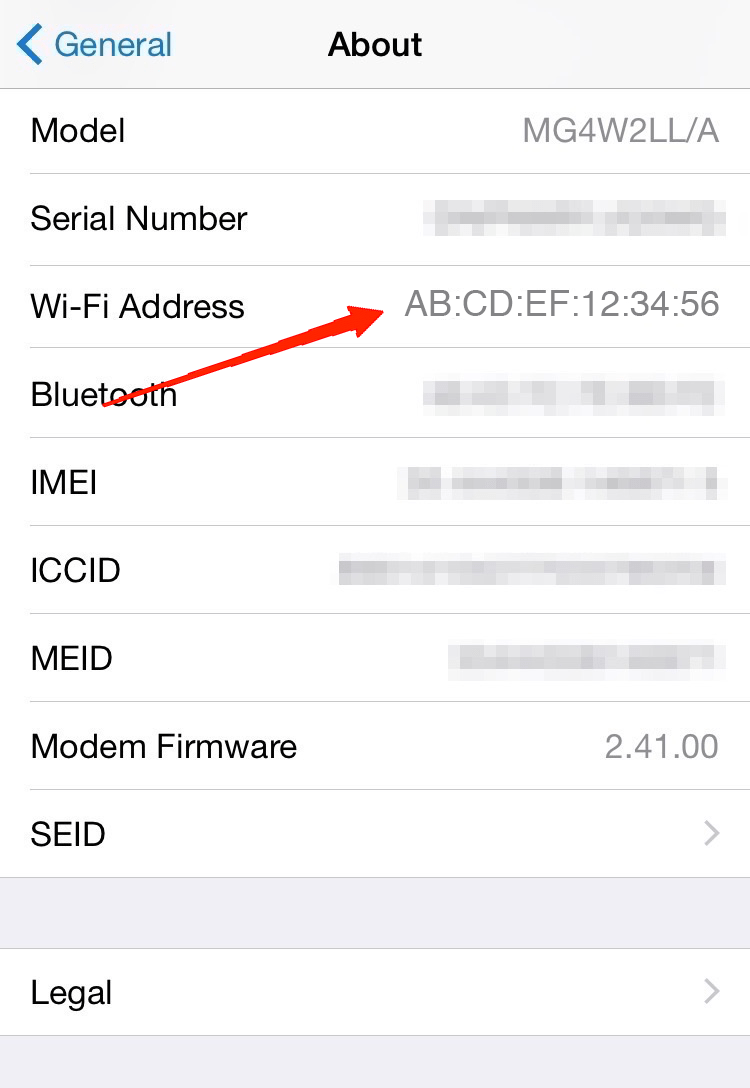
- Lì hai l’indirizzo WiFi del tuo iPhone.
Parole Finali
Speriamo che trovare l’indirizzo MAC su un iPhone sia stato un viaggio facile. È facilmente disponibile sull’iPhone; devi seguire un paio di passaggi, e questo è tutto. Tuttavia, disattiva la funzione ‘Indirizzo Privato’ quando sei connesso a WiFi. Altrimenti, finirai con un indirizzo diverso da quello del tuo dispositivo. Quindi, se questo articolo è stato utile, condividi i tuoi pensieri con noi.
Se hai qualche pensiero su Come Trovare l’Indirizzo MAC su iPhone, sentiti libero di lasciare un commento qui sotto. Inoltre, iscriviti al nostro canale YouTube di DigitBin per video tutorial. Saluti!
Ricevi i nuovi post nella tua casella di posta.
Nessuno spam. Disiscriviti in qualsiasi momento.