Windows 11 · 2 min read · Oct 01, 2025
Come trovare il file o la cartella attualmente in uso in Windows 11?
In questa guida, ti informeremo sui passaggi per trovare il file o la cartella che è attualmente in uso in Windows 11. La maggior parte dei bug e dei problemi che potresti affrontare di solito viene accompagnata da un messaggio di errore sottostante. Questo rende davvero facile capire la causa principale di quel problema e, cosa più importante, ci aiuta a delineare la migliore soluzione di conseguenza.
Ma non tutti gli errori rientrano in questa categoria. Recentemente, stavo cercando di eliminare una cartella ma invece ho ricevuto questo messaggio di errore: ‘ Cartella in uso, L’azione non può essere completata perché la cartella o un file al suo interno è aperto in un altro programma.’
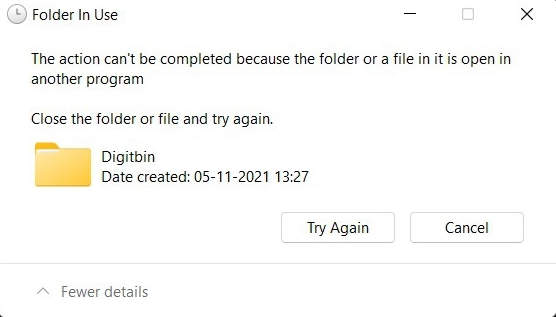
Sebbene il messaggio di errore ci notifichi il motivo dietro questo problema, finisce per mancare la parte più importante: il nome dell’app che sta attualmente utilizzando questo file o cartella. E con una miriade di app in esecuzione in background, è quasi impossibile trovare manualmente l’app che ha preso il controllo su quel file/cartella.
Fortunatamente, esiste un metodo utile attraverso il quale puoi trovare il file o la cartella che è attualmente in uso in Windows 11 senza esercitare alcuno sforzo manuale. E questa guida ti informerà proprio su questo. Quindi, senza ulteriori indugi, iniziamo.
Passaggi per trovare il file o la cartella attualmente in uso in Windows 11
- Per iniziare, vai al menu Start, cerca Resource Monitor e aprilo.
- Quindi passa alla scheda CPU e vai alla sezione Associate Handles.
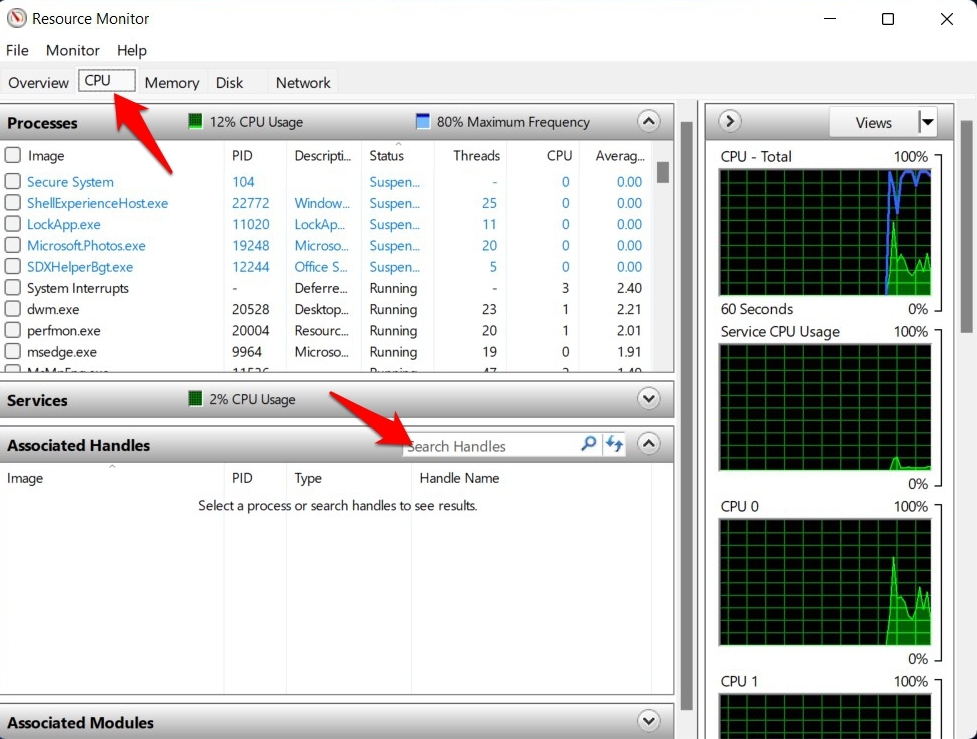
- Ora vai alla barra di ricerca e digita il nome del file o della cartella che sta attualmente mostrando questo messaggio di errore.
- Il Resource Monitor eseguirà ora una scansione e ti informerà dell’app o del programma che sta attualmente utilizzando il tuo file o cartella.
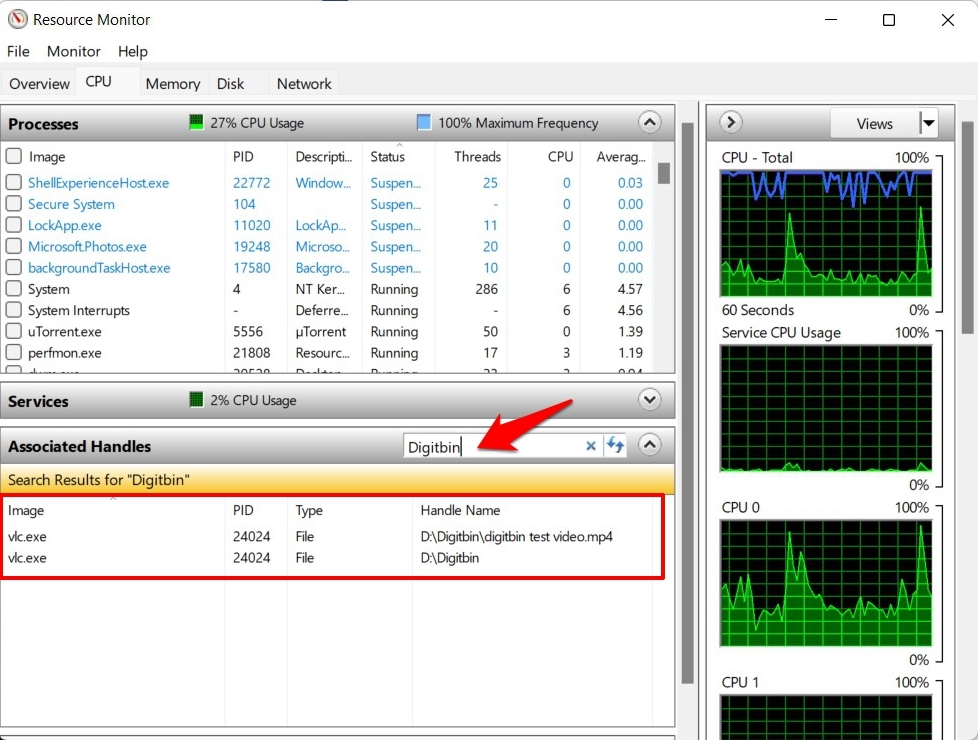
- Puoi ottenere il nome di quell’app tramite la colonna Immagine. Come puoi vedere dall’immagine sopra, è il lettore multimediale VLC che controlla la cartella nel nostro caso.
- Quindi, il tuo prossimo passo dovrebbe essere quello di terminare il processo di quell’app che attualmente ha il controllo sul tuo file.
- Per farlo, usa la combinazione di tasti Ctrl+Shift+Esc per aprire il Task Manager. Quindi seleziona l’app dall’elenco e fai clic su End Task.
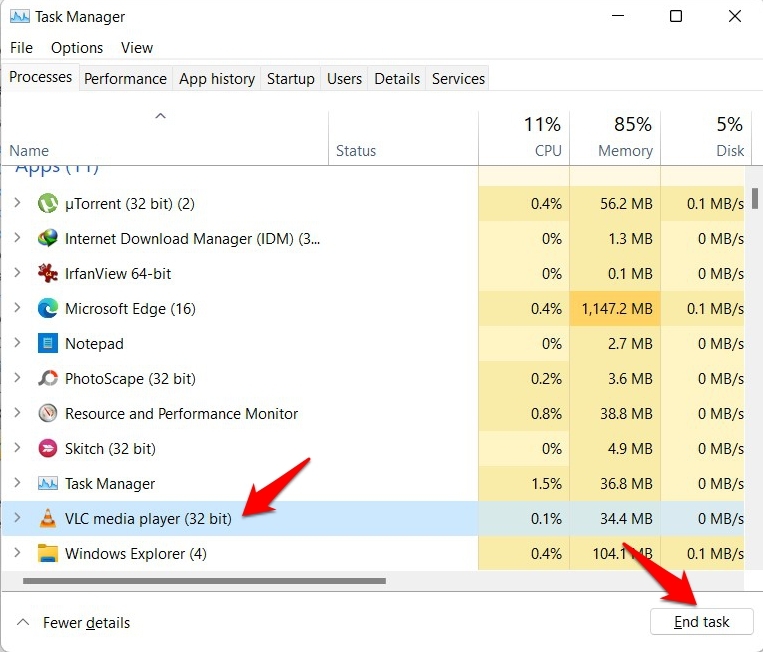
- Tuttavia, se non riesci a trovare il nome dell’app associata a quel processo, c’è anche un modo alternativo.
- Vai semplicemente alla scheda Dettagli del Task Manager, e ora dovresti essere in grado di trovare direttamente il nome del processo che è stato visualizzato nel Resource Monitor.
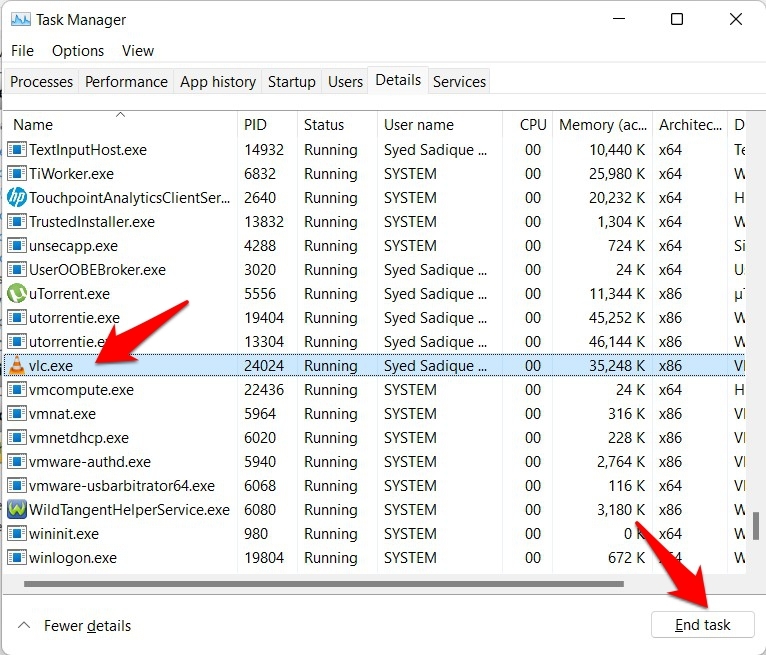
- Quindi seleziona quel processo e fai clic sul pulsante End Task situato in basso a destra.
- Questo è tutto. Quell’app non è più in controllo del tuo file o cartella, e ora puoi procedere e apportare le modifiche desiderate.
Quindi con questo, concludiamo la guida su come puoi trovare il file o la cartella attualmente in uso in Windows 11. Se hai domande riguardo ai passaggi sopra menzionati, faccelo sapere nella sezione commenti qui sotto.
Se hai qualche pensiero su Come trovare il file o la cartella attualmente in uso in Windows 11?, sentiti libero di lasciare un commento qui sotto. Inoltre, ti preghiamo di iscriverti al nostro canale YouTube di DigitBin per video tutorial. Saluti!
Ricevi i nuovi post nella tua casella di posta.
Nessuno spam. Disiscriviti in qualsiasi momento.