Wi-Fi Password · 2 min read · Dec 18, 2025
Come Trovare la Password Wi-Fi in Windows 11

Il Wi-Fi gioca un ruolo importante nello stile di vita odierno. Che siamo a casa, in ufficio o ovunque, una volta connessi a una rete Wi-Fi affidabile, siamo liberi di esplorare l’intero mondo direttamente dal nostro PC. Tuttavia, ricordare le password di queste reti Wi-Fi sembra un compito fastidioso. Soprattutto se lavori in posti diversi, ricordare ogni singola password è complicato. Ma sapevi che Microsoft Windows rende tutto questo possibile per te?
Sì, il sistema operativo Windows memorizza le password di queste reti Wi-Fi a cui ti sei già connesso. Quindi, supponiamo che tu stia lavorando sul tuo PC utilizzando il Wi-Fi di casa, e all’improvviso hai bisogno di connettere anche il tuo telefono alla rete Wi-Fi, ma cosa succede se non ricordi la password?
Fortunatamente, ora puoi trovare la password sul tuo computer Windows 11 abbastanza facilmente e usarla per connettere anche il tuo telefono. Quindi, se sei qualcuno che ha sempre difficoltà a ricordare le proprie password Wi-Fi, questo articolo è per te. Qui vedremo come puoi trovare la tua password Wi-Fi dal tuo dispositivo Windows 11. Quindi, iniziamo senza ulteriori indugi.
Passi per Trovare la Password Wi-Fi in Windows 11
Prima di passare ai passi su come trovare una password Wi-Fi in Windows 11, ci sono alcune cose di cui devi occuparti. Trovare la tua password Wi-Fi in Windows 11 è molto facile. Tuttavia, devi assicurarti che il tuo computer Windows 11 sia già connesso al Wi-Fi. Quindi, se è connesso, è solo una questione di pochi clic per scoprire la password e usarla per connettere altri dispositivi.
Detto ciò, ecco come scoprire la password Wi-Fi in Windows 11.
- Avvia il tuo PC Windows e fai clic sul pulsante Start.
- Ora, vai su Impostazioni.
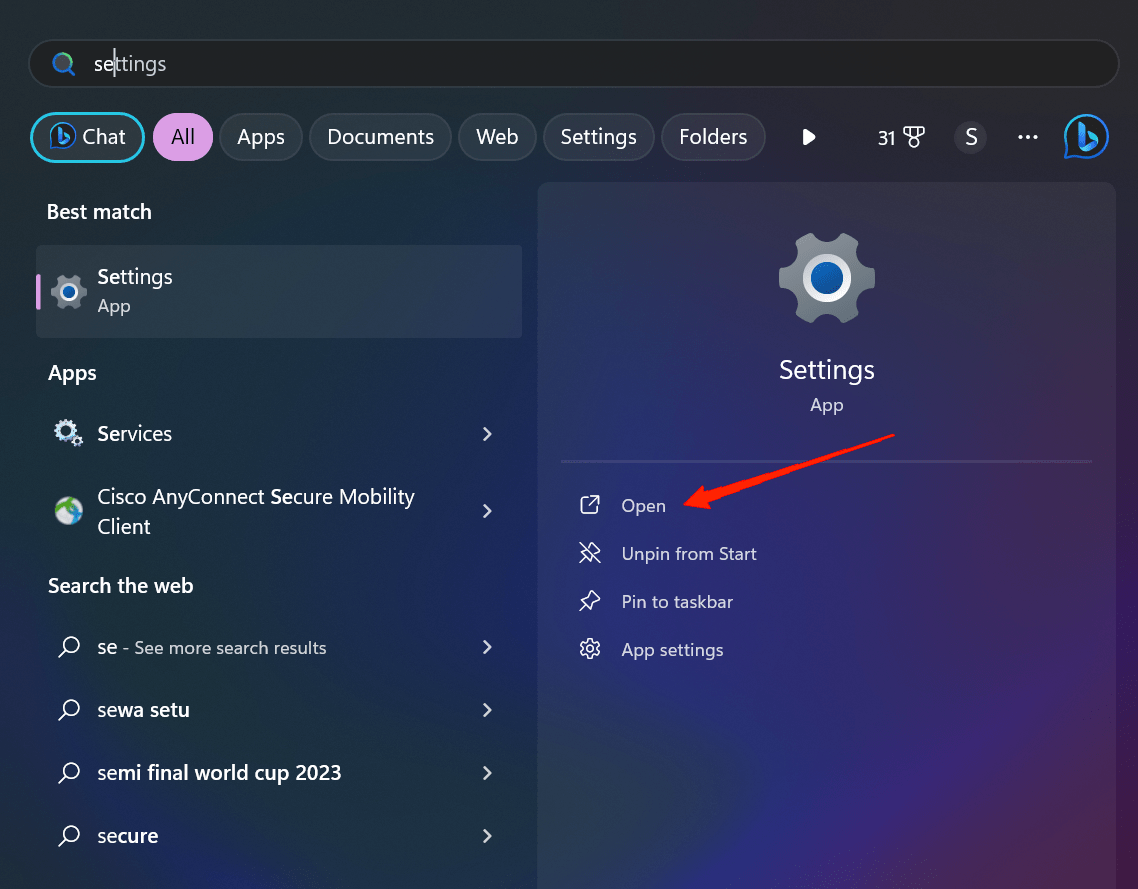
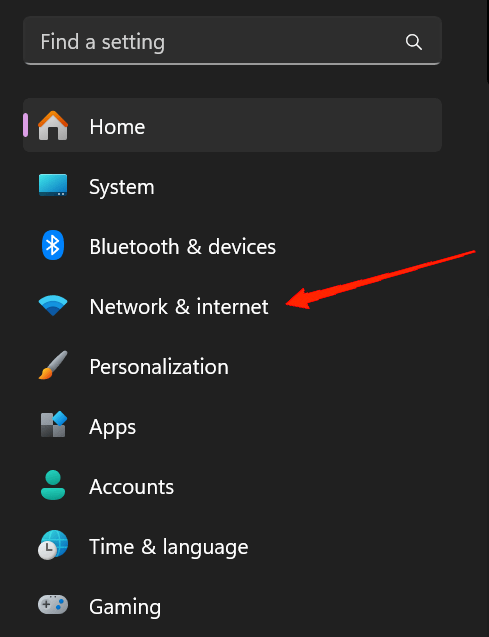
- Dal pannello di sinistra, seleziona Rete e Internet.
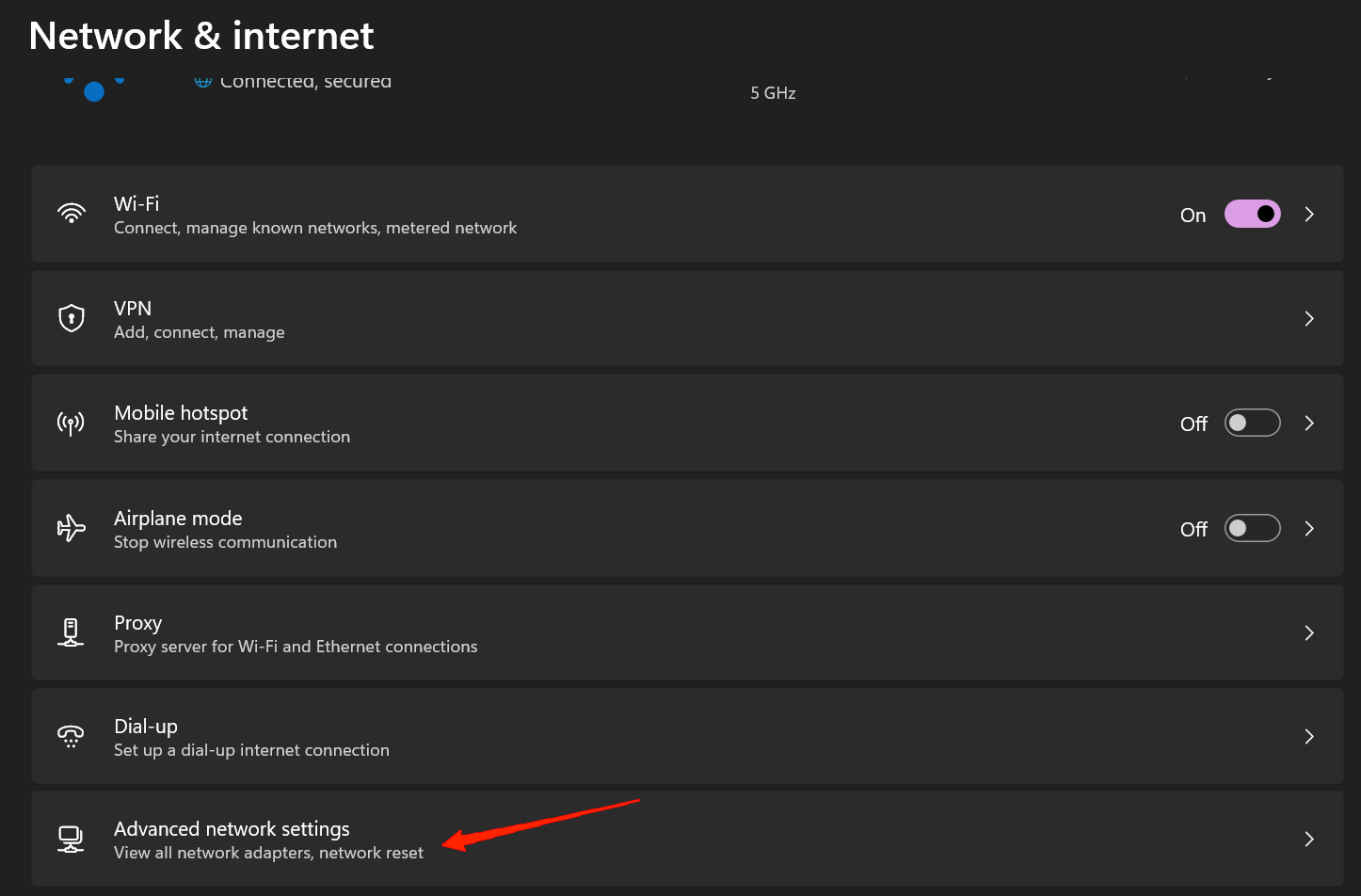
- Scorri verso il basso e fai clic su Impostazioni di rete avanzate.
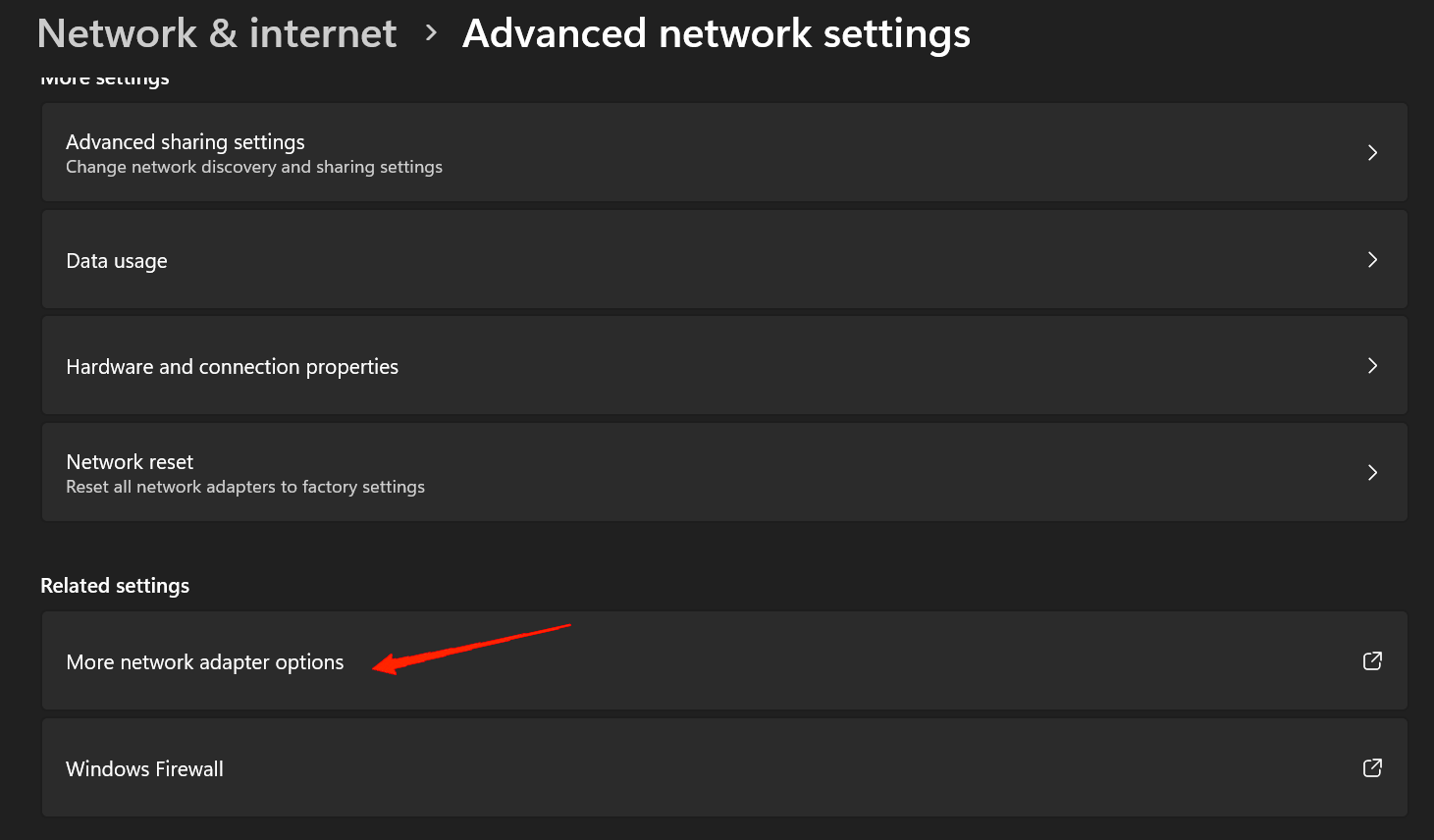
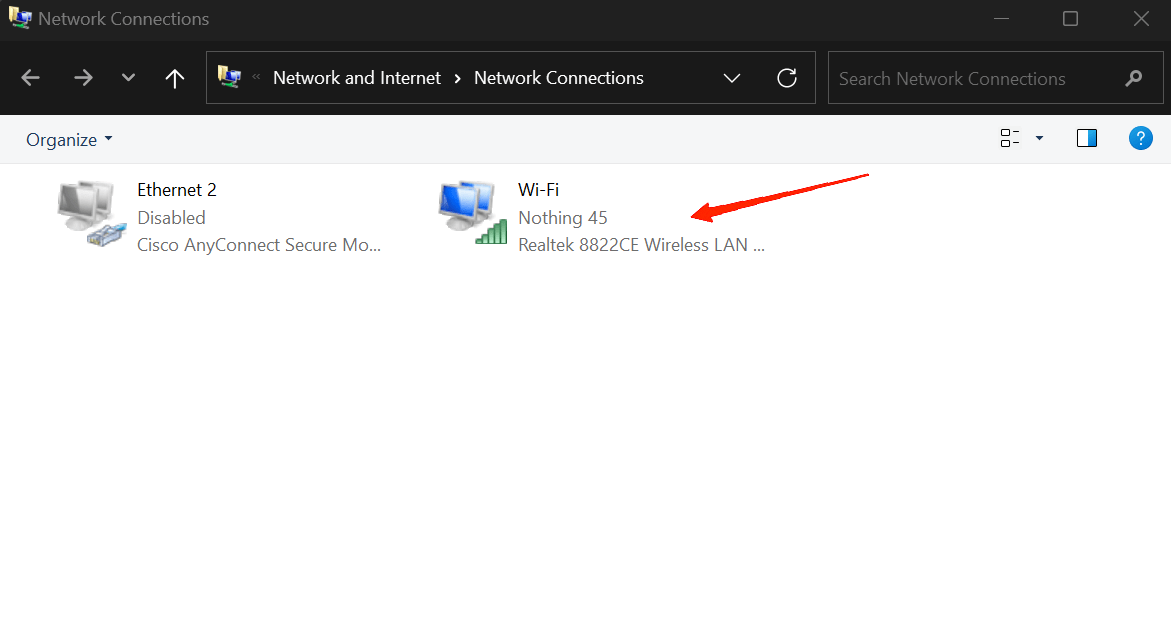
- Successivamente, vai su Altre opzioni adattatore di rete sotto l’opzione ‘Impostazioni correlate’.
- Fai doppio clic su Wi-Fi e apparirà la finestra di dialogo Stato Wi-Fi sullo schermo.
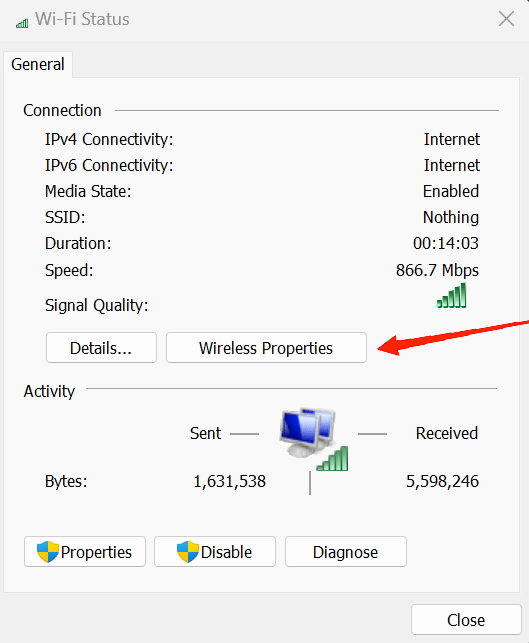
- Fai clic su Proprietà wireless e vai alla scheda Sicurezza.
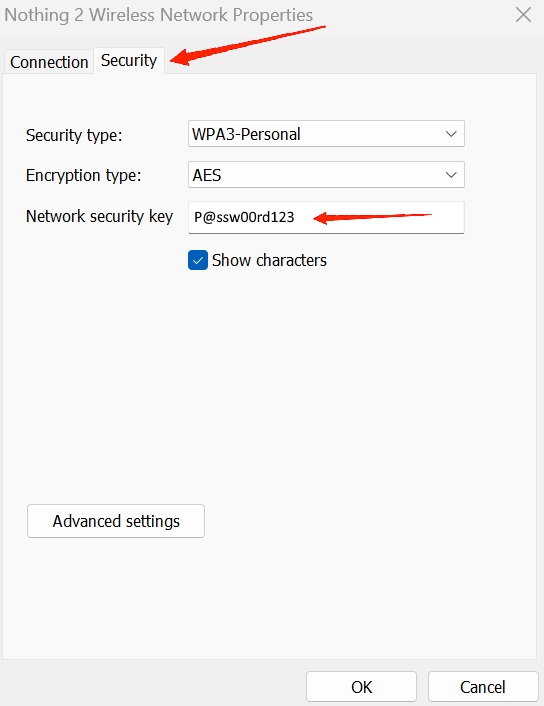
- Infine, seleziona l’opzione mostra caratteri per visualizzare la password della rete Wi-Fi attualmente connessa.
Parole Finali
Quindi, questo è tutto su come puoi trovare la password Wi-Fi su un PC Windows 11. Come puoi vedere, non include nulla di complesso, ma solo alcuni semplici clic. Ma devi assicurarti che il tuo dispositivo Windows sia già connesso alla rete Wi-Fi. Se non lo è, fai clic sull’opzione Wi-Fi nelle Altre opzioni adattatore di rete, ti mostrerà l’elenco delle reti Wi-Fi disponibili per connettere il tuo dispositivo.
Inoltre, se la tua rete Wi-Fi non ha una password, non vedrai la scheda Sicurezza nelle Proprietà wireless. Se questo spiega ciò che stavi cercando, facci sapere il tuo feedback nei commenti qui sotto.
Se hai qualche pensiero su Come Trovare la Password Wi-Fi in Windows 11, sentiti libero di lasciare un commento qui sotto. Inoltre, iscriviti al nostro canale YouTube di DigitBin per video tutorial. Saluti!
Ricevi i nuovi post nella tua casella di posta.
Nessuno spam. Disiscriviti in qualsiasi momento.