WiFi Password · 3 min read · Oct 15, 2025
Come Trovare la Password WiFi su Windows 11? Anche Cambiarla!
Vuoi sapere come trovare e cambiare la password WiFi su PC Windows 11? Ecco una guida dettagliata che copre questo argomento per te. Le password sono elementi complicati composti da combinazioni alfanumeriche. A volte, potresti dimenticarla nel caso ci sia bisogno di condividere il WiFi con qualcun altro per accedere a Internet. Inoltre, se l’attuale password WiFi è difficile da ricordare, puoi cambiarla e impostare una password che sia comoda da ricordare.
Nel caso tu abbia quella sensazione inquietante che la tua password WiFi sia stata compromessa e ci sia bisogno di cambiarla, allora puoi farlo solo quando conosci la password. Il tuo PC deve essere stato precedentemente connesso alla rete Wi-Fi. In questo modo, il sistema operativo Windows salverà la password WiFi nelle impostazioni di rete. Salvare la password consente una connessione più fluida ogni volta che utilizzi il WiFi. Questo ti fa risparmiare tempo e fatica nell’inserire la password ogni volta che desideri utilizzare il WiFi.
Come Trovare la Password WiFi su PC Windows 11?
Puoi localizzare la password WiFi sotto le impostazioni di rete presenti nel Pannello di Controllo.
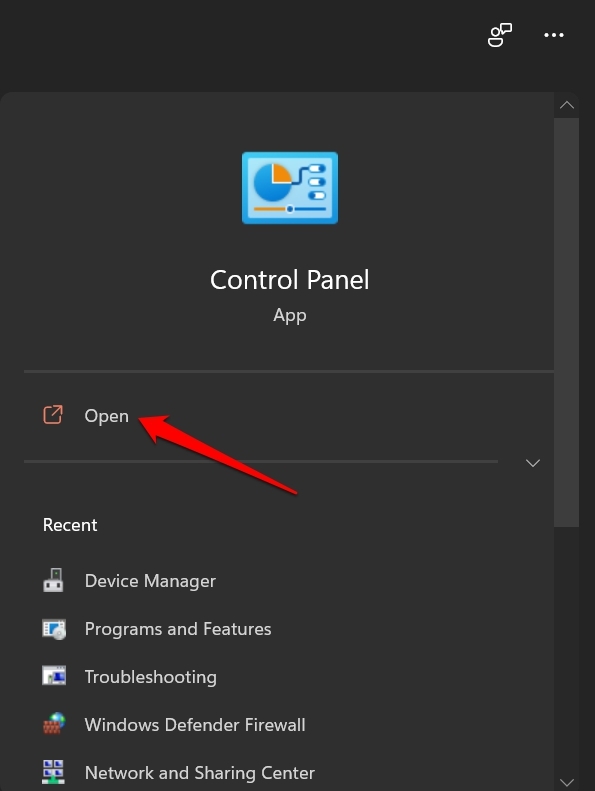
- Avvia il Pannello di Controllo.
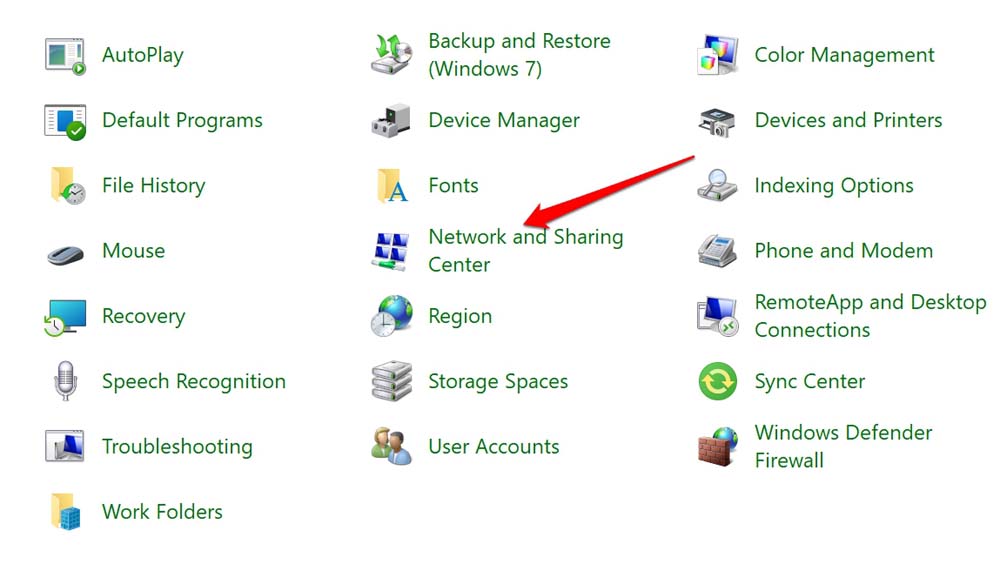
- Clicca sull’opzione Centro connessioni di rete e condivisione sotto il Pannello di Controllo.
- Sotto la scheda Visualizza le tue reti attive, clicca sul nome della rete WiFi.
- Nella finestra di dialogo dello stato WiFi, clicca sul pulsante Proprietà wireless.
- Apparirà una seconda finestra di dialogo con le proprietà della rete WiFi attiva.
- Clicca sulla scheda Sicurezza.
- Ora, clicca sulla casella di controllo Mostra caratteri, e questo renderà visibili i caratteri della password nascosta della tua rete WiFi.
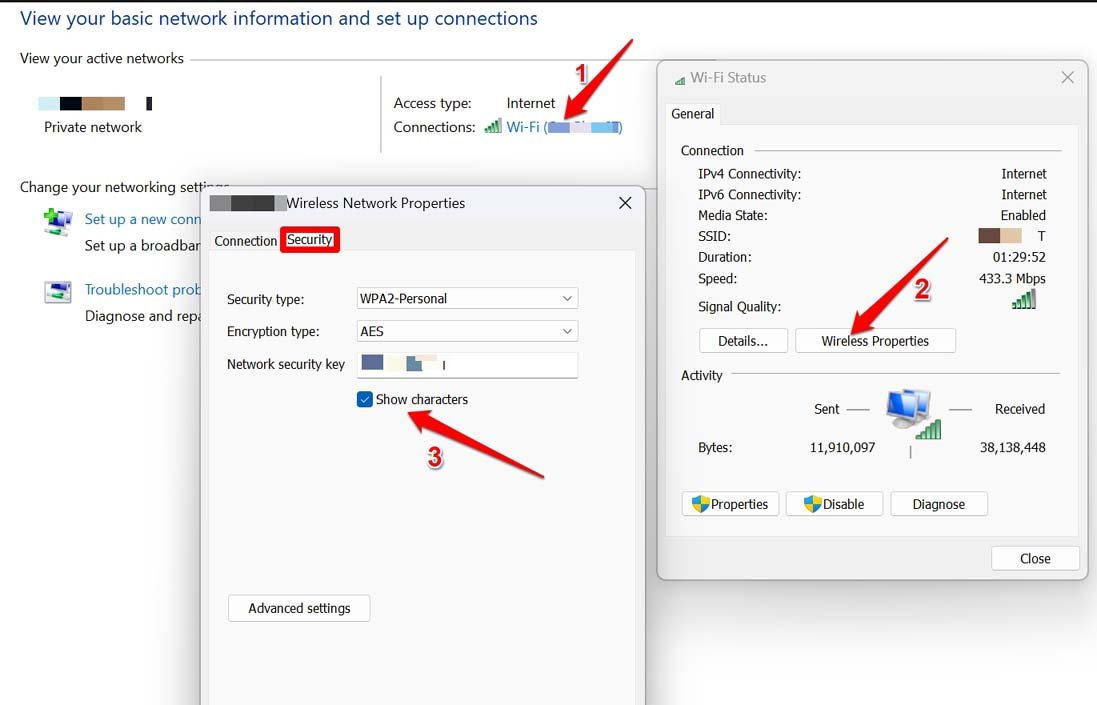
Sì, quei caratteri nascosti all’interno della Chiave di Sicurezza della Rete sono la password WiFi della rete a cui il tuo PC è connesso.
Passaggi per Cambiare la Password WiFi su Windows 11
Ora, sai come localizzare e vedere la password WiFi su Windows 11. Vediamo i passaggi per cambiare la password.
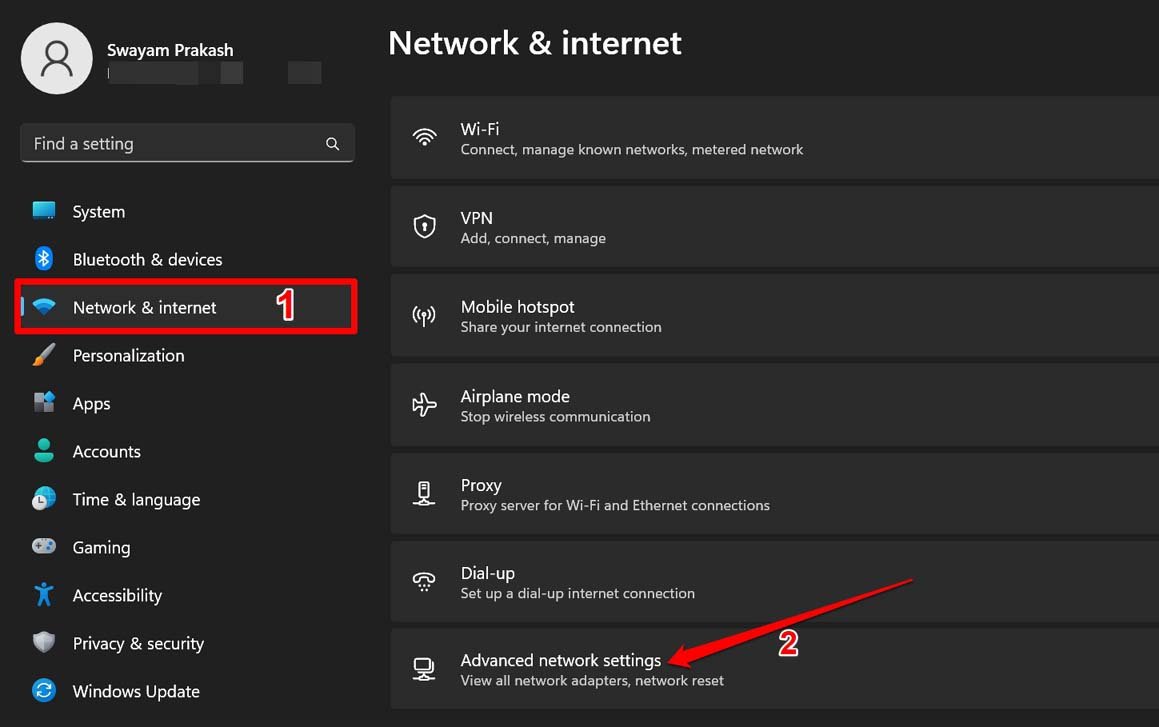
- Vai alle Impostazioni del sistema operativo Windows premendo Windows + I.
- Clicca su Rete e Internet > clicca su Impostazioni di rete avanzate.
- Sotto, naviga a Altre opzioni adattatore di rete e clicca su di esso.
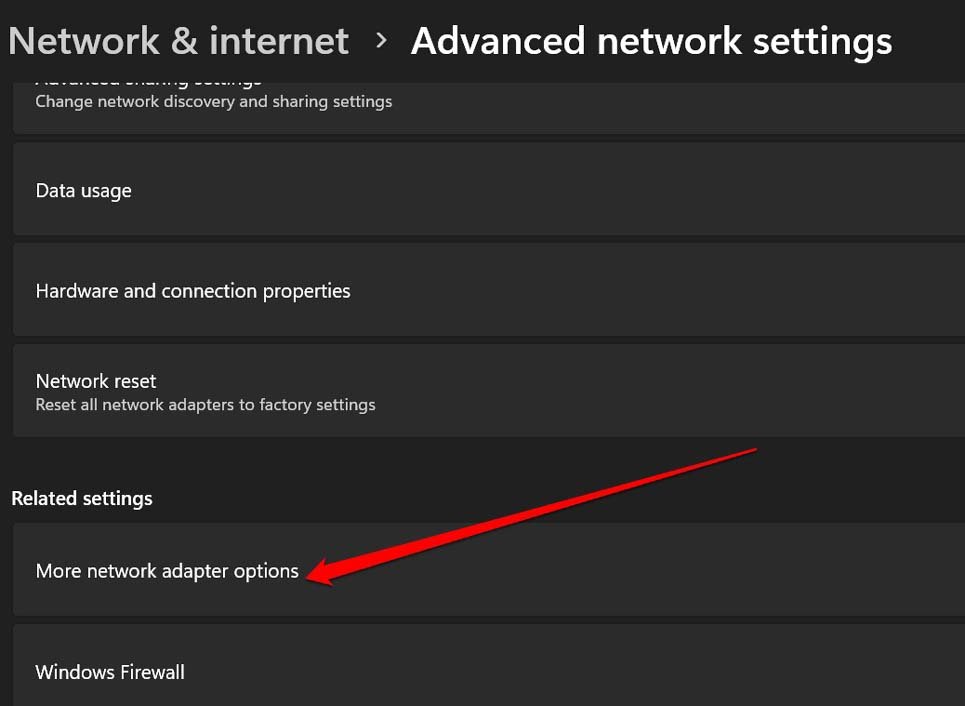
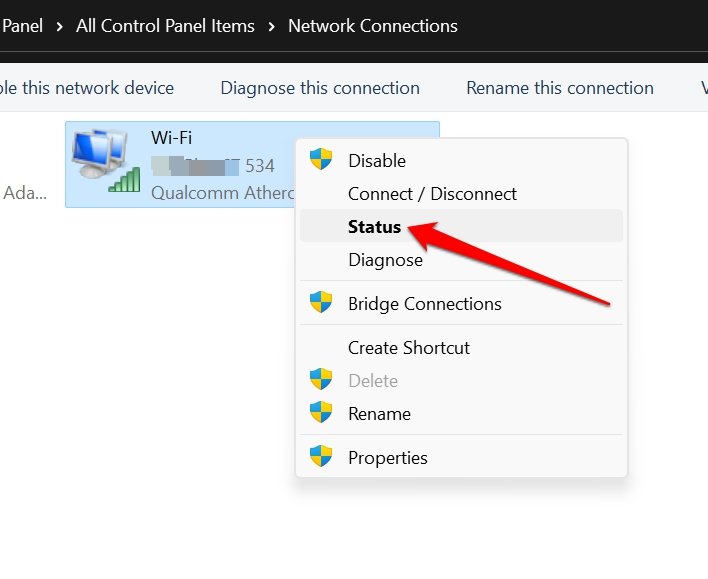
- Sarai reindirizzato alla finestra Connessioni di rete.
- Fai clic destro sulla rete WiFi a cui è attualmente connesso il tuo computer.
- Dal menu che si espande seleziona l’opzione Stato per controllare lo stato della rete WiFi.
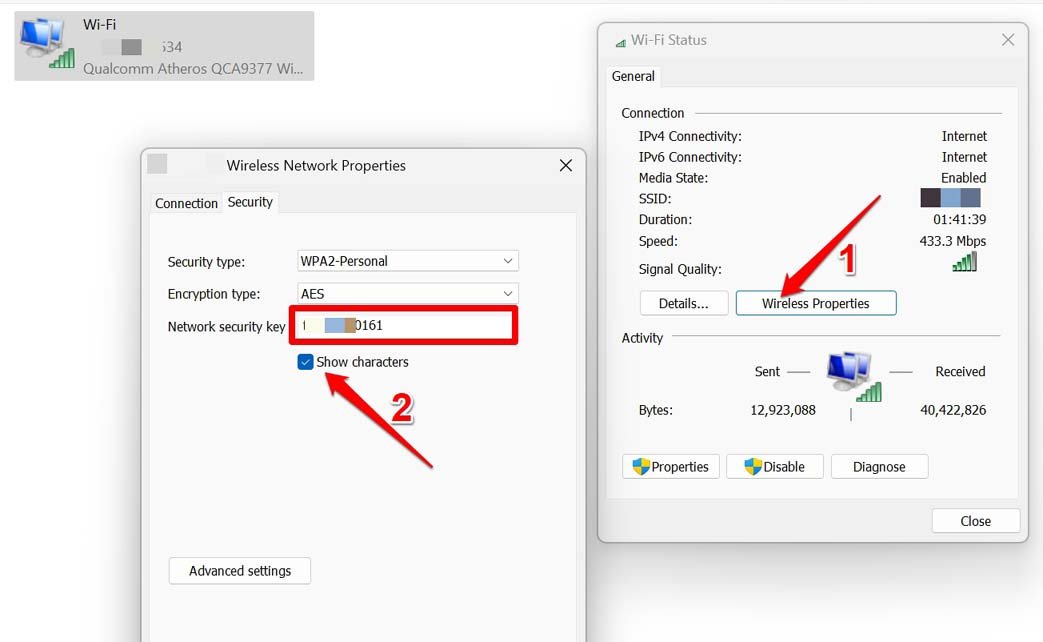
- Nella finestra di dialogo dello stato WiFi, clicca su Proprietà wireless.
- Apparirà un secondo pop-up con le proprietà della rete WiFi.
- La password si trova nella casella Chiave di Sicurezza della Rete. Modificala e inserisci la nuova password.
- Per salvare la nuova password, clicca su OK.
Questo è tutto. Ora, devi inserire la nuova password WiFi che hai impostato di recente. Questo devi farlo per tutti i dispositivi che collegherai alla rete WiFi. Il vecchio profilo di connessione del WiFi su quei dispositivi sarà rimosso e verrà stabilita una nuova connettività.
Spesso può succedere che, a causa dell’accesso a siti web non sicuri su Internet, qualcuno possa hackerare il tuo WiFi. Quindi, è una pratica saggia cambiare regolarmente la password WiFi. Inoltre, mentre ripristini o cambi la password, impostala su un valore alfanumerico che sia comodo per te da ricordare.
Conclusione
Questo è tutto per questa guida su come trovare e cambiare le password WiFi su PC Windows 11. Mira sempre a una navigazione sicura tramite WiFi. Ogni volta che sai con certezza che la password della tua rete WiFi è stata compromessa o che la trovi difficile da ricordare, cambiala immediatamente.
Se hai qualche pensiero su Come Trovare la Password WiFi su Windows 11? Anche Cambiarla!, sentiti libero di lasciare un commento qui sotto. Inoltre, iscriviti al nostro canale YouTube di DigitBin per video tutorial. Saluti!
Ricevi i nuovi post nella tua casella di posta.
Nessuno spam. Disiscriviti in qualsiasi momento.