errore Windows · 2 min read · Dec 08, 2025
Come risolvere l'errore 0x00000002 "Il sistema non può trovare il file specificato"

Se utilizzi il sistema operativo Windows, potresti aver visto l’errore che recita: “Il sistema non può trovare il file specificato” e questo è identificato dal codice di errore 0x00000002. L’errore è molto comune in Windows 10 ed è importante risolvere l’errore 0x00000002, “Il sistema non può trovare il file specificato”.
Le potenziali cause di questo errore sono file di driver mancanti, problemi di connessione, chiavi di registro danneggiate, errori del disco e altro ancora.
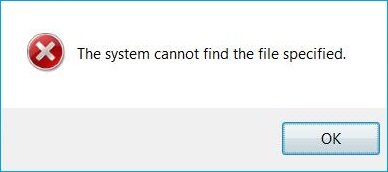
In questo articolo, ti mostreremo alcuni dei metodi con cui puoi risolvere l’errore 0x00000002, “Il sistema non può trovare il file specificato”.
Come risolvere l’errore 0x00000002 “Il sistema non può trovare il file specificato”
Tenere Windows aggiornato
Questa è una delle migliori soluzioni che non richiede alcun problema e funziona per molti. Gli aggiornamenti di Windows sono importanti per le prestazioni ottimali e un’esperienza fluida. Quindi, è sempre consigliato mantenere Windows aggiornato all’ultima versione.
Basta premere “Windows+I” e andare su ‘Aggiornamento e sicurezza’ e cliccare su ‘Controlla aggiornamenti’. Installa gli aggiornamenti e dovresti essere a posto.
Reinstallare i driver
Passo 1: Vai al Pannello di controllo e clicca su ‘Gestione dispositivi’
Passo 2: Fai doppio clic su una categoria per espanderla.
Passo 3: Seleziona l’elemento che desideri disinstallare, fai clic destro su di esso e seleziona ‘Disinstalla’ dal menu.
Passo 4: Nella finestra di dialogo di conferma, seleziona ‘Elimina il software del driver per questo dispositivo’ e clicca su OK.
Passo 5: Ora dovrai reinstallare il driver.
Verificare i file di registro di sistema
Passo 1: Vai su C:\Windows\INF.
Passo 2: Apri la cartella ‘INF’ e cerca ‘setupapi.dev.log’ e fai doppio clic su di esso per aprire il file.
Passo 3: Premi “ctrl+F” e nella barra di ricerca digita “non riesco a trovare il file”, premi invio.
Passo 4: Incolla il file mancante nella cartella C:\Windows\INF, reinstalla il driver e riavvia il computer.
Verificare RTHDCPL nella chiave di registro
Passo 1: Premi il tasto “Windows+R” per aprire il prompt Esegui.
Passo 2: Digita ‘Regedit’ e premi invio.
Passo 3: Ora localizza la chiave di registro e verifica RTHDCPL in HKLM\Software\Microsoft\Windows\CurrentVersion\Run\
Passo 4: Ora controlla se è qui o meno, controlla la proprietà ‘Esegui’.
Passo 5: Imposta il permesso ‘Admin-user’ come ‘Controllo completo’ e premi OK.
Utilizzare sfc/scannow
Passo 1: Vai sulla barra di ricerca di Windows e digita ‘Prompt dei comandi’ e fai clic destro su di esso per ‘Esegui come amministratore’
Passo 2: Digita il comando “sfc/scannow” e premi invio.
Lascia che il tutto si completi, riavvia il computer e dovresti essere a posto.
Quindi, questi erano alcuni dei metodi con cui puoi risolvere l’errore 0x00000002, “Il sistema non può trovare il file specificato”. Prova questi metodi e facci sapere.
Leggi di più su
- Come risolvere l’errore 7 in TWRP durante il flashing di qualsiasi ROM personalizzata?
- Come risolvere l’errore “Il driver che si sta installando non è convalidato per questo computer” in Windows 10
Ricevi i nuovi post nella tua casella di posta.
Nessuno spam. Disiscriviti in qualsiasi momento.