errore Windows · 6 min read · Nov 25, 2025
Come risolvere l'errore 0x8000FFFF in Windows 10 utilizzando metodi semplici
Il codice di errore 0x8000ffff indica che il tuo Windows 10 ha problemi di aggiornamento. Questo errore di solito appare dopo gli aggiornamenti di Windows e blocca il Windows Store. Inoltre, può presentarsi dopo aver eseguito il ripristino del sistema o quando provi a installare un’app appena scaricata.
Queste sono alcune delle ragioni comuni per cui appare il codice di errore 0x8000ffff:
- Infezione da malware
- Driver difettosi o obsoleti
- Impostazioni di data e ora errate
- Driver o processi non necessari
- Cache del Windows Store danneggiata
- App del Windows Store problematica
- File di sistema mancanti o danneggiati
- Accesso limitato
- Voci di registro danneggiate
Segui uno dei 5 metodi qui sotto per risolvere il tuo problema:
Metodo #1 Modifica i tuoi driver per risolvere l’errore 0x8000FFFF
Driver danneggiati o obsoleti potrebbero essere una delle ragioni per cui l’errore 0x8000FFFF appare sullo schermo.
Usa l’aggiornamento dei driver
Aggiornare i tuoi driver può risolvere il problema. Usa l’opzione di aggiornamento dei driver, Windows 10 può cercare software di driver aggiornato:
- Start > Impostazioni > Aggiornamento e sicurezza > Controlla aggiornamenti
- Scegli il driver di cui hai bisogno dall’elenco e fai clic su Installa.
Usa il Verificatore dei driver e Gestione dispositivi
Puoi risolvere i problemi dei driver manualmente utilizzando il Verificatore dei driver di Windows integrato: Menu Start > Digita verifier > Invio
Il Verificatore dei driver può rilevare il dispositivo che causa l’errore 0x8000ffff di Windows 10.
Quindi usa Gestione dispositivi per risolvere questo problema:
- Win + X > Gestione dispositivi > Espandi le voci del dispositivo
- Cerca il driver problematico > Fai clic destro > Aggiorna software driver
Metodo #2 Imposta la data e l’ora corrette per risolvere l’errore 0x8000FFFF
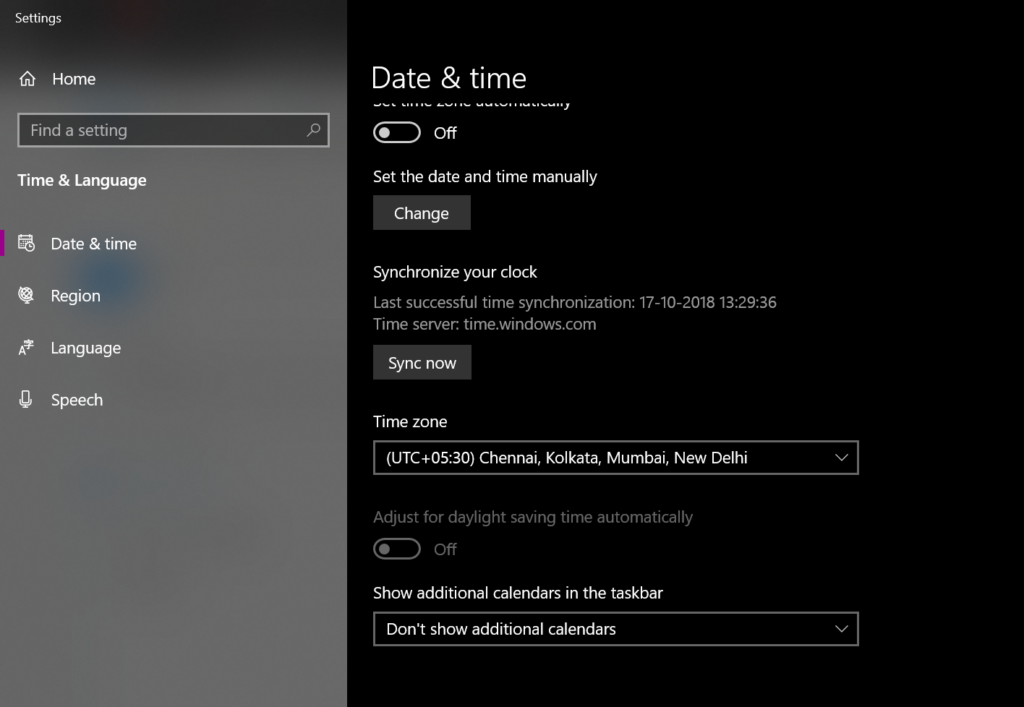
Data e ora errate possono causare l’errore 0x8000ffff e bloccare il Windows Store. Imposta una data e un’ora valide per risolvere i problemi di aggiornamento di Windows 10:
Data e ora sulla barra delle applicazioni > Impostazioni di data e ora > Attiva 'Imposta ora automaticamente'
Metodo #3 Cancella la cache del Windows Store per risolvere l’errore 0x8000FFFF
La cache del Windows Store può diventare danneggiata e quindi piuttosto problematica, può causare vari problemi di aggiornamento, ad esempio, 0x8000ffff.
Per risolverlo, prova a cancellare la cache del Windows Store: Tasto Windows + R > Digita WSReset.exe > Invio oppure puoi usare il metodo qui sotto
Tasto Windows + S > Digita wsreset > Fai clic destro su 'wsreset' > seleziona Esegui come amministratore > Sì Ora prova a riaprire il Windows Store e scaricare le app di cui hai bisogno.
Se l’errore 0x8000ffff non è stato rimosso, fai quanto segue:
- Tasto Windows + R > Incolla ‘%localappdata%\Packages\Microsoft.WindowsStore_8wekyb3d8bbwe\LocalState’ > OK
- Trova la cartella Cache > Fai clic destro > Rinomina > Digita Cache.old
- Se non esiste una cartella del genere sul tuo computer, crea una nuova cartella e chiamala Cache > chiudi Esplora file
- Tasto Windows + I > Aggiornamenti e sicurezza > Risoluzione dei problemi > fai clic su App del Windows Store > Esegui una scansione
Metodo #4 Modifica il Windows Store per risolvere l’errore 0x8000FFFF
Riconfigura il Windows Store
A volte il Windows Store stesso causa l’errore 0x8000ffff e smette di funzionare correttamente.
Per risolvere questo problema, prova a riconfigurare l’app temperamental:
- Menu Start > Digita PowerShell > Fai clic destro sul risultato > Seleziona ‘Esegui come amministratore’
- Digita powershell-ExecutionPolicy Unrestricted Add-AppxPackage-DisableDevelopmentMode-Register
- Env:SystemRoot\WinStore\AppxManifest.xml > Riavvia il computer.
Se questo non funziona, prova a seguire il metodo qui sotto.
Reinstalla il Windows Store
Reinstallare il Windows Store potrebbe aiutarti a risolvere l’errore 0x8000ffff. Tieni presente che il Windows Store è un’app integrata in Windows. Per reinstallarlo, dovresti seguire queste istruzioni:
- Tasto Windows + R > Digita PowerShell > Invio
- Fai clic destro sui risultati di ricerca > Seleziona Esegui come amministratore
- Digita Get-Appxpackage –Allusers > Invio
- Voce del Windows Store > copia il nome del pacchetto (Ctrl + C)
- Digita Add-AppxPackage -register “C:\Program Files\WindowsApps\” –DisableDevelopmentMode
- Inserisci il nome del pacchetto del Windows Store (Ctrl + V) al posto di PackageFullName
- Cambia C: con la lettera del tuo driver principale
- Tasto Windows + R > Digita PowerShell > Invio > Fai clic destro sui risultati e seleziona Esegui come amministratore
- Incolla Add-AppxPackage -register “C:\Program Files\WindowsApps\” –DisableDevelopmentMode > Invio
- Sostituisci PackageFullName e C:
- Riavvia il computer
Metodo #5 Ripara i tuoi file di sistema per risolvere l’errore 0x8000FFFF
File di sistema mancanti o danneggiati possono essere la causa del codice di errore 0x8000ffff. Segui i suggerimenti qui sotto per farlo:
Esegui il Controllo file di sistema
- Start > Inserisci Prompt dei comandi > fai clic destro su Prompt dei comandi > seleziona Esegui come amministratore > Inserisci DISM.exe /Online /Cleanup-image /Restorehealth > Invio sfc /scannow
- Attendi che la scansione del sistema finisca > Riavvia il computer
Esegui l’utility Controllo disco
- Disco locale > Proprietà > Strumenti > Controllo errori > Controlla O Pulsante di Windows (clic destro) > Prompt dei comandi (Admin) > Digita CHKDSK /f /r > Invio > Digita Y > Invio
- Attendi che il processo finisca > Riavvia il computer
Metodo #6 Disabilita un server proxy per risolvere l’errore 0x8000FFFF
Prova a disabilitare il tuo proxy per risolvere il problema 0x8000ffff:
- Windows + R > Digita inetcpl.cpl > Invio > scheda Connessioni > impostazioni LAN
- Deseleziona ‘Usa un server proxy per la tua LAN’ > OK > Applica > OK
Testa il tuo Windows Store per controllare se va bene o meno.
Metodo #7 Crea un nuovo utente per risolvere l’errore 0x8000FFFF
Se le cose non sono andate bene, considera di creare un nuovo account utente sul tuo computer:
- Tasto Windows + X > Prompt dei comandi (Admin) > digita i seguenti comandi:
net user /add [nomeutente] [password]
net localgroup administrators [nomeutente] /add
Nota: Scegli un nuovo nome utente per [nomeutente] e una nuova password per [password]. - Riavvia il computer e accedi come nuovo utente.
- Recupera i tuoi dati utente precedenti da c:\users\nome-utente-precedente.
- Tasto Windows + X > Prompt dei comandi (Admin) > Digita shutdown /l /f > Invio.
Prima, verrai disconnesso. Accedi come nuovo utente e procedi alla tua app del Windows Store. Potrebbe chiederti di utilizzare un account Microsoft. Usa un nuovo indirizzo email per accedere.
Metodo #8 Esegui lo strumento di risoluzione dei problemi di Windows Update per risolvere l’errore 0x8000FFFF
Se l’errore 0x8000ffff continua a interferire con i tuoi aggiornamenti, usa lo strumento di risoluzione dei problemi di Windows Update.
- Premi il tasto Windows e poi digita ‘risoluzione dei problemi’ e premi Invio.
- Seleziona Visualizza tutto nel pannello di sinistra ed esegui lo strumento di risoluzione dei problemi App del Windows Store dall’elenco e verifica se funziona.
Leggi di più:
- Microsoft sta infastidendo gli utenti con il prompt di configurazione a schermo intero di Windows 10
- Come risolvere l’errore 0x8024001E su Windows 10 utilizzando questi semplici passaggi
- Come disabilitare l’errore Questa copia di Windows non è genuina
Ricevi i nuovi post nella tua casella di posta.
Nessuno spam. Disiscriviti in qualsiasi momento.