errore Windows · 3 min read · Oct 04, 2025
Come risolvere l'errore 0x80070020 in Windows 10
Windows 10 è un sistema operativo strano quando si tratta di aggiornamenti, gli aggiornamenti sono troppo frequenti e non hai la possibilità di fermarli da solo. Bene, l’errore 0x80070020 è un errore di aggiornamento che potresti affrontare, ed è importante risolvere l’errore 0x80070020 in Windows 10 per un’esperienza senza interruzioni.
Bene, probabilmente vedrai questo errore ogni volta che Microsoft rilascia un nuovo aggiornamento di Windows 10. E puoi facilmente risolvere l’errore 0x80070020 in Windows 10 seguendo questi metodi.
Come risolvere l’errore 0x80070020 in Windows 10
Bene, ci sono alcuni metodi che puoi utilizzare e risolvere l’errore 0x80070020 in Windows 10 e li abbiamo elencati qui. Puoi provare questi per risolvere il tuo problema.
Disabilitare l’antivirus
L’antivirus di terze parti è il punto critico. Questi non sono la cosa migliore da installare sul tuo computer Windows. Il Windows Defender con aggiornamenti regolari e regole di sicurezza su Internet è più che sufficiente. Quindi, devi provare a disabilitare il tuo software antivirus di terze parti poiché potrebbe ostacolare gli aggiornamenti di Windows.
Riavviare i BITS
Questa è anche una potenziale soluzione per risolvere l’errore 0x80070020. Il processo dei Servizi di Trasferimento Intelligente in Background (BITS) è quello che consegna gli aggiornamenti di Windows al computer. Quindi, è davvero essenziale riavviare il processo se stai affrontando un problema del genere. Per farlo, segui questi passaggi:
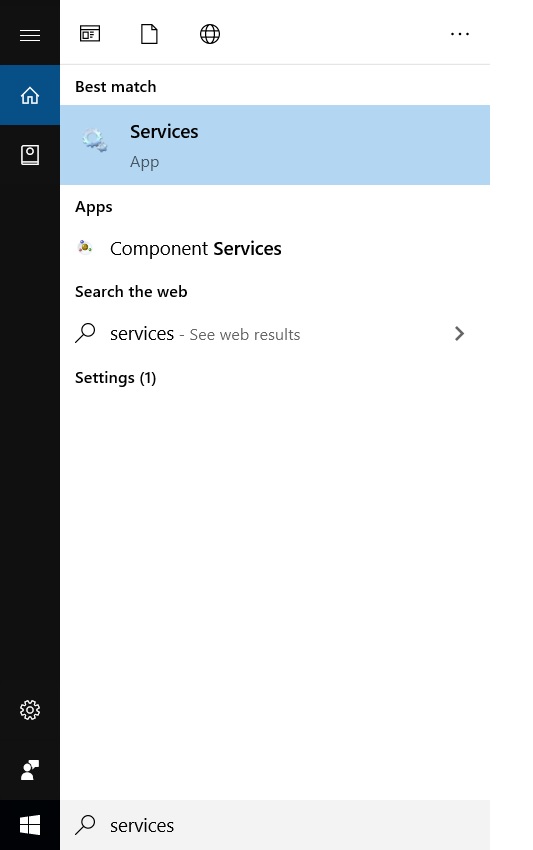
Passo 1: Digita ‘Servizi’ nella barra di ricerca di Windows.
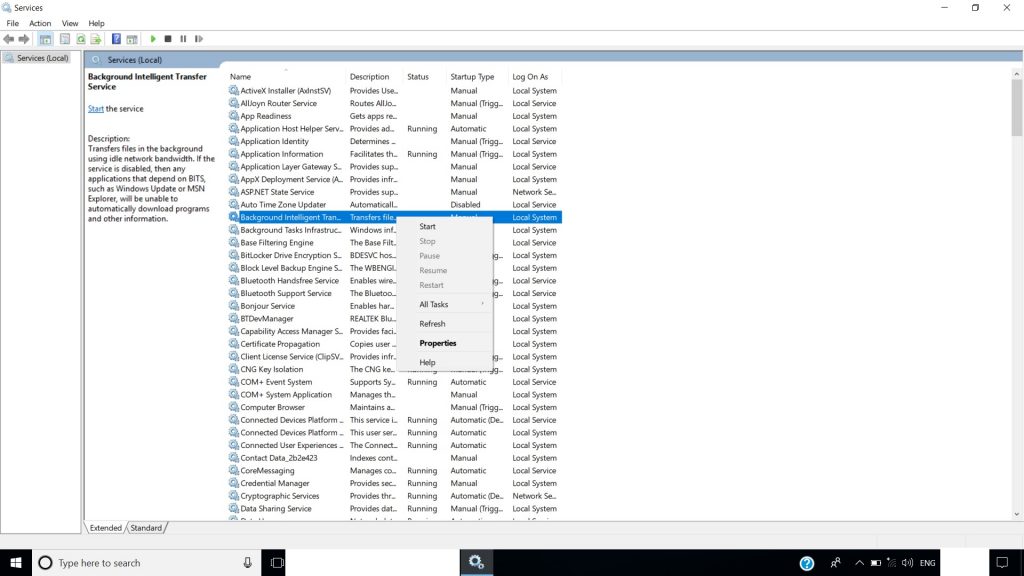
Passo 2: Nei servizi, naviga verso i Servizi di Trasferimento Intelligente in Background e fai clic destro su di esso e clicca su ‘Proprietà’.
Passo 3: Nella scheda ‘Generale’ vedrai ‘Tipo di avvio:’ assicurati che sia ‘Automatico (Avvio ritardato)’, e controlla lo ‘Stato del servizio’ e se mostra ‘In esecuzione’, va bene altrimenti clicca su ‘Avvia’ e premi ‘OK’.
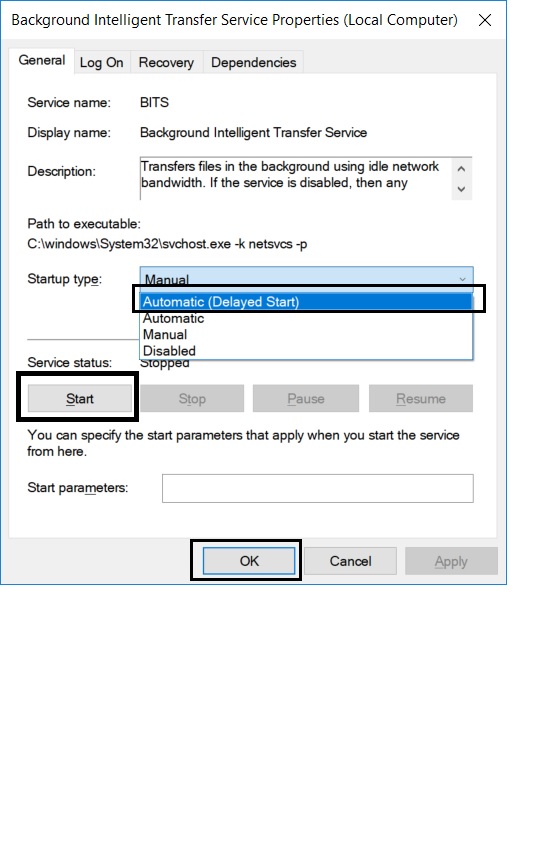
Questo è tutto e questo dovrebbe probabilmente risolvere il tuo problema.
File di sistema di Windows danneggiati
Se stai affrontando prestazioni molto lente e riscontri errori di driver, schermo blu, schermo nero e altre cose stupide e irritanti, allora ci sono buone probabilità che tu abbia alcuni file danneggiati sul tuo sistema e questi file stanno causando la lentezza del sistema.
Puoi risolvere questo problema molto facilmente, basta seguire questi passaggi:
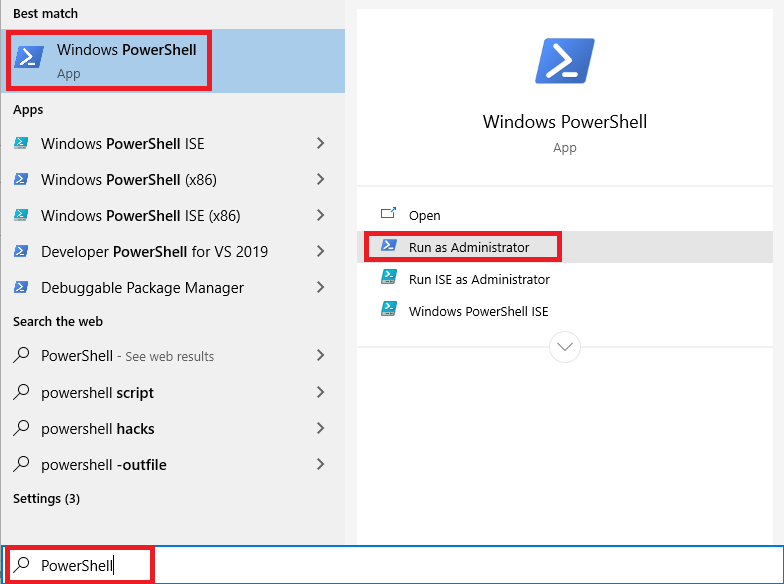
Passo 1: Vai alla barra di ricerca di Windows e digita ‘PowerShell’, fai clic destro su di esso e clicca su ‘Esegui come amministratore’.
Passo 2: Vedrai una riga di comando dove devi digitare il codice,
dism.exe/Online/Cleanup-image/Restorehealthe premi invio.
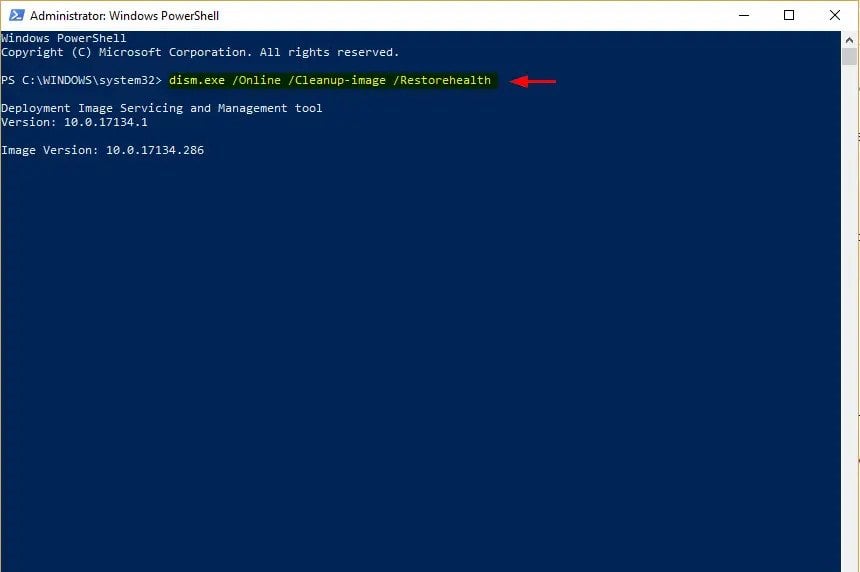
Questo è tutto, lo strumento DISM troverà i file danneggiati e li riparerà per te.
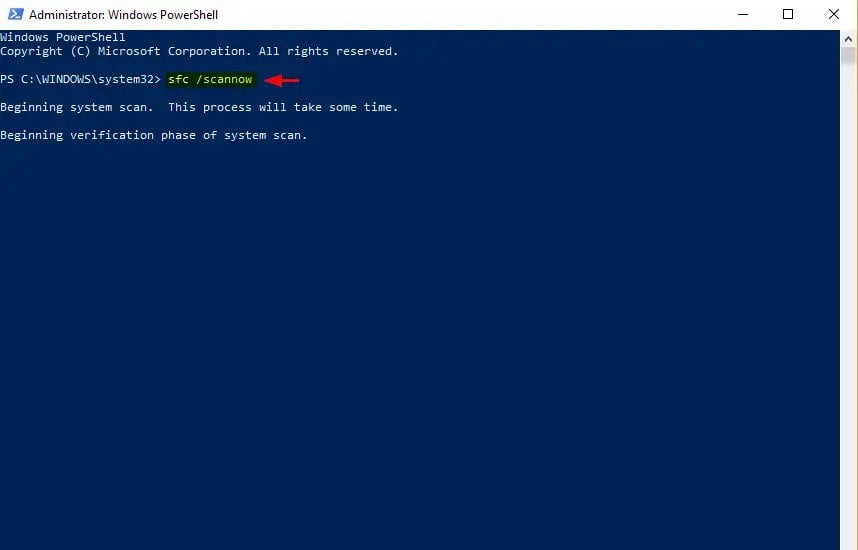
Puoi anche provare lo strumento SFC, basta aprire PowerShell come hai fatto nel Passo 1 sopra e poi digitare
sfc/scannowe premi invio. Lo strumento troverà file danneggiati e li riparerà e dopo il completamento, devi riavviare il tuo dispositivo. E sei a posto.
Risoluzione dei problemi
Quindi, se queste soluzioni non funzionano e stai ancora affrontando l’errore, allora dovresti provare a risolvere il problema utilizzando lo strumento di risoluzione dei problemi di Windows Update. Segui questi semplici passaggi:
Passo 1: Scarica lo strumento di risoluzione dei problemi di Windows Update da Microsoft.
Passo 2: Avvia lo strumento, segui le istruzioni e aggiorna di nuovo Windows.
Quindi, questi erano alcuni dei metodi con cui puoi risolvere l’errore 0x80070020 in Windows 10. Segui uno di questi passaggi e facci sapere se ha funzionato. So che è fastidioso ricevere aggiornamenti così frequentemente, ma è utile per le prestazioni ottimali del tuo sistema e mantiene anche l’intero sistema sano. Quindi, dovresti sempre cercare di mantenere il tuo sistema aggiornato.
More Like This
Come risolvere problemi di prestazioni lente in Windows 10
Come risolvere l’errore dello schermo blu 0x0000007f in Windows 10
Come risolvere l’errore ‘File troppo grande per il file di sistema di destinazione’ in Windows 10
Come risolvere ‘Il tuo PC ha riscontrato un problema e deve riavviarsi’ in Windows 10
Ricevi i nuovi post nella tua casella di posta.
Nessuno spam. Disiscriviti in qualsiasi momento.