errore Windows · 6 min read · Nov 27, 2025
Come risolvere l'errore 0x80070020 nel PC Windows 10?
Il sistema operativo Windows è afflitto da errori di tanto in tanto e l’errore 0x80070020 nel PC Windows è un problema comune. Affronteremo l’errore 0x80070020 e applicheremo soluzioni ufficiali per risolverlo. Non includeremo soluzioni di terze parti poiché non sono necessarie in questo caso e non dovrai spendere un centesimo.
Cos’è l’errore 0x80070020 nel PC Windows?
Microsoft ha introdotto aggiornamenti dei driver e aggiornamenti di sistema nel servizio Windows Update. La macchina non deve scaricare le ultime patch di sicurezza dal sito web perché viene aggiornata automaticamente tramite il servizio Windows Update. Ci sono momenti in cui i servizi integrati non funzionano normalmente, ed è allora che l’errore 0x80070020 appare sullo schermo. Questo è un errore di Windows Update, e può essere risolto utilizzando metodi ufficiali.
La versione di build
Microsoft sta commettendo molti errori nell’ultima versione di build, il che li ha costretti a rilasciare una nuova edizione prima del previsto. Puoi prendere la versione di build Windows 10 2004, che aveva molti problemi di prestazioni e stabilità. Gli attuali utenti di PC Windows potrebbero aver aggiornato la versione di build a un’edizione instabile e piena di bug, che ha attivato l’errore.
Una ricerca su Google è sufficiente per scoprire le ultime notizie sui bug e sui problemi riscontrati nell’ultima versione di build. È una buona abitudine informarsi sugli ultimi errori all’interno dell’ambiente per risparmiare tempo ed energia.
Modi per risolvere l’errore 0x80070020 su Windows
Ecco alcuni metodi potenziali per risolvere l’errore 0x80070020 sul tuo PC Windows
Riparare il file system danneggiato
Un PC Windows di una settimana aveva un file system danneggiato, e questo è più che sufficiente per considerare la scansione dei file danneggiati. Fortunatamente, Microsoft ha aggiunto strumenti integrati per cercare file danneggiati all’interno dell’ambiente e ripararli. Permettici di guidare i lettori attraverso il processo e risolvere la maggior parte degli errori legati al software.
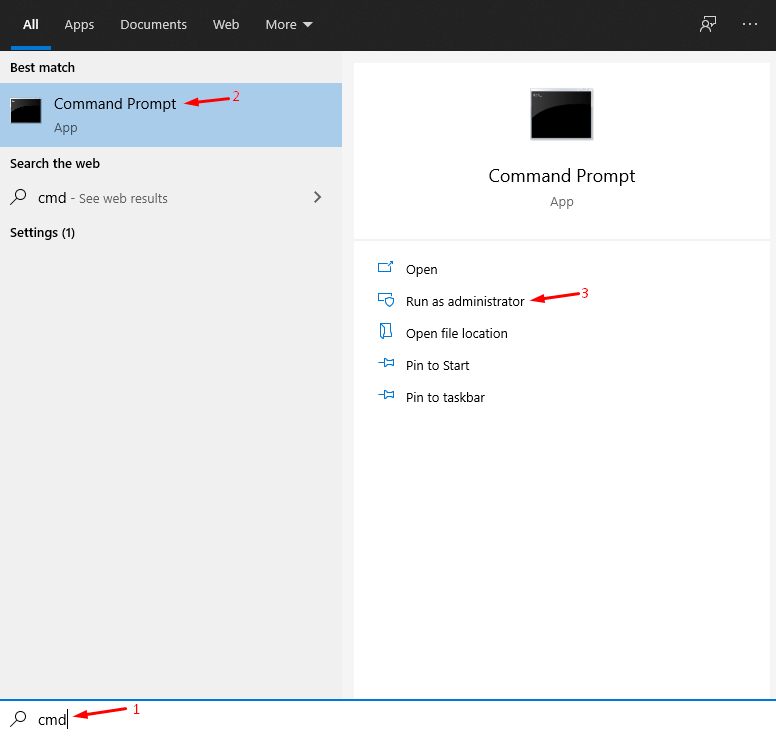
Passo 1: Premi il tasto Windows + S e poi cerca “CMD” o Prompt dei comandi per aprirlo come amministratore.
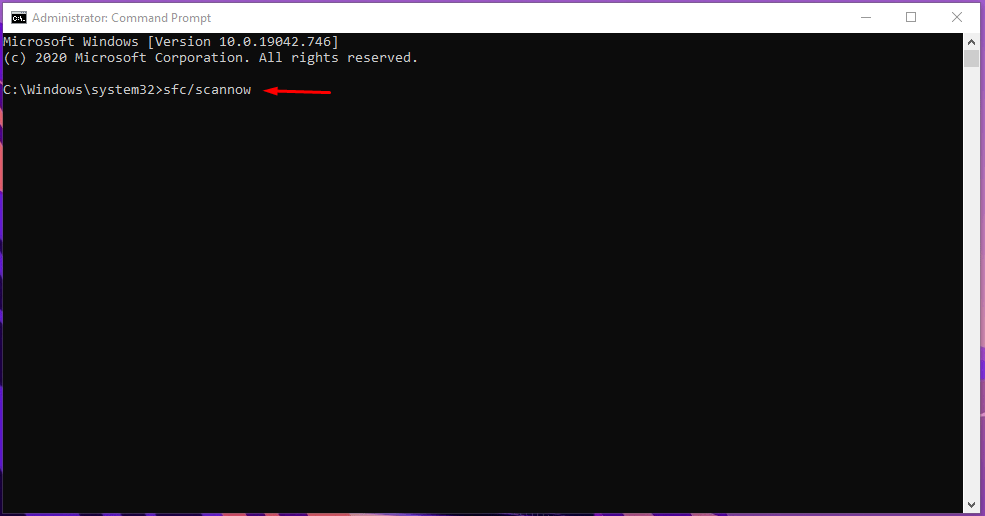
Passo 2: Digita “sfc/scannow” e poi premi invio per avviare il processo di scansione.
Nota: Chiudi tutti i programmi in esecuzione in background come Notepad, documento Word, Browser, ecc. Non lavorare in background e lascia che la scansione venga eseguita sul PC.
Passo 3: Puoi monitorare il progresso dal 0% al 100% sullo schermo.
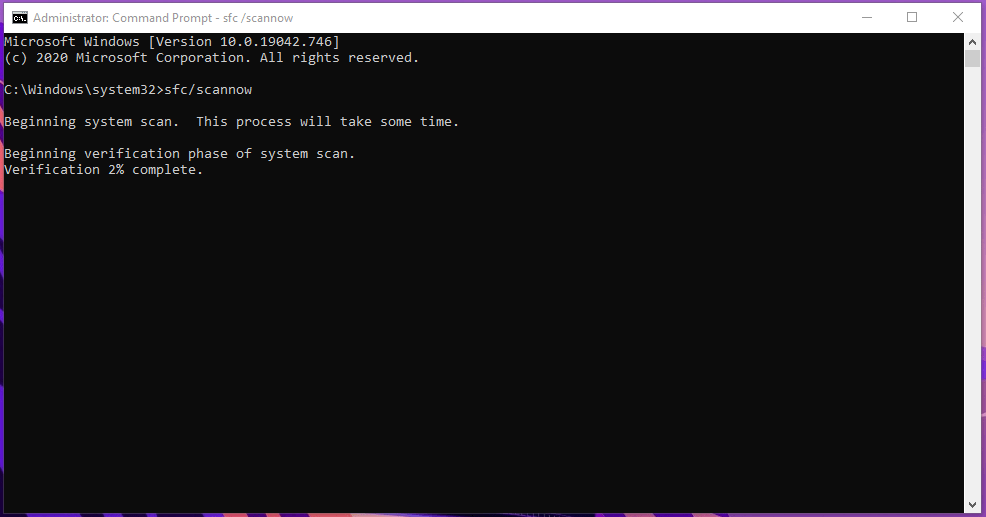
Passo 4: Il processo di scansione richiede meno di 20 minuti a seconda dell’hardware come CPU e velocità SSD/HDD.
Passo 5: Nella fase finale, la scansione SFC riparerà i file danneggiati, se trovati.
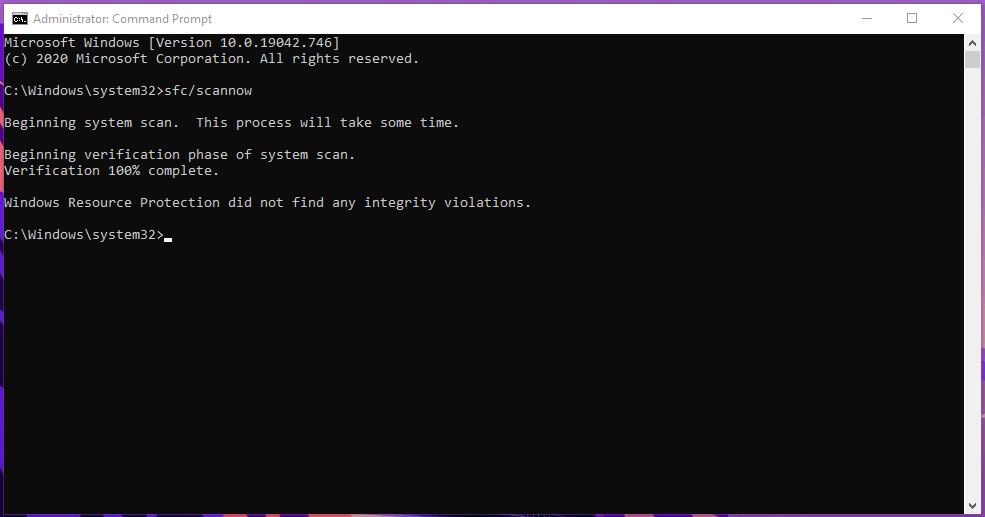
Ci sono momenti in cui la scansione SFC non può riparare determinati file a causa del livello di danneggiamento dei file. In tali casi gravi, puoi reinstallare un nuovo sistema operativo Windows sul PC e così abbiamo risolto il problema.
Riparare errori hardware
Milioni di computer in tutto il mondo funzionano su hard disk meccanici e sono soggetti a settori danneggiati a causa dell’uso prolungato. Devi liberarti dei settori danneggiati dall’HDD affinché possa funzionare normalmente. L’errore 0x80070020 è causato anche da un HDD difettoso, quindi è importante rettificare il problema.
Passo 1: Apri Esplora file e poi fai clic sull’HDD per selezionarlo.
Passo 2: Fai clic con il tasto destro del mouse sull’HDD per visualizzare ulteriori opzioni e poi scegli “Proprietà” situata in fondo.
Passo 3: Fai clic su “Strumenti” e poi fai clic su “Controlla” per avviare il processo di scansione.
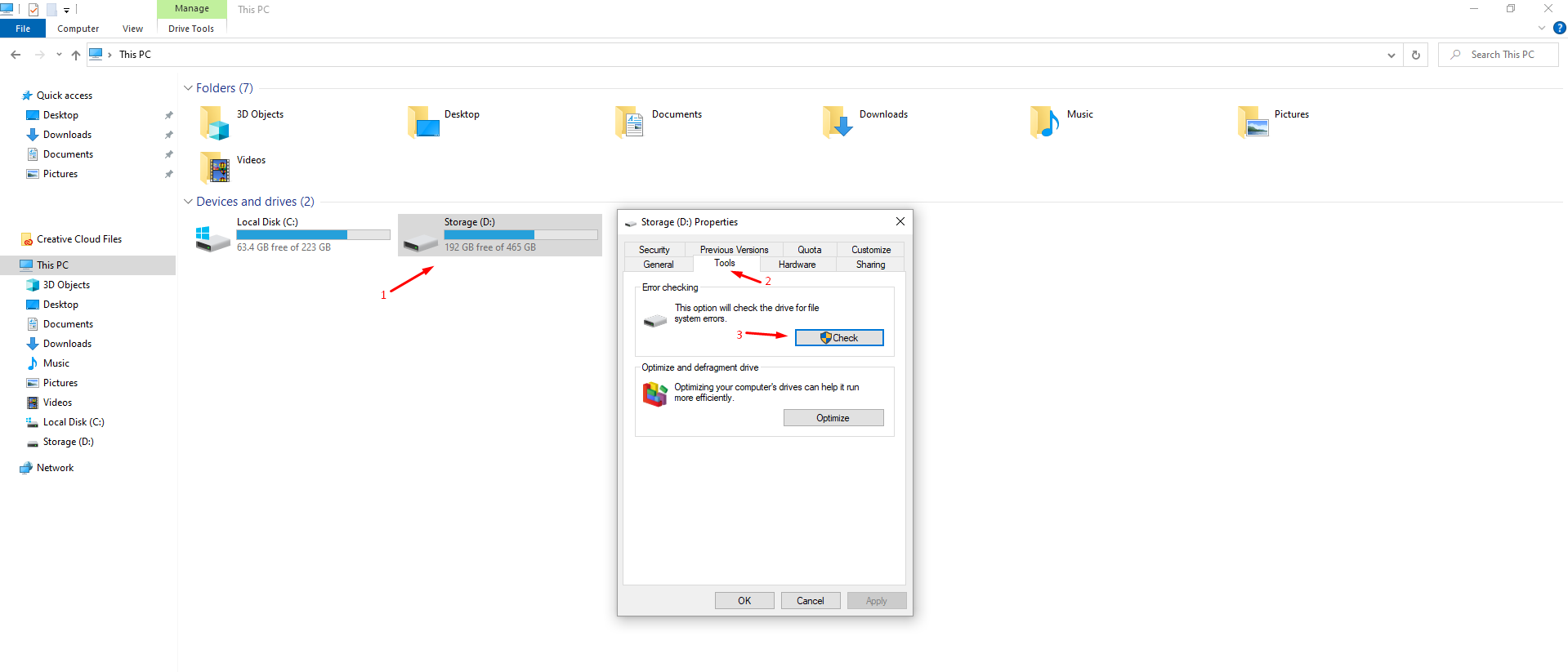
Passo 4: Una nuova finestra apparirà sullo schermo, e poi fai clic su “Scansiona unità” per iniziare il processo di scansione.
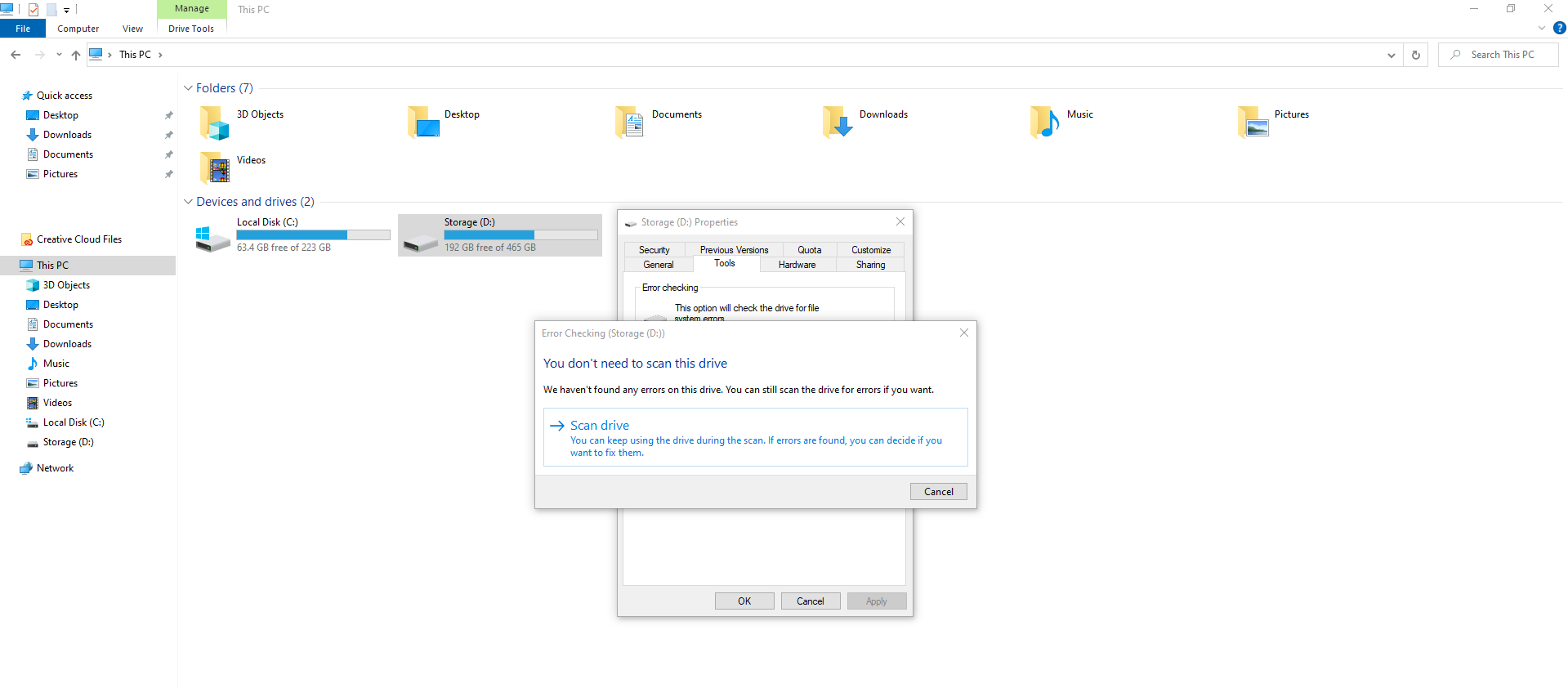
Passo 5: La scansione dell’HDD inizierà e richiederà meno di dieci minuti per completare il processo.
Passo 6: Non interrompere il processo perché si concluderà entro pochi minuti e riparerà gli errori se trovati.
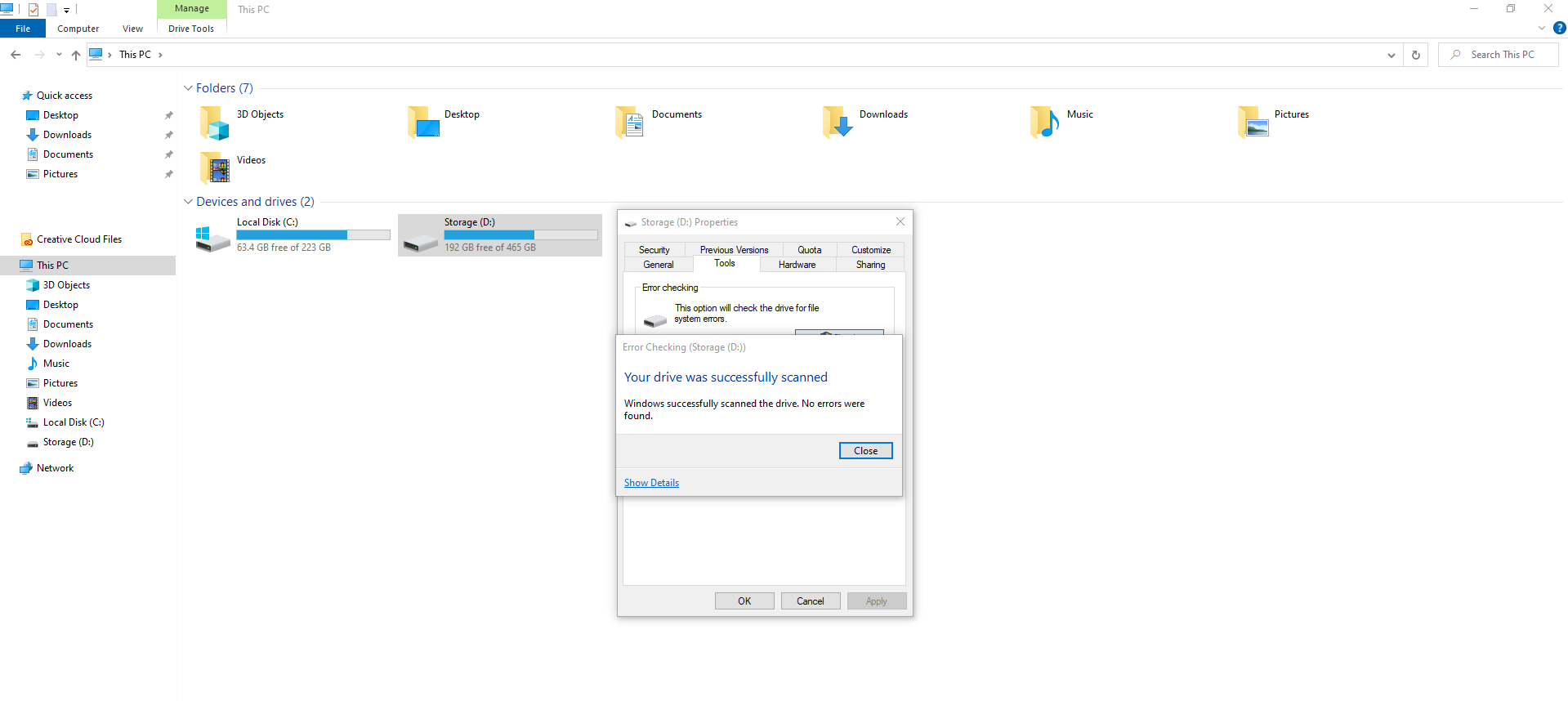
Abbiamo un HDD da 500 GB (5200rpm), e ci sono voluti circa un minuto per completare il processo di scansione. L’hard disk meccanico è abbastanza nuovo e questo è uno dei motivi che contribuiscono al fatto che non abbia ancora settori danneggiati.
Disabilitare la soluzione di sicurezza
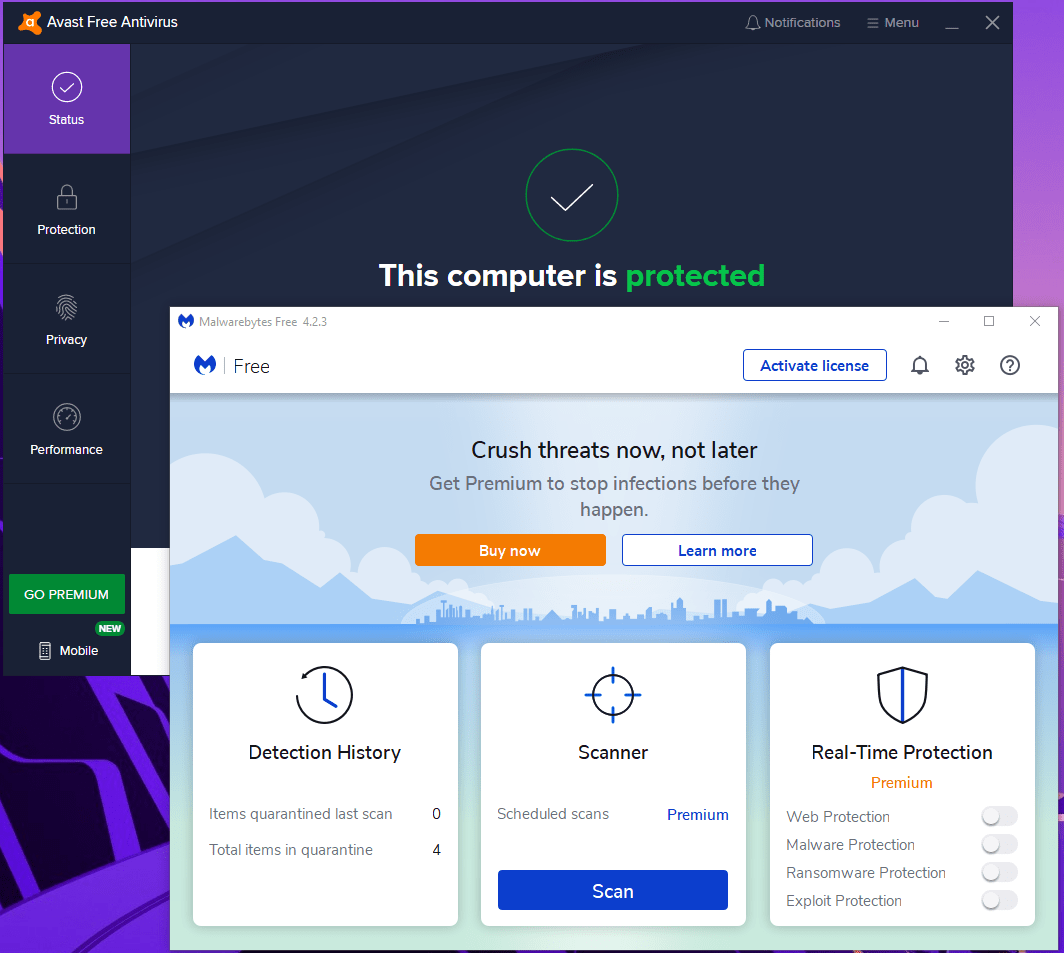
I moderni sistemi antivirus hanno guadagnato potere nel corso degli anni e controllano molti aspetti del computer. Il tuo sistema antivirus sta controllando il firewall per mascherare l’indirizzo IP tramite una VPN integrata.
Tuttavia, la soluzione di sicurezza di terze parti potrebbe interrompere gli aggiornamenti di Windows. Non è più una speculazione poiché molte soluzioni di sicurezza sono state interrotte con programmi installati e servizi di Windows. Disabilita i programmi di sicurezza di terze parti come i sistemi antivirus.
Attivare la funzione di risoluzione dei problemi
Windows 10 viene fornito con una funzione di risoluzione dei problemi che consente agli utenti di riparare i servizi non responsivi nel PC. Devi abilitarla manualmente nelle Impostazioni poiché Microsoft la disabilita per impostazione predefinita.
Passo 1: Premi il tasto Windows + I per aprire la scheda “Impostazioni”.
Passo 2: Fai clic su “Aggiornamento e sicurezza” per avviare il processo.
Passo 3: Fai clic su “Risoluzione dei problemi” e poi fai clic su “Non eseguire alcun risolutore di problemi” per rivelare un menu a discesa.
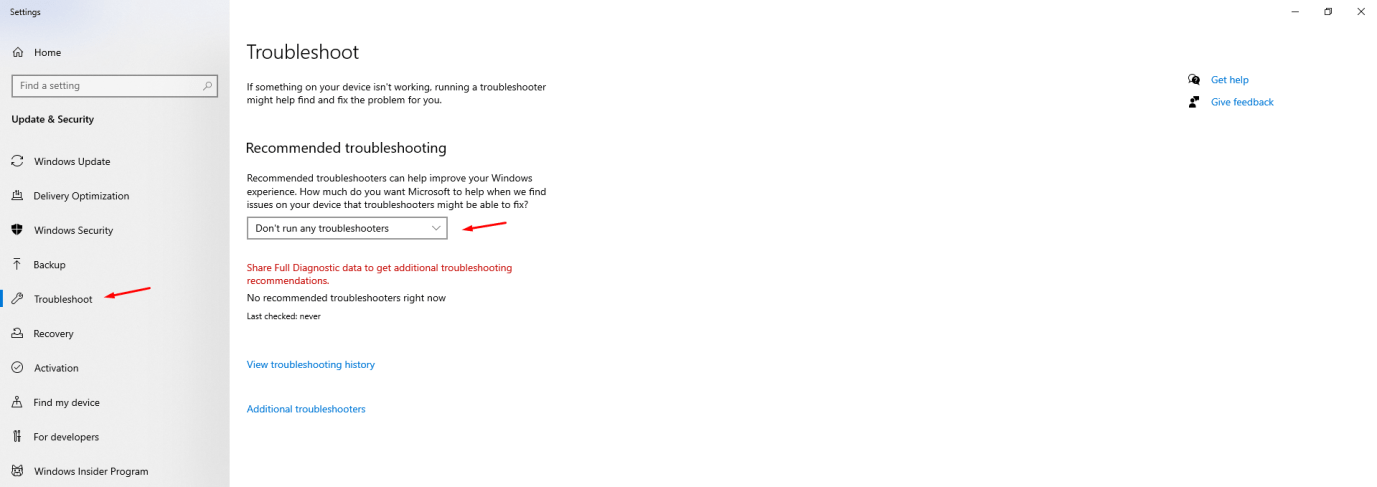
Passo 4: Scegli un’opzione di risoluzione dei problemi che soddisfi le tue esigenze.
- Esegui automaticamente i risolutori di problemi, non notificarmi
- Esegui automaticamente i risolutori di problemi, poi notificami
- Chiedimi prima di eseguire il risolutore di problemi
- Non eseguire alcun risolutore di problemi
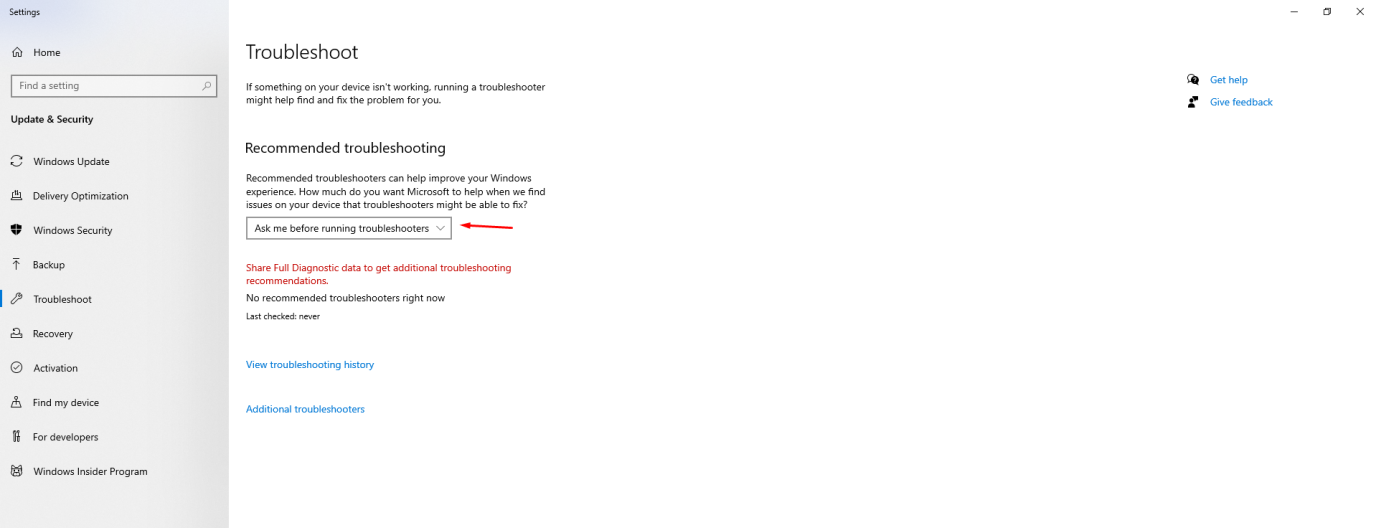
Abbiamo selezionato “Chiedimi prima di eseguire i risolutori di problemi” poiché Microsoft invia l’attività del computer ai server. Microsoft ha fatto una scelta sbagliata perché era una funzione affidabile nelle edizioni precedenti, e hanno degradato la funzione di risoluzione dei problemi nella versione di build 20H2.
Eliminare il contenuto della destinazione di distribuzione software
Microsoft ha creato la cartella “SoftwareDistribution” per memorizzare i file temporanei di Windows Update. Puoi eliminarli tutti per risolvere l’errore 0x80070020 nel PC, e non danneggerà affatto la macchina. Lo scenario peggiore sarebbe dover riscaricare nuovamente gli aggiornamenti.
Passo 1: Apri Esplora file.
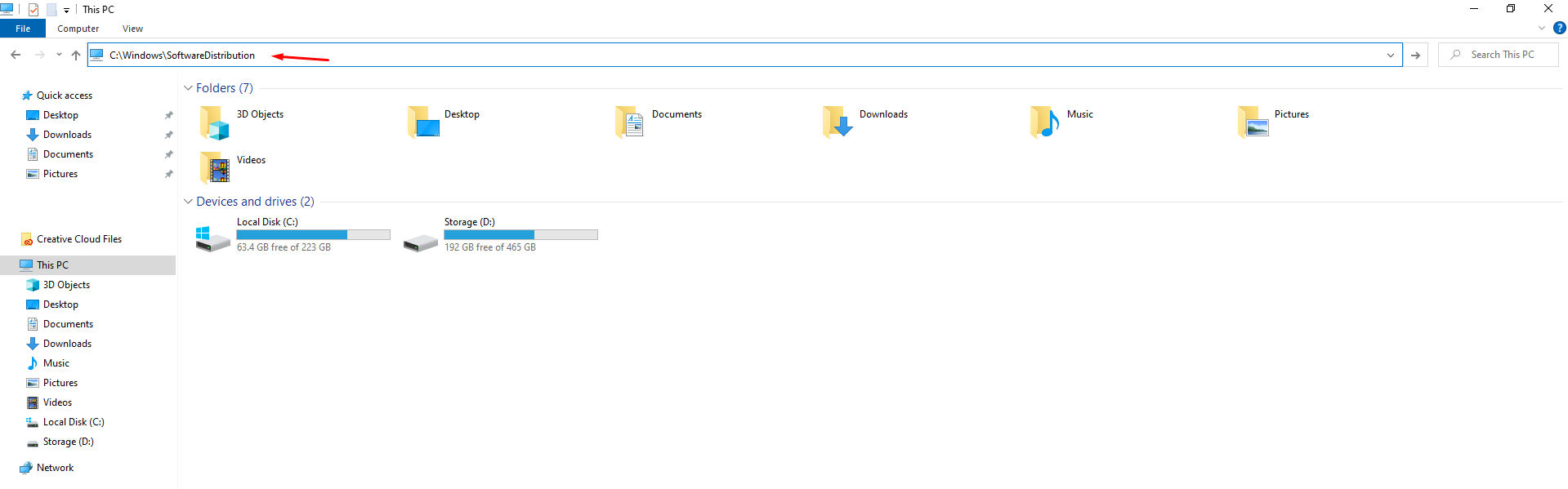
Passo 2: Copia e incolla la posizione (C:\Windows\SoftwareDistribution) negli appunti.
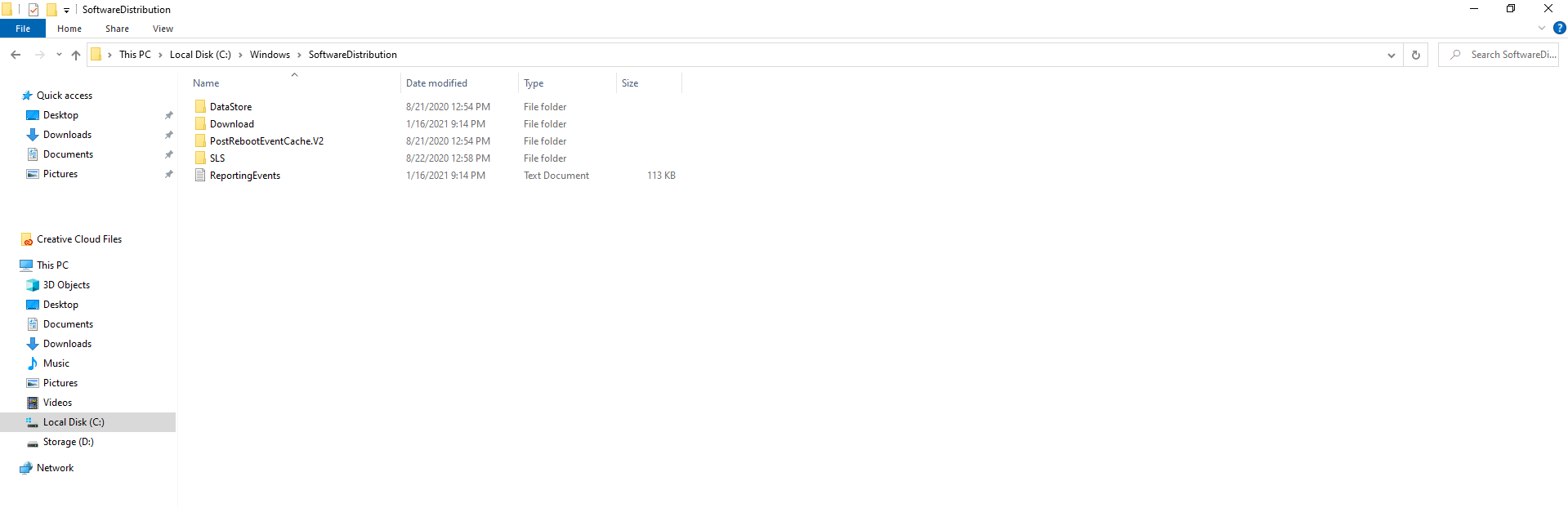
Passo 3: Elimina tutte le cartelle e i file nella cartella Distribuzione software.
Riavvia il PC Windows per terminare la sessione e avviare una nuova sessione.
Puoi spostare le cartelle e i file dalla cartella Distribuzione software in un’altra posizione per il momento. Nel caso in cui le cose non funzionino come dovrebbero, puoi ripristinare i file nella posizione originale.
Conclusione
Applica le soluzioni per risolvere l’errore 0x80070020 in Windows 10 e se nessuna delle soluzioni risulta utile, considera la reinstallazione fresca del sistema operativo Windows. Molti errori legati al software integrato non scompaiono poiché il livello di corruzione ha raggiunto le radici. Una reinstallazione fresca del sistema operativo Windows risolve tutti i problemi istantaneamente, e questo dovrebbe risolvere l’errore 0x80070020.
Se hai qualche pensiero su Come risolvere l’errore 0x80070020 nel PC Windows 10?, sentiti libero di lasciare un commento qui sotto. Inoltre, ti preghiamo di iscriverti al nostro canale YouTube DigitBin per video tutorial. Saluti!
Ricevi i nuovi post nella tua casella di posta.
Nessuno spam. Disiscriviti in qualsiasi momento.