errore Windows · 6 min read · Dec 05, 2025
Come risolvere facilmente l'errore 0x80070032 in Windows 10
Nonostante un gran numero di utenti, Windows 10 attira grazie alla sua straordinaria interfaccia grafica e alle sue funzionalità di rilievo, non c’è dubbio che, in termini di popolarità, non sia la sua migliore versione. Questa versione presenta diversi tipi di difetti, come l’errore 0x80070032, che vale la pena notare da parte di Microsoft. Secondo le affermazioni di Microsoft, Windows 10 porterà una rivoluzione nel mondo dei sistemi operativi. Tuttavia, la maggior parte degli utenti non riesce a fare affidamento su questo a causa dei problemi di esperienza utente con Windows 10 in un modo o nell’altro.
Questo codice di errore viene attivato quando si tenta di impostare un disco rigido esterno come posizione di backup. Il problema può anche verificarsi quando si sta cercando di installare un aggiornamento importante per Windows 10. L’aggiornamento si basa su file che possono essere accessibili tramite un download diretto da Microsoft o un aggiornamento automatico tramite Windows Update. Il codice di errore 0x80070032 si verifica quando si tenta di attivare l’impostazione di Backup Automatico dei File. Questa opzione si trova nel menu delle impostazioni sotto l’opzione di backup. Quando si riavvia il PC per accettare le modifiche apportate, l’aggiornamento non riesce ad attivarsi, quindi appare il codice di errore 0x80070032.
I server di Microsoft sono considerati la principale causa di questo problema con l’app Mail. Qui, gli account degli utenti non si sincronizzano correttamente con i server.
Metodo #1 Rimuovere il contenuto della cartella NGC per eliminare l’errore 0x80070032
Se non riesci ad accedere a Windows 10 utilizzando il tuo PIN, prova a accedere al tuo account e rimuovere il contenuto della cartella NGC. Prima di ciò, devi prendere possesso della cartella. Per fare ciò, segui i passaggi seguenti:
- Innanzitutto, devi accedere a Windows 10 con la tua password.
- Premi i tasti Windows + X e scegli ‘ Esplora File.’
- Vai al percorso C:\Windows\ServiceProfiles\LocalService\AppData\Local\Microsoft.
- Successivamente, fai clic con il tasto destro sulla cartella NGC e scegli ‘ Proprietà.’
- Naviga alla scheda ‘ Sicurezza ‘ e seleziona ‘ Avanzate ‘ e poi cerca la sezione ‘ Proprietario.’
- Fai clic sul link ‘ Cambia ‘ e digita il nome dell’utente o dell’amministratore e nome oggetto.
- Scegli ‘ Controlla nomi ‘ e premi ‘ O. K.’
- Controlla l’opzione ‘ Sostituisci proprietario su sottocontenitori e oggetti,’ e dopo questo, seleziona ‘ Applica ‘ e premi O.K. per salvare le modifiche.
- Successivamente, verifica se riesci ad accedere a questa cartella NGC. Se puoi, contrassegna tutti i file memorizzati nella cartella e rimuovi quei file.
- Premi Windows + I per aprire Impostazioni.
- Ora, apri la scheda ‘ Impostazioni Account ‘ e scegli ‘ Opzioni di accesso ‘.
- Seleziona ‘ Aggiungi un PIN ‘ per impostare un PIN seguendo le istruzioni sullo schermo.
Metodo #2 Risolvere l’errore 0x80070032 con ‘Ho dimenticato il mio PIN.’
Un altro metodo per eliminare l’errore 0x80070032 è scegliere l’opzione ‘Ho dimenticato il mio PIN.’ Per eseguire questa azione, devi seguire la seguente procedura.
- Premi Windows + I per aprire Impostazioni sul tuo sistema.
- Seleziona la sezione ‘ Account ‘ e poi scegli ‘ Opzioni di accesso.’
- Trova la scheda ‘ PIN di Windows Hello ‘ e fai clic su ‘ Ho dimenticato il mio PIN.’
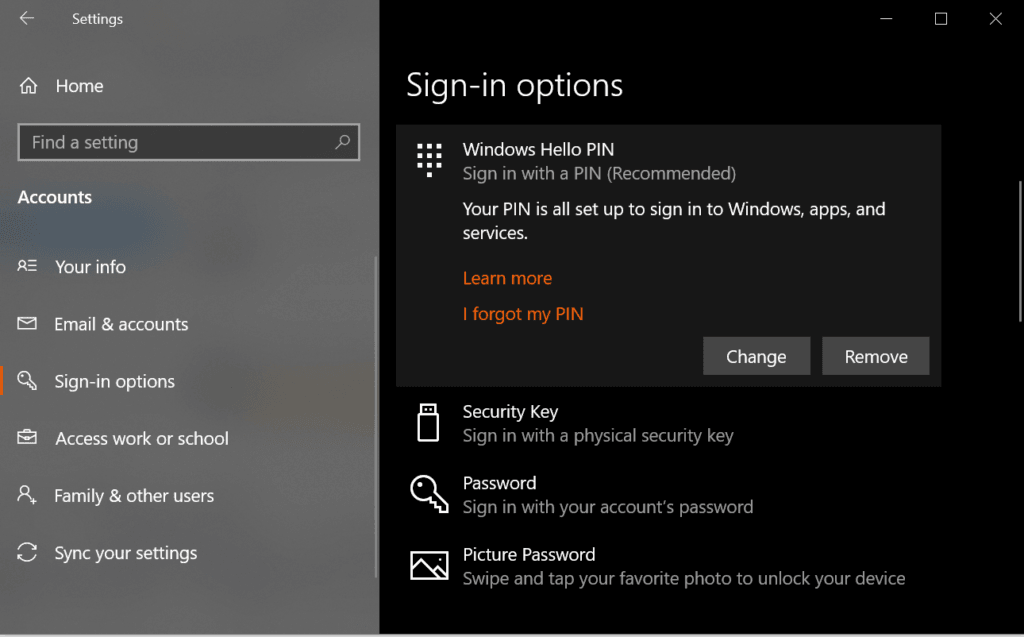
- Fai clic su ‘ Continua ‘ per confermare la tua azione.
- Ora, devi digitare un nuovo PIN. Una volta inserito il codice, premi O.K.
- Qui, potresti essere invitato a digitare il codice di accesso del tuo account Microsoft. In tal caso, cambia il tipo di account da Microsoft a Locale e ripeti tutti i passaggi.
Metodo #3 Risolvere l’errore 0x80070032 attraverso la ricreazione del PIN
Questo è un altro modo efficace per liberarsi del codice di errore 0x80070032. Viene eseguito attraverso la ricreazione del PIN.
- Premi Windows + I per aprire Impostazioni.
- Vai alla sezione ‘ Account ‘ e poi ‘ Opzioni di accesso.’
- Naviga alla sezione ‘ PIN ‘ e scegli ‘ Rimuovi.’
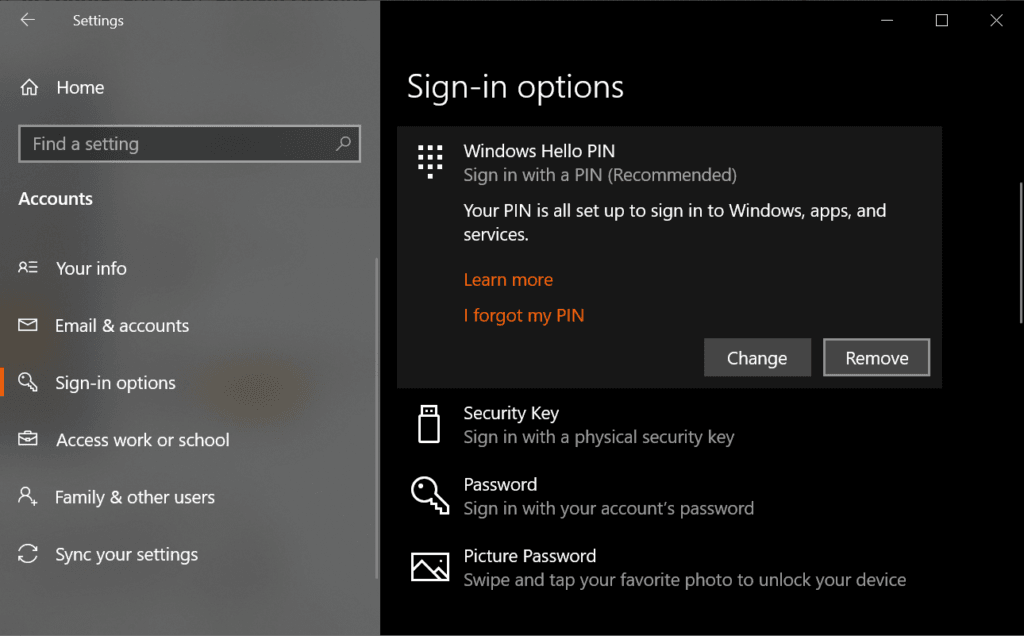
- Fai clic su ‘ Rimuovi ‘ per confermare la tua azione.
- Digita la password del tuo account e premi O. K.
- Una volta fatto, fai clic su ‘ Aggiungi ‘ e inserisci un nuovo PIN.
- Premi O.K. per salvarlo e verifica se il problema persiste o meno;
Nota: Se sei un utente Dell e stai affrontando l’errore 0x80070032 sul tuo sistema, prova a rimuovere gli strumenti di sicurezza da Dell Data Protection. Rimuovi anche i loro file residui o temporanei tramite il Registro di Windows o utilizza Reimage.
Soluzioni per risolvere l’errore 0x80070032 su Mail
Abbiamo elencato varie soluzioni che possono aiutarti a risolvere il problema con l’app Mail sui sistemi Windows 10.
Metodo #1 Passare da Microsoft a un account locale
Questo metodo è ottimo per risolvere il problema del codice di errore su Windows. Segui le istruzioni per liberarti di questo fastidioso errore.
- Innanzitutto, devi passare da Microsoft a un account locale. Per farlo, visita ‘ Impostazioni ‘ con l’aiuto di Cortana. All’interno della scheda ‘ Impostazioni ‘, cerca ‘ Account ‘ per aprire le impostazioni associate agli account utente.
- Successivamente, devi scegliere ‘ Email e Account,’ che troverai sotto la finestra del pannello sinistro dell’account. Dopo di che, fai clic su Aggiungi un account.
- Digita i dettagli dell’account locale, come nome utente e codice di accesso. Successivamente, fai clic sulla scheda ‘ Avanti ‘ di nuovo. Nella scheda successiva, ti imbatterai in un pulsante contrassegnato come ‘ Disconnetti e termina.’ Seleziona questo pulsante per disconnetterti dal tuo account Microsoft.
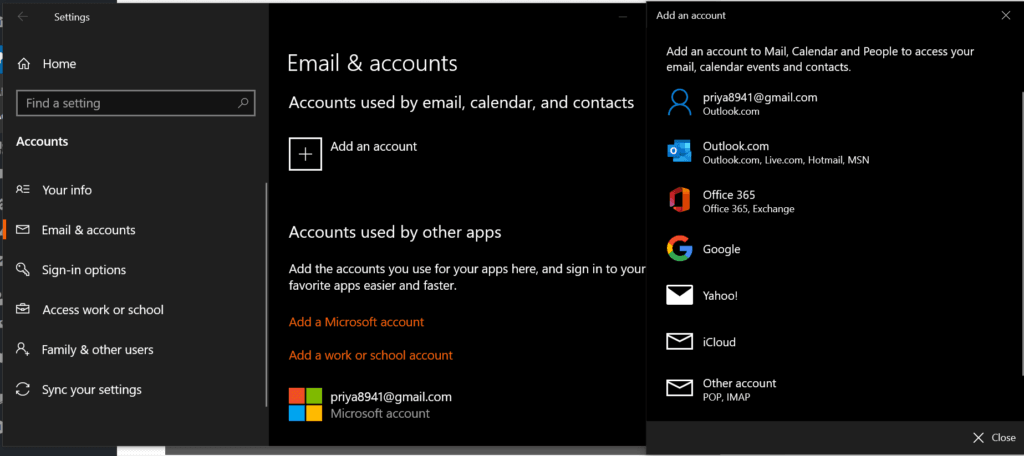
- Successivamente, ripeti i passaggi. Visita Impostazioni e scegli ‘ Account.’ Poi, seleziona ‘ Accedi con un account Microsoft invece.’ Digita la password dell’account locale, insieme al nome utente e alla password dell’account Microsoft per accedere di nuovo. Verifica se riesci a controllare Mail sincronizzando l’account.
Metodo 2: Reinstallare Mail
Se il primo metodo non ha risolto il problema del codice di errore, prova questo. Qui, devi reinstallare Mail per risolvere il problema di sincronizzazione. Per eseguire questa azione, segui alcuni semplici passaggi elencati di seguito.
- Visita PowerShell dai risultati di ricerca una volta che l’hai cercato. Fai clic con il tasto destro su questa scheda e scegli ‘ Esegui come amministratore.’ Si prega di notare che è significativo aprire questa scheda come amministratore, altrimenti si verificherà un errore.
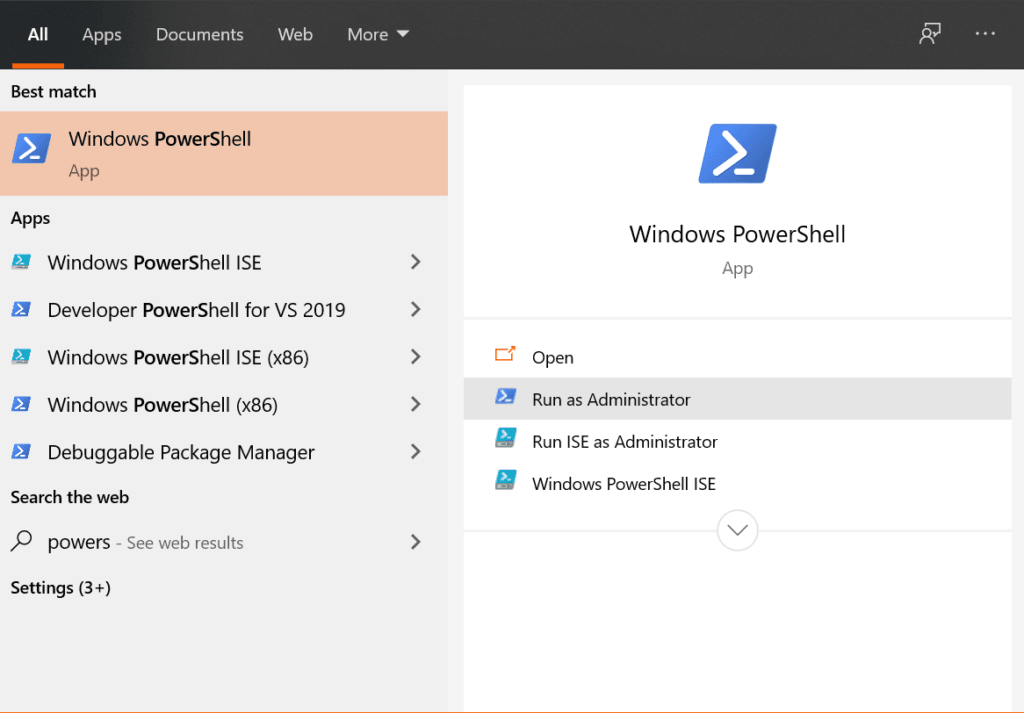
- All’interno della scheda PowerShell, digita il comando.
Get-appxprovisionedpackage – online | where-object {$ .packagename – like “*windowscommunicationsapps*”} |remove – appxprovisionedpackage – onlineUna volta eseguito questo comando, chiudi PowerShell e installa nuovamente l’applicazione Mail dallo Store di Windows. Dopo aver installato questa applicazione, eseguila e verifica se l’errore 0x80070032 è stato risolto o meno.
Più simile a questo
Come risolvere l’errore dello schermo blu 0x0000007f in Windows 10
Come risolvere l’errore 0xC004f074 in Windows 10
Come risolvere l’errore 0xC1900101 in Windows 10
Come risolvere l’errore 0x8007025D in Windows 10
Come risolvere l’errore 0x8000FFFF in Windows 10 utilizzando metodi semplici
Ricevi i nuovi post nella tua casella di posta.
Nessuno spam. Disiscriviti in qualsiasi momento.