errore Windows · 3 min read · Oct 04, 2025
Come risolvere facilmente il codice di errore 0x80070422 in Windows
È comune che le persone ricevano questo codice di errore durante l’aggiornamento di Windows. In molti casi, l’errore 0x80070422 si verifica a causa di un driver di rete malfunzionante. Ciò significa che se il driver del dispositivo di rete è mancante, obsoleto o non funzionante, può emergere il codice 0x80070422. In questo caso, il miglior approccio sarebbe aggiornare il rispettivo driver della scheda di rete. Per molti utenti, questo metodo funziona bene, come sappiamo. Prima di farlo, prova i metodi indicati di seguito per risolvere il tuo errore 0x80070422.
Metodo #1 Riavviare il servizio di aggiornamento di Windows per risolvere l’errore 0x80070422
Per eseguire questo metodo, devi accedere al PC da un account amministratore. Quindi, il riavvio del servizio di aggiornamento di Windows richiede privilegi amministrativi per funzionare.
- Premi Windows+R per aprire il comando Esegui.
- Nel campo di ricerca di questa finestra, digita services.msc. Premi invio o fai clic su OK.
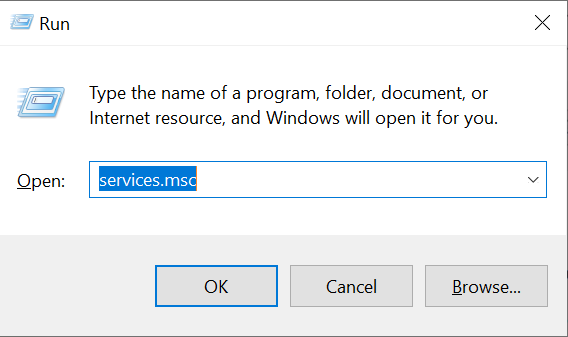
- Premi “W” e naviga all’opzione “ Windows Update ”.
- Dopo aver individuato l’opzione “Windows Update”, dovresti fare clic destro su di essa e scegliere l’opzione “Proprietà”.
- Ora, dovresti assicurarti di aver selezionato Automatico per il Tipo di avvio.
- Inoltre, assicurati che lo stato del servizio sia impostato su “In esecuzione”. In caso contrario, puoi fare clic sul pulsante Avvia per avviarlo. Successivamente, dovresti fare clic su Applica e premere OK affinché le modifiche apportate vengano salvate.
- Controlla anche lo stato dei seguenti servizi.
Se quei servizi sono fermi, dovresti fare clic destro su di essi uno per uno e selezionare l’opzione “ Avvia “.
Dovresti ora vedere che l’errore 0x80070422 è stato risolto.
Metodo #2 Vai al Centro rete e disabilita IPv6 per risolvere l’errore 0x80070422
Il metodo precedente che abbiamo menzionato dovrebbe funzionare per la maggior parte degli utenti di PC Windows. Tuttavia, se non ha funzionato per te, proviamo a disabilitare IPv6 nel Centro rete. I passaggi sono indicati di seguito per tua comodità.
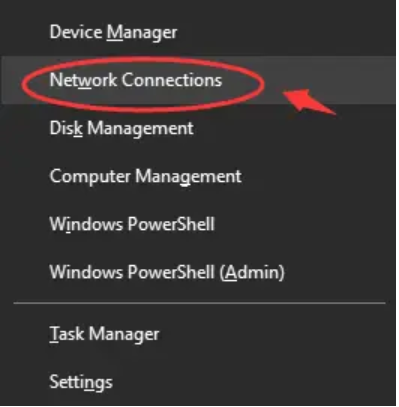
- Premi il tasto Windows+X e seleziona l’opzione “ Connessioni di rete “.
- Vai al Centro connessioni di rete e condivisione che si trova sul lato destro della finestra.
- Puoi quindi trovare la connessione che è attivata in questo momento. Quindi, fai clic sull’opzione per vedere le informazioni dettagliate della stessa connessione.
- Ora puoi fare clic sull’opzione “ Proprietà “.
- Assicurati di individuare TCP/IPv6 (Internet Protocol Version 6) tra le opzioni disponibili. Quindi, dovresti fare clic sulla casella, deselezionarla. Puoi quindi fare clic su “ OK ” per salvare tutte le modifiche apportate.
Questo dovrebbe risolvere il problema. Puoi ora riavviare il computer e vedere se il problema persiste.
Metodo #3 Disabilita il servizio elenco rete per risolvere l’errore 0x80070422
Se non riesci ancora a superare il problema, puoi provare anche il nostro 3° metodo. Secondo questo metodo, disabiliteremo il servizio elenco rete e verificheremo se risolve l’errore 0x80070422.
- Premi Windows+R, dovresti quindi vedere il comando Esegui apparire sullo schermo. Nella casella di ricerca di questo comando, digita services.msc. Quindi, dovresti premere il tasto Invio.
- Vedrai un’enorme lista di opzioni nella finestra che è apparsa. Ora, dovrai individuare il servizio “ Servizio elenco rete “. Dopo aver individuato “Servizio elenco rete” dall’elenco, dovresti fare clic destro su di esso. Quindi, puoi selezionare l’opzione Proprietà.
- Ora puoi andare all’opzione Avvio e scegliere l’opzione Disabilita dal menu a discesa.
- Dovresti quindi assicurarti che lo stato del servizio non sia in stato di “ In esecuzione ”. Se è in esecuzione al momento, dovresti fare clic sul pulsante “ Arresta ” per fermarlo. Quindi, dovrai fare clic su “ Applica ” e “ OK ” rispettivamente affinché le modifiche vengano salvate.
Più simile a questo
Come risolvere l’errore 0x80070020 in Windows 10
Come risolvere facilmente l’errore 0x800705b4 in Windows 10
Come risolvere facilmente l’errore 0xC004C4AE in Windows 10
Ricevi i nuovi post nella tua casella di posta.
Nessuno spam. Disiscriviti in qualsiasi momento.