errore Windows · 5 min read · Sep 25, 2025
Come risolvere facilmente l'errore 0x800705b4 in Windows 10
Gli aggiornamenti sono cruciali per qualsiasi sistema operativo. Con ogni aggiornamento, vengono introdotti nuovi progressi e funzionalità, e la maggior parte dei potenziali bug viene risolta. Inoltre, ogni aggiornamento del sistema operativo rafforza la sicurezza complessiva dell’ambiente. Microsoft Windows offre aggiornamenti frequenti per garantire una migliore esperienza utente. In generale, la maggior parte degli aggiornamenti di Windows avviene senza problemi. Ma alcuni utenti segnalano di aver riscontrato l’errore di aggiornamento di Windows 0x800705b4 quando scelgono di ricevere questo aggiornamento.
Impareremo 6 metodi semplici per risolvere l’errore 0x800705b4 in questa guida. Segui uno dei metodi che trovi più facili; se uno di essi non funziona, prova l’altro.
Metodo #1 Usa lo strumento di risoluzione dei problemi di Windows Update
Per l’errore 0x800705b4 di Windows Update, considera lo strumento di risoluzione dei problemi di Windows Update. È uno strumento integrato che viene fornito con il tuo sistema Windows 10, quindi non ci dovrebbero essere dubbi. Gli strumenti di risoluzione dei problemi possono identificare automaticamente il problema e affrontarlo di conseguenza.
- Vai su Impostazioni > Aggiornamento e sicurezza > Risoluzione dei problemi > Windows Update.
- Clicca su Esegui come risolutore di problemi
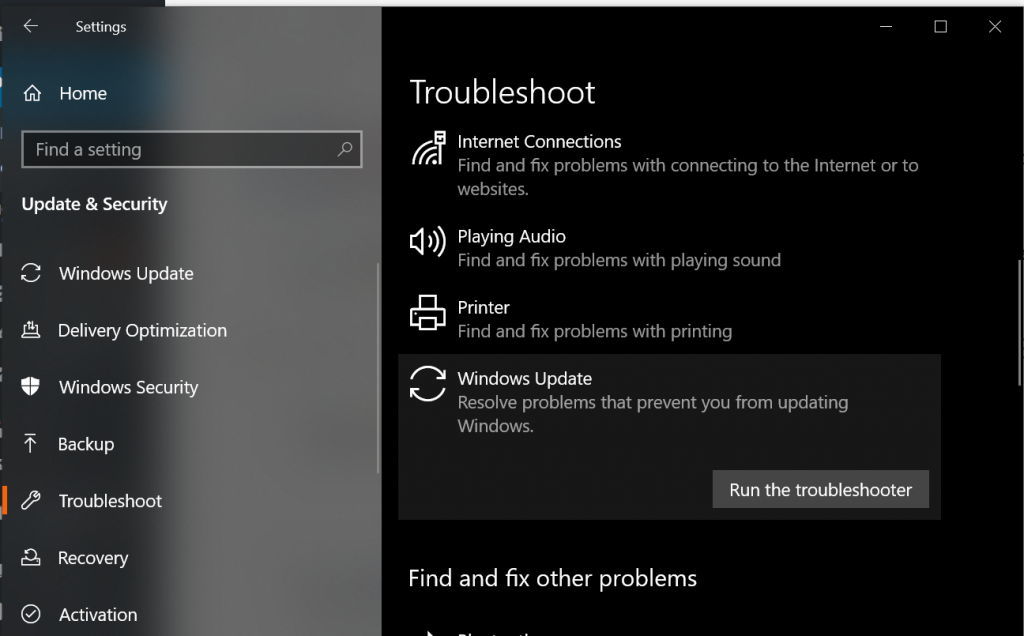
Clicca su ‘Avanti‘, e lo strumento di risoluzione dei problemi rileverà il problema e la soluzione.
Ora, dovresti tornare a Windows Update e vedere se l’errore è stato risolto.
Metodo #2 Riconfigura le impostazioni di aggiornamento di Windows per risolvere l’errore 0x800705b4 di Windows Update
L’errore 0x800705b4 di Windows Update può apparire se c’è qualcosa di sbagliato con Windows Update. In tal caso, la soluzione sarebbe cambiare le impostazioni di aggiornamento e farlo funzionare. Ecco come fare.
Torna su Cortana e digita il testo ‘Windows Update‘. Dalle opzioni che appare, dovresti selezionare l’opzione chiamata ‘Controlla aggiornamenti‘.
Vedrai un altro pannello in questo. Dovresti trovare l’opzione chiamata ‘Opzioni avanzate‘ e cliccarci sopra.
Ora, dovresti deselezionare l’opzione chiamata ‘Ricevi aggiornamenti per altri prodotti Microsoft quando aggiorno Windows‘.
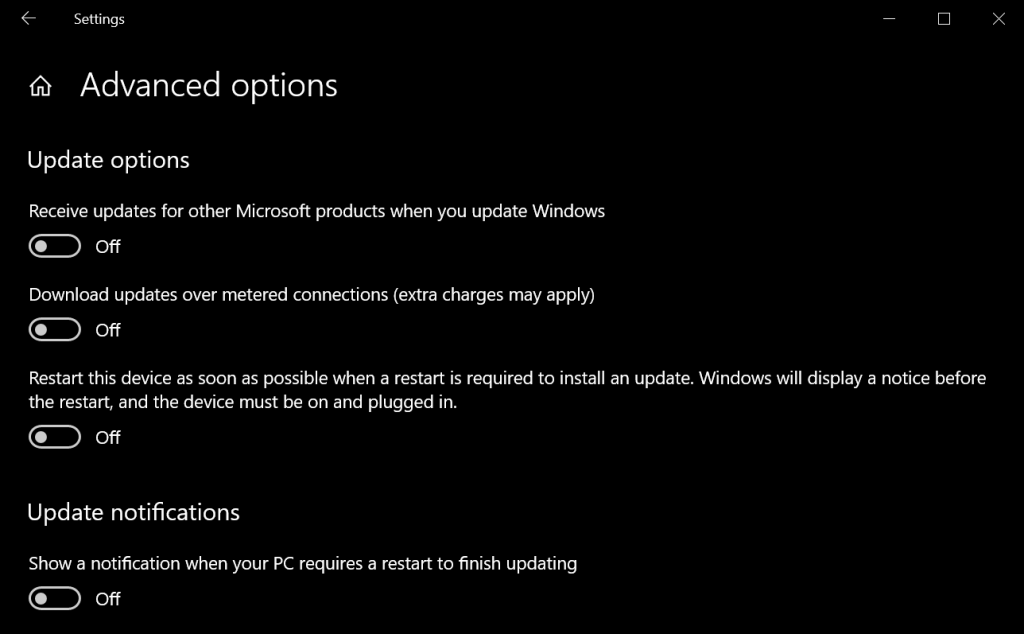
- Ora, vedrai che il computer ti sta chiedendo di riavviarlo. Riavvia semplicemente per applicare queste modifiche.
- Ora, dovresti andare su Impostazioni di Windows Update per un’ultima volta e cliccare su ‘Controlla aggiornamenti.’ Tuttavia, a volte, potresti dover fare lo stesso un paio di volte. Questo processo è necessario per completare gli aggiornamenti. Dopo che il computer ha installato tutti gli aggiornamenti, riceverai una notifica che informa che il sistema è aggiornato.
- Ora, spunta la casella che dice ‘Dammi aggiornamenti per altri prodotti Microsoft quando aggiorno Windows.’
- Vai all’opzione ‘Controlla aggiornamenti’ ancora una volta. Questa volta, gli aggiornamenti dovrebbero essere installati senza problemi.
Metodo #3 Elimina i file corrotti per risolvere l’errore 0x800705b4 di Windows Update
Un’altra opzione che puoi provare è eliminare i file correlati che sono corrotti. Pertanto, eliminare questi file potrebbe essere la soluzione per risolvere l’errore 0x800705b4 di Windows Update. Di seguito sono riportati i passaggi per farlo.
Vai su ‘Servizi‘ cercandolo nella casella di ricerca.
Controlla il Servizio di trasferimento intelligente in background. Quindi, fai clic destro su di esso e scegli ‘Arresta.’
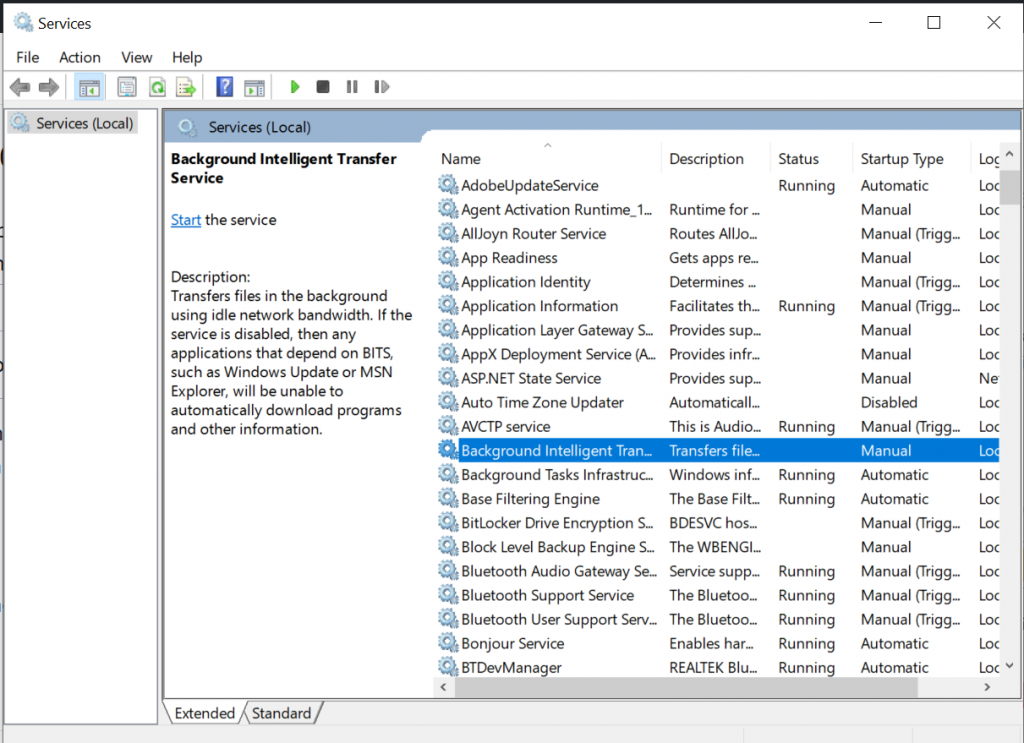
Successivamente, fai clic destro sull’opzione chiamata ‘Windows Update‘ e seleziona ‘Arresta.’
Ora, dovresti aprire Esplora file e navigare su C:\Windows\SoftwareDistribution.
Ora, vedrai diversi file all’interno della cartella. Dovrai eliminarli tutti.
Questo è tutto. Puoi controllare se l’aggiornamento funziona ora.
Metodo #4 Esegui scansioni SFC e DISM per risolvere l’errore 0x800705b4 di Windows Update
L’errore 0x800705b4 di Windows Update può apparire anche a causa di file corrotti. Per risolvere questo problema, dovrai eseguire scansioni SFC e DISM. Vediamo come farlo.
- Premi il tasto Windows e il tasto X contemporaneamente sulla tastiera. Dovresti quindi scegliere l’opzione Prompt dei comandi (Amministratore).
- Molti individui non sono così familiari con CMD (prompt dei comandi), tuttavia. Ma puoi semplicemente digitare il testo ‘sfc/scannow‘ (senza virgolette).
- Quindi, premi il tasto Invio sulla tastiera affinché il computer lo esegua.
- Dovresti consentire al computer di eseguire la scansione e ci vorrà del tempo. Vedrai una notifica una volta che il problema sarà risolto.
- Se la scansione SFC non risolve il problema, dovresti provare l’opzione di scansione DISM. Per farlo, apri di nuovo il CMD. Quindi, digita il percorso DISM /Online /Cleanup-Image /RestoreHealth. Premi invio per far eseguire il comando al computer.
Metodo #5 Attiva il servizio Windows Defender
Ci sono alcuni servizi che aiutano a scaricare gli aggiornamenti. Il servizio Windows Defender è uno di questi. Se tale servizio non è in esecuzione, si verificherà l’errore 0x800705b4 di Windows Update. La soluzione per questo è abilitare lo stesso.
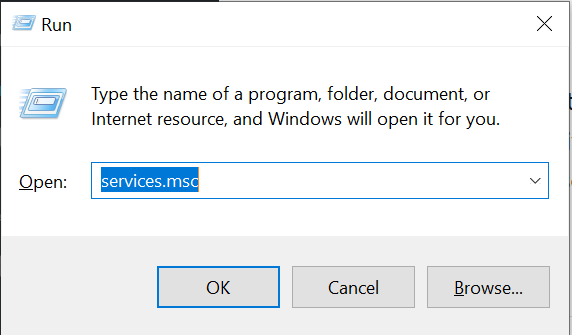
- Apri il comando di esecuzione premendo il tasto Windows e il tasto R sulla tastiera contemporaneamente. Quindi, dovresti digitare services.msc e premere invio.
- Si aprirà la finestra ‘Servizi‘. Cerca l’opzione chiamata ‘Servizio antivirus di Windows Defender‘ e ‘Windows Defender Firewall.’ Fai doppio clic su ciascuna di queste opzioni e controlla se sono attualmente in esecuzione.
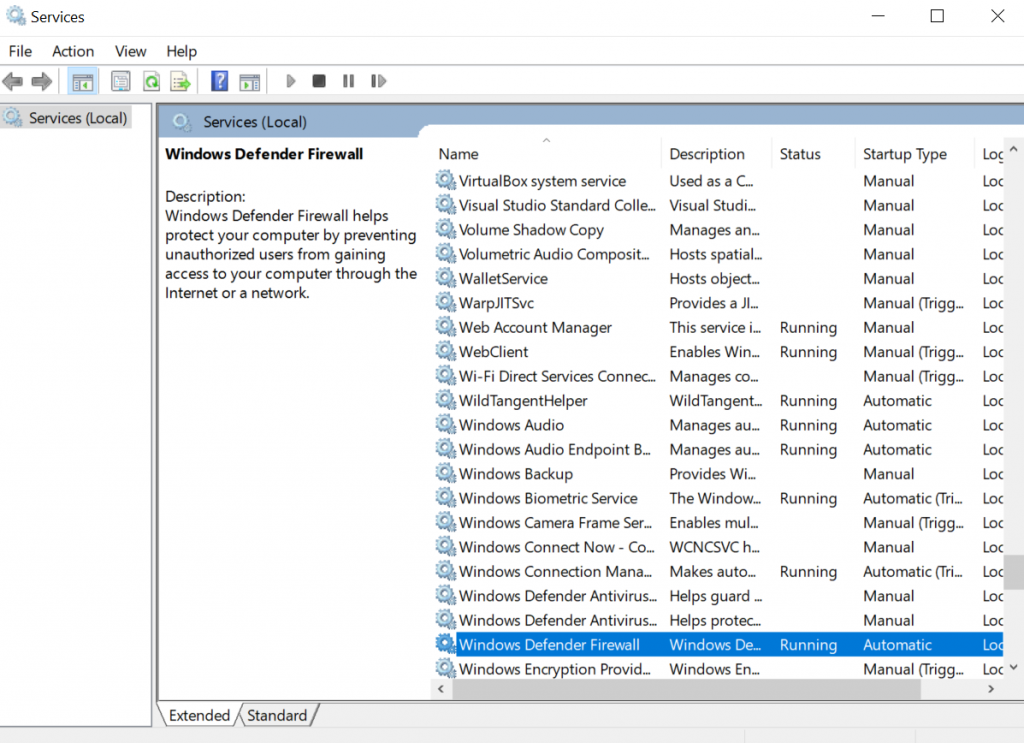
- Se non vedi che quei servizi sono in esecuzione, dovresti cliccare sul pulsante ‘Avvia‘. Seleziona ‘Automatico‘ dal ‘Tipo di avvio.’
- Clicca su ‘OK‘ per applicare le impostazioni.

Metodo #6 Esegui un ripristino dei componenti di Windows Update per risolvere l’errore 0x800705b4 di Windows Update
L’errore 0x800705b4 di Windows Update può anche verificarsi a causa di un aggiornamento corrotto. Quindi, potresti provare a ripristinare i componenti di aggiornamento e vedere se il problema è risolto.
- Vai al menu di avvio e scegli il prompt dei comandi come amministratore.
- Dovresti digitare i seguenti comandi nel Prompt dei comandi e premere invio.
onet stop bits
onet stop wuauserv
onet stop appidsvc
onet stop cryptsvc.- Questo processo fermerà i rispettivi servizi. Quindi, dovrai eliminare alcuni file una volta completato.
- Per farlo, dovresti inserire il seguente comando.
Del "%ALLUSERSPROFILE%\ApplicationData\Microsoft\Network\Downloader\qmgr*.dat"- Quindi, digita anche il seguente comando.
cd /d %windir%\system32- Ora, dovresti riavviare i file BITS inserendo i comandi che abbiamo menzionato di seguito.
oregsvr32.exe oleaut32.dll
oregsvr32.exe ole32.dll
oregsvr32.exe shell32.dll
oregsvr32.exe initpki.dll
oregsvr32.exe wuapi.dll
oregsvr32.exe wuaueng.dll
oregsvr32.exe wuaueng1.dll
oregsvr32.exe wucltui.dll
oregsvr32.exe wups.dll
oregsvr32.exe wups2.dll
oregsvr32.exe wuweb.dll
oregsvr32.exe qmgr.dll
oregsvr32.exe qmgrprxy.dll
oregsvr32.exe wucltux.dll
oregsvr32.exe muweb.dll
oregsvr32.exe wuwebv.dll
oregsvr32.exe atl.dll
oregsvr32.exe urlmon.dll
oregsvr32.exe mshtml.dll
oregsvr32.exe shdocvw.dll
oregsvr32.exe browseui.dll
oregsvr32.exe jscript.dll
oregsvr32.exe vbscript.dll
oregsvr32.exe scrrun.dll
oregsvr32.exe msxml.dll
oregsvr32.exe msxml3.dll
oregsvr32.exe msxml6.dll
oregsvr32.exe actxprxy.dll
oregsvr32.exe softpub.dll
oregsvr32.exe wintrust.dll
oregsvr32.exe dssenh.dll
oregsvr32.exe rsaenh.dll
oregsvr32.exe gpkcsp.dll
oregsvr32.exe sccbase.dll
oregsvr32.exe slbcsp.dll
oregsvr32.exe cryptdlg.dll- Ora, riavvia Winsock inserendo netsh Winsock
- Inserisci i seguenti comandi e avvia i comandi che sono stati fermati.
onet start bits
onet start wuauserv
onet start appidsvc
onet start cryptsvc- Esci dal prompt dei comandi e riavvia il computer.
Più simile a questo
Come risolvere facilmente l’errore 0x80070032 in Windows 10
Come risolvere l’errore di schermata blu 0x0000007f in Windows 10
Come risolvere l’errore 0xC004f074 in Windows 10
Come risolvere l’errore ERR_CERT_DATE_INVALID in Google Chrome
Ricevi i nuovi post nella tua casella di posta.
Nessuno spam. Disiscriviti in qualsiasi momento.