Assistenza Ubisoft · 11 min read · Dec 19, 2025
Come risolvere l'errore "Un servizio Ubisoft non è attualmente disponibile"?

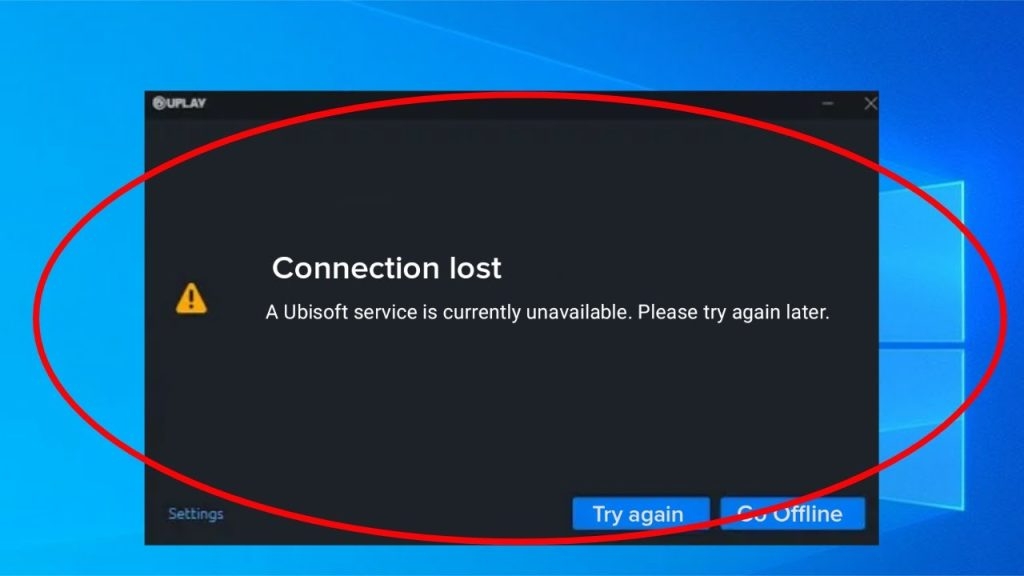
Quando apri Ubisoft per giocare al tuo gioco preferito e vedi il messaggio di errore che dice “Un servizio Ubisoft non è attualmente disponibile”, non potrai giocare al tuo gioco preferito.
Uplay, il collegamento multipiattaforma di Ubisoft, mostra generalmente il problema. Quindi, se apri Ubisoft o qualsiasi gioco Ubisoft sul tuo PC, si presenta il problema.
Diversi utenti hanno riscontrato il problema e non c’è nulla di cui preoccuparsi. Fortunatamente, ti abbiamo coperto con le soluzioni più efficaci e rapide per l’errore. Puoi seguirle attentamente per giocare di nuovo ai tuoi giochi Ubisoft preferiti.
Tuttavia, è essenziale sapere quali problemi portano all’errore. Conoscere il problema che porta all’errore può aiutarti a risolverlo rapidamente ed evitarlo in futuro.
Le seguenti sono le cause dell’errore “Un servizio Ubisoft non è attualmente disponibile”:
- Data o ora inaccurate: Se la tua data, ora o entrambe sono inaccurate sul PC, allora si verifica il problema. Puoi aggiornarle per liberarti del problema. Anche impostazioni di data e ora inaccurate interferiscono con la tua connettività Internet, quindi è essenziale liberarsene.
- Un file danneggiato o un’utilità in esecuzione: Spesso, file Ubisoft danneggiati vengono eseguiti in background causando il problema. Puoi terminare questi processi dal Task Manager per evitare problemi.
- Installazione di Hamachi: Gli utenti di Hamachi affrontano spesso il problema. È stato anche riscontrato che quando gli utenti disinstallano Hamachi, risolvono il problema del servizio Ubisoft non disponibile.
- IPv6: Se utilizzi il protocollo Internet versione 6 per connetterti a Ubisoft, si verifica il problema di disponibilità. Tuttavia, puoi passare a IPv4 per risolverlo, e non influenzerà nessuno dei tuoi altri servizi Internet.
- Connettività di rete: Diverse configurazioni di rete sul tuo PC portano al problema. Quindi, puoi ripristinare i tuoi indirizzi DNS e IP, eseguire un ripristino della rete o ripristinare i tuoi file Host per risolverlo.
Come risolvere l’errore “Un servizio Ubisoft non è attualmente disponibile”?
Le seguenti sono le metodologie che risolveranno rapidamente il problema del servizio Ubisoft attualmente non disponibile di Uplay:
Metodo 1: Aggiorna la data e l’ora sul tuo PC
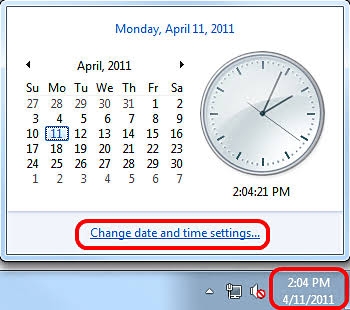
L’errore “Un servizio Ubisoft non è attualmente disponibile” si verifica spesso a causa di impostazioni inaccurate come data e ora. Pertanto, per risolvere il problema, devi correggere le impostazioni sul tuo sistema. Un passo del genere è correggere le impostazioni di data o ora inaccurate.
Aggiornare la data e l’ora aiuta a eliminare i messaggi di errore di sicurezza. Inoltre, queste impostazioni sono facili da fare e non hai bisogno di aiuto professionale per farlo!
Segui i passaggi seguenti per aggiornare la data e l’ora sul tuo sistema:
- Premi il tasto Windows per aprire il menu Start
- Nella parte inferiore sinistra del menu Start, fai clic sull’opzione Impostazioni
- Naviga su Data e ora
- Vai alla scheda Data e ora situata sul lato sinistro del menu
Inoltre, puoi anche utilizzare Windows e il tasto I contemporaneamente per avviare le impostazioni senza problemi. Se la data e l’ora del tuo sistema sono inaccurate, puoi utilizzare Imposta data e ora automaticamente. Se non lo sono, segui i passaggi seguenti per aggiornare:
- Vai su Data
- Nell’opzione Data, fai clic sulla freccia per aprire il menu a discesa e seleziona il mese in corso
- Vai all’opzione Ora
- Fai clic sull’ora per cambiarla in termini di Ore, Minuti e Secondi come HH:MM:SS
- Imposta l’ora desiderata in base al fuso orario applicabile
- Successivamente, premi il tasto Invio per salvare e aggiornare le impostazioni utente.
Se trovi difficile, puoi aggiornare la data e l’ora utilizzando il Pannello di controllo presente sulla barra delle applicazioni. Modificare qui sincronizzerebbe la data e l’ora in base a Internet.
- Premi il tasto Win per aprire il menu Start
- Cerca Pannello di controllo
- Fai clic sulla prima opzione per aprire il Pannello di controllo
- Scorri verso il basso fino a vedere l’opzione Data e ora
- Fai clic sull’opzione Data e ora per cambiarla
- Ora premi il pulsante OK per confermare le tue impostazioni
Se il problema è stato causato da una data o ora inaccurate, allora il problema deve essere stato risolto.
Metodo 2: Termina un processo difettoso dal Task Manager
Spesso un processo difettoso o file danneggiati vengono eseguiti in background. Questi sono tipicamente file Ubisoft; tuttavia, diventano corrotti e ti ostacolano quando cerchi di aprire un servizio in Uplay.
Tuttavia, non lo troverai facilmente. Il nome del file differisce per ogni utente e non ruota attorno a nomi specifici o ha una ragione logica, quindi devi trovarli. Il nome del file sarebbe una combinazione di lettere, cifre o entrambi non correlate.
Per terminare tali file danneggiati, avvia il Task Manager seguendo i passaggi seguenti:
- Avvia il gioco Ubisoft o apri Uplay
- Aspetta che appaia il messaggio di errore “Un servizio Ubisoft non è attualmente disponibile”
- Premi contemporaneamente i tasti Ctrl, Shift ed Esc per avviare il Task Manager
Se non vuoi procedere tramite Ubisoft, dovresti premere contemporaneamente i tasti Ctrl, Alt e Del. Apparirà uno schermo blu con diverse opzioni; scegli Task Manager dallo schermo. Inoltre, puoi anche aprire il menu Start, cercare il menu Task e navigare da lì.
Ora, segui i passaggi sottostanti per terminare i file danneggiati:
- Dallo schermo, seleziona l’opzione Maggiori dettagli situata nella parte inferiore sinistra del Task Manager per espanderlo
- Continua a scorrere verso il basso dai processi fino a vedere Processi in background. Ora, cerca il file danneggiato con un nome non correlato.
- Seleziona il processo e fai clic su Termina attività nella parte inferiore del display.
Potresti ricevere alcune finestre di dialogo mentre cerchi di terminare i processi e dopo che il tuo problema è stato risolto.
Metodo 3: Disinstalla Hamachi
Hamachi è spesso utilizzato per estendere reti LAN sicure. Quindi, se utilizzi Hamachi per giocare, è più probabile che tu affronti un errore “Un servizio Ubisoft non è attualmente disponibile”. Questo perché a volte, utilizzare Hamachi causa errori. Dovresti quindi disinstallare Hamachi per verificare se l’errore è risolto o meno.
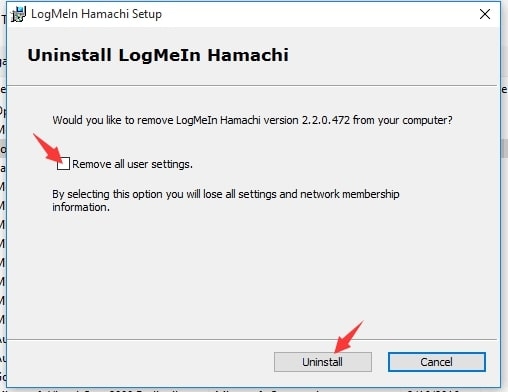
Segui i passaggi seguenti per disinstallare Hamachi:
- Apri il menu Start
- Vai al Pannello di controllo
- Ora, seleziona Visualizza come “Categoria” nel Pannello di controllo
- Nell’angolo in alto a destra sotto Programmi, seleziona l’opzione Disinstalla un programma
- Naviga su Hamachi, e si aprirà la sua procedura guidata di disinstallazione
- Ti verrà chiesto di completare la procedura guidata per confermare la tua azione
- Premi il tasto Invio dopo che la procedura guidata è completata
- Ora riavvia il tuo PC per controllare se il problema è risolto o meno
In alternativa, puoi anche andare nelle impostazioni del sistema operativo Windows e immergerti nella sezione App, e si aprirà un elenco di esse. Fai clic su Hamachi e poi disinstallalo per completare il tuo processo.
Metodo 4: Disabilita IPv6
IPv6 è anche conosciuto come protocollo Internet versione 6. La sua connettività è talvolta disabilitata per risolvere molti errori, incluso l’errore “Un servizio Ubisoft non è attualmente disponibile”. Pertanto, dovresti disabilitarlo per risolvere questo errore.
Segui i passaggi seguenti per disabilitare IPv6:
- Premi contemporaneamente i tasti Win e R per avviare la finestra di dialogo Esegui
- Inserisci “ncpa.cpl” e premi il tasto Invio
- Le impostazioni della connessione Internet si aprono nel Pannello di controllo
- Nell’angolo in alto a destra della finestra, fai clic per cambiare la visualizzazione in Categoria
- Ora seleziona l’opzione Rete e Internet dall’alto
- Naviga alla sezione Centro connessioni di rete e condivisione
- Vai al pulsante Modifica impostazioni dell’adattatore sul lato sinistro del menu e fai clic per aprirlo
- Si aprirà la configurazione della connessione Internet
- Vai su Proprietà
- Naviga su IPv6 o protocollo Internet versione 6
- L’entrata del protocollo Internet versione 6 contiene una casella di controllo; deselezionala per disabilitare IPv6
- Riavvia il tuo PC e applicherà le impostazioni correnti configurate
Il problema sarà molto probabilmente risolto; altrimenti, segui il metodo menzionato di seguito!
Metodo 5: Utilizza DNS e indirizzi IP statici
Il tuo IP di sistema è configurato per cambiare automaticamente il suo DNS, e gli indirizzi IP vanno bene. Non c’è nulla di male in questo. Tuttavia, deve essere notato che risolve l’errore “Un servizio Ubisoft non è attualmente disponibile”.
Quindi, gli utenti Windows seguono i passaggi seguenti per utilizzare DNS e indirizzi IP statici invece:
- Premi il tasto Win per aprire il menu Start
- Cerca cmd o Prompt dei comandi nella casella di ricerca
- Nel prompt dei comandi, inserisci il seguente comando:
ipconfig /all- Ora, scorri fino a ottenere l’adattatore di rete che visualizza i dettagli della tua connessione
- Prendi nota di DNS, MAC, Maschera, Subnet e Gateway predefinito
- Premi contemporaneamente i tasti Win e R per avviare la finestra di dialogo Esegui
- Otterrai una finestra, digita quanto segue in essa e premi il tasto Invio
ncpa.cpl- Il Pannello di controllo aprirà automaticamente le impostazioni della connessione Internet
- Ora, dall’adattatore di rete attivo, fai clic con il tasto sinistro su di esso
- Apparirà un menu a discesa; seleziona Proprietà da esso
- Ora naviga su Protocollo Internet versione 4 (TCP/IPv4), seleziona l’opzione e fai clic sul pulsante Proprietà dato attorno ad esso
- Vai alla scheda Generale
- Fai clic sul pulsante di opzione su Utilizza i seguenti indirizzi server DNS e utilizza 8.8.8 e 8.8.4.4 per lo stesso
- Ora fai clic su Utilizza i seguenti indirizzi IP e inserisci il Gateway predefinito che hai annotato inizialmente. Assicurati di cambiarlo aggiungendo un punto e qualcosa dopo l’ultimo numero.
- Inoltre, inserisci anche altri dettagli come DNS, Maschera, Subnet e altri simili che hai annotato.
Quindi, il tuo sistema utilizzerà ora DNS e indirizzi IP statici.
Metodo 6: Ripristina completamente il tuo file Hosts
Durante la risoluzione dei problemi di errori di rete, il file Host del tuo PC gioca un ruolo cruciale. Puoi anche ripristinare il file Host per risolvere l’errore “Un servizio Ubisoft non è attualmente disponibile”. Questo perché spesso il tuo file Hosts diventa corrotto o per motivi XYZ causa altri errori correlati. Pertanto, puoi ripristinare il file hosts per risolverlo.
Metodo 7: Scansiona per file mancanti o corrotti utilizzando SFC
Molte volte le impostazioni o i problemi relativi al sistema creano problemi nel funzionamento del tuo PC. Pertanto, valutare i file di sistema come quelli nel disco C ti aiuta a eliminare il problema. Un modo semplice per farlo è utilizzare SFC, noto anche come System File Checker. Puoi diagnosticare errori e anche file mancanti che ti consentono di risolvere.
Segui i passaggi menzionati di seguito per scansionare i file mancanti utilizzando SFC:
- Premi il tasto Win per aprire il menu Start
- Nella casella di ricerca, digita cmd e premi il tasto Invio
- Fai clic con il tasto destro sulla prima opzione visualizzata per aprire il Prompt dei comandi
- Apparirà un menu a discesa; fai clic sull’opzione Esegui come amministratore
Oppure puoi anche usare i tasti Win e R per aprire la finestra di dialogo Esegui. Inserisci cmd in essa e poi premi contemporaneamente i tasti Ctrl, Shift e Invio per aprire il Prompt dei comandi come amministratore.
- Ora dai il comando sottostante
sfc /scannow- Premi il tasto Invio dopo fino a ricevere la notifica Operazione completata con successo
Successivamente, riavvia il tuo PC per controllare se l’errore “Un servizio Ubisoft non è attualmente disponibile” è stato risolto o meno.
Metodo 8: Esegui un ripristino della rete
Puoi eseguire un ripristino della rete per risolvere il problema di Uplay o Ubisoft. La maggior parte degli utenti ha beneficiato della risoluzione dei problemi, quindi se non riesci a risolvere, questa è la tua soluzione definitiva.
Segui i passaggi seguenti per risolvere l’errore di Uplay:
- Premi contemporaneamente i tasti Windows e R per avviare la finestra di dialogo Esegui
- Inserisci quanto segue e poi premi il tasto Invio.
- ms-settings:
- Ora si apriranno le impostazioni.
In alternativa, puoi anche andare al menu Start e selezionare l’opzione Impostazioni. Inoltre, premere contemporaneamente i tasti Windows e I aiuterebbe anche.
- Ora vai su Rete e Internet
- Fai clic sulla scheda Stato data sul lato sinistro dello schermo di visualizzazione
- Scorri verso il basso fino a vedere l’opzione Ripristino rete sottolineata in blu e fai clic su di essa
- Ti verrà chiesto di seguire le istruzioni sullo schermo e segui correttamente
Riavvia il tuo sistema per controllare se il problema di Uplay è risolto o persiste.
Domande Frequenti
Ubisoft Connect è lo stesso di Uplay?
Uplay è parte della comunità Ubisoft. Uplay è stato creato per unire i giocatori di giochi Ubisoft su diverse piattaforme ed è un collegamento multipiattaforma per connetterli.
Perché il mio account Ubisoft non funziona?
Quando il tuo Ubisoft Connect è spesso configurato in modalità offline, il tuo account Ubisoft non funziona. Si verifica anche se ci sono problemi di connettività con Ubisoft Connect e il tuo PC.
Come posso giocare ad Assassin’s Creed senza Ubisoft Connect?
Attiva Assassin’s Creed utilizzando il tuo Ubisoft Connect. Configura il gioco, disconnettiti dal tuo account Ubisoft e puoi giocare senza di esso.
Come risolvo l’errore del servizio online di Ubisoft?
L’errore del servizio online di Ubisoft si verifica generalmente quando il tuo account ha un problema di autenticazione. Ripristinare la password del tuo account risolverebbe il problema. Tuttavia, scollega e ricollega il tuo account console Ubisoft per risolvere il problema se utilizzi una console di gioco.
Conclusione
Bene, i metodi sopra devono aver risolto il problema “un servizio Ubisoft è attualmente non disponibile”. Il metodo che risolve il tuo problema dipende dalla causa del problema. Se l’errore persiste, contatta il tuo ISP (Internet Service Provider). Per qualsiasi domanda, faccelo sapere nella sezione commenti qui sotto!
Ricevi i nuovi post nella tua casella di posta.
Nessuno spam. Disiscriviti in qualsiasi momento.