App Store · 8 min read · Nov 19, 2025
Come risolvere l'errore dell'App Store 'Account non in questo negozio'?
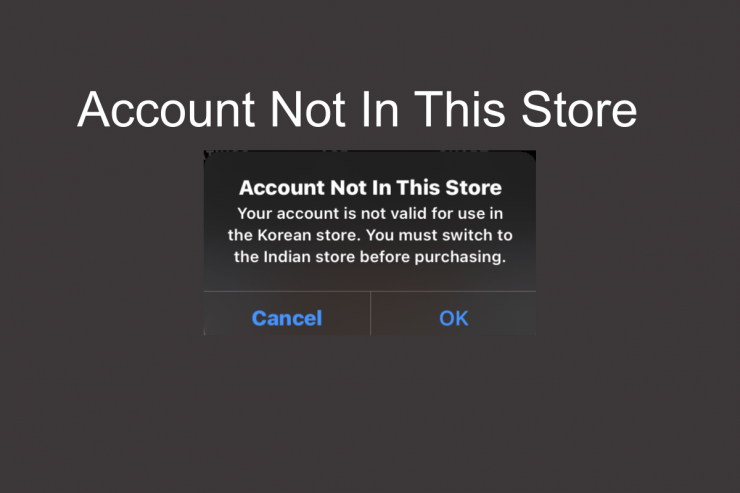
Negli ultimi giorni, ci sono state segnalazioni costanti da parte di utenti di iPhone, iPad e Mac OS che incontrano un messaggio pop-up che dice ‘Account non in questo negozio’. Gli utenti iOS hanno costantemente problemi a scaricare/aggiornare o acquistare app, poiché ogni volta che provano a farlo, si trovano di fronte allo stesso errore. Ciò che è ancora più fastidioso è che la maggior parte degli utenti non riesce nemmeno a trovare una causa valida per il problema o a risolverlo.
In tal caso, cercheremo di capire questo problema e trovare anche una soluzione. Quindi, se anche tu stai affrontando una situazione simile, siamo qui per aiutarti. Questo articolo ha discusso alcuni trucchi rapidi e alcune soluzioni permanenti che ti aiuteranno a risolvere il problema.
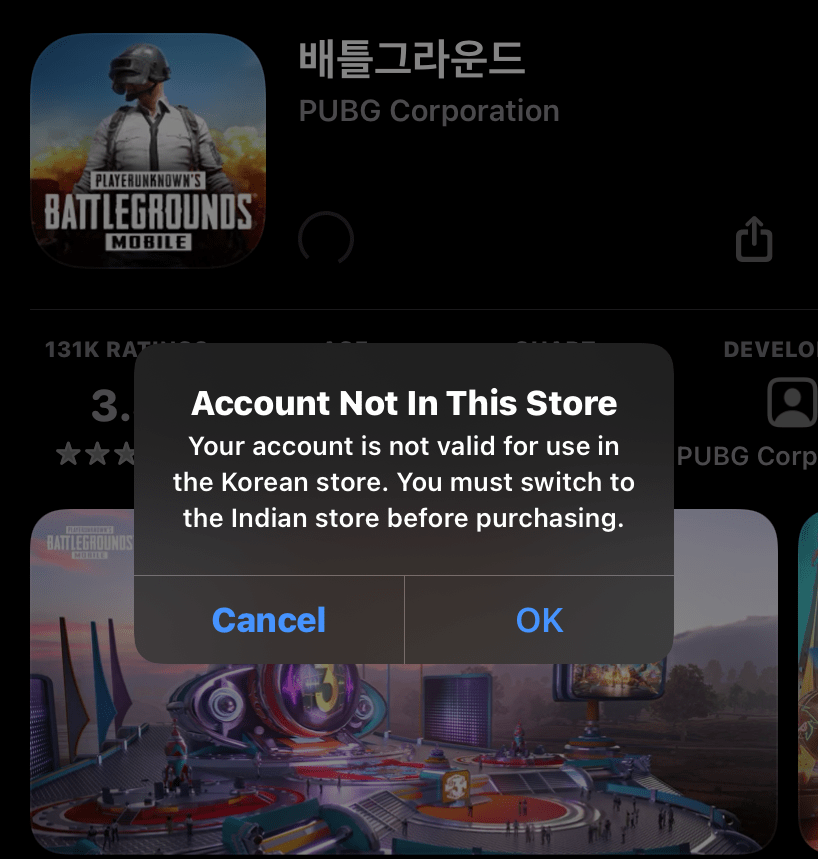
Cosa causa l’errore ‘Account non in questo negozio’?
Prima di passare subito ai trucchi, comprendiamo prima la causa standard di questo problema.
Perché incontriamo l’errore ‘ Account non in questo negozio ‘? L’errore dell’App Store si è verificato su tutti i dispositivi iOS o Mac, indipendentemente dalla versione software che stanno utilizzando. In generale, questo messaggio pop-up appare quando ci troviamo in un paese o regione diversa. Inoltre, a volte gli utenti continuano a cambiare il loro App Store per eseguire determinate applicazioni che potrebbero essere bloccate nella loro regione geografica.
È possibile che cambiare l’indirizzo o i dati dell’App Store troppo frequentemente possa confondere l’applicazione stessa e visualizzare tali errori a volte. Quindi, se questo è il tuo caso, segui i suggerimenti rapidi menzionati di seguito per liberarti di questo errore pop-up.
Prova un paio di semplici soluzioni elencate di seguito prima di passare a metodi seri
Spegni/Accendi il tuo Wi-Fi
Prima di passare a qualsiasi passaggio serio, prova a commutare il tuo Wi-Fi una volta. Molti utenti hanno precedentemente segnalato che l’errore era molto comune, hanno menzionato che semplicemente spegnere il Wi-Fi e riaccenderlo dopo una pausa di 20-30 secondi risolve il problema. E se questo non funziona, puoi anche provare a riavviare il tuo dispositivo durante questo processo di commutazione.
Controlla le restrizioni
L’iPhone viene fornito con una gestione delle restrizioni speciale in modo che gli utenti possano mantenere al minimo l’uso di Internet. Ma in alcune situazioni, queste restrizioni possono lasciare gli utenti in una situazione in cui non possono utilizzare Internet e affrontare problemi con l’account dell’App Store.
Passaggi per controllare se il tuo Apple ID ha restrizioni sul tuo dispositivo.
- Vai su Impostazioni del tuo dispositivo.
- Clicca su Tempo di utilizzo.
- Seleziona Restrizioni sui contenuti e sulla privacy.
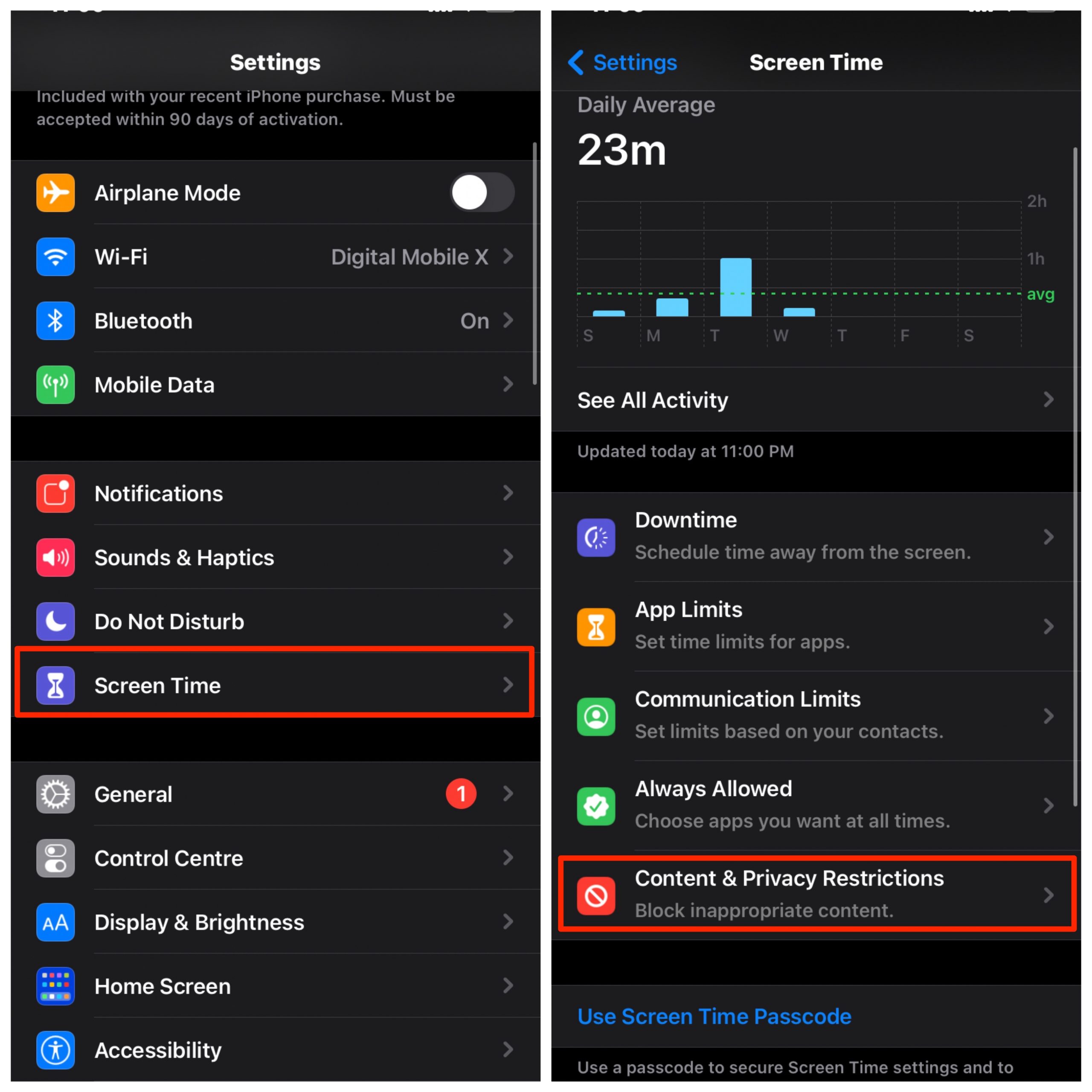
- Imposta qualsiasi restrizione nelle impostazioni come senza restrizioni.
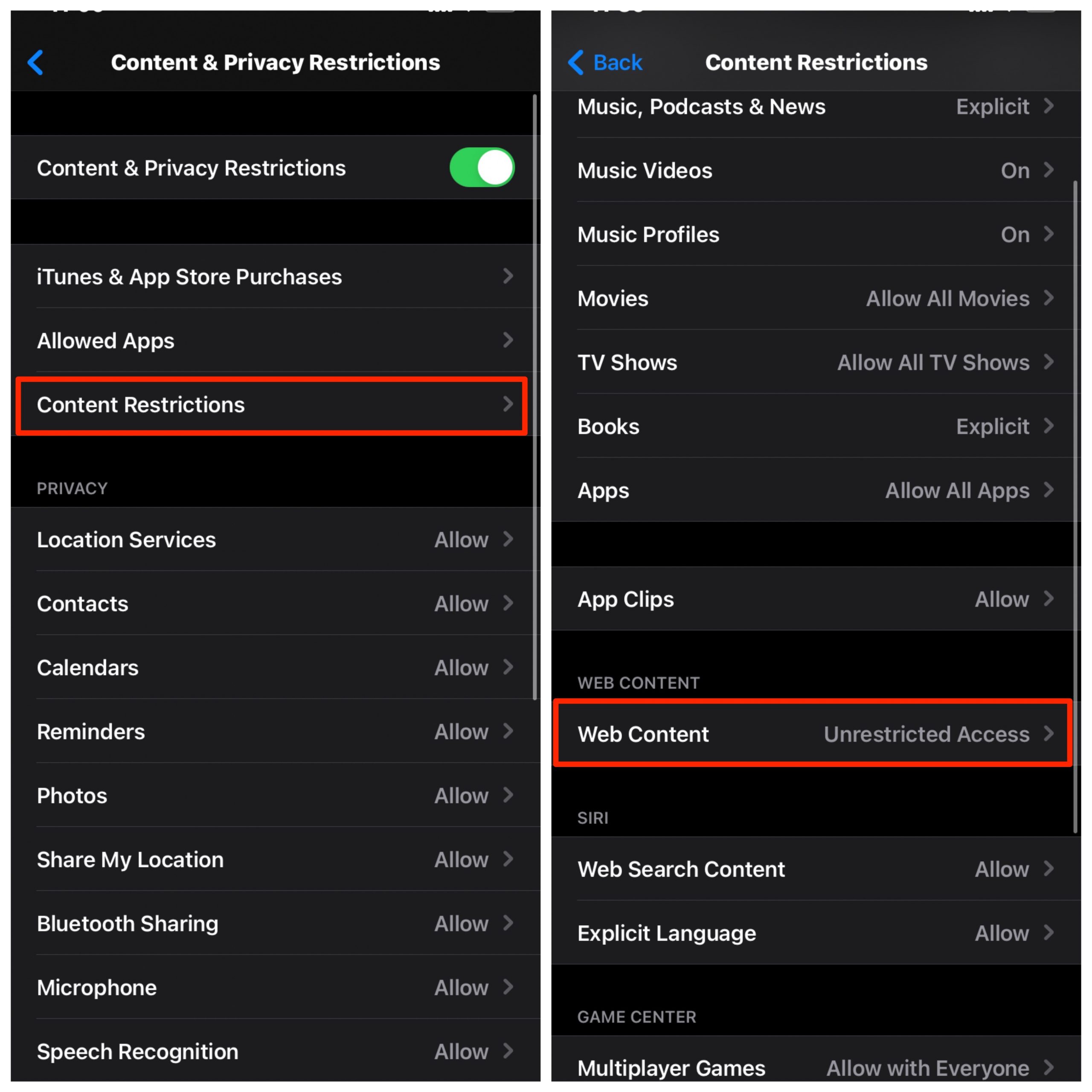
Nota: Se stai utilizzando una versione precedente di iOS, clicca su Generale e seleziona Restrizioni nella tua app Impostazioni.
Se quanto sopra non funziona, prova i metodi elencati di seguito
Metodo 1: Cambia posizione nell’App Store
I problemi di sincronizzazione dell’account possono portare all’errore dell’App Store ‘Account non in questo negozio’, e in questa situazione, la soluzione migliore e più semplice è disconnettersi e riconnettersi. Questo comporterà un’interruzione temporanea dei tuoi servizi iTunes, FaceTime o iMessage, ma si risolveranno una volta che ti riconnetti.
Nota: Se hai cambiato intenzionalmente la posizione dell’App Store per scaricare un’app bloccata in un paese e ricevi l’errore nell’App Store. Allora i passaggi seguenti risolveranno l’errore, assicurati solo di disconnetterti dall’App Store e riconnetterti e poi cambiare la posizione nel paese desiderato nel tuo Apple ID.
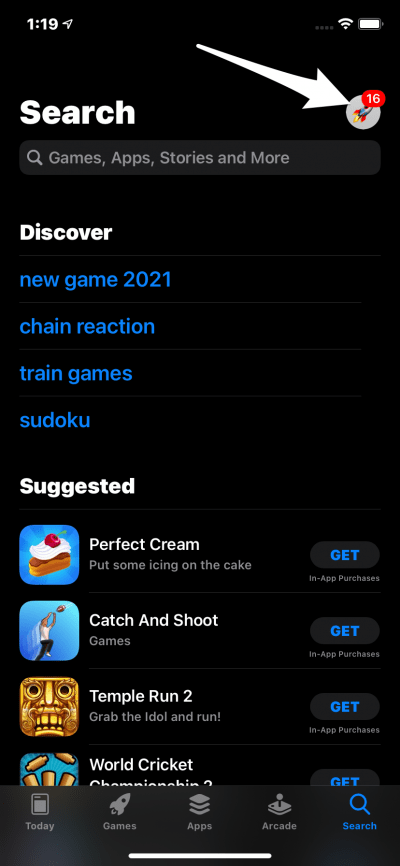
Passo 1. Apri l’App Store e tocca l’icona dell’account nell’angolo in alto a destra.
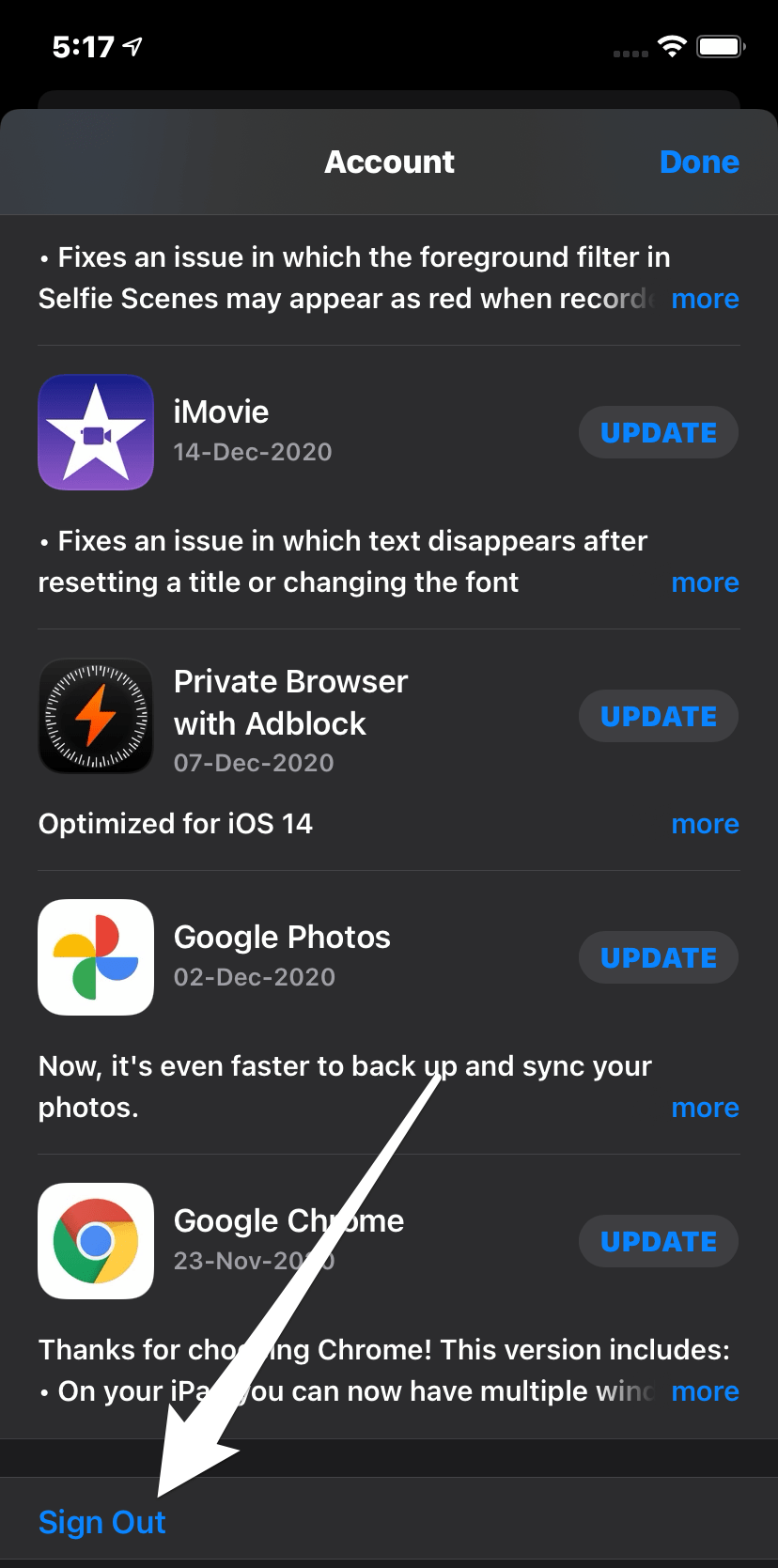
Passo 2. Scorri verso il basso e disconnettiti dall’App Store e riconnettiti di nuovo.
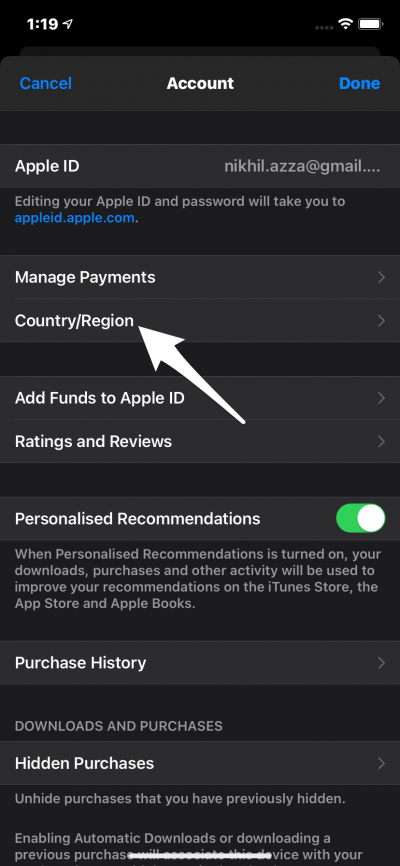
Passo 3. Una volta riconnesso, clicca sul tuo ID Apple nell’App Store e tocca Paese/Regione.
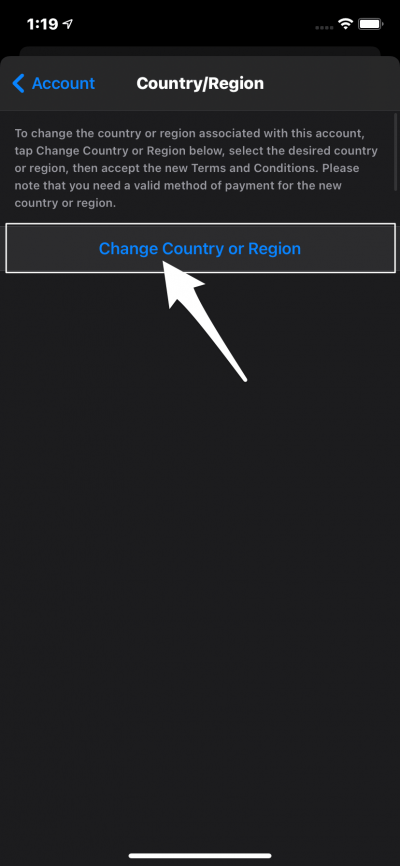
Passo 4. Qui tocca l’opzione Cambia paese o regione.
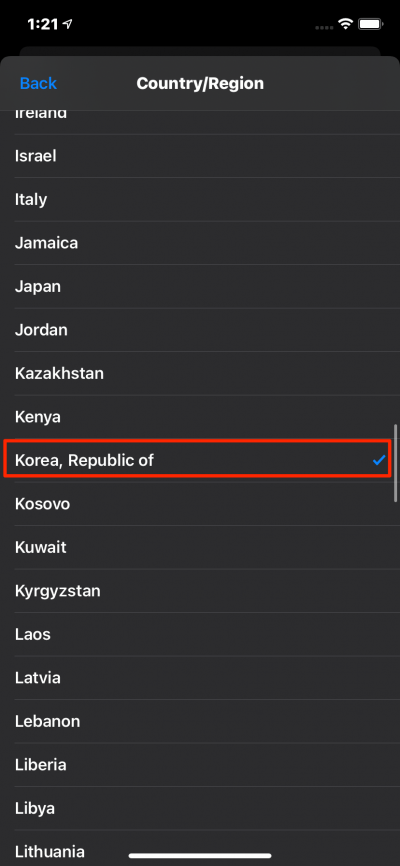
Passo 5. Qui scorri verso il basso e seleziona il Paese (per scopo dimostrativo ho selezionato la Corea)
Passo 6. Ora clicca su Accetta e accetta i termini di servizio.
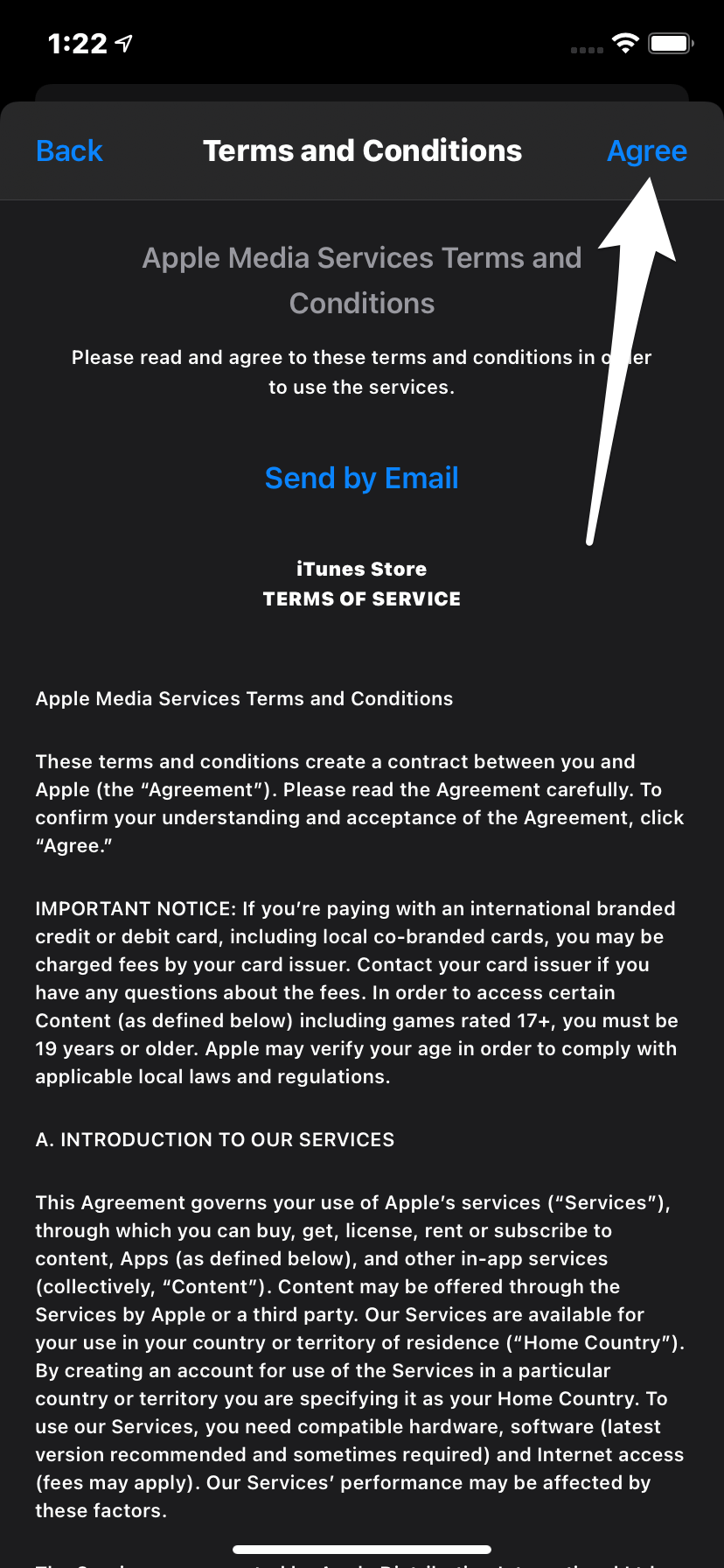
Accetta termini e condizioni
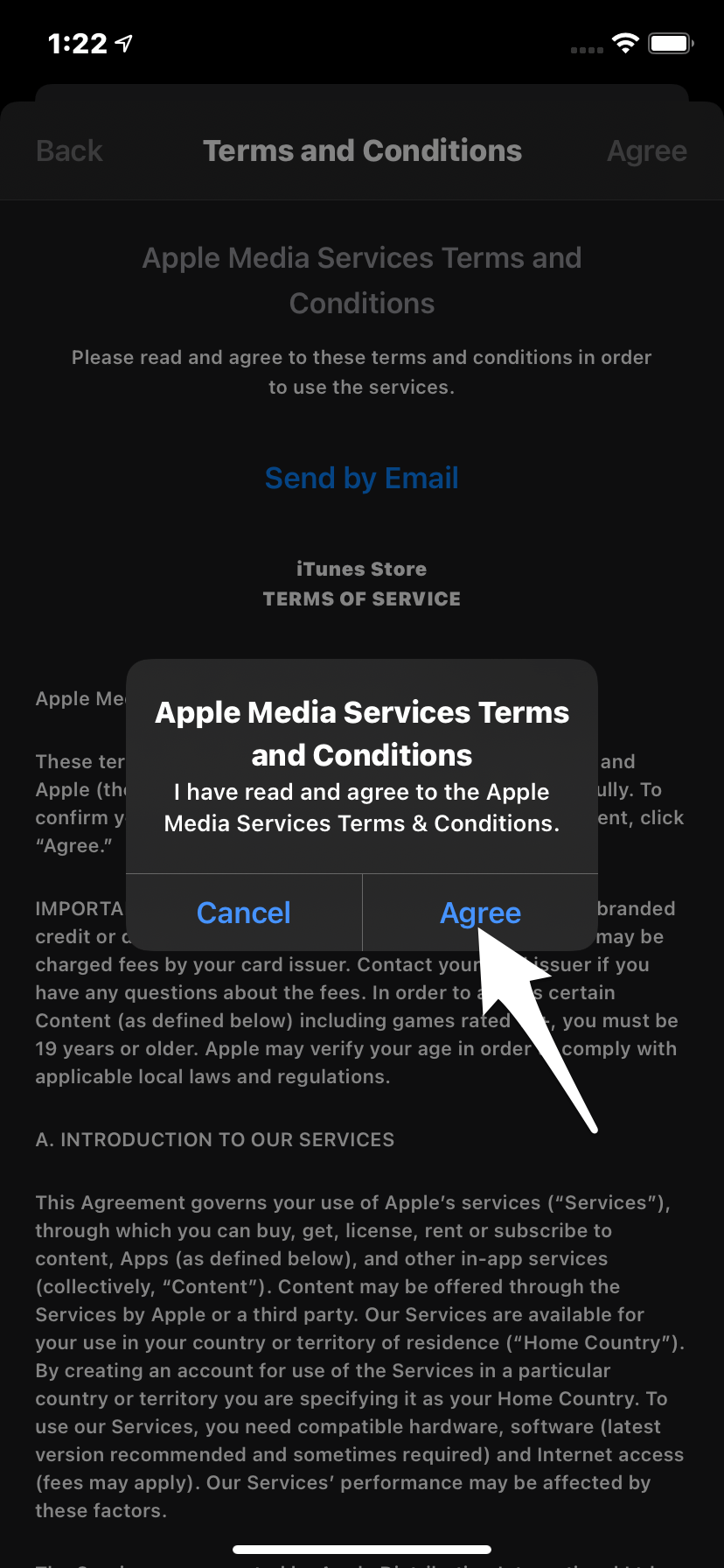
Accetta servizi
Passo 7. Nella pagina successiva, seleziona l’opzione di pagamento come Nessuno se non desideri aggiungere metodi di pagamento.
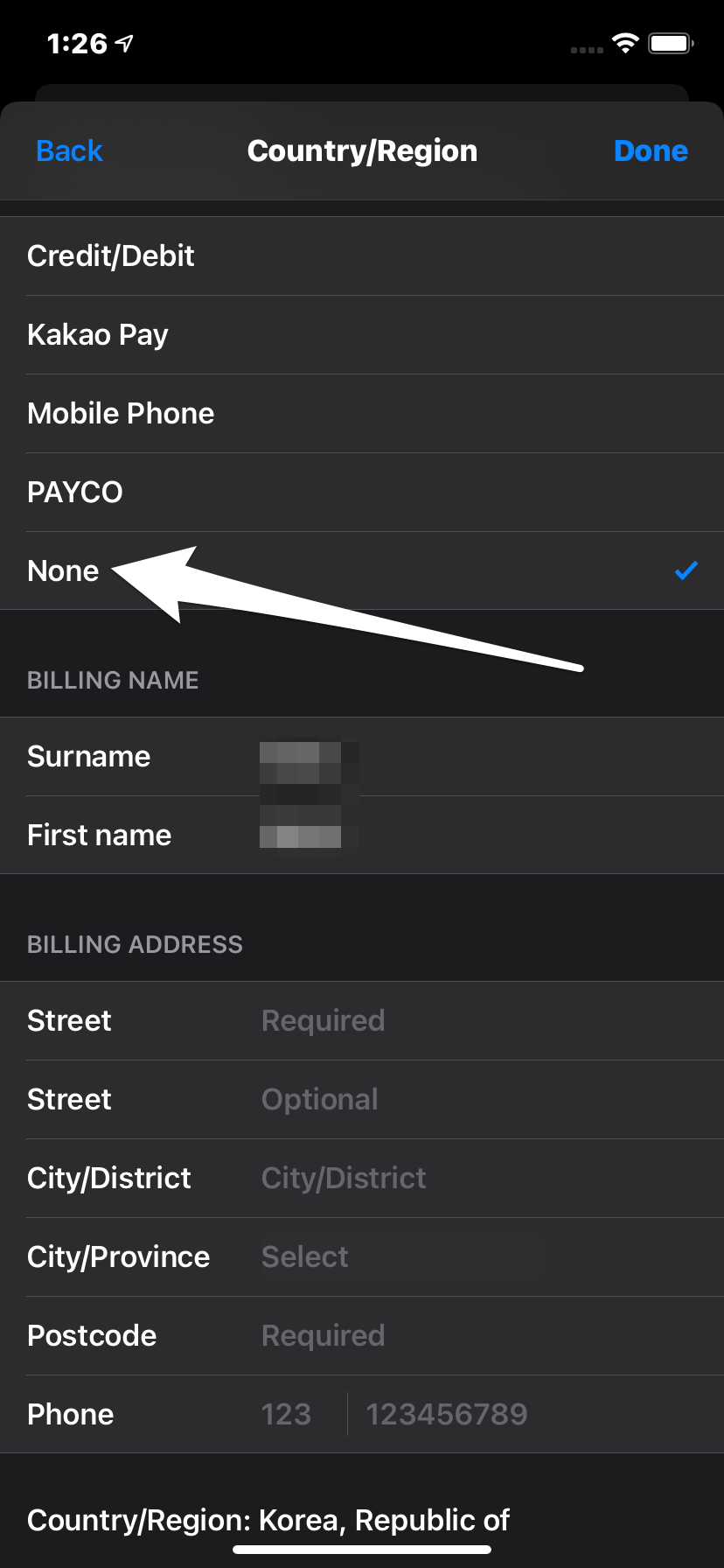
Passo 8. Aggiungi un nome, indirizzo, città e provincia di fatturazione appropriati.
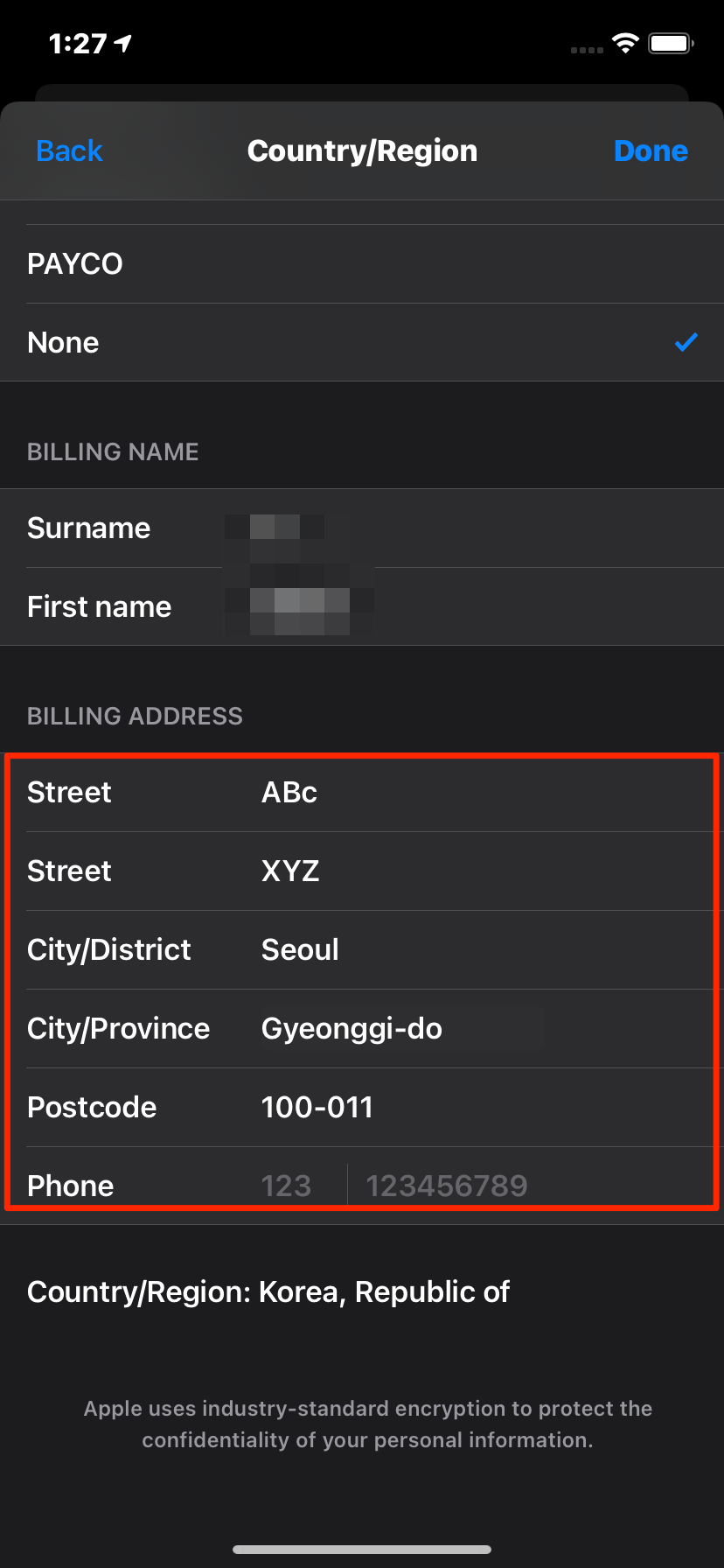
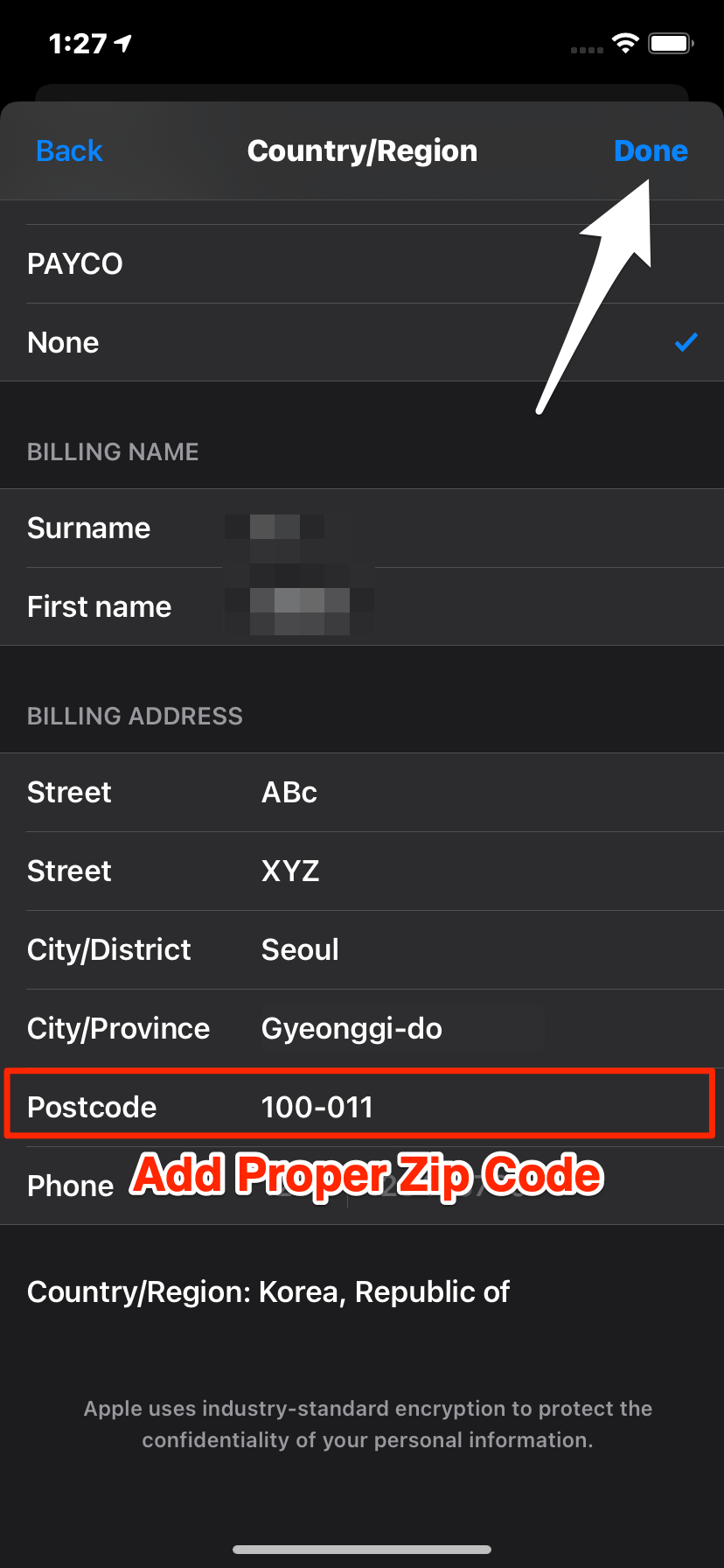
Passo 9. Devi aggiungere un CAP corretto.
Passo 10. Salvalo cliccando su Fatto, una volta fatto l’App Store si passerà automaticamente alla versione locale.
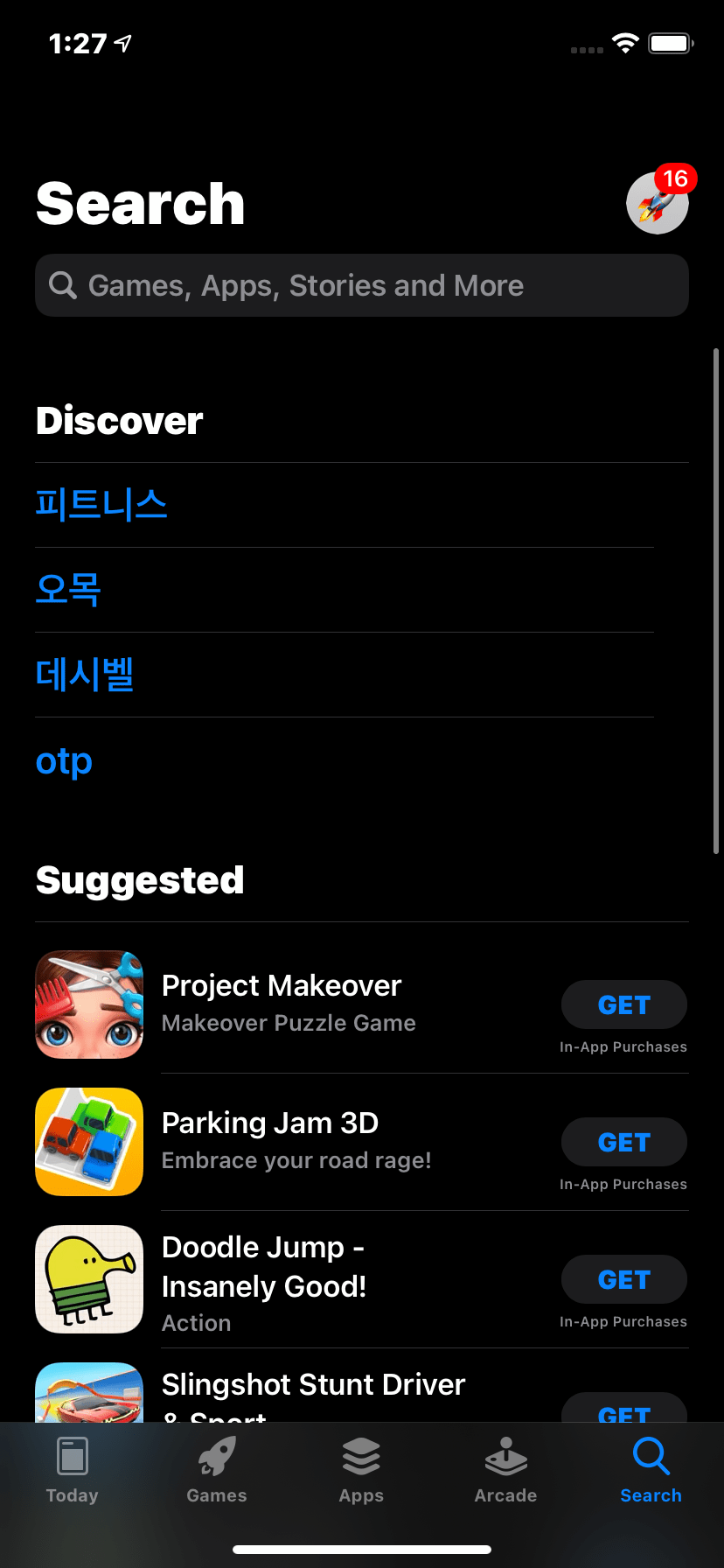
Passo 11. Ora chiudi tutte le schede aperte e apri l’App Store, e scarica l’app.
Metodo 2. Cambia posizione nelle impostazioni dell’iPhone
Il tuo account iCloud o iTunes è bloccato con la tua geolocalizzazione per motivi di sicurezza. Se stai affrontando questi problemi mentre viaggi o ti trovi in un luogo diverso dalla tua casa, prova a cambiare il paese o la regione per il tuo App Store e account iTunes.
- Apri ‘ Impostazioni dispositivo ‘ sul tuo telefono.
- Clicca sul tuo Apple ID.
- Ora seleziona l’opzione ‘ Media e acquisti ‘.
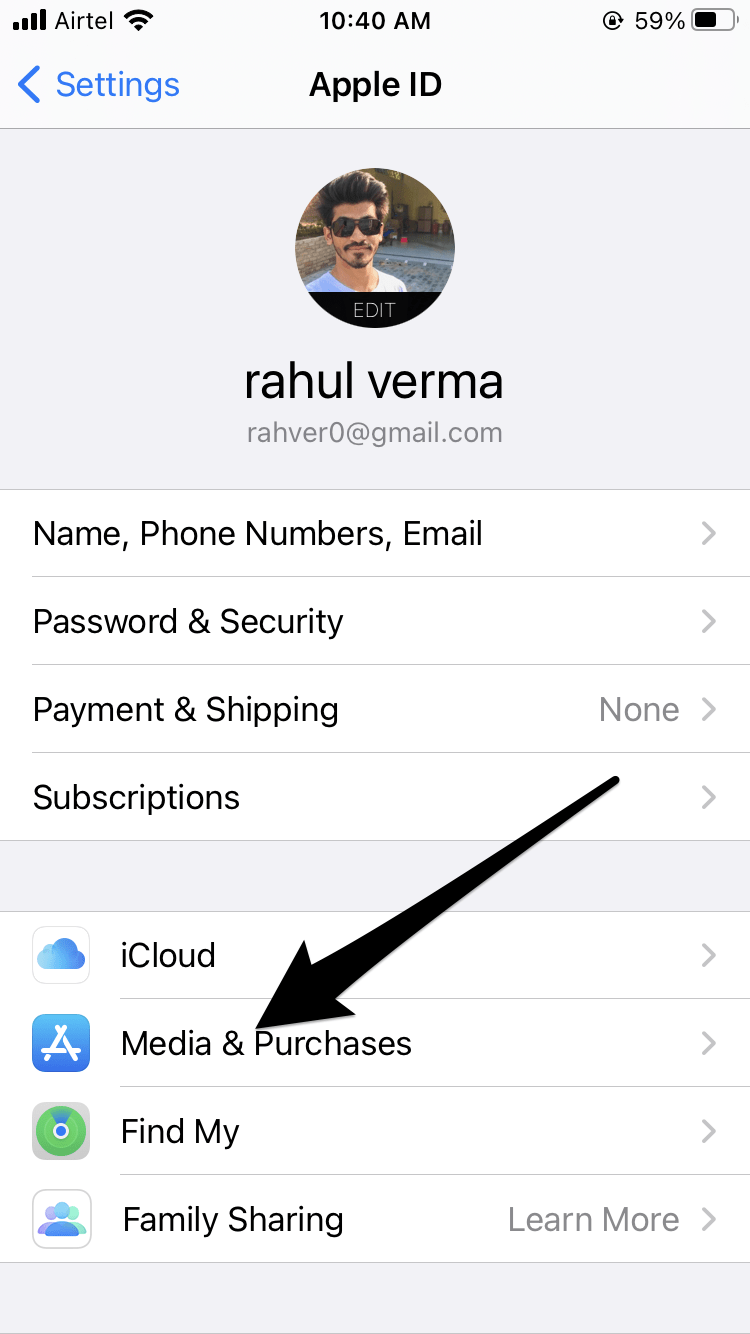
- Tocca la scheda Paese/Regione.
- Seleziona l’opzione ‘ Cambia paese o regione ‘.
- Seleziona la tua nuova posizione. (Assicurati che le modifiche apportate corrispondano anche al tuo indirizzo di fatturazione.)
- Successivamente, clicca su Accetta.
- Inserisci un nuovo metodo di pagamento con il tuo indirizzo attuale come indirizzo di fatturazione e clicca sul pulsante Avanti.
Ecco come cambi la tua posizione nell’App Store. Le modifiche apportate verranno applicate sia ai tuoi account iTunes che App Store.
Metodo 3: Aggiorna le impostazioni tramite iTunes Mac
iTunes può risolvere la maggior parte dei tuoi problemi con dispositivi iPhone e iPad. Se i servizi dell’account iTunes non funzionano correttamente e ti mostrano l’errore ‘Account non in questo negozio’ di tanto in tanto, puoi risolverlo con iTunes. Ecco come:
- Apri iTunes sul tuo Mac e accedi al tuo account Apple ID.
- Vai su Account e seleziona l’opzione ‘ Il mio account ‘ dalla parte superiore della finestra o clicca sull’opzione Store.
- Se necessario, inserisci il tuo Apple ID e Password.
- Ora, seleziona l’opzione ‘ Cambia paese o regione ‘ situata nell’angolo destro della pagina delle informazioni.
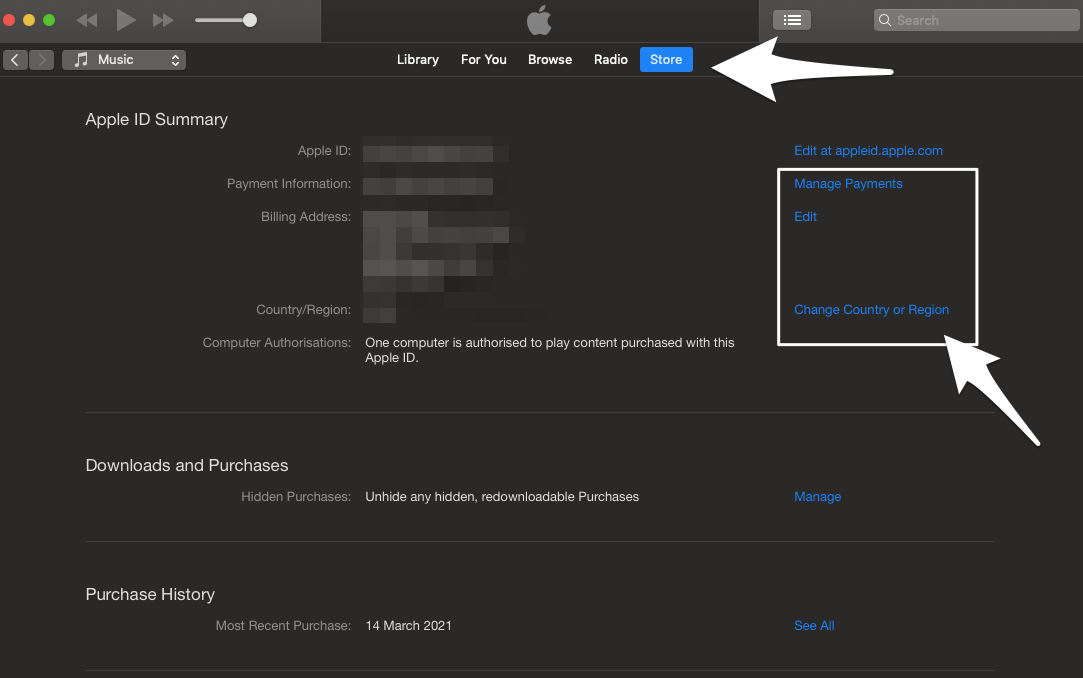
- Seleziona il tuo nuovo paese o regione dal menu e clicca su ‘ Cambia ‘.
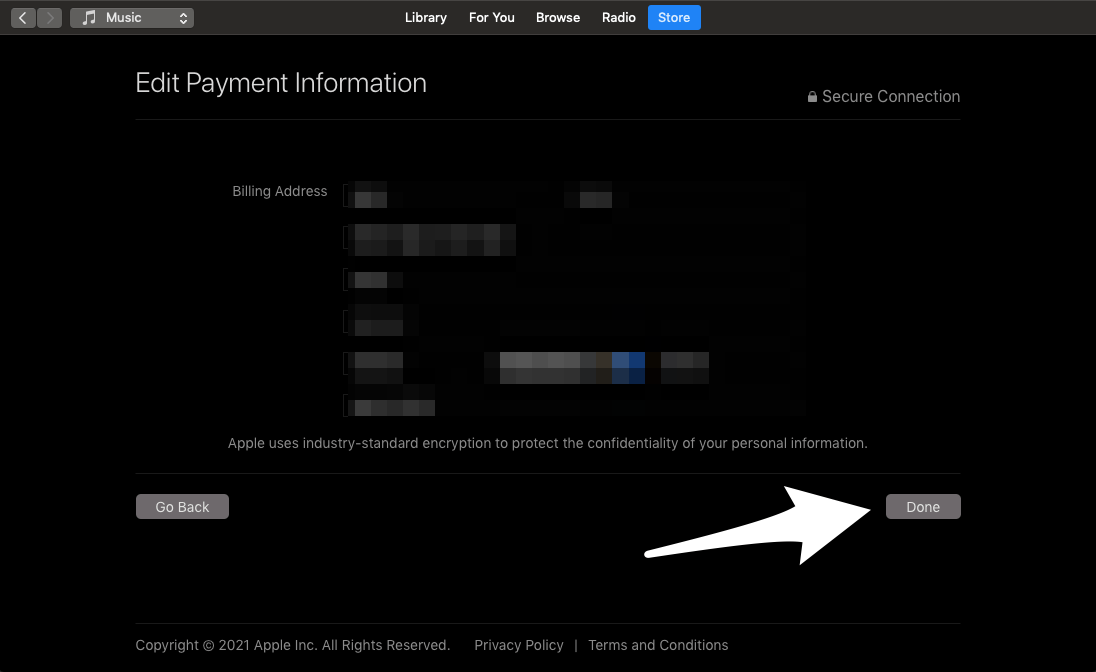
- Successivamente, tocca Continua.
- Clicca su ‘ Accetta ‘ per la politica sulla privacy di Apple.
- Infine, inserisci un metodo di pagamento valido e un indirizzo di fatturazione per il tuo nuovo paese, e hai finito.
Suggerimenti prima di cambiare le impostazioni del tuo paese/regione
- Spendi tutti i tuoi crediti del negozio prima di cambiare la posizione poiché è associata al tuo paese/regione.
- Esegui il backup del tuo dispositivo su iTunes.
- Annulla tutti gli abbonamenti. Devi iscriverti di nuovo con il tuo nuovo indirizzo di fatturazione.
- Scarica tutti i tuoi acquisti passati.
- Se sei stato aggiunto a un gruppo di condivisione familiare, lascia il gruppo prima di cambiare le impostazioni del paese/regione.
Cosa fare se non riesci a cambiare il paese?
Questo è un altro scenario che si verifica fondamentalmente se sei un membro di un piano di condivisione familiare. In questo caso, puoi chiedere all’organizzatore del piano familiare di cambiare il paese e la regione o lasciare il gruppo, come menzionato nella sezione precedente.
Tuttavia, se hai già affrontato il piano di condivisione familiare e non riesci ancora a cambiare il tuo paese, ciò significa che potrebbero esserci ancora dei crediti sul tuo account. Assicurati di spendere l’intero saldo e riprova più tardi.
Suggerimenti extra
Sebbene questo errore sembri principalmente legato alla tua regione geografica, “Paese o Regione”, se tutti i metodi sopra menzionati si rivelano fallimentari per te, puoi provare quanto segue.
- Controlla gli aggiornamenti di sistema.
- Assicurati di avere spazio sufficiente sul tuo dispositivo per installare l’app desiderata.
Contatta Apple Care: Infine, se tutto fallisce nel tuo caso, l’unica opzione rimasta è contattare Apple Care e ricevere consigli genuini dai professionisti.
Conclusione
Spero che questo articolo ti abbia aiutato a superare l’errore ‘ Account non in questo negozio ‘. Se sei abbastanza fortunato, allora commutare il tuo Wi-Fi deve risolvere il problema. Tuttavia, se non funziona, prova i prossimi tre metodi. E non dimenticare di applicare i suggerimenti menzionati se aggiornerai le impostazioni del tuo Paese/Regione nel tuo Apple ID. Se questo non ti aiuta, facci sapere del tuo problema in modo più dettagliato per trovare una soluzione più affidabile al tuo problema.
Se hai qualche pensiero su Come risolvere l’errore dell’App Store ‘Account non in questo negozio’?, sentiti libero di lasciare un commento qui sotto. Inoltre, iscriviti al nostro canale YouTube di DigitBin per video tutorial. Saluti!
Ricevi i nuovi post nella tua casella di posta.
Nessuno spam. Disiscriviti in qualsiasi momento.