Errore Adobe Air · 6 min read · Dec 20, 2025
Come Risolvere l'Errore di Adobe Air in Brawlhalla – Una Guida Passo-Passo
La franchise di Super Smash Bros di Nintendo è sicuramente unica nel suo genere, ma recentemente diversi altri giochi hanno cercato di acquisire la stessa natura accessibile di combattimento e piattaforma. Se sei un fan di Smash Bros ma non sei particolarmente affezionato ai personaggi Nintendo, questo è il gioco che stavi cercando.
Rilasciato inizialmente nel 2017, Brawlhalla è un gioco free-to-play che presenta un insieme di meccaniche di combattimento piuttosto uniche e accessibili che tendono ad attrarre la maggior parte dei fan veterani di Smash, pur essendo ancora un po’ grezzo.
Per la maggior parte, Brawlhalla offre un’esperienza free-to-play fluida. Tuttavia, potrebbero esserci casi in cui potresti incontrare alcuni problemi apparentemente irrisolvibili con il gioco che ti impediranno di giocarci sul tuo dispositivo.
Uno di questi fastidiosi problemi è l’errore di Adobe Air che può essere estremamente noioso da risolvere in Brawlhalla. Per chi non lo sapesse, Adobe Air è un software integrale necessario per eseguire alcuni giochi, incluso Brawlhalla. Se questo pezzo di software inizia a malfunzionare, non sarai in grado di accedere al gioco.
Fortunatamente, ci sono alcune soluzioni alternative che ti aiuteranno a mitigare il problema in pochissimo tempo. Quindi, continua a leggere per scoprire come puoi risolvere gli errori di Adobe Air in Brawlhalla e riacquistare immediatamente l’accesso al combattente ricco di azione.
Come Risolvere l’Errore di Adobe Air in Brawlhalla?
Secondo il messaggio ricevuto dai giocatori che hanno incontrato l’errore, è abbastanza autoesplicativo che il problema esiste perché Brawlhalla non riesce a rilevare Adobe Air nella sua directory di gioco. Ecco perché il gioco non riesce a avviarsi.
Fortunatamente, basandosi sulle discussioni nei forum della comunità, questo problema può essere risolto facilmente attraverso alcune soluzioni alternative che ti permetteranno di risolvere l’errore in pochissimo tempo. Pertanto, assicurati di provare i vari metodi elencati di seguito nella guida.
Inoltre, tieni presente che dovresti seguire ogni passaggio in ordine come indicato nella guida per avere le maggiori possibilità di risolvere l’errore. Ecco i vari metodi che devi seguire per liberarti dell’errore di Adobe Air in Brawlhalla:
Verifica i Tuoi File di Gioco Tramite Steam
Non è difficile capire che la prima cosa che dovresti fare per liberarti di eventuali messaggi di errore strani che ricevi nel gioco è verificare i file di gioco tramite il launcher di Steam. Questo ti permetterà di eliminare eventuali file corrotti o dati mancanti nel gioco.
Steam offre una funzione fantastica che ti consente di controllare rapidamente la directory principale del tuo gioco per eventuali file potenzialmente eliminati. Segui i passaggi indicati di seguito per farlo e controlla se ti aiuta a risolvere il problema o meno:
Prima di tutto, dovrai avviare il launcher di Steam facendo doppio clic sulla sua icona sul desktop o cercandolo nella barra di ricerca situata nella parte in basso a sinistra dell’interfaccia di Windows.
Una volta che hai accesso al launcher di Steam, devi localizzare il gioco Brawlhalla nella sezione Libreria dell’applicazione, che può essere facilmente trovata tra le schede principali su Steam.
Nella sezione Libreria, devi fare clic con il tasto destro sul gioco tra i vari titoli e poi scegliere l’opzione “Proprietà” dal menu a discesa che appare sull’interfaccia.
Ora, avrai un nuovo menu galleggiante davanti a te che avrà opzioni come Aggiornamenti e DLC relativi al gioco.
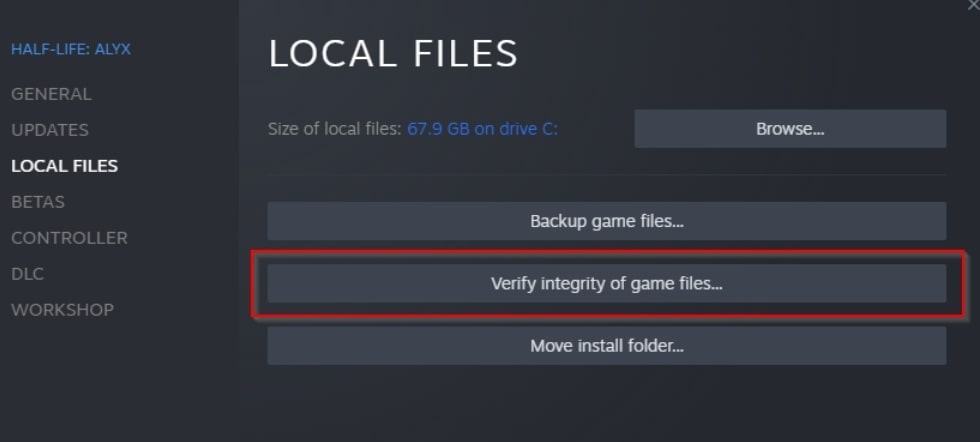
A questo punto, vai alla sezione File Locali e poi fai clic su “Verifica integrità dei file di gioco” per avviare il processo di scansione.
A seconda delle dimensioni del gioco e della forza della tua connessione, il processo può richiedere da un paio di minuti a mezz’ora – quindi considera di aspettare che il processo finisca prima.
Una volta che il processo è terminato, Steam ti notificherà riguardo a eventuali file che sono mancanti o corrotti nel gioco. Scaricherà e convaliderà automaticamente anche questi file in modo che il gioco ricominci a funzionare come previsto.
Dopo aver apportato tutte le modifiche sopra menzionate, basta avviare nuovamente il gioco per controllare se il problema è stato risolto o meno.
Avvia il Gioco come Amministratore
Un altro motivo per cui Adobe Air potrebbe comportarsi male in Brawlhalla è la mancanza di privilegi adeguati disponibili per esso. La soluzione per questo è molto rapida e semplice: devi concedere privilegi amministrativi al gioco sul tuo dispositivo.
Farò ciò permetterà al gioco e alle sue funzionalità correlate di avere accesso completo ai dati e alle risorse necessarie per farlo funzionare in modo più efficiente. Inoltre, concedere privilegi amministrativi al gioco fornisce anche permessi che erano stati negati in precedenza.
Ecco i passaggi che dovresti seguire per avviare Brawlhalla come amministratore:
Innanzitutto, devi cercare il gioco e localizzarlo nella tua libreria di giochi Steam.
Dopo aver localizzato il gioco nella pagina della libreria di Steam, devi fare clic sull’icona dell’ingranaggio disponibile accanto ad esso.
Poi, fai clic sull’opzione Gestisci e scegli l’opzione “Sfoglia file locali” per accedere alla directory in cui si trova il gioco.
Da lì, localizza il file eseguibile di Brawlhalla, che avrà l’estensione .exe alla fine.
Successivamente, fai clic con il tasto destro sul file eseguibile e fai clic sull’opzione Proprietà.
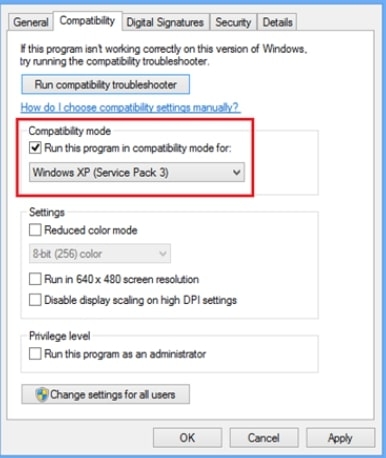
Poi, nel nuovo menu che appare sullo schermo, vai alla sezione “Compatibilità” per procedere.
Nella sezione compatibilità, dovresti essere in grado di visualizzare un’opzione indicata come “Consenti all’applicazione di essere eseguita come Amministratore.”
Una volta che hai seguito tutti i passaggi sopra indicati, tutto ciò che devi fare è applicare e salvare le modifiche. Poi, avvia il gioco e controlla se il problema è stato risolto o meno.
Reinstalla Adobe Air sul Tuo PC
Se nessuno dei metodi sopra menzionati sembra funzionare per te per risolvere l’errore di Adobe Air in Brawlhalla, l’ultima cosa a cui puoi ricorrere è reinstallare l’ultima versione del software Adobe Air sul tuo PC.
È un compito piuttosto semplice che richiede solo un paio di minuti. Farlo ti permetterà di assicurarti che il gioco funzioni sull’ultima versione e che non ci siano file malfunzionanti all’interno del software. Segui i passaggi indicati di seguito per farlo:
Inizia scaricando l’ultima versione del software Adobe Air dal sito ufficiale.
Una volta che hai scaricato con successo l’installer, fai doppio clic su di esso per avviare l’installer e procedere con il processo di installazione di Adobe Air.
Dopo aver installato l’ultima versione di Adobe Air, ora devi rimuovere la versione precedente dal tuo PC.
L’ultima versione che hai appena installato dovrebbe trovarsi nell’unità C del tuo PC in Program Files.
Una volta che hai localizzato con successo la cartella di installazione, tagliala dalla posizione e poi vai alla directory in cui si trovano i file di gioco.
Nella directory di gioco, incolla la cartella di Adobe Air e fai clic su “Applica modifiche” quando richiesto.
Una volta che hai fatto tutto questo, riavvia il gioco e controlla se il problema è stato risolto o meno.
Parole Finali
Quindi, ecco qui – una guida completa su come risolvere gli errori di Adobe Air in Brawlhalla. Poiché è un gioco relativamente nuovo, i giocatori spesso affrontano problemi con Brawlhalla di tanto in tanto. Se sei tra coloro che stanno lottando con il gioco, questa guida deve essere stata utile.
Ricevi i nuovi post nella tua casella di posta.
Nessuno spam. Disiscriviti in qualsiasi momento.