Tecnologia · 5 min read · Dec 25, 2025
Come risolvere il problema della modalità aereo disabilitata su Windows 11?

La modalità aereo è disabilitata su Windows 11? In questa guida, ti propongo alcune soluzioni semplici per risolvere questo problema. Inoltre, discuteremo le possibili ragioni che possono causare la disabilitazione della modalità aereo su Windows 11. La modalità aereo, o modalità volo come viene chiamata, è presente su quasi tutti i dispositivi che utilizziamo, compresi i moderni sistemi operativi Windows. Viene utilizzata per interrompere temporaneamente tutte le attività di rete attive su un dispositivo.
Se, per qualche motivo, il servizio di gestione radio è disattivato o l’impostazione dell’adattatore di rete presenta qualche problema, allora la modalità aereo potrebbe essere disabilitata. Anche un driver dell’adattatore di rete obsoleto può causare il problema della modalità aereo disabilitata. In alternativa, avere qualche tipo di bug nel sistema operativo Windows attualmente installato porta anche a un malfunzionamento della modalità volo.
Suggerimenti per risolvere la modalità aereo disabilitata su Windows 11
Ecco le varie possibili soluzioni che puoi implementare per far funzionare di nuovo la modalità aereo.
1. Riavviare il servizio di gestione radio su Windows
Per riavviare il servizio di gestione radio, responsabile della modalità aereo su Windows 11, devi accedere ai servizi di Windows.
- Premi Windows + R per aprire la finestra di dialogo Esegui.
- Digita services.msc e premi invio.
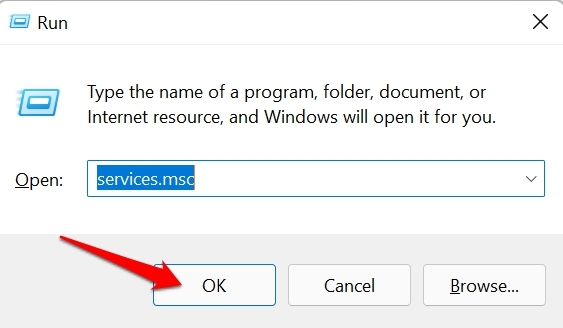
- Una volta che appare l’elenco dei servizi, naviga fino a Servizio di gestione radio.
- Fai clic destro su di esso e seleziona Riavvia.
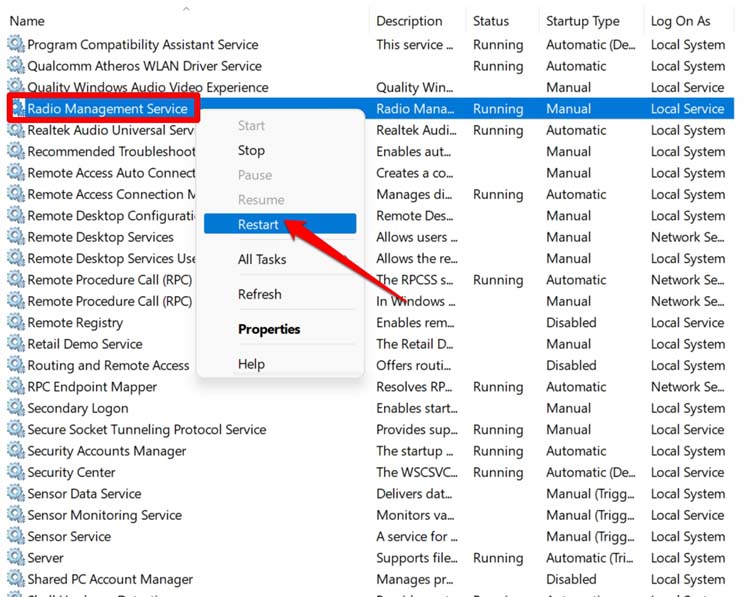
2. Aggiornare il sistema operativo Windows
Se ci sono bug e problemi tecnici nella versione attuale del sistema operativo Windows installato sul tuo PC, allora devi aggiornarlo all’ultima versione. Per aggiornare il sistema operativo Windows,
- Avvia le impostazioni di Windows premendo i tasti di scelta rapida Windows + I.
- Poi, nella colonna a sinistra, fai clic su Aggiornamento di Windows.
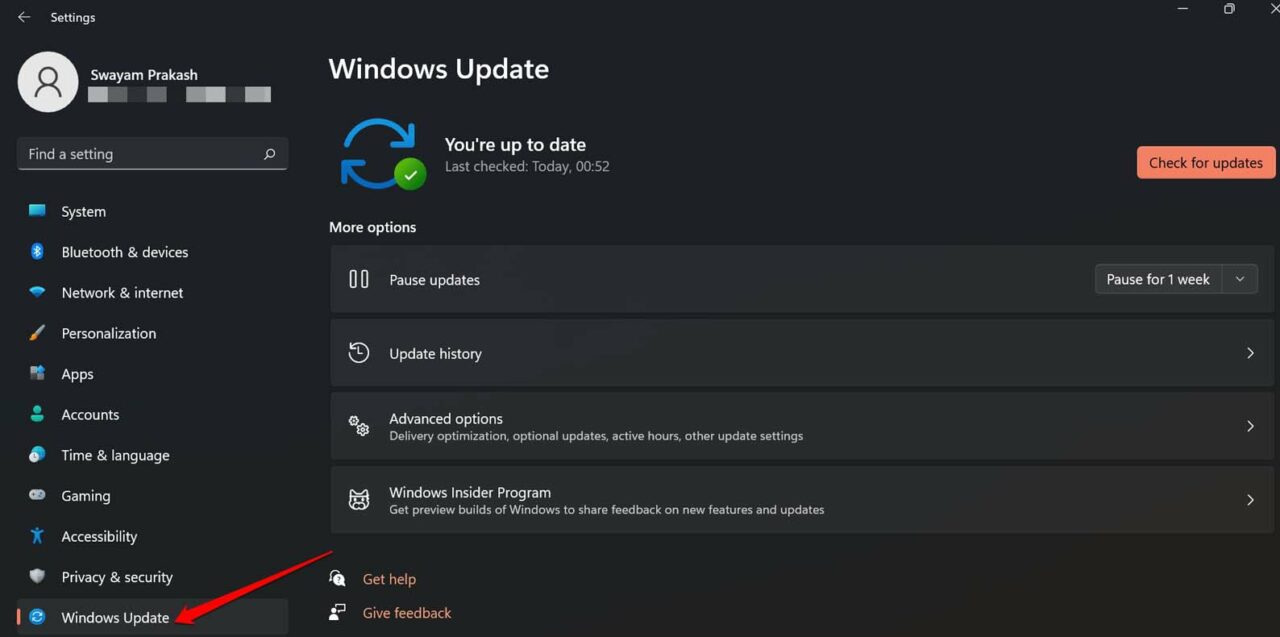
- Successivamente, fai clic su Controlla aggiornamenti.
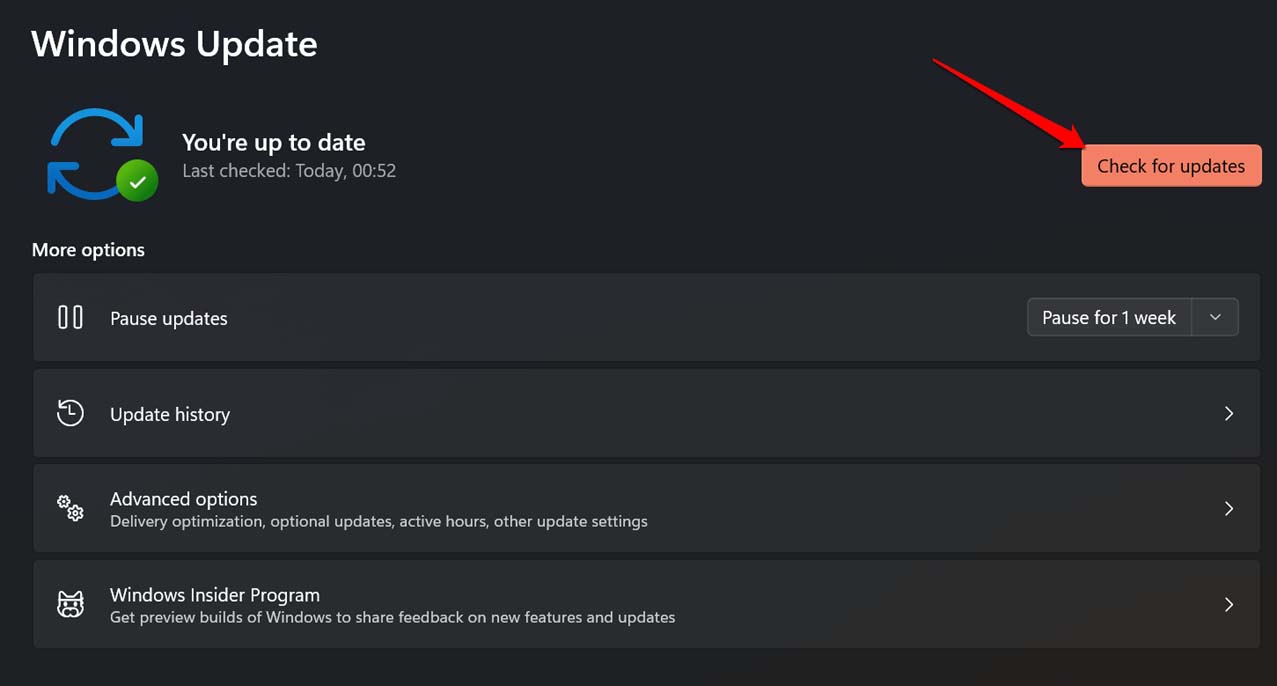
- Assicurati che il tuo PC sia connesso al WiFi. Il sistema inizierà a cercare aggiornamenti software disponibili.
- Se è disponibile un aggiornamento della nuova versione, fai clic su Scarica ora per avviare l’installazione.
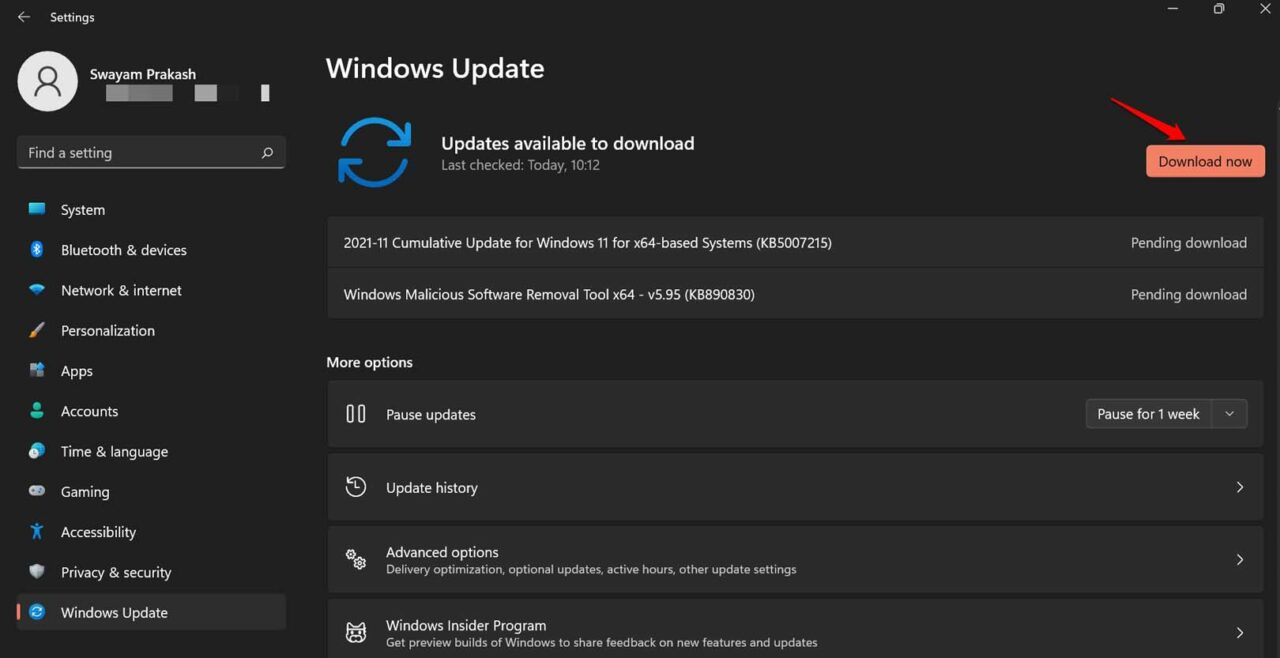
Dopo che l’installazione è terminata, controlla se la modalità aereo è stata abilitata ora.
3. Utilizzare lo strumento di risoluzione dei problemi dell’adattatore di rete
Windows offre strumenti di risoluzione dei problemi integrati per risolvere vari problemi tecnici con i componenti di Windows. Se l’adattatore di rete è responsabile della modalità aereo disabilitata su Windows 11, puoi utilizzare lo strumento di risoluzione dei problemi pertinente per questo.
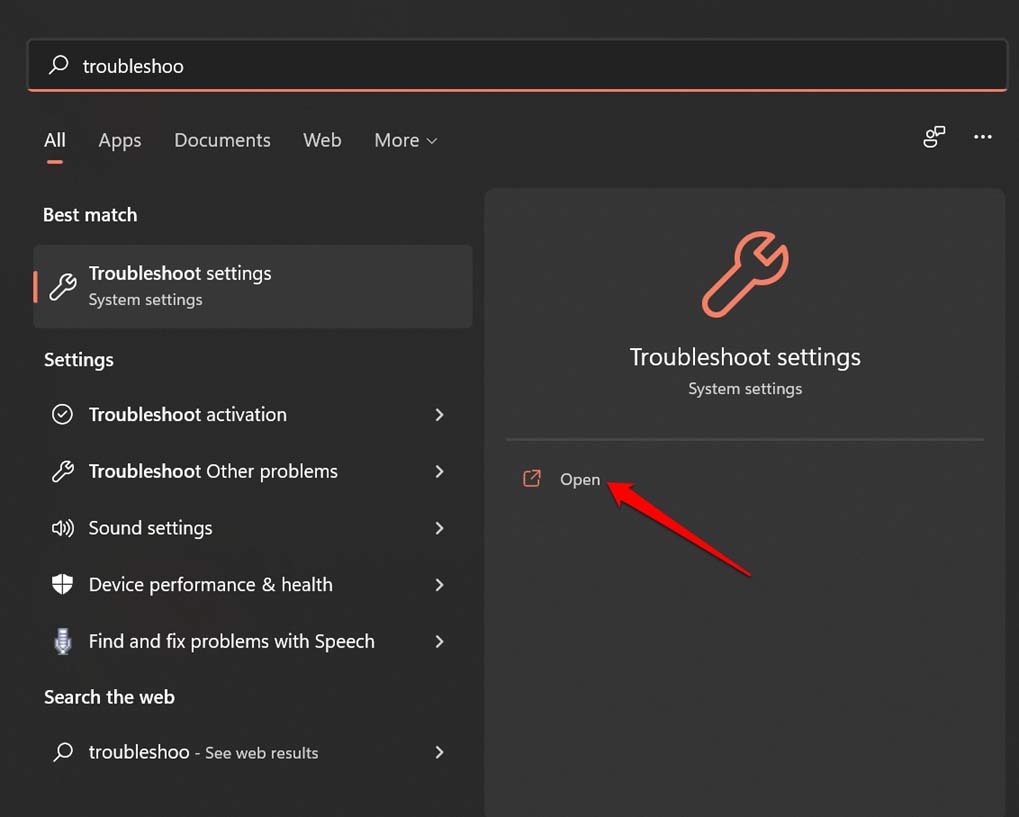
- Premi il tasto Windows per aprire la console di ricerca.
- Cerca Impostazioni di risoluzione dei problemi.
- Fai clic su Apri.
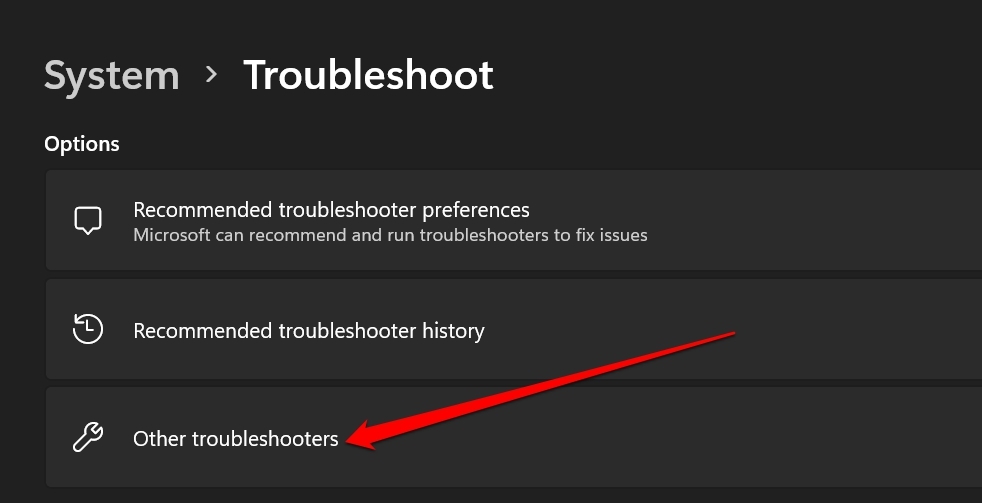
- Naviga fino a Altri strumenti di risoluzione dei problemi e fai clic su di esso.
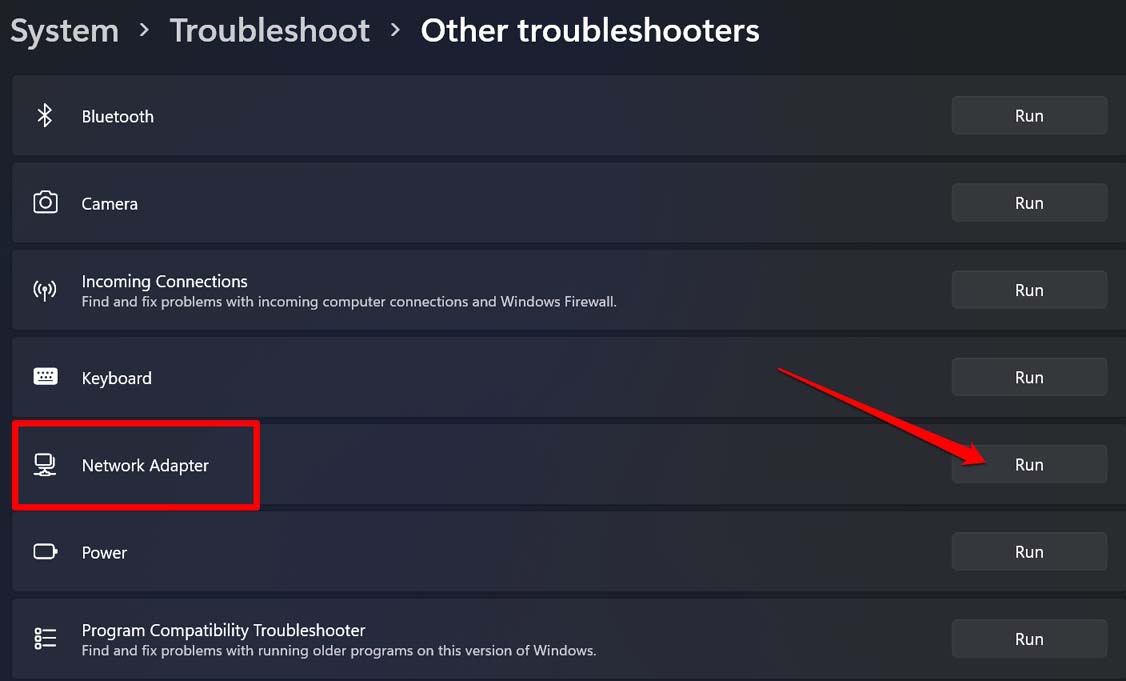
- Nella pagina successiva, scorri fino a Adattatore di rete e fai clic sull’opzione Esegui per utilizzare lo strumento di risoluzione dei problemi. Segui le istruzioni sullo schermo per procedere.
4. Riavviare il computer
Spesso riavviare il computer può facilmente risolvere vari problemi tecnici su un PC. Se casualmente la modalità aereo è disabilitata su Windows 11, prova a riavviarlo.
- Premi il tasto Windows, e attiva la console di ricerca.
- Nell’angolo in basso a destra della console di ricerca, fai clic sull’icona di accensione.
- Dal piccolo menu che appare, seleziona Riavvia.
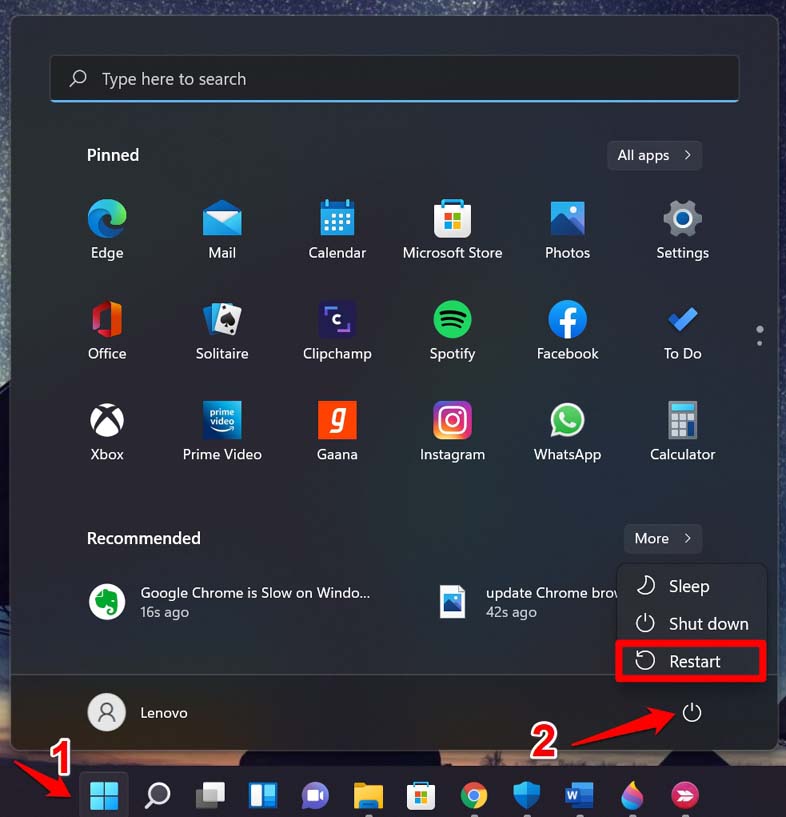
- Una volta che il PC si riavvia, controlla se la modalità volo è ora disponibile o meno.
5. Utilizzare il tasto funzione sulla tastiera per abilitare la modalità aereo
Se l’opzione della modalità volo sullo schermo è disabilitata, puoi invece utilizzare il tasto dedicato fornito sulla tastiera del computer. La maggior parte dei laptop e delle tastiere desktop moderni dispone di un tasto per la modalità volo. Puoi utilizzare il tasto funzione, contrassegnato dal simbolo ‘Fn’, e utilizzare il tasto della modalità volo.
- Premi contemporaneamente il tasto Fn e il tasto Modalità Volo ✈︎. Dovrebbe abilitare la modalità volo.
A meno che la tastiera e i tasti interessati non presentino qualche difetto, questo è un modo sicuro per far funzionare la modalità aereo.
6. Aggiornare il driver dell’adattatore di rete
Per risolvere eventuali errori tecnici sulla versione attuale del driver dell’adattatore di rete, puoi aggiornarlo manualmente. Ecco i passaggi per farlo.
- Accedi al Gestore dispositivi premendo Windows + X
- Dal menu che appare, seleziona Gestore dispositivi.
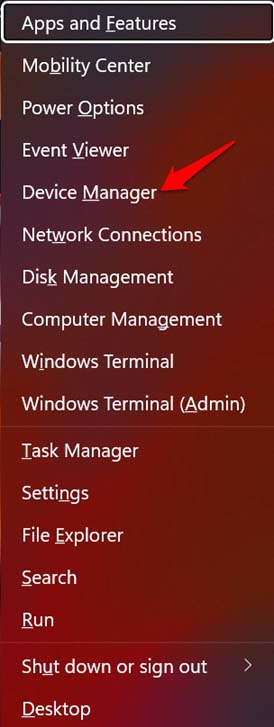
- Sotto il Gestore dispositivi, scorri fino a Adattatori di rete e fai clic per espanderlo.
- Fai clic destro sull’adattatore di rete interessato e seleziona Aggiorna driver.
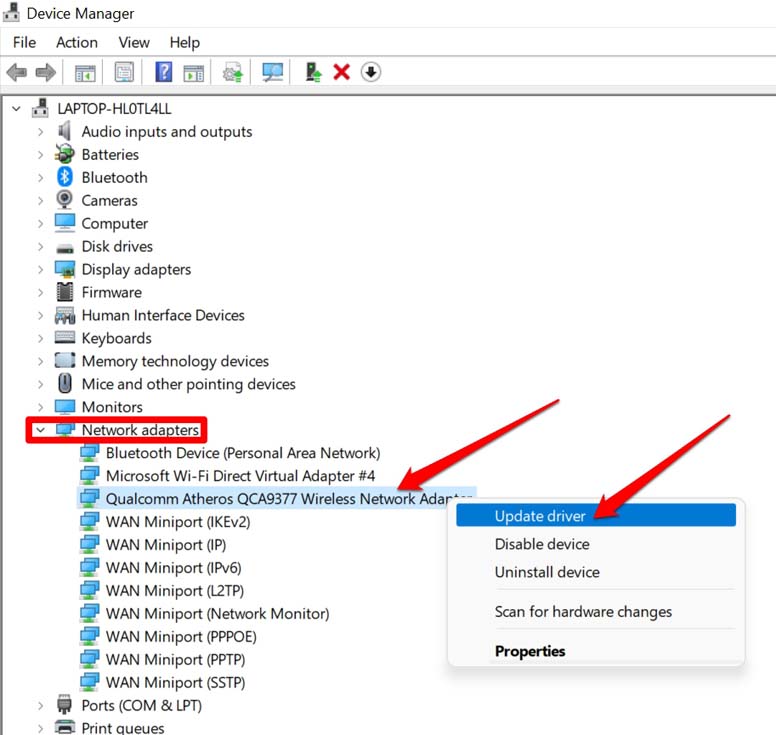
Segui le istruzioni che vedrai sullo schermo e procedi con l’aggiornamento.
7. Ripristinare le impostazioni di rete
Quando altre risoluzioni dei problemi elencate in questa guida non funzionano per risolvere l’opzione della modalità aereo disabilitata su Windows 11, puoi provare a ripristinare le impostazioni di rete.
- Premi Windows + I per andare alla sezione delle impostazioni.
- Nel pannello a sinistra, fai clic su Rete e internet.
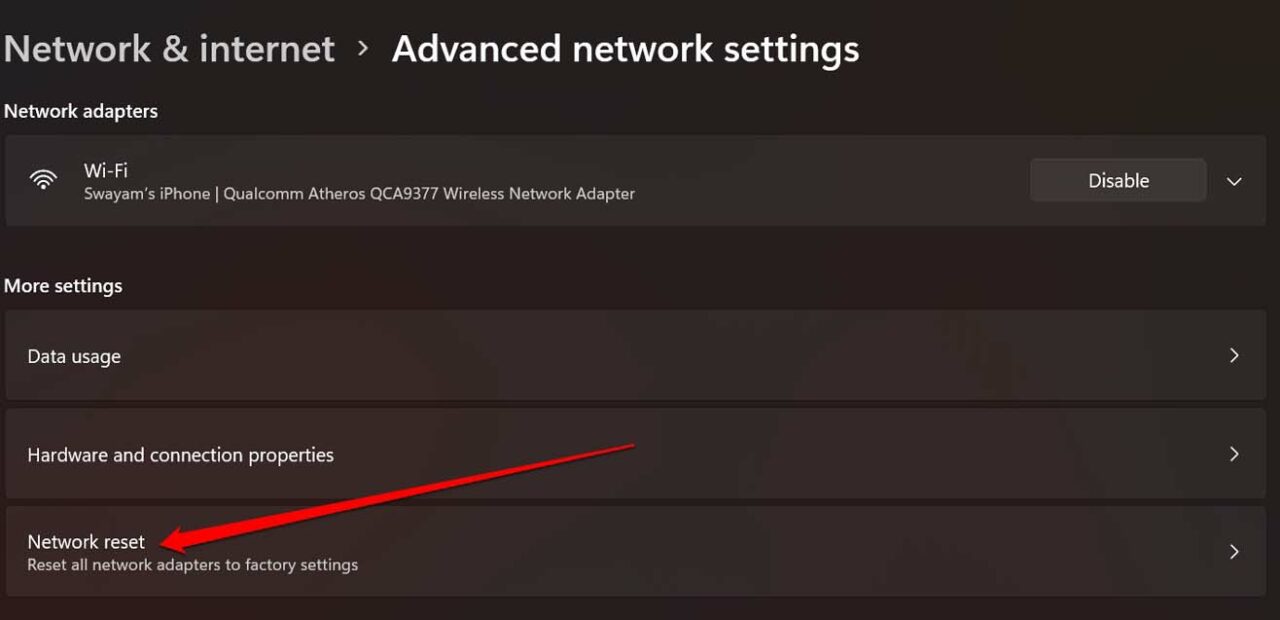
- Ora, naviga fino a Impostazioni di rete avanzate e fai clic su di esso.
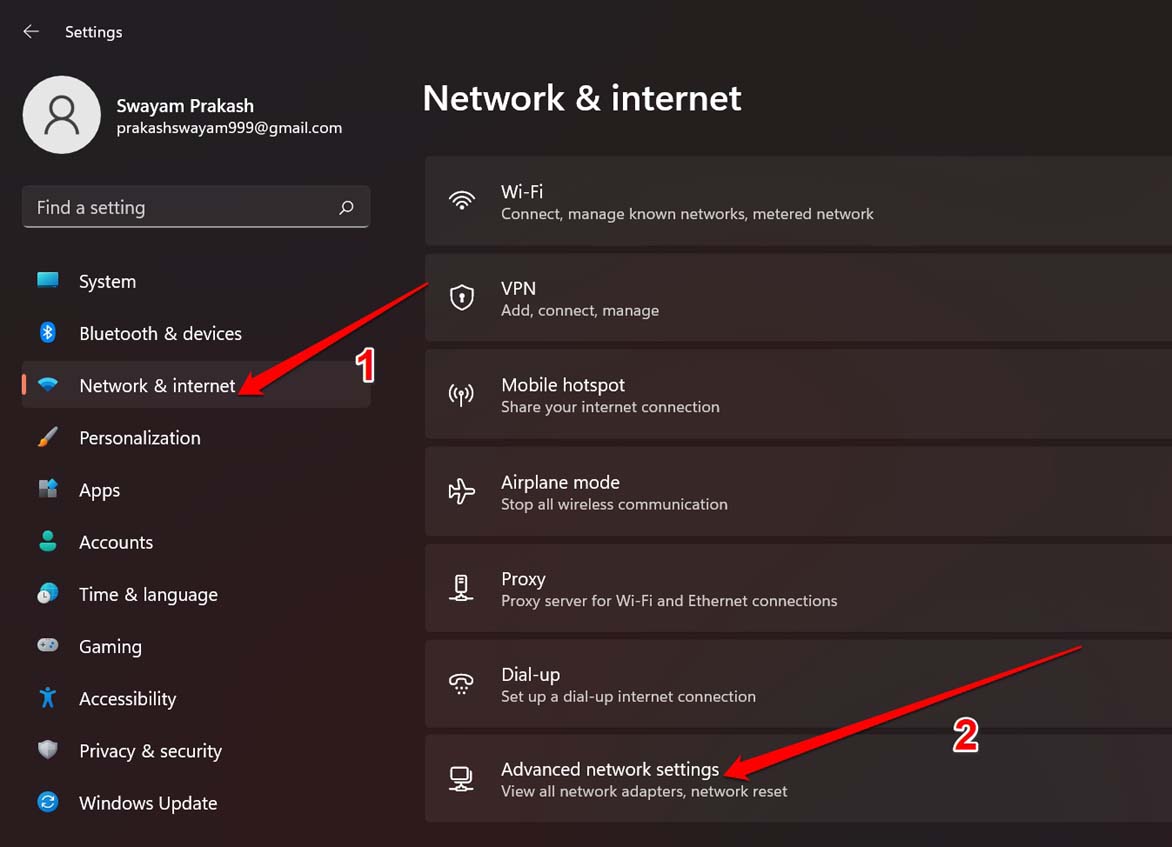
- Sotto di esso, fai clic su Ripristino rete.
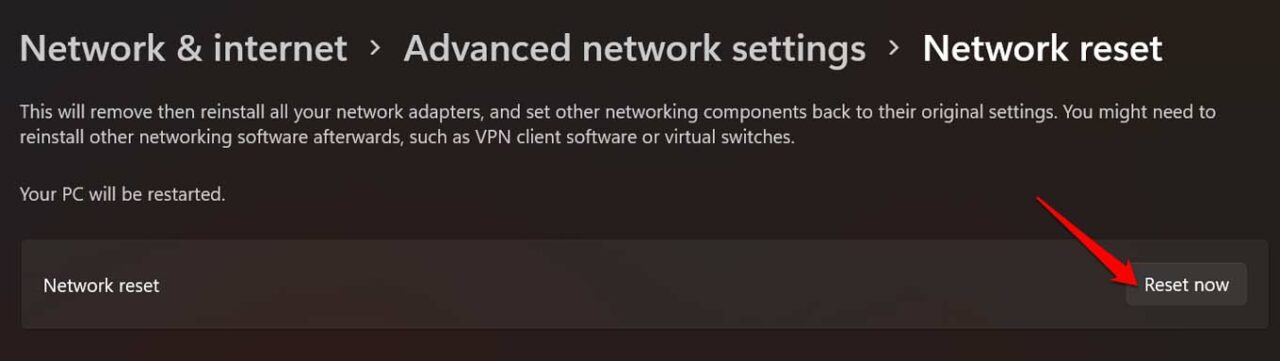
- Poi seleziona Ripristina ora.
8. Disabilitare e riabilitare l’adattatore di rete
Ecco i passaggi per disabilitare e riabilitare l’adattatore di rete.
Avvia il Gestore dispositivi premendo Windows + X e selezionando Gestore dispositivi dal menu.
Sotto il Gestore dispositivi, scorri fino a Adattatori di rete e fai clic per espanderlo.
Fai clic destro sull’adattatore di rete interessato e seleziona Disabilita dispositivo.
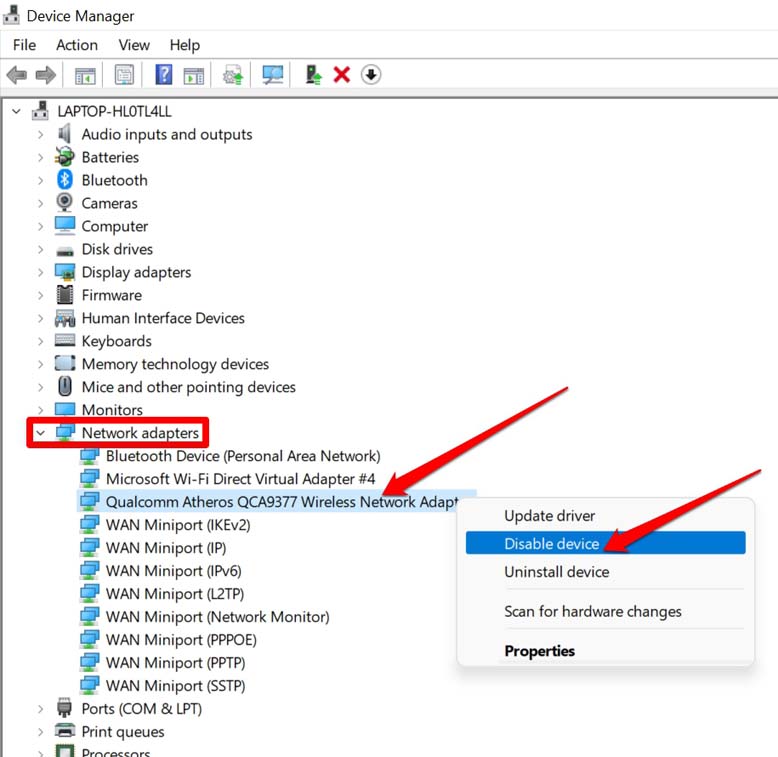
Poi, dopo alcuni secondi, fai di nuovo clic destro sull’adattatore di rete e seleziona Abilita dispositivo.
Ora, controlla la funzione della modalità aereo nelle impostazioni di Windows. Dovrebbe essere ora disponibile.
Conclusione
Non è necessario utilizzare la modalità volo ogni giorno. Tuttavia, per risolvere alcuni problemi di rete sul PC, è spesso consigliato alternare tra l’abilitazione e la disabilitazione della modalità volo. Ciò non è possibile se la modalità aereo è disabilitata su Windows 11. Non preoccuparti; ora conosci le soluzioni al problema. Basta implementare i suggerimenti di risoluzione dei problemi per risolvere la modalità volo.
Se hai qualche pensiero su Come risolvere il problema della modalità aereo disabilitata su Windows 11?, sentiti libero di lasciare un commento qui sotto. Inoltre, iscriviti al nostro canale YouTube di DigitBin per video tutorial. Saluti!
Ricevi i nuovi post nella tua casella di posta.
Nessuno spam. Disiscriviti in qualsiasi momento.