AirPods problemi · 4 min read · Oct 18, 2025
Come risolvere l'errore 'Connessione fallita' degli AirPods su iPhone?
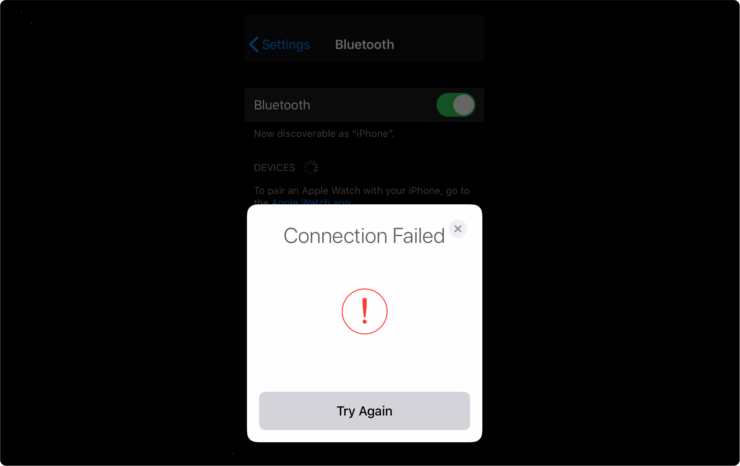
Stai ricevendo un errore errore di connessione degli AirPods quando cerchi di collegare i tuoi AirPods al tuo iPhone? In questa guida, ti dirò come risolvere l’errore di connessione degli AirPods. Questo problema è abbastanza comune tra gli utenti di iPhone. Può accadere quando gli AirPods non sono correttamente accoppiati. Il problema può anche verificarsi se gli AirPods non hanno una carica sufficiente.
D’altra parte, i bug software relativi a iOS possono anche causare l’errore di connessione degli AirPods su iPhone o iPad. Spesso, la causa può essere qualcosa di semplice come gli AirPods non abbastanza vicini all’iPhone, negando così l’instaurazione della connessione. Ho menzionato alcuni metodi di risoluzione dei problemi che puoi utilizzare per risolvere l’errore di connessione degli AirPods.
Migliori metodi per risolvere l’errore di connessione degli AirPods
Ecco i migliori metodi per risolvere l’errore di connessione degli AirPods su iPhone e iPad
Riavvia il tuo iPhone
Come sempre, menziono in qualsiasi guida di risoluzione dei problemi, prova prima a riavviare il tuo iPhone. Se si tratta di un bug minore, di solito ci vorrà un minuto per risolvere il problema.
- Premi il pulsante di accensione dell’iPhone
- Nella schermata successiva, trascina il cursore per spegnere il dispositivo
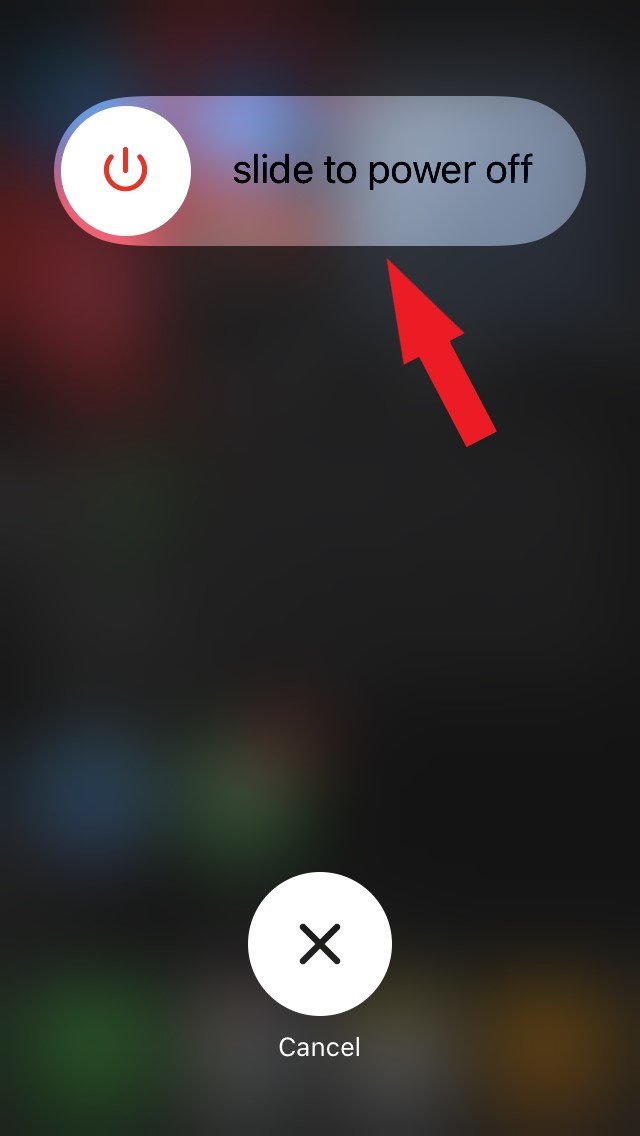
- Dopo alcuni secondi, riavvia l’iPhone premendo il pulsante di accensione.
Ora, prova a connettere i tuoi AirPods e controlla se si collegano facilmente al tuo iPhone o meno.
È aperto il coperchio della custodia di ricarica degli AirPods Apple?
Quando stai cercando di accoppiare gli AirPods Apple con il tuo iPhone, assicurati di tenere aperto il coperchio della custodia di ricarica degli AirPods. Se i coperchi sono chiusi, verrà visualizzato l’errore di connessione degli AirPods.
Disabilita e riattiva il Bluetooth sul tuo iPhone
Questa particolare risoluzione dei problemi funziona sempre per me. Non importa se sto cercando di connettere gli AirPods o qualsiasi altro dispositivo Bluetooth. Nel caso in cui non riesca a stabilire una connessione, semplicemente spengo il Bluetooth sull’iPhone e lo riattivo entro due secondi.
- Apri il Centro di controllo dell’iPhone
- Tocca l’icona del Bluetooth per spegnerlo
- Aspetta un secondo e tocca di nuovo l’icona del Bluetooth per attivarlo
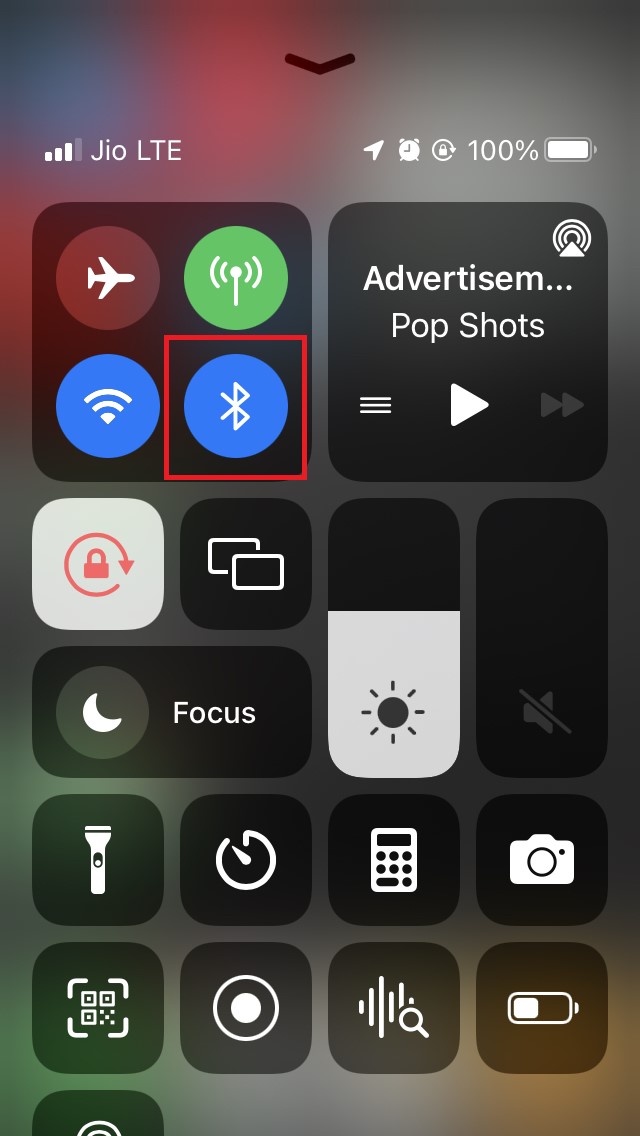
- Ora, mentre cerchi di accoppiare gli AirPods con l’iPhone, vedrai gli AirPods apparire nell’elenco dei dispositivi Bluetooth visibili
- Tocca il nome degli AirPods e si collegherà con l’iPhone.
Tieni gli AirPods e l’iPhone più vicini
Come ho menzionato in precedenza, che si tratti di un qualsiasi dispositivo Bluetooth, è necessario tenerli vicini per stabilire una connessione con successo. Quindi, assicurati di avere i tuoi AirPods Apple e l’iPhone nelle vicinanze e nella stessa stanza per ottenere facilmente la connettività senza alcun errore.
Rimuovi il profilo degli AirPods e accoppiali di nuovo.
Quando accoppi inizialmente gli AirPods, viene creato un profilo nelle impostazioni Bluetooth dell’iPhone. Questo ti consente di connettere direttamente gli AirPods senza doverli accoppiare ogni volta.
Per risolvere l’errore di connessione degli AirPods, puoi rimuovere questo profilo utilizzando l’opzione Dimentica questo dispositivo. Quindi accoppia gli AirPods da zero e poi collegati all’iPhone.
Per farlo,
- Apri l’app Impostazioni.
- Vai su Bluetooth, oppure puoi anche accedere alle impostazioni Bluetooth dal Centro di controllo dell’iPhone.
- Sotto I miei dispositivi, dovresti vedere il nome dei tuoi AirPods elencato.
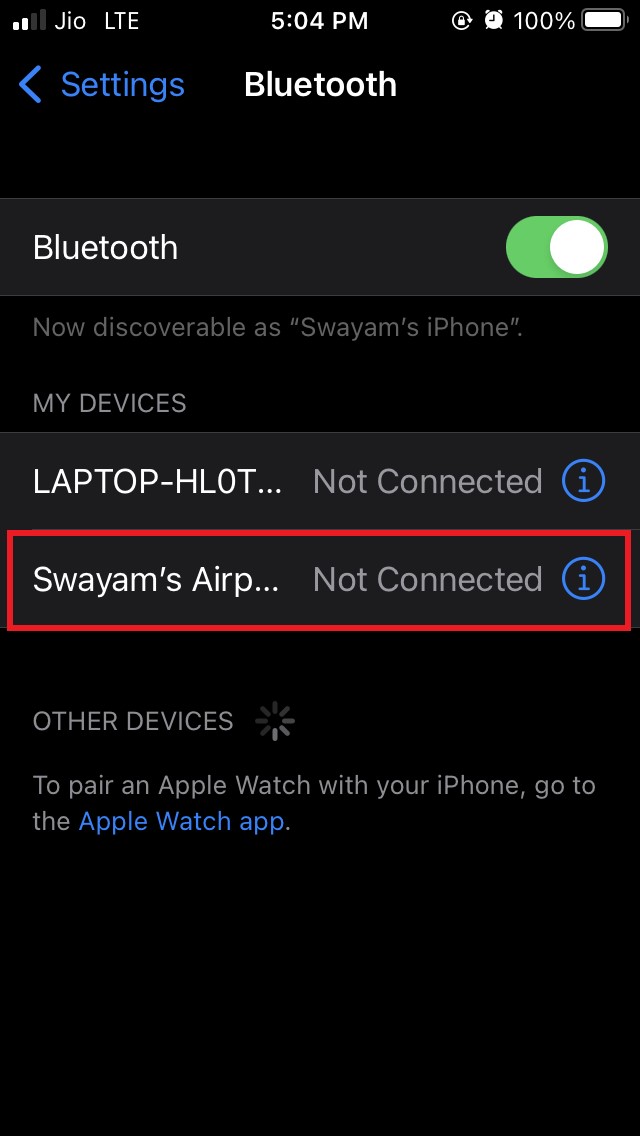
- Tocca il nome e poi tocca Dimentica questo dispositivo.
- Per confermare, tocca Dimentica dispositivo.
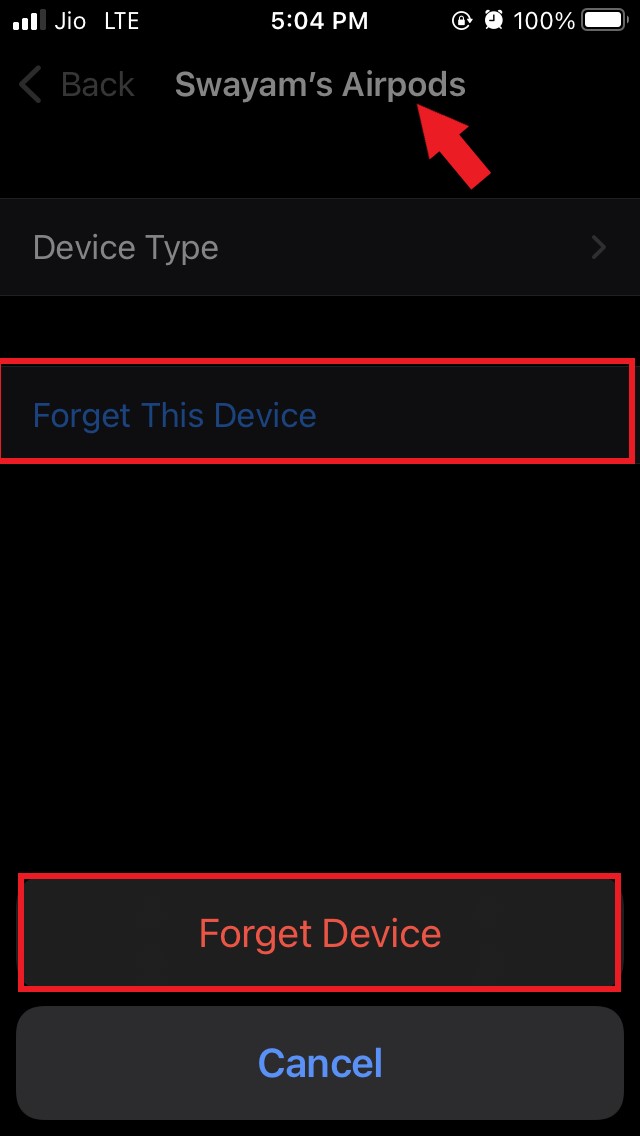
Ora, per ripristinare gli AirPods,
- Tieni entrambi gli AirPods nella custodia di ricarica
- Chiudi il coperchio della custodia di ricarica
- Premi il pulsante di configurazione che si trova sul retro della custodia di ricarica
- Assicurati che sia l’iPhone che la custodia di ricarica siano vicini l’uno all’altro
- Dovresti vedere gli AirPods visualizzati come visibili nella schermata delle impostazioni Bluetooth dell’iPhone
- Tocca il nome per connetterti agli AirPods e salvare il nuovo profilo
Questa è un’altra risoluzione dei problemi che ho personalmente utilizzato e trovato efficace per risolvere il problema di connessione degli AirPods.
Aggiorna iOS
Un bug persistente nel software di sistema può anche ostacolare la connessione degli AirPods, facendoti vedere l’errore. Di solito, questo accade a quegli utenti che hanno installato le versioni beta di iOS.
Per risolvere ciò, prova a installare l’ultima versione del sistema di iOS se è disponibile.
- Di solito, vedrai una notifica nell’app Impostazioni quando è disponibile un nuovo aggiornamento.
- In caso contrario, puoi accedere all’app Impostazioni
- Tocca Generale
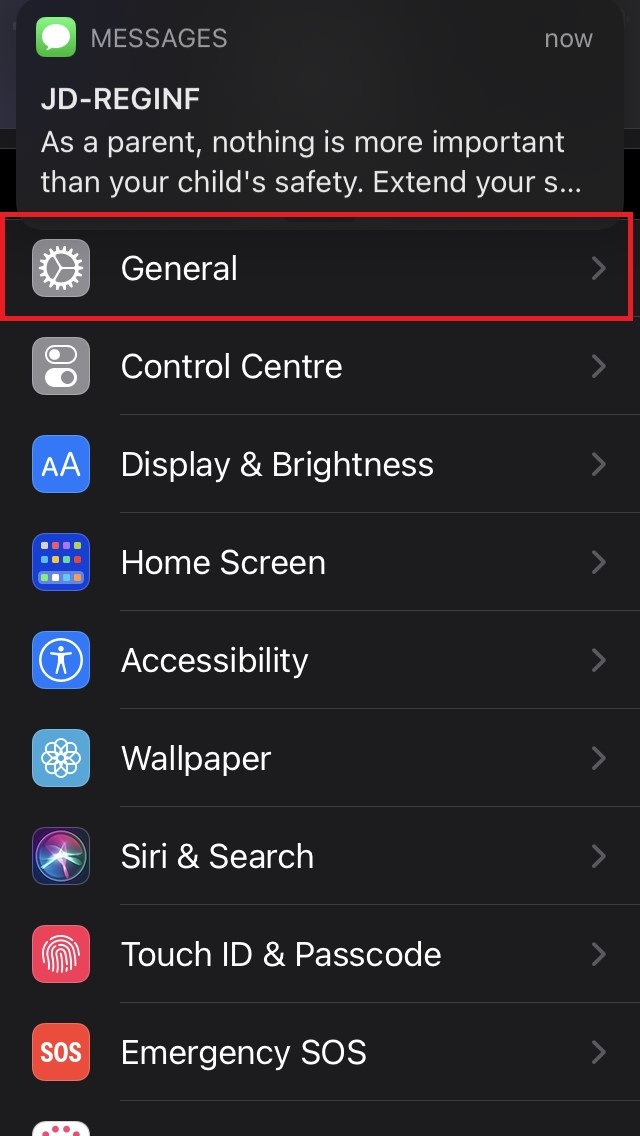 **
** - Poi tocca Aggiornamento software e aspetta che iOS controlli gli aggiornamenti disponibili.
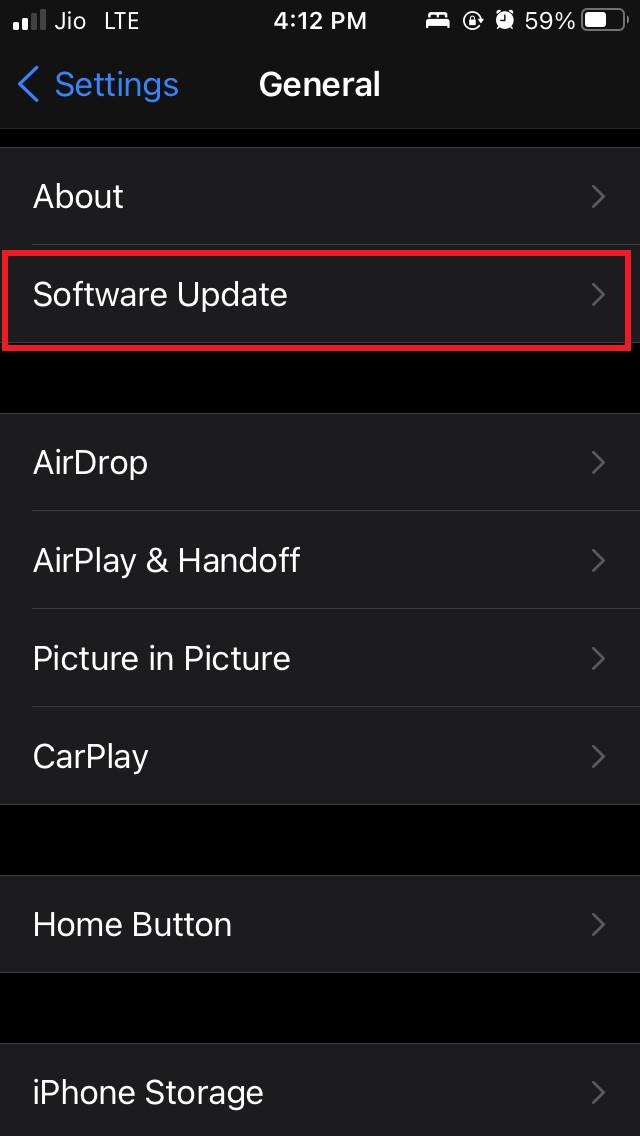
- Se è disponibile un nuovo aggiornamento, segui le istruzioni sullo schermo e installalo.
Dopo l’installazione, il bug di connettività dovrebbe essere risolto e l’errore di connessione degli AirPods dovrebbe ora essere risolto.
Ripristina le impostazioni di rete
Ecco l’ultima risoluzione dei problemi che dovresti seguire se altre soluzioni non hanno risolto l’errore di connessione degli AirPods, ripristinando le impostazioni di rete.
Per farlo,
Avvia le Impostazioni
Naviga su Generale e toccalo.
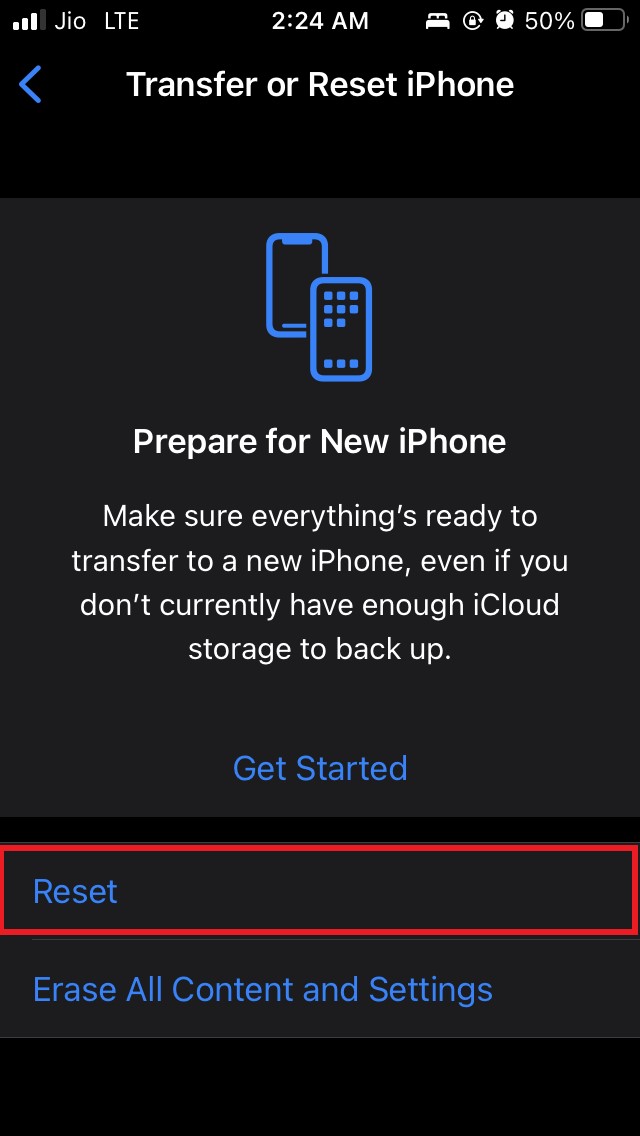
Poi tocca Trasferisci o ripristina iPhone.
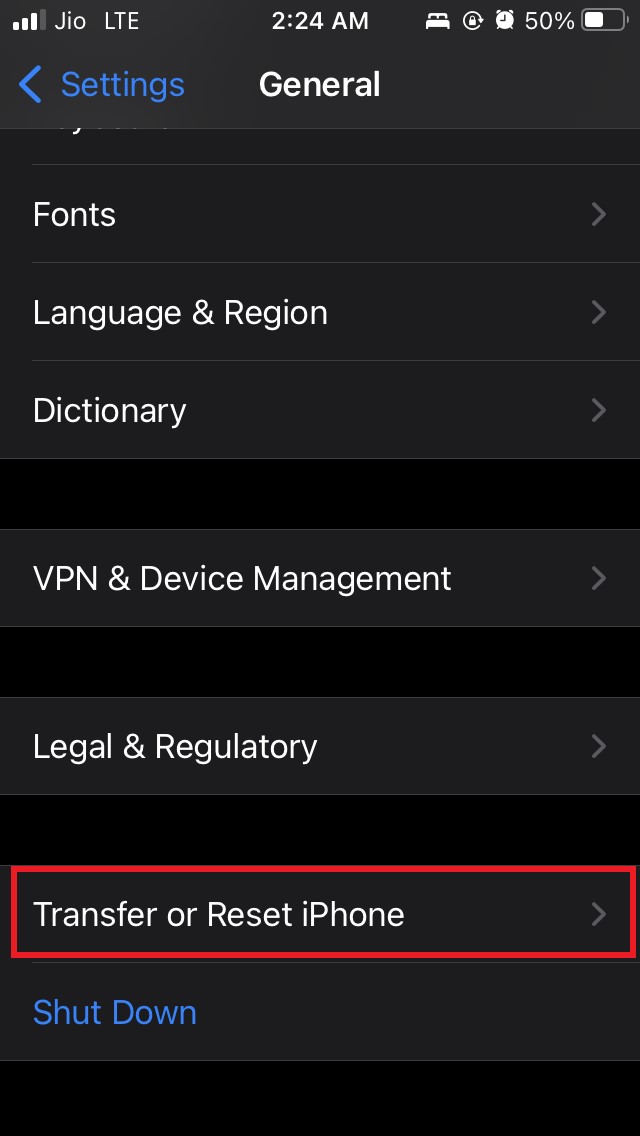
Seleziona Ripristina
Dal menu, scegli Ripristina impostazioni di rete.
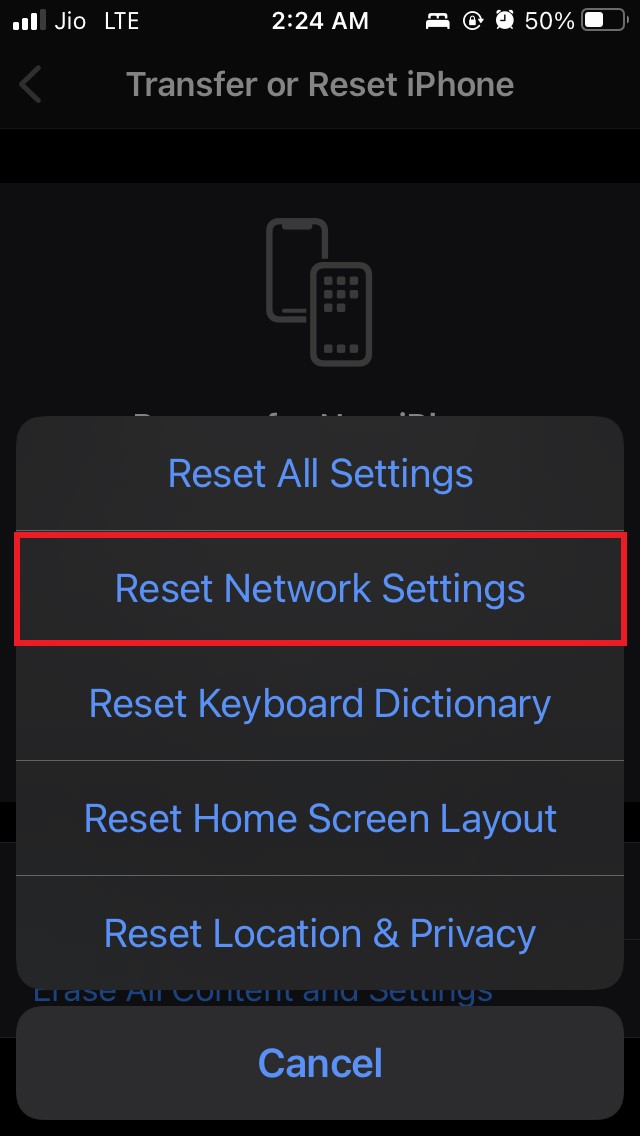
Fornisci il codice per procedere
Dopo il ripristino della rete, prova a riconnettere gli AirPods Apple e verifica se hai ancora problemi di connettività. Dovrebbe essere risolto, comunque.
Quindi, questi sono i vari metodi di risoluzione dei problemi che dovresti seguire se vedi l’errore di connessione fallita degli AirPods Apple mentre cerchi di accoppiarli con il tuo iPhone o iPad.
Se hai qualche pensiero su Come risolvere l’errore ‘Connessione fallita’ degli AirPods su iPhone?, sentiti libero di lasciare un commento qui sotto. Inoltre, iscriviti al nostro canale YouTube di DigitBin per video tutorial. Saluti!
Ricevi i nuovi post nella tua casella di posta.
Nessuno spam. Disiscriviti in qualsiasi momento.