AirPods · 5 min read · Oct 21, 2025
Come Risolvere il Problema del Suono Attutito degli AirPods?
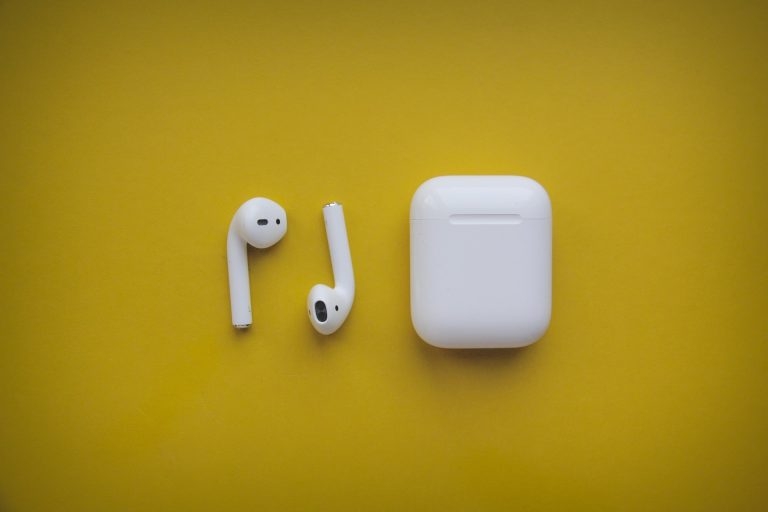
Quando si parla delle migliori cuffie wireless, gli AirPods sono i migliori. Tuttavia, sono costosi ma valgono ogni centesimo speso. Con un suono di alta qualità e una durata della batteria più lunga, si ottiene anche la funzione di Cancellazione Attiva del Rumore (ANC) quando si passa ai Pro. Tuttavia, gli AirPods non possono essere privi di problemi poiché sono un accessorio elettronico.
Gli utenti di AirPods affrontano frequentemente il problema del suono attutito dopo diversi anni di utilizzo. Non è sorprendente se l’hai già sperimentato. Tuttavia, non è che la vita dei tuoi AirPods sia stata compromessa, quindi non devi preoccuparti. Ha una soluzione semplice. Tuttavia, prima di passare alla soluzione, devi conoscere le cause dietro di essa.
A volte i tuoi Apple AirPods potrebbero risultare attutiti a causa di sporco, polvere e detriti intrappolati all’interno delle griglie degli altoparlanti. Bene, gli auricolari Apple raggiungono sotto il canale uditivo. Qui, la cerume e lo sporco si accumulano nel tempo. Pertanto, influisce sul suono degli AirPods. Tuttavia, ci sono alcune altre cause come la Sicurezza delle Cuffie, un bilanciamento audio inappropriato, il Supporto Dolby Atmos o altre ragioni.
Perché il Suono dei miei Apple AirPods è Attutito?
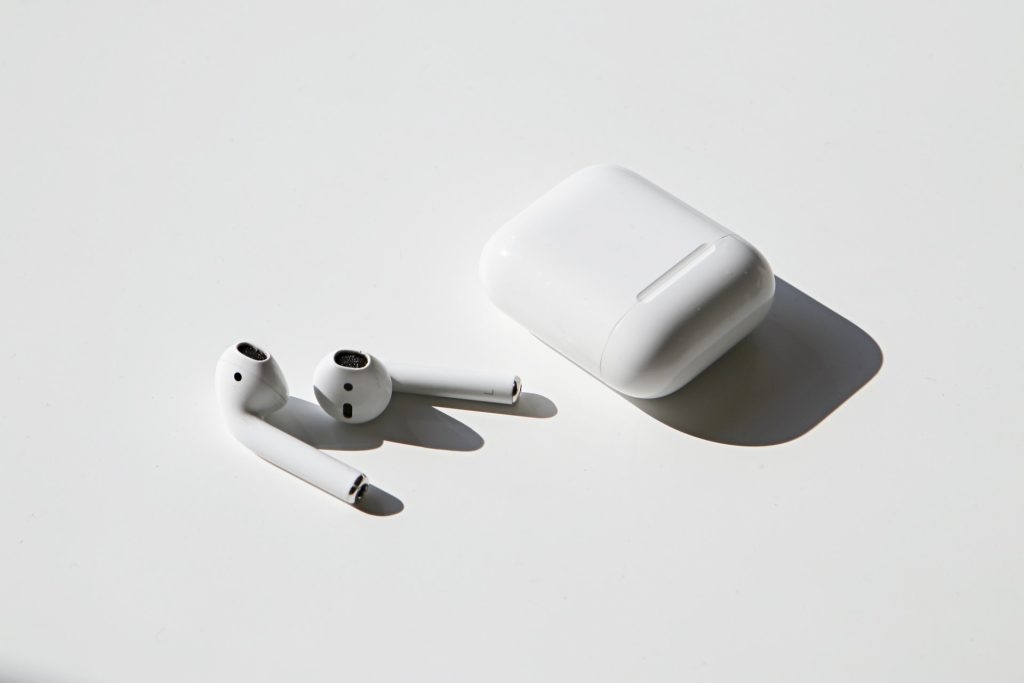
La causa più tipica per cui il suono dei tuoi AirPods risulta attutito è l’accumulo di sporco nelle griglie degli altoparlanti.
Gli AirPods raggiungono all’interno del tuo canale uditivo. Pertanto, sono più soggetti a cerume e detriti. Poiché i canali uditivi hanno depositi, questi interferirebbero con gli auricolari, ostacolando il passaggio del suono e portando a un suono attutito. Fondamentalmente, in una situazione del genere, pulire le griglie degli altoparlanti dei tuoi Apple AirPods sarebbe utile. Scopri come farlo!
Come Pulire gli Apple AirPods?
Mentre pulisci i tuoi AirPods, AirPods Pro o Beats, avrai bisogno delle seguenti cose:
- Cotton Swab
- Alcool isopropilico/Alcool etilico/Sanitizzante
- Stuzzicadenti
- Panno senza pelucchi
In alternativa, se hai un Kit di Pulizia per AirPods, non avrai bisogno di nient’altro.
Segui i passaggi qui sotto per pulire i tuoi AirPods:
- Versa un po’ di alcool etilico/sanitizzante/alcool isopropilico sul cotton swab
- Se hai gli Apple AirPods Pro, rimuovi i tappi in silicone e lava bene i tappi con acqua
- Usa un cotton swab con attenzione per pulire la rete dell’altoparlante
- L’alcool etilico aiuterà a liberarsi del cerume e dello sporco intrappolati in esso poiché indebolisce la loro proprietà di legame
- Estrai lo sporco dalla rete dell’altoparlante con uno stuzzicadenti
- Tuttavia, invece di usare un panno normale per pulire i tuoi Apple AirPods, usa un panno senza pelucchi per questo scopo
Assicurati che gli Apple AirPods si asciughino prima di rimetterli nella loro custodia di ricarica.
Come Ripristinare gli Apple AirPods?
Nonostante tu abbia pulito correttamente i tuoi Apple AirPods, se il suono attutito continua, ripristinali per risolvere il problema. Di solito accade quando gli Apple AirPods riscontrano un problema durante la connessione con il tuo iPhone, iPad o qualsiasi altro dispositivo Apple.
Quindi, quando ripristini gli AirPods, il problema si risolve. Quando li ripristini, stabilirà una nuova connessione, risolvendo così il problema del suono attutito. Quando pensi di ripristinare, non è molto complicato; tuttavia, dopo averlo fatto, dovrai riconnetterli ai tuoi dispositivi Apple dopo che la procedura è completata.
Segui i passaggi qui sotto per ripristinare i tuoi Apple AirPods:
- Tieni gli Apple AirPods nella loro custodia
- Chiudi il coperchio della custodia
- Aspetta 30 secondi
- Apri il coperchio della custodia degli AirPods
- Sul tuo dispositivo Apple, vai su Impostazioni
- Vai su Bluetooth
- In esso, vedrai gli AirPods. Seleziona l’opzione Maggiori informazioni
- Premi Dimentica questo dispositivo. Conferma la tua decisione quando richiesto
- Sul retro della tua custodia, vedrai un pulsante di configurazione
- Premi il pulsante finché la luce ambra lampeggia, poi bianca per circa 15 secondi
Per riconnettere i tuoi Apple AirPods con il tuo dispositivo Apple, tienili vicino al tuo iPhone o dispositivo Apple, e ti verrà chiesto di seguire la procedura sullo schermo. Segui bene per riconnetterli con il tuo dispositivo Apple.
Come Disattivare Dolby Atmos nell’App Apple Music?
Se sei un abbonato ad Apple Music, rende la tua esperienza sonora più semplice riproducendo canzoni con Dolby Atmos. Tuttavia, non tutti i dispositivi sono compatibili con Dolby Atmos. Ad esempio, quando ascoltavi con Dolby Atmos utilizzando AirPods di prima o seconda generazione, causando così il suono attutito.
Segui i passaggi qui sotto per disattivare Dolby Atmos in Apple Music:
- Aggiorna il tuo iPhone/iPad/Mac o altro dispositivo Apple all’ultima versione
- Vai su Impostazioni
- Vai all’icona Musica
- Sotto Audio, vedrai Dolby Atmos; clicca su quello
- Scegli Automatico, Sempre attivo o disattiva Dolby Atmos
- Dovresti sempre scegliere Off
Tuttavia, se selezioni Automatico, le canzoni verranno riprodotte automaticamente con Dolby Atmos quando ascolti un dispositivo compatibile.
Perché il Suono degli AirPods è Attutito su Mac e Come Risolvere?
Puoi facilmente accoppiare gli Apple AirPods con Mac poiché sono ottimizzati. Tuttavia, a volte il suono risulta attutito. Un problema comune che i proprietari di MacBook che possiedono Apple AirPods affrontano spesso. Ma come risolverlo? Diamo un’occhiata!
Segui i passaggi qui sotto per risolvere il suono attutito su Mac:
- Configura i tuoi Apple AirPods sul tuo MacBook
- Tieni gli AirPods nella loro custodia con circa il 50% di batteria rimasta senza accoppiarli
- Accendi i tuoi Apple AirPods e connettili alla custodia
- Se non sono sufficientemente carichi, gli AirPods potrebbero avere problemi di accoppiamento
Se tutto va bene, segui i passaggi qui sotto per risolvere il suono attutito degli AirPods su Mac:
- Naviga sul tuo MacBook e verifica il menu dell’icona Apple
- Vai su Preferenze di Sistema
- Scegli l’icona Suono e inserisci le tue impostazioni
- Di solito, le preferenze visualizzate sono determinate dal modello del tuo MacBook, dalla versione e dal tipo di dispositivi audio collegati ad esso
- Dall’elenco dei dispositivi di input audio, imposta l’Input audio da Apple AirPods a Microfono interno
Inoltre, se il tuo MacBook ha un Mix integrato, lo vedrai come Audio Display.
Domande Frequenti
Come posso godere della Migliore Esperienza Sonora con gli AirPods?
Se vuoi godere delle prestazioni ottimali degli AirPods, dovresti accoppiare gli Apple AirPods con un dispositivo Apple. I dispositivi Apple sono ben ottimizzati tra loro e quindi possono offrirti le prestazioni quando collegati a un dispositivo Apple.
Gli AirPods funzionano bene con i PC?
Sì, sia che si tratti di un Mac o di Windows, gli AirPods funzionano bene con i PC. Puoi connetterli generalmente anche se sono ottimizzati per i dispositivi Apple, tuttavia offrono prestazioni ideali anche con Windows.
La Parola Finale
I metodi sopra menzionati erano facili per Come Risolvere il Problema del Suono Attutito degli AirPods. Tutti sono facili da seguire. Gli AirPods, essendo di alta qualità, sono anche un investimento costoso.
Pertanto, è necessario mantenerli bene e diagnosticare ogni piccolo problema in modo che la vita dei tuoi AirPods non venga compromessa. Tuttavia, devi leggerli per implementarli con successo. Se conosci qualche altra soluzione o problema, faccelo sapere nella sezione commenti qui sotto!
Ricevi i nuovi post nella tua casella di posta.
Nessuno spam. Disiscriviti in qualsiasi momento.