Problemi audio · 9 min read · Dec 22, 2025
Come risolvere tutti i problemi audio in Windows 10?
Come risolvere tutti i problemi audio in Windows 10? E se hai aperto il tuo PC per riprodurre una canzone e non riesci a sentire alcun suono, spaventoso, vero? Non preoccuparti, questo è un piccolo bug associato a Windows 10 e può attivarsi in qualsiasi momento, e dovresti sapere come risolvere tutti i problemi audio in Windows 10?
Windows 10 è piuttosto popolare per la sua vasta gamma di funzionalità, con ogni aggiornamento Microsoft offre varie funzionalità interessanti, ma come sappiamo, grandi funzionalità portano anche grandi problemi, e Windows 10 è noto anche per i suoi bug. Tuttavia, Microsoft ha trovato alcuni trucchi rapidi per risolvere tutti questi problemi, ma i proprietari di Windows non sono ancora in grado di risolvere questi piccoli problemi.
Ogni volta che aggiorni Windows all’ultima versione, potresti vedere molte nuove e fantastiche funzionalità, ma anche molti problemi che devi risolvere, come con Windows 10 puoi affrontare problemi audio, problemi Bluetooth, sai come risolvere i problemi Bluetooth in Windows 10? e alcuni altri problemi con ogni aggiornamento.
Se hai anche aggiornato Windows all’ultimo aggiornamento e stai affrontando problemi audio, come quando hai provato a riprodurre una canzone o un video sul tuo sistema e non riesci a sentire alcun suono, non è spaventoso? Come se gli altoparlanti si fossero improvvisamente fermati, tutti questi problemi si presentano con l’ultimo aggiornamento, e anche se non hai aggiornato il tuo sistema, potresti affrontare un problema simile.
Quindi non c’è bisogno di preoccuparsi, siamo qui per te, in questo articolo menzioneremo tutte le possibili soluzioni per risolvere tutti i problemi audio in Windows 10. Utilizzando i metodi menzionati di seguito, sarai in grado di risolvere tutti i problemi audio in Windows 10.
Come risolvere tutti i problemi audio in Windows 10?
I problemi audio possono causare gravi problemi quando vuoi trasmettere il tuo programma preferito o ascoltare la tua canzone preferita, e improvvisamente gli altoparlanti del sistema smettono di funzionare, è la cosa più fastidiosa. Ma qui discuteremo alcune soluzioni comuni in modo che tu possa risolvere tutti i problemi audio in Windows 10.
Prima di iniziare con i metodi menzionati per risolvere tutti i problemi audio in Windows 10, dovresti conoscere le cause per cui si è verificato un problema del genere, quindi diamo un’occhiata a questi problemi.
Leggi anche: 3+ Metodi per trovare immediatamente la chiave di prodotto di Windows 10
Quali sono le cause comuni dei problemi audio in Windows 10?
Qui menzioniamo alcune problematiche comuni che possono causare problemi audio in Windows 10, prima di entrare nelle soluzioni dovremmo conoscere le ragioni dietro il problema, e dopo di che sarai in grado di decidere se il tuo sistema ha un problema del genere o meno e poi potrai facilmente risolvere tutti i problemi audio in Windows 10.
- Il problema audio può essere causato da un problema combinato di software e hardware.
- Se c’è un problema con i cavi o le prese.
- Quando le impostazioni non sono configurate correttamente.
- Controlla se il dispositivo audio è acceso o meno.
Queste possono essere alcune ragioni comuni per causare problemi audio nel dispositivo, se riscontri una di queste ragioni dietro il tuo problema audio, puoi facilmente risolvere tutti i problemi audio in Windows 10.
Leggi anche: Come nascondere le partizioni di sistema in Windows 10?
Prima di iniziare
Prima di iniziare a risolvere tutti i problemi audio in Windows 10, dovresti controllare queste piccole soluzioni, potrebbero risolvere il tuo problema.
Controlla le informazioni sul prodotto
Alcuni dispositivi non sono compatibili con il tuo sistema, ad esempio, stai utilizzando un altoparlante esterno ma non è compatibile con il tuo laptop/computer, quindi potrebbe causare il problema audio, in tali situazioni dovresti controllare le informazioni sul prodotto e poi procedere. Controllare i dettagli del prodotto ti aiuterà molto a risolvere tutti i problemi audio in Windows 10.
Assicurati che il dispositivo audio sia acceso
Molte volte, dimentichiamo di accendere i dispositivi audio e ci facciamo prendere dal panico, e a volte il problema risiede nei tuoi altoparlanti esterni ed è per questo che sei qui a cercare come risolvere tutti i problemi audio in Windows 10, quindi prima di cercare le soluzioni assicurati di aver acceso i tuoi dispositivi/speakers audio se stai usando il laptop, quindi controlla se gli altoparlanti sono accesi o meno. Questo può risolvere tutti i problemi audio in Windows 10.
Leggi anche: Come eseguire file APK Android in Windows 10?
Controlla il tuo PC
Controlla le seguenti cose prima di procedere:
- Assicurati di non aver disattivato i dispositivi audio.
- Assicurati che il tuo PC non abbia disattivato l’altoparlante.
- Assicurati che il programma applicativo (Windows Media Player) non abbia disattivato il suono.
Aggiorna i driver
Molte volte, tutti i malfunzionamenti si verificano a causa di driver obsoleti, controlla se i driver del tuo dispositivo e i driver di sistema sono aggiornati o meno. Se non sono aggiornati, prova ad aggiornarli, altrimenti vai a tutte le soluzioni per risolvere il problema audio in Windows 10.
Cerchiamo soluzioni qui e là e il problema può essere risolto semplicemente controllando alcune piccole cose. Controlla se l’uscita audio non è stata disattivata da nessuna parte. Questo può anche risolvere tutti i problemi audio in Windows 10.
Leggi anche: 5+ Metodi per trasferire file dal telefono al PC Windows senza fili
Come risolvere tutti i problemi audio in Windows 10?
Se sei arrivato qui nell’articolo, significa che le soluzioni sopra non ti hanno aiutato e non riesci a risolvere tutti i problemi audio nel PC Windows 10. Quindi qui discuteremo alcuni metodi utilizzando uno di essi sarai in grado di risolvere tutti i problemi audio in Windows 10.
Controlla l’uscita degli altoparlanti
Se sono selezionati più dispositivi di uscita audio, controlla se hai selezionato quello corretto, per farlo, segui i seguenti passaggi.
- Fai clic sull’icona degli altoparlanti dalla barra delle applicazioni.
- Seleziona la freccia.
- Si aprirà un elenco di tutti i dispositivi (dispositivi audio) collegati al tuo computer.
- Controlla che il dispositivo che preferisci per riprodurre audio sia collegato o meno.
Questo ti aiuterà a risolvere tutti i problemi audio in Windows 10.
Leggi anche: 5+ Metodi per trasmettere lo schermo Android su Windows 10
Prova a eseguire lo strumento di risoluzione dei problemi audio
Lo strumento di risoluzione dei problemi audio è una soluzione prominente per i problemi, puoi provare a eseguire lo strumento di risoluzione dei problemi audio per risolvere il problema. Per farlo, segui i seguenti passaggi.
- Vai su Start, cerca risoluzione dei problemi audio.
- Scegli, Correggi e trova problemi con la riproduzione audio.
- Seleziona Avanti.
- Fai clic sul dispositivo che desideri risolvere.
- Continua con lo strumento di risoluzione dei problemi.
Se questo non ti aiutasse a risolvere tutti i problemi audio in Windows 10, continua con il consiglio successivo.
Aggiorna Windows
Controlla se il tuo dispositivo è correttamente aggiornato o meno, se no, aggiornalo. Per farlo, segui i seguenti passaggi
- Vai su Start, seleziona impostazioni.
- Fai clic su Aggiornamento e sicurezza.
- Naviga su Aggiornamento di Windows e poi controlla gli aggiornamenti.
- Ti chiederà due cose, fai una di esse: - Se dice “Sei aggiornato”, allora vai al consiglio successivo.
- Se dice “Aggiornamenti disponibili”, fai clic su Installa ora.
- Scegli gli aggiornamenti che desideri installare e fai clic su Installa.
- Riavvia il sistema per controllare se funziona o meno.
Questo consiglio potrebbe risolvere il tuo problema, se no! Vai al metodo successivo per controllare la possibile soluzione e risolvere tutti i problemi audio in Windows 10.
Leggi anche: Come disabilitare l’errore “Questa copia di Windows non è genuina”
Controlla tutte le connessioni
Controlla le connessioni ai dispositivi di uscita audio, inclusi cavi, prese, altoparlanti, cuffie. Per farlo, segui i seguenti passaggi.
- Controlla le connessioni delle cuffie e degli altoparlanti con cavi e cavi, controlla se i cavi o i cavi sono collegati correttamente, oppure prova a ricollegarli.
- Se hai più jack da 5 mm da collegare, controlla se ogni jack è collegato al jack corretto.
- Assicurati di aver acceso i dispositivi audio e che il volume sia attivato.
- Assicurati che nessuno dei dispositivi sia disattivato e ricorda che i dispositivi audio hanno i loro pulsanti del volume, quindi dovresti controllarli anche una volta.
- Prova a collegare le cuffie e gli altoparlanti a una porta diversa.
- Se stai utilizzando cuffie e auricolari contemporaneamente, è possibile che gli altoparlanti non funzionino, prova a utilizzare un dispositivo alla volta.
Se tutto era a posto in questa sezione, procedi e prova un altro consiglio per risolvere tutti i problemi audio in Windows 10.
Controlla le impostazioni audio
Se i metodi sopra menzionati non funzionano per te, prova a controllare le impostazioni audio di sistema e risolvere il problema audio. Per farlo, segui i seguenti passaggi:
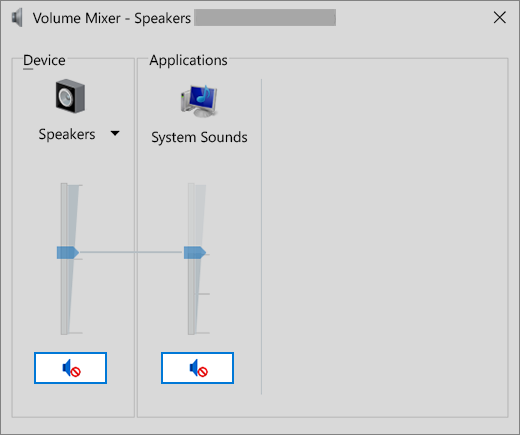
- Seleziona l’icona dell’altoparlante dalla barra delle applicazioni.
- Fai clic con il tasto destro su di essa, scegli Apri mixer volume.
- Ora qui ti mostrerà un insieme di opzioni di controllo del volume, controlla che nessuna di esse sia disattivata.
- Controlla le impostazioni del tuo sistema per assicurarti che nessuna delle tue impostazioni sia disabilitata. Per farlo, vai su Start > Impostazioni > Sistema > Audio.
- Seleziona il dispositivo audio e vai alle Proprietà del dispositivo. Seleziona le proprietà del dispositivo sia per i dispositivi di input che per quelli di output.
- Deseleziona la casella, davanti a Disabilita.
Leggi anche: Come risolvere l’errore 0x8024001E in Windows 10 utilizzando questi semplici passaggi
Aggiorna e ripara i driver audio
E se dopo aver applicato tutti i metodi, non hai trovato la soluzione, prova questo, a volte, i driver obsoleti causano problemi, quindi dovresti controllarlo una volta se i driver del dispositivo sono aggiornati o meno. Per farlo, segui i seguenti passaggi:
- Vai al menu di ricerca, digita gestore dispositivi.
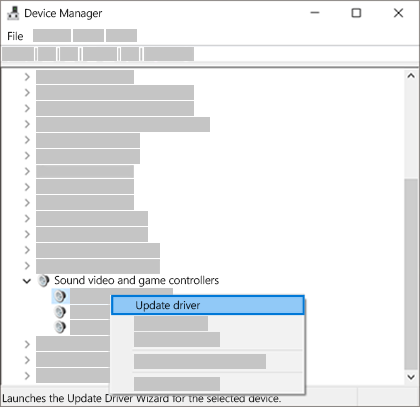
- Seleziona la freccia accanto all’audio, fai clic su Video e controller di gioco dopo che si è espanso.
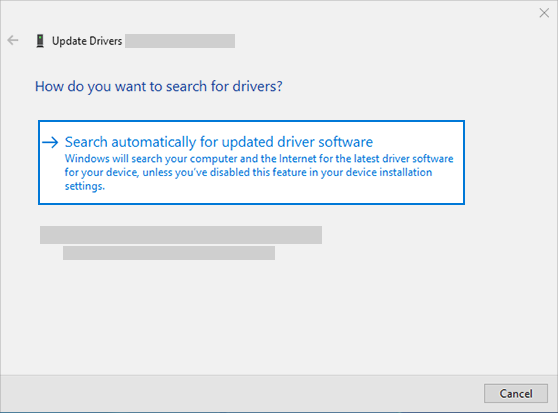
- Fai clic con il tasto destro sul dispositivo che desideri aggiornare, seleziona Aggiorna driver, quindi seleziona Cerca automaticamente il software del driver aggiornato.

- Segui le istruzioni sullo schermo per completare l’aggiornamento.
Questo metodo funzionerà, e spero che tu abbia risolto tutti i problemi audio in Windows 10.
Leggi anche: Come risolvere l’errore 0x8000FFFF in Windows 10 utilizzando metodi semplici
Conclusione
Quindi ecco i metodi e alcuni consigli per risolvere tutti i problemi audio in Windows 10. Spero che ti piaccia il contenuto e il problema per cui stai cercando qui potrebbe essere risolto, se ancora no, scrivi al Windows Feedback Hub per segnalare un bug.
Prima di arrivare alla sezione su come risolvere, dovresti provare tutti i trucchi possibili disponibili nella sezione Prima di iniziare, perché metà del tuo problema si risolve con piccoli trucchi.
Spero che questo articolo ti sia stato utile e lo hai trovato utile, se hai altri metodi che mancano in questo contenuto, faccelo sapere nella sezione commenti.
Leggi anche: Come risolvere l’errore 0x8007025D in Windows 10
Ricevi i nuovi post nella tua casella di posta.
Nessuno spam. Disiscriviti in qualsiasi momento.