Windows 11 · 6 min read · Sep 20, 2025
Come risolvere il problema della scorciatoia Alt + Tab che non funziona su Windows 11?
La scorciatoia Alt + Tab non funziona su Windows 11 per il tuo PC? Allora controlla questa guida per conoscere i suggerimenti di risoluzione dei problemi per farla funzionare di nuovo. Le scorciatoie Alt + Tab ti consentono di passare rapidamente tra le app attivamente in esecuzione sul PC. Spesso a causa di bug nel sistema operativo Windows, driver della tastiera corrotti sul computer, tasti difettosi, ecc.
Anche la presenza di sistemi, file e glitch corrotti in Esplora file a causa della presenza di malware può causare il malfunzionamento della scorciatoia Alt + Tab. Se le scorciatoie sono disabilitate nelle impostazioni di Windows, la scorciatoia Alt + Tab non funzionerà.
Suggerimenti per Risolvere il Problema della Scorciatoia Alt-Tab che Non Funziona su Windows 11
Controlla questi suggerimenti di risoluzione dei problemi e implementali per rendere di nuovo funzionale la scorciatoia per passare tra le app.
1. Aggiorna all’Ultima Versione di Windows 11
Inizia la risoluzione installando l’ultima versione del sistema operativo Windows che potrebbe essere disponibile. Per cercarlo,
- Premi Windows + I per andare alle impostazioni.
- Quindi, fai clic su Aggiornamento di Windows.
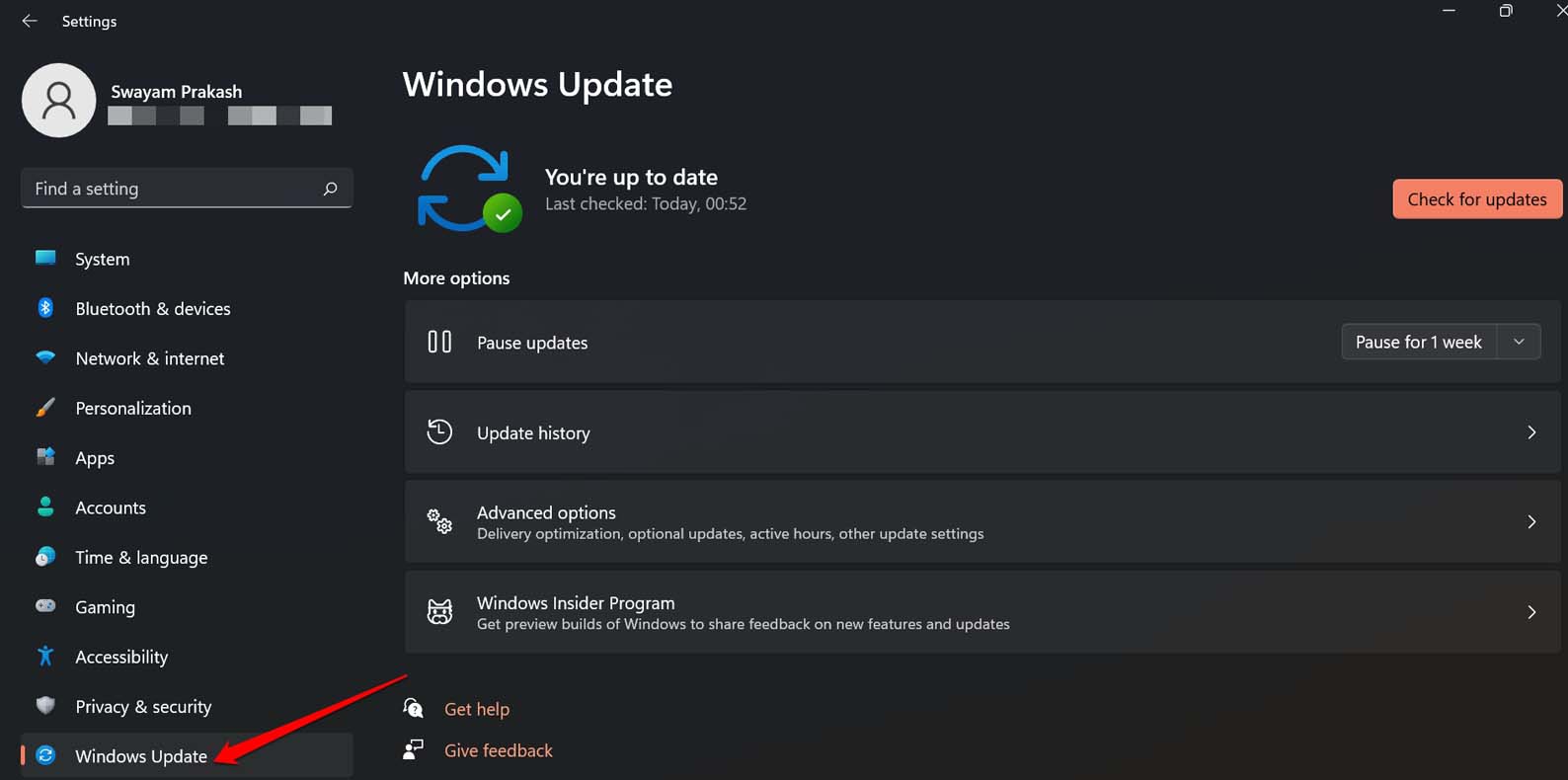
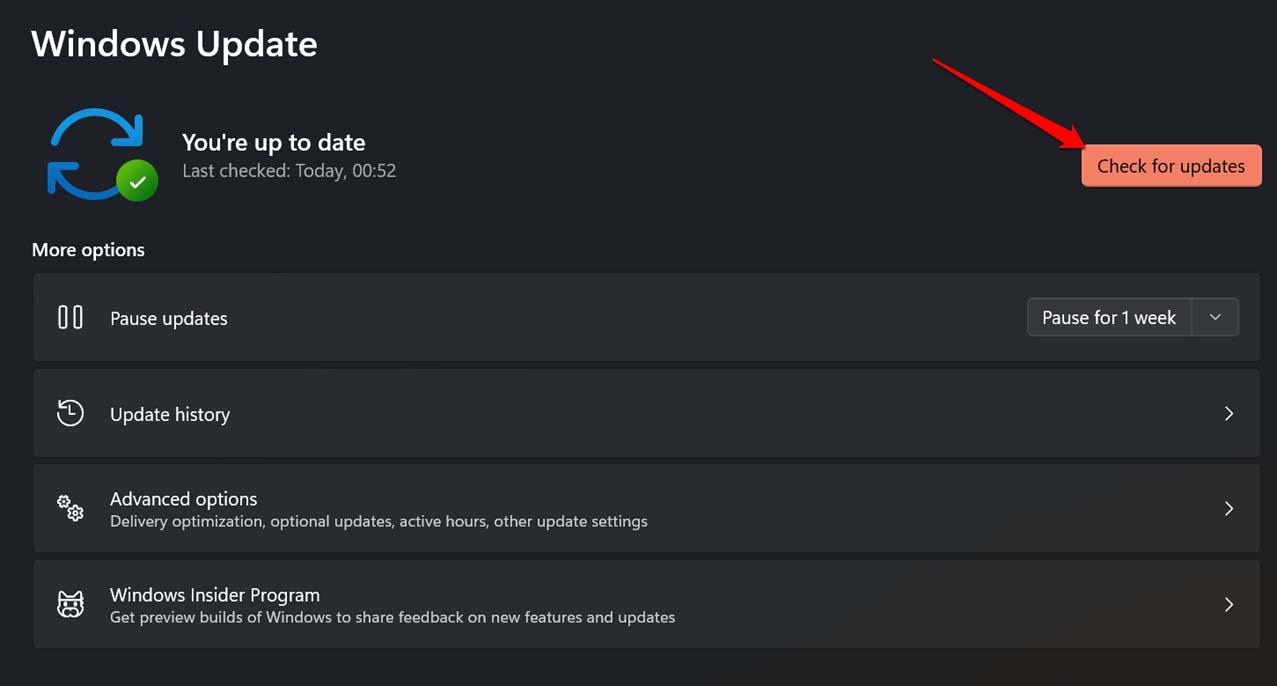
- Successivamente, fai clic su Controlla aggiornamenti.
- Se è disponibile un aggiornamento, scaricalo facendo clic su Scarica ora.
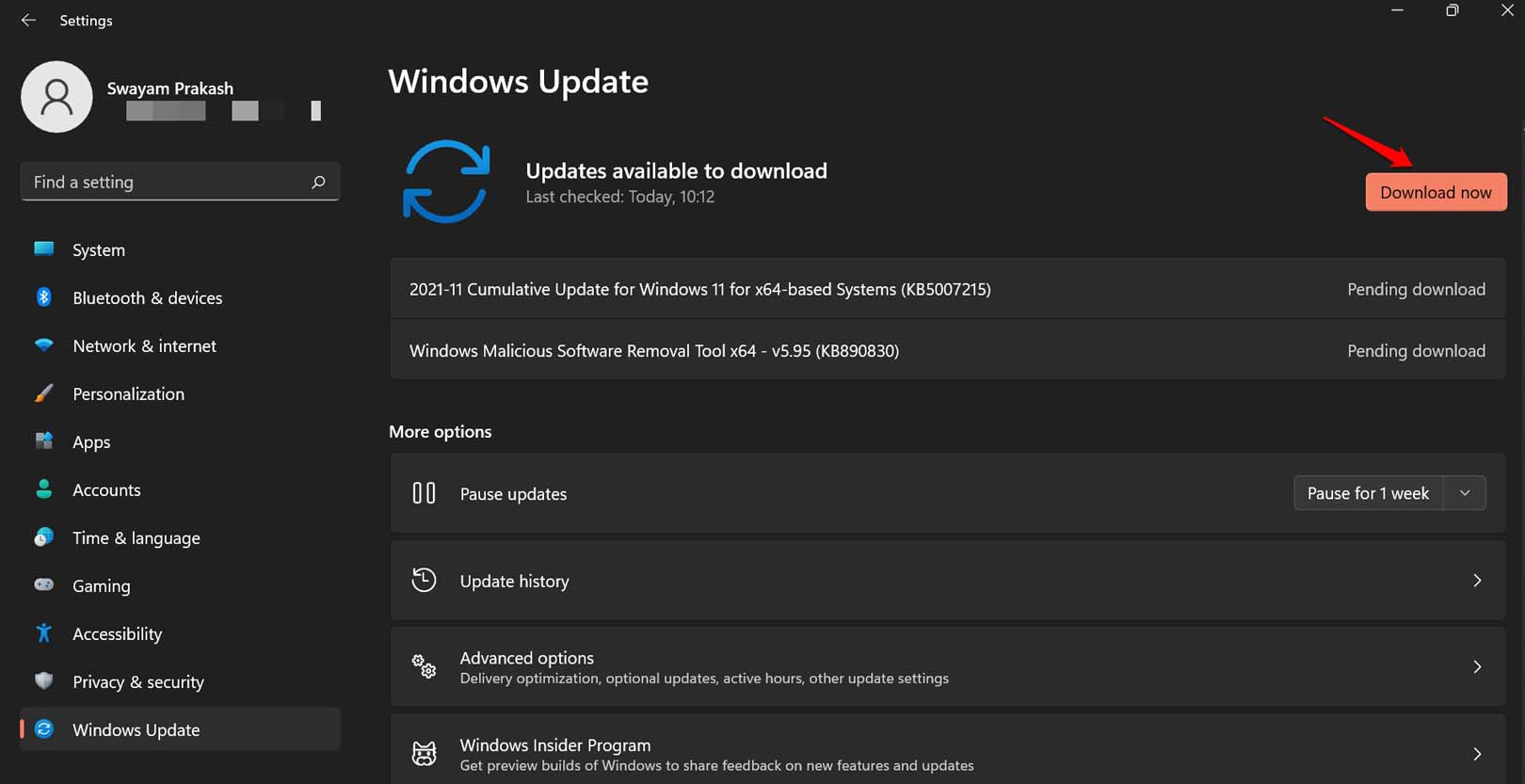
Dopo che l’installazione dell’aggiornamento è terminata, riavvia il PC e controlla se i tasti combinati Alt+Tab funzionano o meno.
2. Installa Manualmente i Driver della Tastiera
Aggiorna manualmente i driver della tastiera che potrebbero essere diventati corrotti. Ecco i passaggi per farlo.
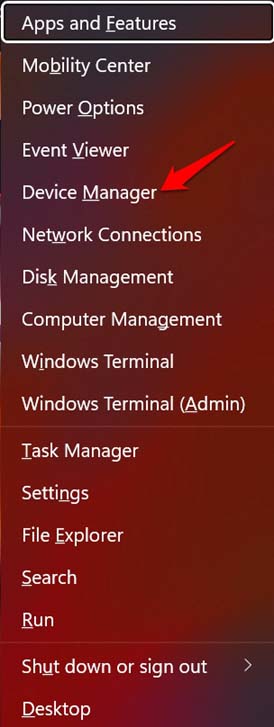
- Premi Windows + X e dal menu seleziona Gestione dispositivi.
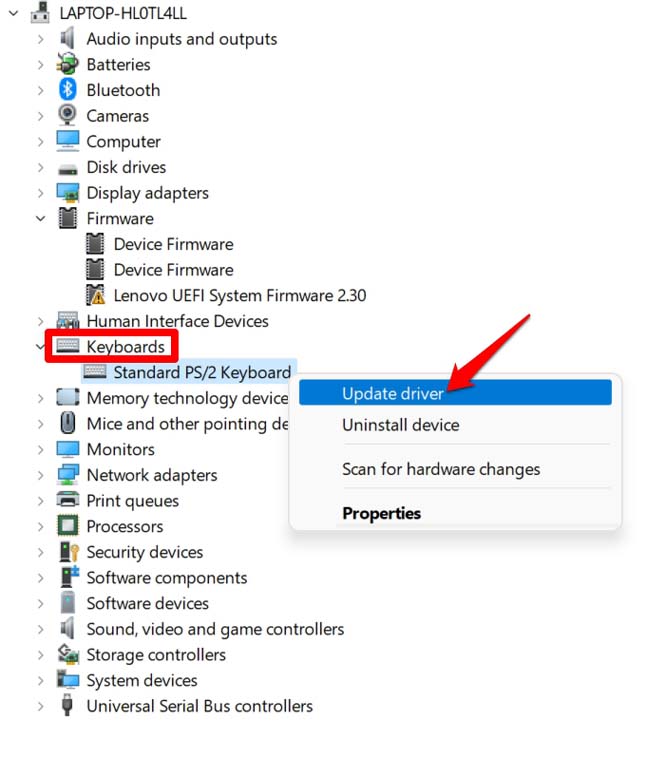
- Nella Gestione dispositivi, scorri fino a Tastiera e fai clic su di essa per espanderla.
- Fai clic con il tasto destro sul driver della tastiera e seleziona Aggiorna driver.
- Quindi seleziona Cerca automaticamente i driver.
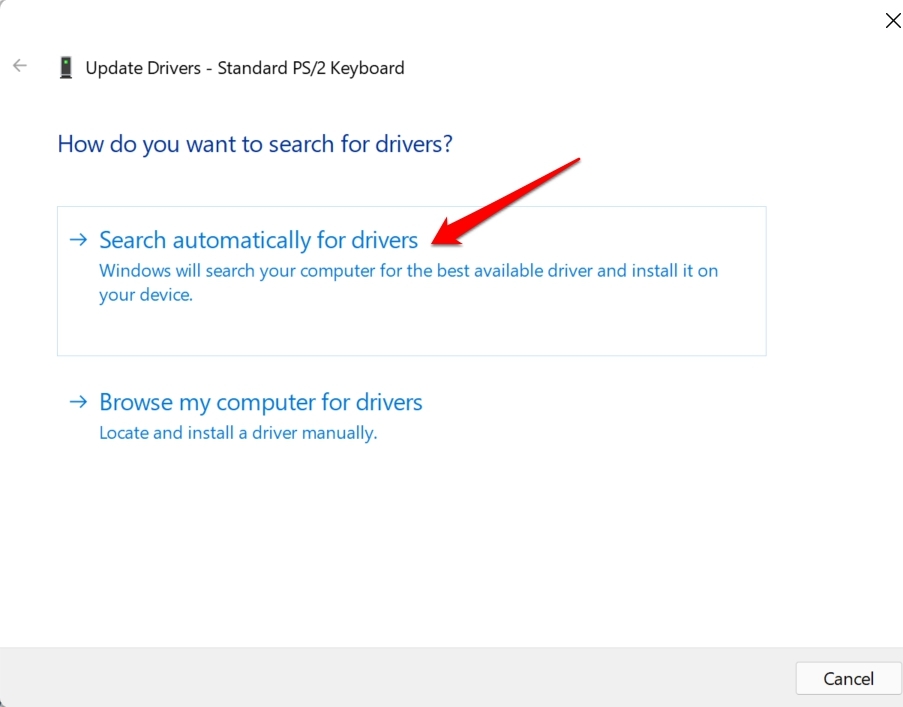
Windows inizierà a cercare l’ultima versione dei driver e a installarla. Segui le istruzioni e assicurati che il tuo PC sia connesso a Internet mentre l’aggiornamento del driver è in corso.
3. Abilita Peek su Windows 11
Peek è una funzione che ti consente di passare rapidamente al desktop da altre app premendo Ctrl + Virgola. Ora, si dice che Alt + Tab funzioni in modo efficiente se la funzione Peek è stata abilitata su Windows. Quindi, ecco come puoi abilitarla.
- Premi Windows + R > digita il comando sysdm.cpl e premi invio.
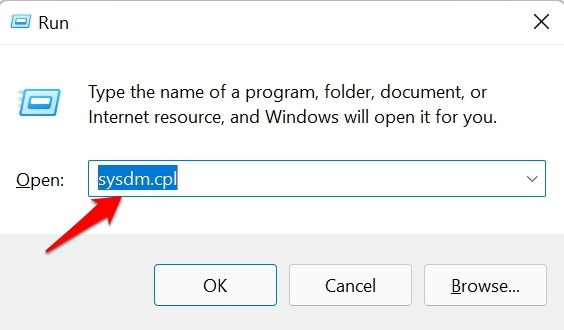
- Nella finestra di dialogo Proprietà di sistema, fai clic sulla scheda Avanzate > Impostazioni.
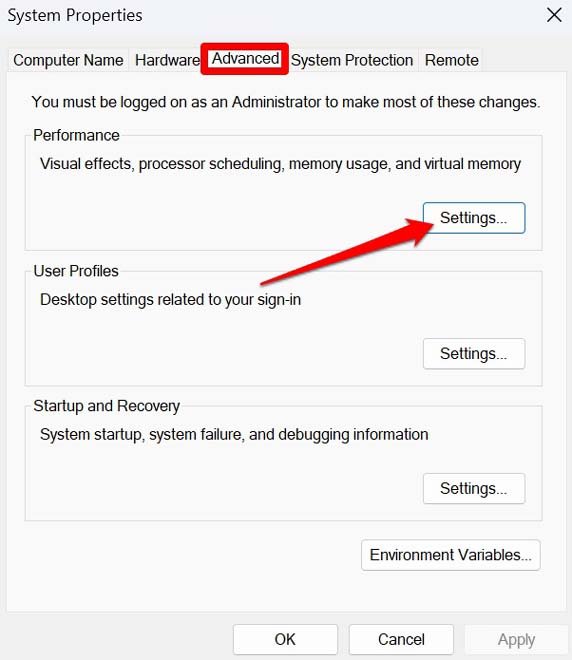
- Ora, fai clic sulla casella di controllo accanto a Abilita Peek.
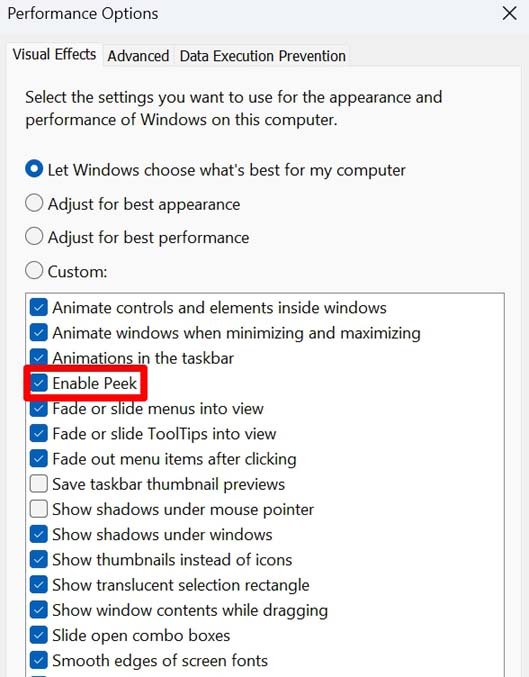
- Fai clic su Applica per salvare le modifiche.
4. Consenti l’Uso delle Scorciatoie su Windows
Dovresti anche controllare utilizzando l’Editor Criteri di gruppo se le scorciatoie sono state abilitate sul PC o meno.
Premi il tasto Windows per aprire la console di ricerca.
Digita Modifica Criteri di gruppo e premi invio quando appare il termine corretto nei risultati di ricerca.
Naviga attraverso il seguente percorso menzionato qui sotto. Configurazione utente > Modelli amministrativi > Componenti di Windows > Esplora file
All’interno di Esplora file, naviga su Disattiva le scorciatoie da tastiera del tasto Windows. Fai doppio clic su di esso.
Impostalo su Abilitato se è impostato su Non configurato o Disabilitato.
Anche se è impostato su Abilitato, fai clic su Non configurato, seguito da un clic su Applica.
Ora, la scorciatoia Alt + Tab dovrebbe funzionare senza problemi.
5. Scansiona per Malware
Potresti aver scaricato alcuni file corrotti o visitato alcuni siti web sospetti. Da qui, alcuni malware potrebbero essere entrati nel tuo PC. Per affrontare questo problema, puoi eseguire una scansione malware.
Di solito, le ultime versioni di Windows Defender sono abbastanza efficienti da catturare gli elementi virali e notificarti in breve tempo. Tuttavia, è sempre una buona idea eseguire un controllo malware manualmente di tanto in tanto.
- Premi il tasto Windows e cerca Protezione da virus e minacce.
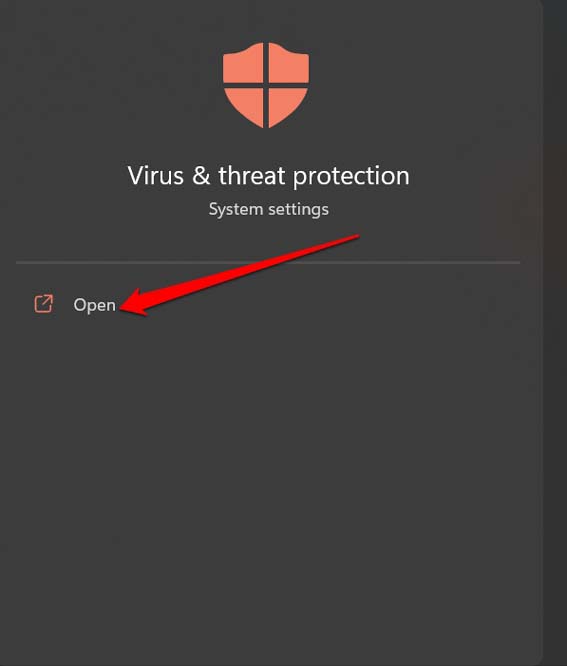
- Quindi, nella pagina successiva, fai clic su Opzioni di scansione.
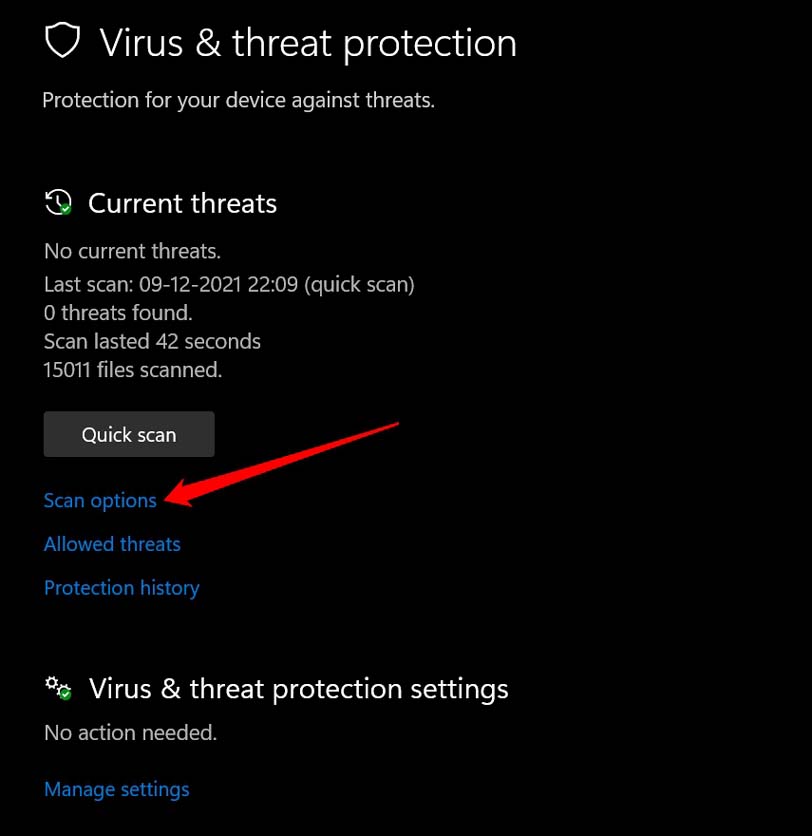
- Seleziona Scansione completa e fai clic su Scansiona ora.
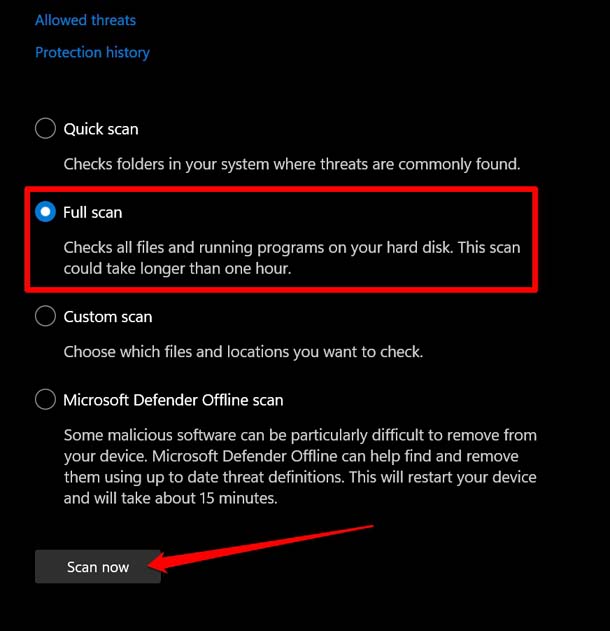
Se viene trovato del malware, rimuovilo. Quindi controlla la scorciatoia Alt + Tab, e sono sicuro che ora funzionerà.
6. Correggi la Configurazione delle Scorciatoie Alt + Tab
Ecco un modo per controllare se le scorciatoie Alt + Tab sono state configurate correttamente.
- Vai alle impostazioni di Windows premendo Windows + I.
- Scorri fino a Multitasking e fai clic su di esso.
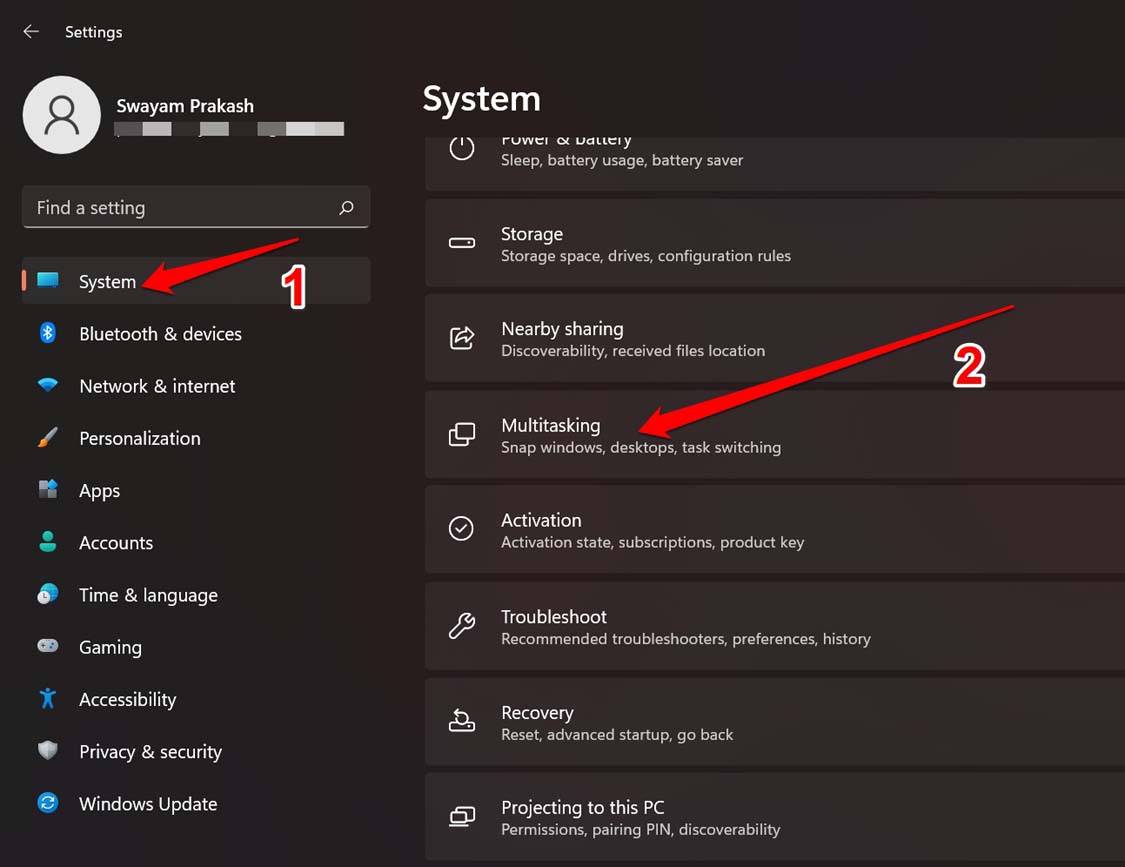
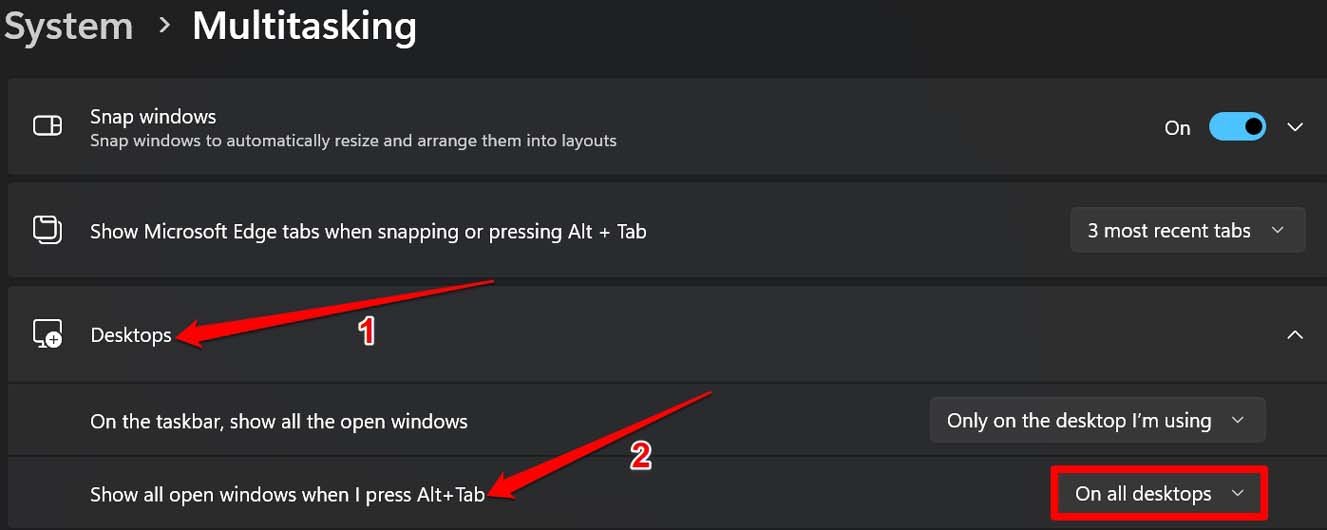
- Nella pagina successiva, fai clic sul menu a discesa Desktop.
- Sotto di esso, vedrai un altro menu a discesa Mostra tutte le finestre aperte quando premo Alt + Tab.
- Impostalo su Su tutti i Desktop.
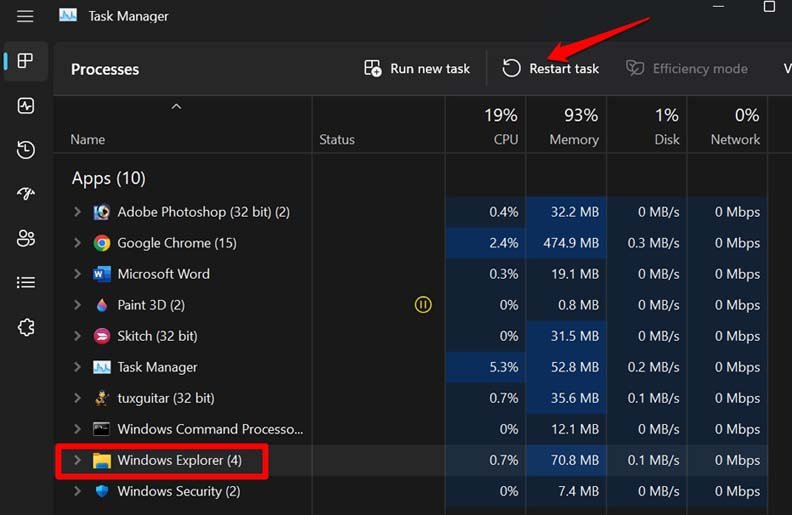
7. Riavvia Esplora Windows
Ecco un suggerimento semplice ma efficace per risolvere le scorciatoie Alt + Tab. Devi riavviare Esplora Windows e ecco come puoi farlo.
- Premi Windows + X e seleziona l’opzione Gestione attività dal menu.
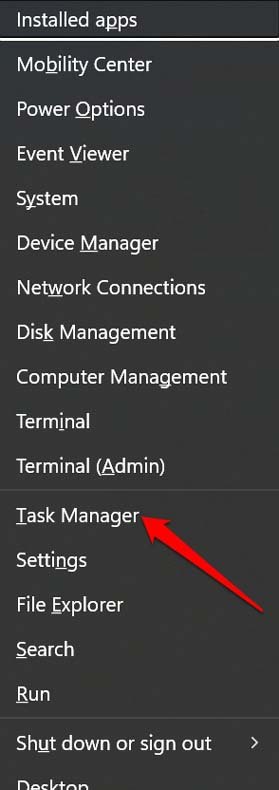
- Nella scheda Processi in Gestione attività, scorri fino a Esplora Windows.
- Fai clic su Esplora Windows e poi fai clic su Riavvia attività nella parte superiore dello schermo.
8. Esegui la Scansione per File Corrotti
Puoi cercare file di sistema corrotti utilizzando la scansione di sistema. Ecco i passaggi per farlo.
- Apri il Prompt dei comandi con i permessi di amministratore.
- Quindi inserisci il comando
*sfc /scannow*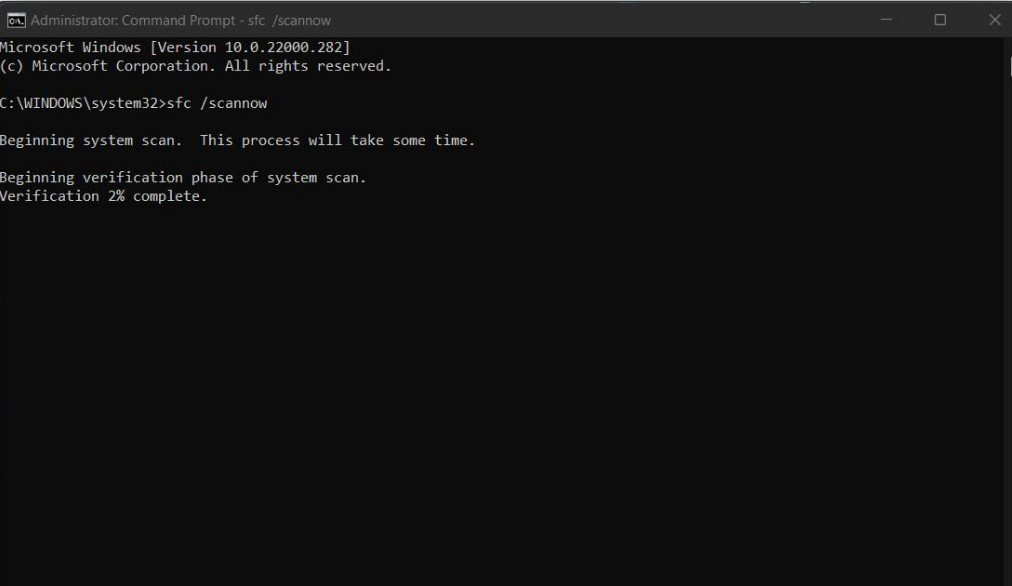
- Premi Invio.
Non interrompere il processo mentre scansiona tutto il tuo PC per i file di sistema corrotti e li ripara.
9. Controlla se i Tasti Alt e Tab Hanno Alcuni Problemi
Spesso i tasti sulla tastiera possono avere alcuni problemi. Puoi controllare se ci sono altri casi in cui il tasto Alt e il tasto Tab funzionano o meno. Se non funzionano, porta la tastiera al centro assistenza ufficiale più vicino del marchio del PC/laptop che utilizzi. Registrati per una segnalazione e lascia che i tecnici controllino la tastiera.
Inoltre, pulisci correttamente la tastiera utilizzando un panno pulito e un piumino. A volte, polvere e sporcizia possono accumularsi negli spazi minuscoli accanto ai tasti dopo un uso prolungato.
Conclusione
Utilizzare i tasti Alt + Tab è un ottimo modo per risparmiare tempo mentre si lavora in multitasking su un PC Windows. Segui i suggerimenti di risoluzione dei problemi per risolvere la scorciatoia Alt + Tab se non funziona su Windows 11. Il tuo flusso di lavoro e la tua produttività non dovrebbero mai rallentare. Spero che questa guida sia stata utile.
Se hai qualche pensiero su Come risolvere il problema della scorciatoia Alt + Tab che non funziona su Windows 11?, sentiti libero di lasciare un commento qui sotto. Inoltre, iscriviti al nostro canale YouTube di DigitBin per video tutorial. Saluti!
Ricevi i nuovi post nella tua casella di posta.
Nessuno spam. Disiscriviti in qualsiasi momento.