PowerPoint · 9 min read · Nov 06, 2025
Come risolvere ‘Si è verificato un errore durante il salvataggio del file PowerPoint’
Stavo lavorando su MS PPT e ho visto un errore mentre cercavo di salvare la presentazione nella mia posizione sul computer. Quando ho cercato online, ho scoperto che era un problema comune tra altri utenti. È un errore comune che appare a causa di alcune possibili ragioni. Potrebbe essere possibile che la posizione scelta per salvare il file non sia accettabile.
A parte questo, il file potrebbe non salvarsi in una posizione selezionata, se il file PPT è danneggiato, se si verifica un problema, o se Microsoft Office ha un problema. Non importa quale sia la ragione dietro di esso, puoi risolvere l’errore senza sforzo. In questo articolo, ti mostreremo un metodo efficace per risolvere gli errori di salvataggio dei file di PowerPoint. Andiamo subito al sodo.
Modi migliori per risolvere se non puoi salvare i file di PowerPoint su PC
Qui, ho delineato dieci modi efficaci per risolvere gli errori di salvataggio dei file di PowerPoint sui computer Windows. Discutiamo uno per uno.
1. Assicurati che il file non sia aperto in un’altra posizione
Se stai cercando di salvare un file PowerPoint nella tua posizione sul computer e appare un messaggio di errore, significa che hai già aperto il file in un’altra posizione. Assicurati di controllare due volte che il file che stai cercando di salvare non sia aperto in nessun altro programma.
Tuttavia, tali problemi si verificano anche quando il file è aperto nel Riquadro di anteprima in Esplora file. Molti utenti hanno segnalato problemi con il Riquadro di anteprima e fortunatamente hanno risolto l’errore disabilitando il Riquadro di anteprima. Puoi fare lo stesso seguendo i passaggi qui sotto:
- Premi insieme i tasti Windows + E sulla tastiera per aprire Esplora file.
- Clicca sul menu Visualizza situato in alto e deseleziona l’opzione Riquadro di anteprima.
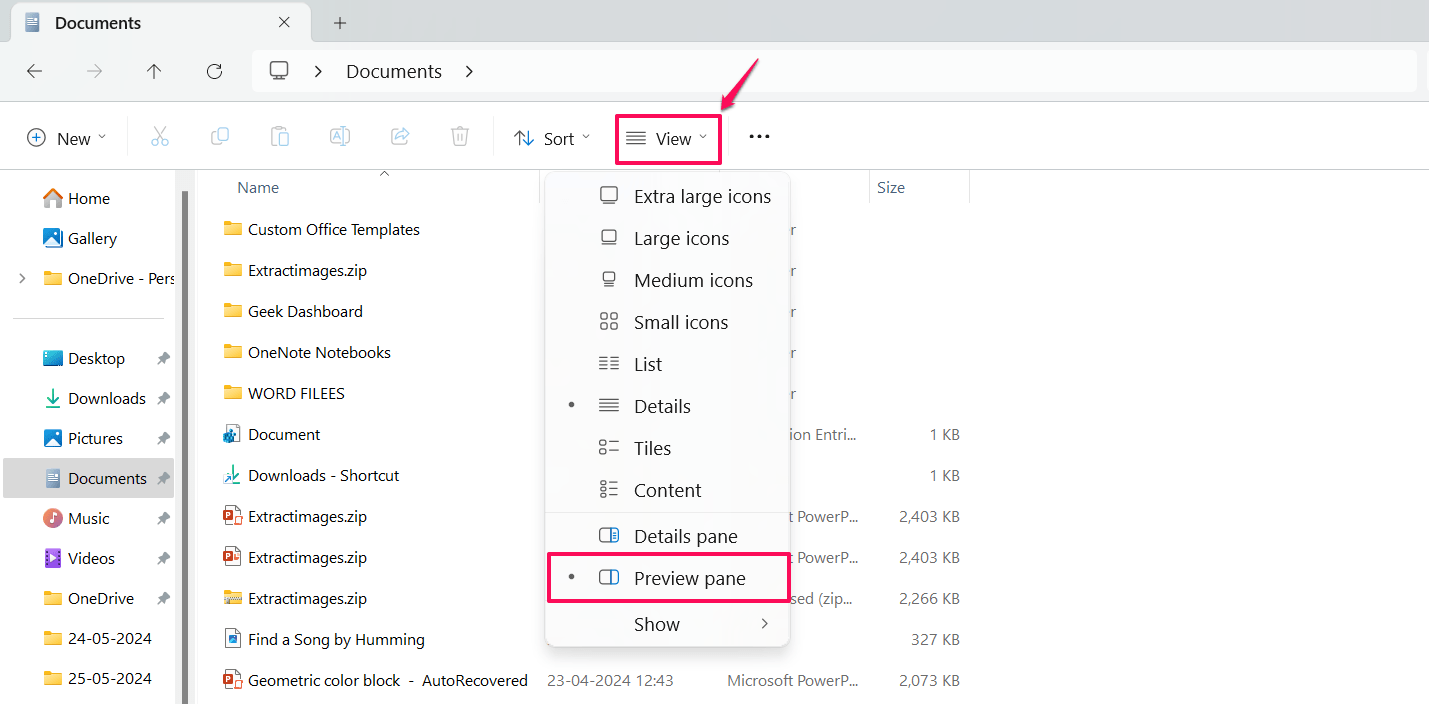
Dopo aver disabilitato l’opzione Riquadro di anteprima in Esplora file, controlla se il file PowerPoint si salva senza mostrare un errore. Se non funziona, passa al metodo successivo.
2. Salva il file in un’altra posizione
Dovresti salvare il file in un’altra posizione. Questo può salvarti da problemi. Ecco come salvare il file in un’altra posizione:
- Avvia MS PowerPoint sul tuo computer e apri il file.
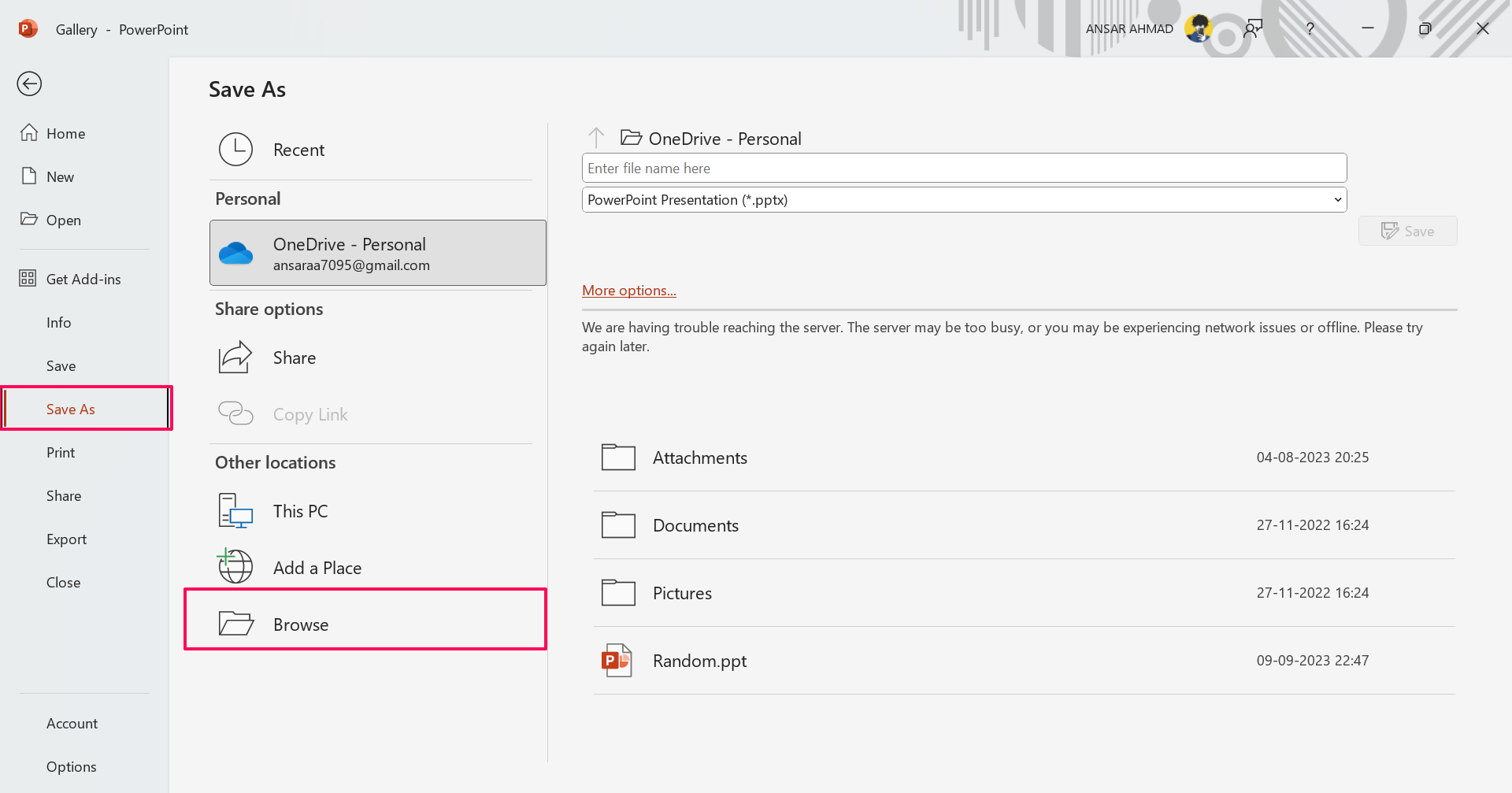
- Clicca sulla scheda File situata nell’angolo in alto a sinistra e seleziona l’opzione “Salva con nome”.
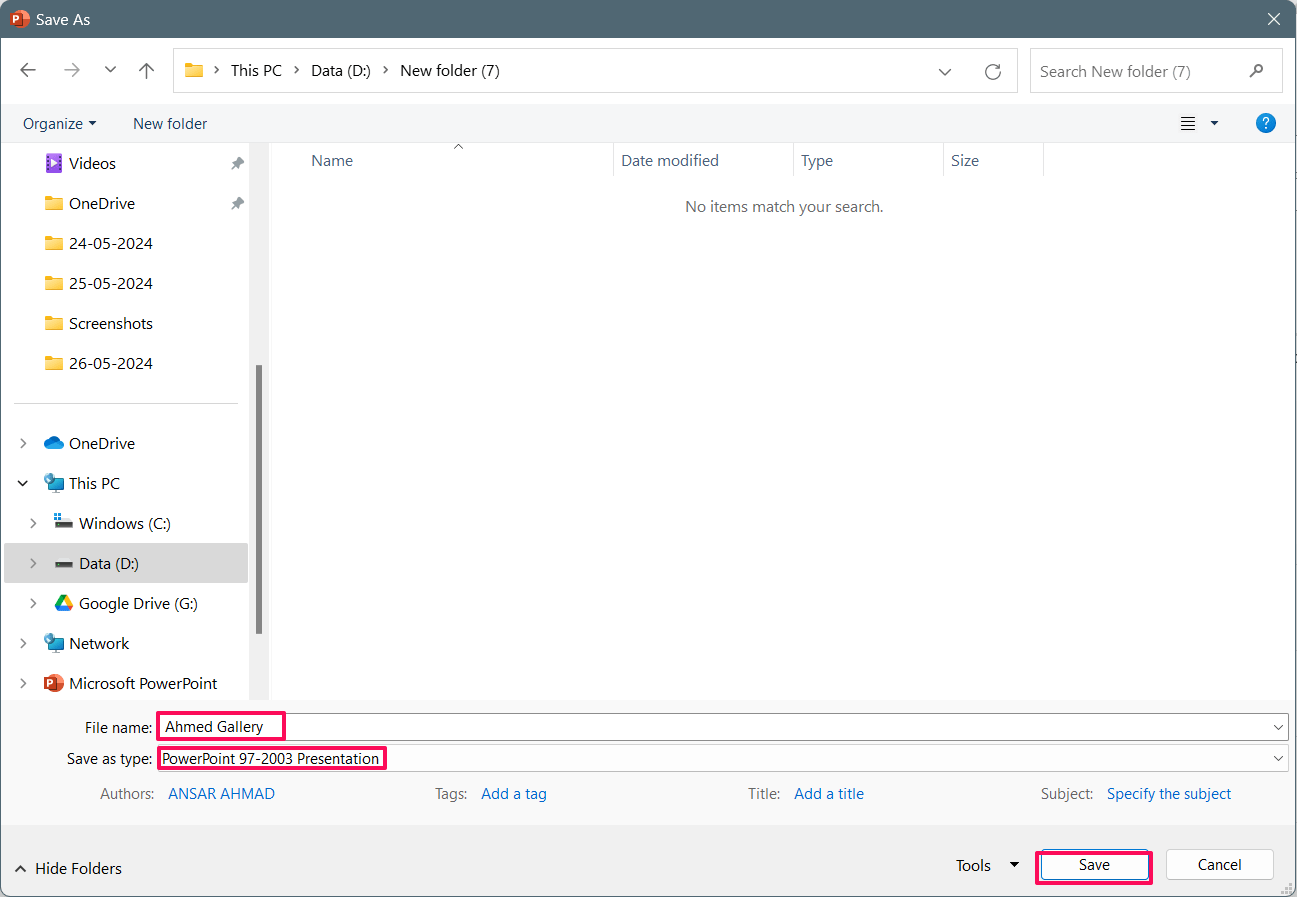
- Quindi, clicca sull’opzione Sfoglia sul lato sinistro per aprire la finestra di dialogo Salva con nome. In alternativa, premi la combinazione di tasti Ctrl + Shift + S sulla tastiera.
- Inserisci il nome del file e scegli la posizione in cui desideri salvare il file.
- Se non riesci a salvare il file nel formato PPTX, clicca sul menu a discesa “Salva come tipo” e seleziona il formato PPT.
- Dopo aver scelto un percorso diverso per il file, clicca sul pulsante Salva.
3. Riavvia il computer
A volte, PowerPoint non funziona come previsto a causa di conflitti software e glitch temporanei. In tal caso, l’unica soluzione è riavviare il computer. Questo potrebbe risolvere i glitch temporanei e risolvere l’errore.
- Premi l’icona di Windows sulla barra delle applicazioni per aprire il menu di avvio.
- Clicca sull’icona di alimentazione e seleziona Riavvia dal menu.
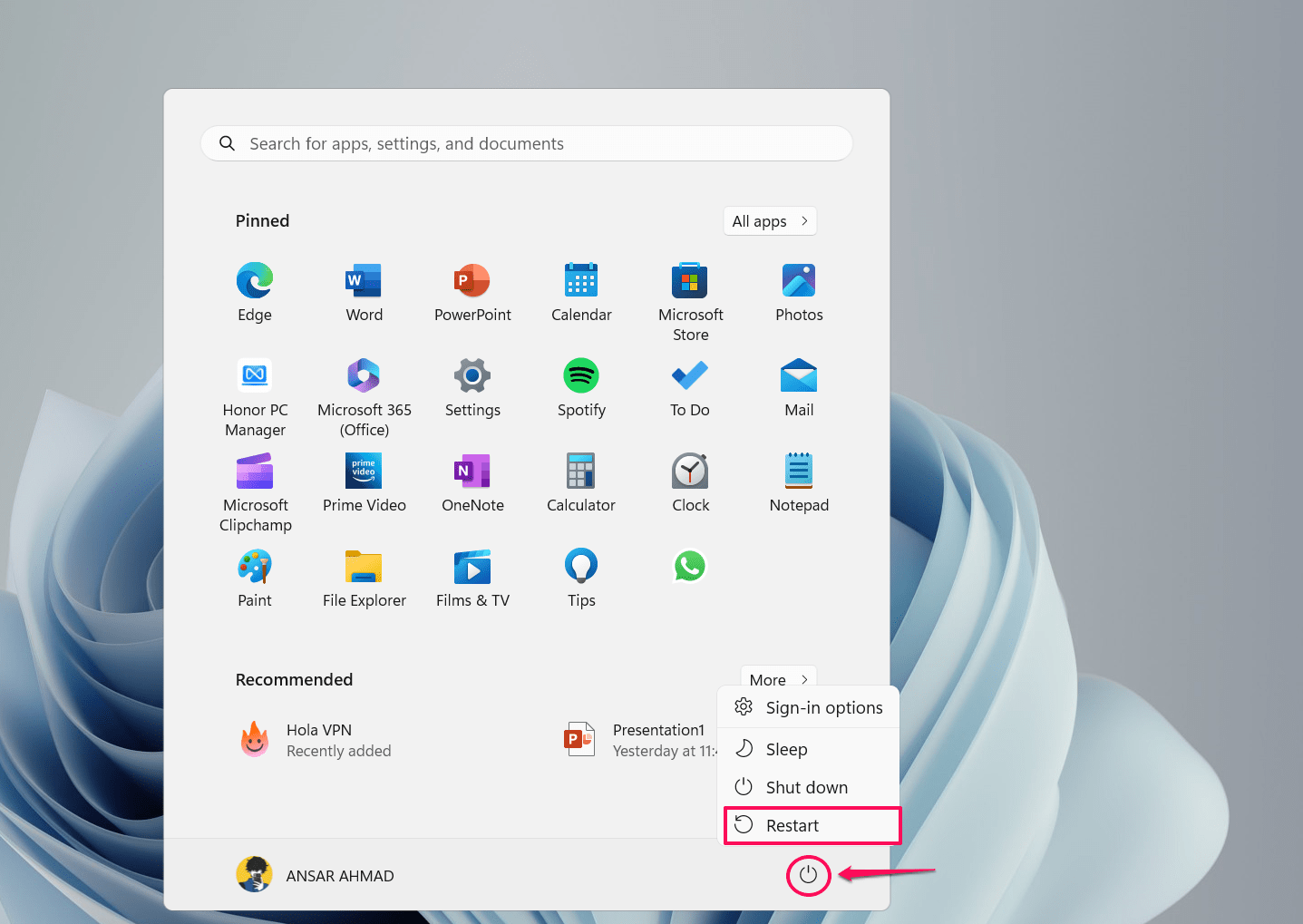
- Questo riavvierà il computer e risolverà l’errore su PowerPoint.
4. Copia il file PPT in un nuovo file
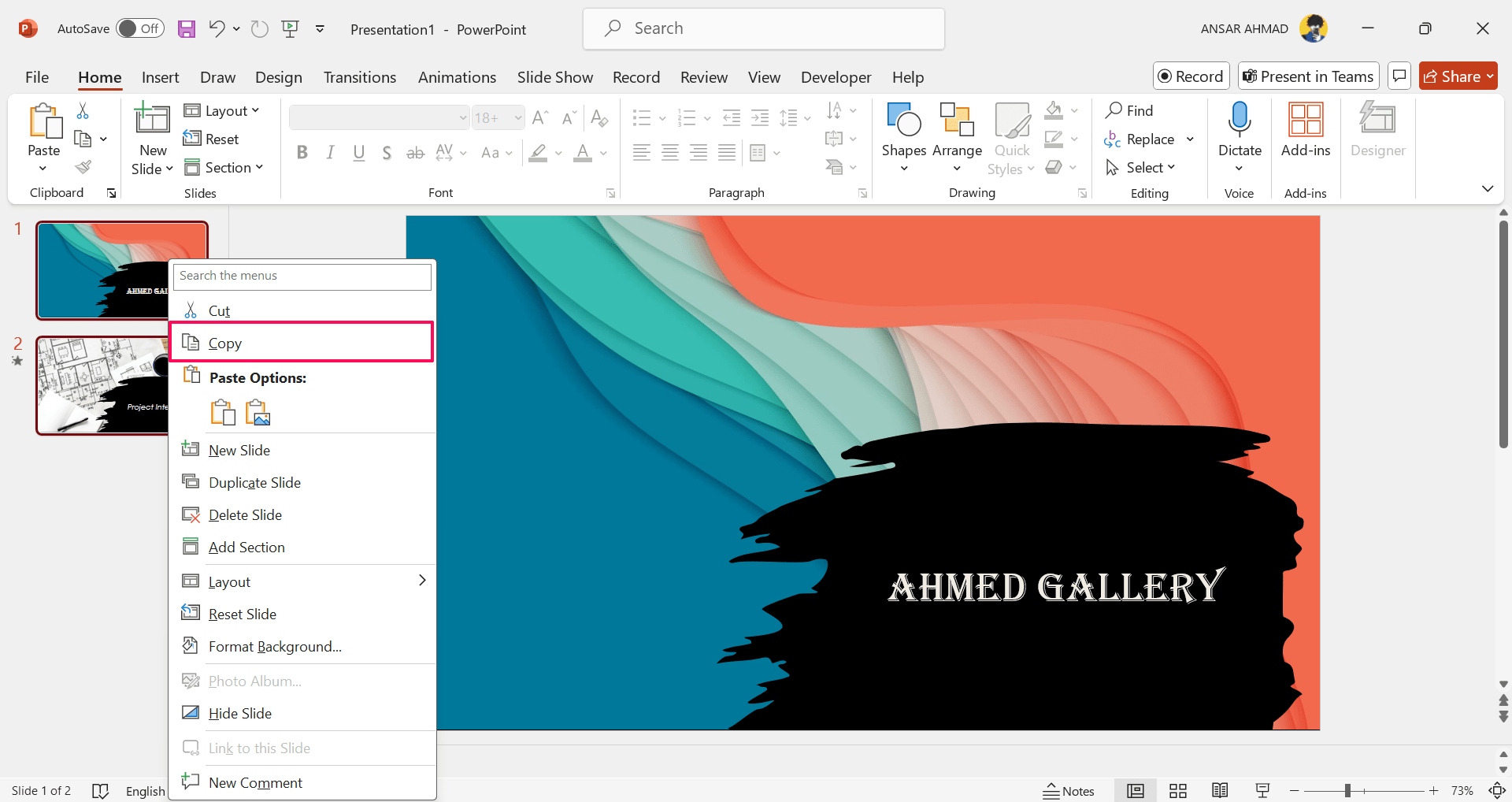
Se hai problemi con le diapositive specifiche di PowerPoint nel file, allora è probabile che il problema sia con l’intero file stesso. In questo caso, puoi copiare le diapositive PPT dal file problematico e poi incollarle in un nuovo file. Ecco come fare.
- Naviga al tuo file PPT e seleziona qualsiasi diapositiva che desideri salvare. Puoi usare i tasti Ctrl + A per copiare tutte le diapositive.
- Fai clic con il tasto destro sulle diapositive selezionate e seleziona Copia.
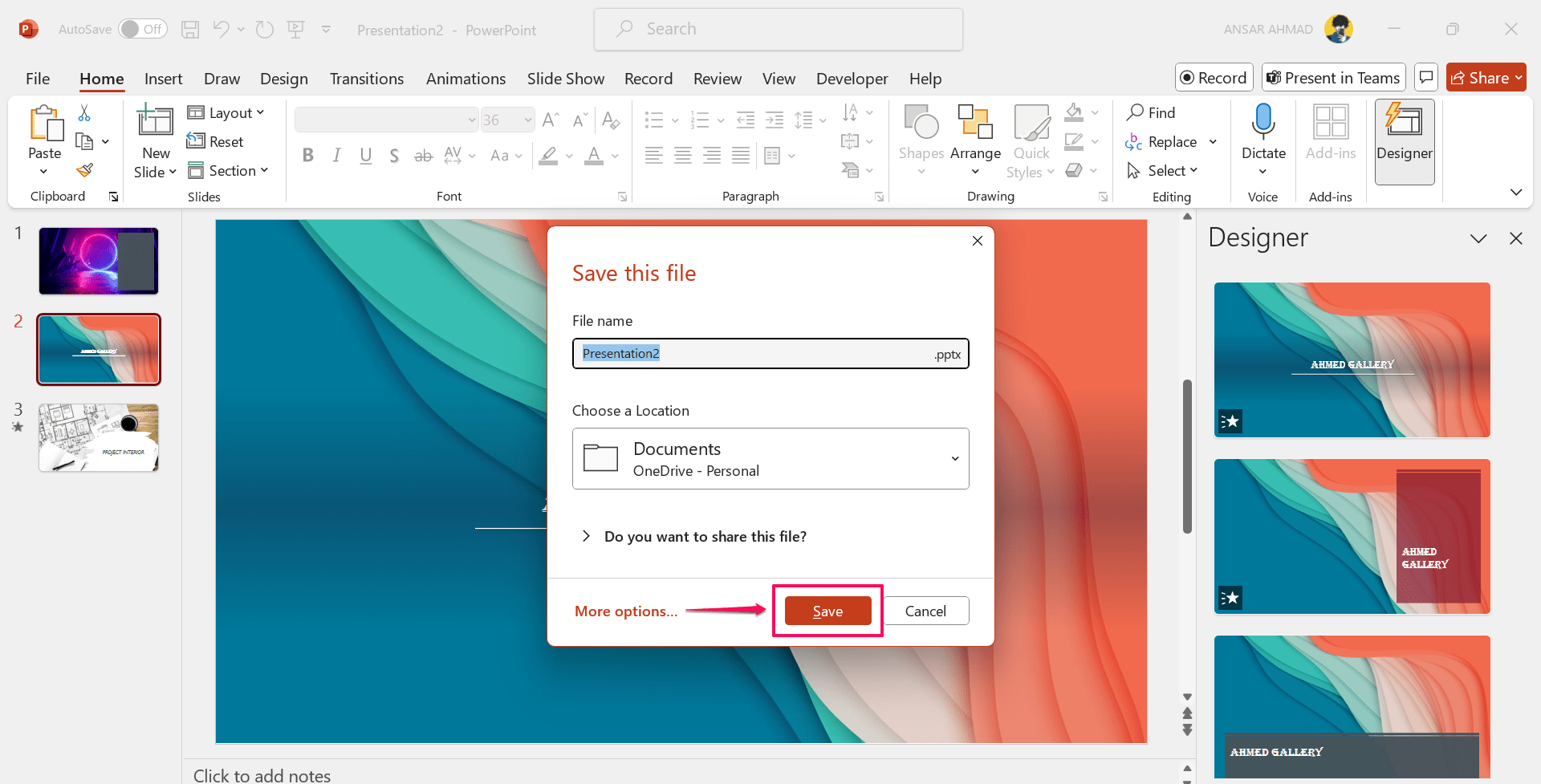
 3. Quindi, premi la combinazione di tasti Ctrl + N per creare un nuovo file.
 - Non appena crei un nuovo file PPT, premi insieme i tasti Ctrl + V per incollare le diapositive selezionate.
- Ora salva le diapositive o i file di PowerPoint premendo il tasto Ctrl + S sulla tastiera.
5. Ripara la tua presentazione PowerPoint
C’è la possibilità che il tuo file PowerPoint sia danneggiato o che ci sia un problema con la funzionalità di salvataggio dell’app, impedendo il salvataggio del file nella posizione specificata. Puoi affrontare il problema riparando la presentazione PowerPoint. Ecco come fare.
- Apri Microsoft PowerPoint e clicca sulla scheda File nell’angolo sinistro.
- Clicca su Apri e seleziona l’opzione Sfoglia.
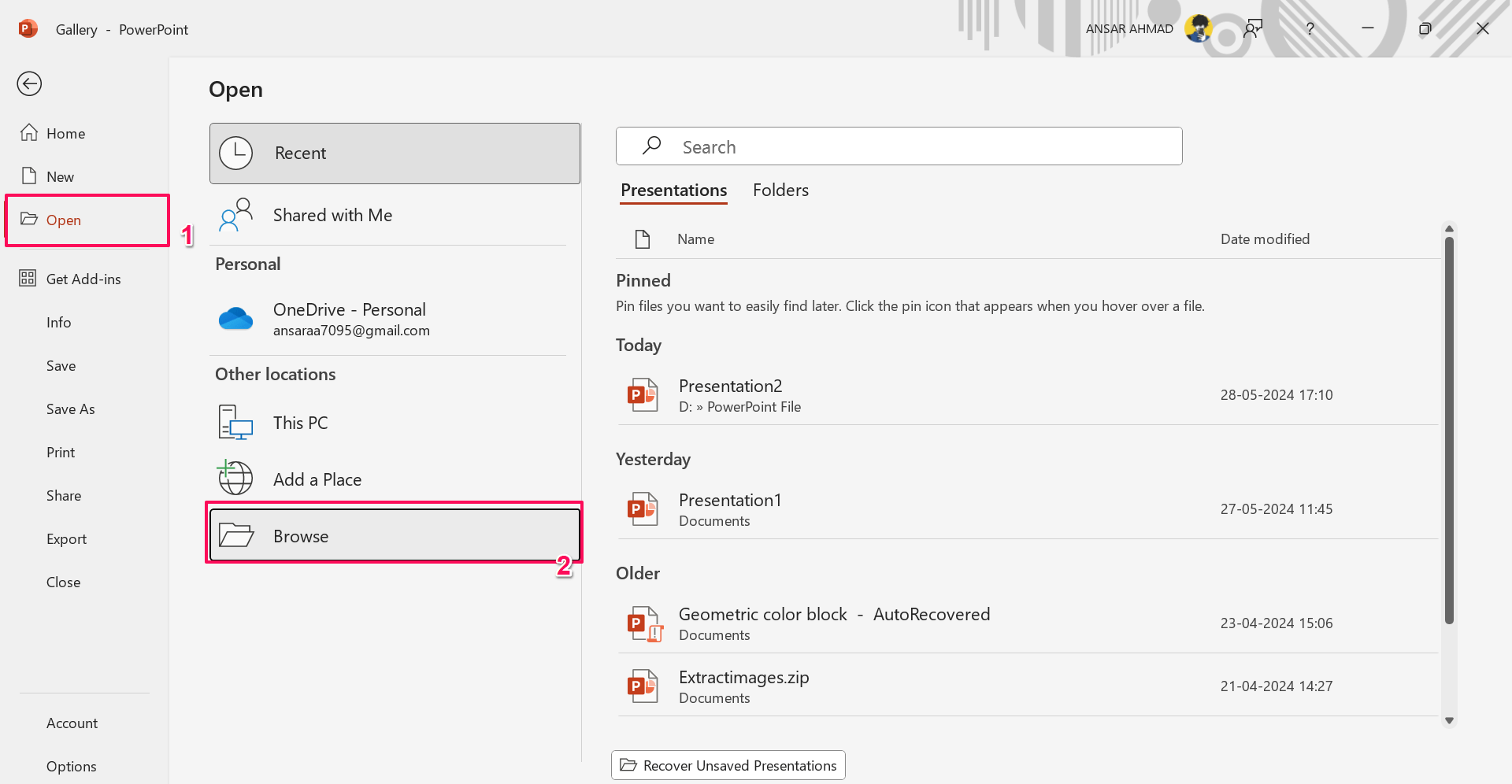
- Trova e fai clic singolarmente sul file PPT che desideri riparare.
- Clicca sul menu a discesa accanto a Apri e seleziona Apri e ripara.
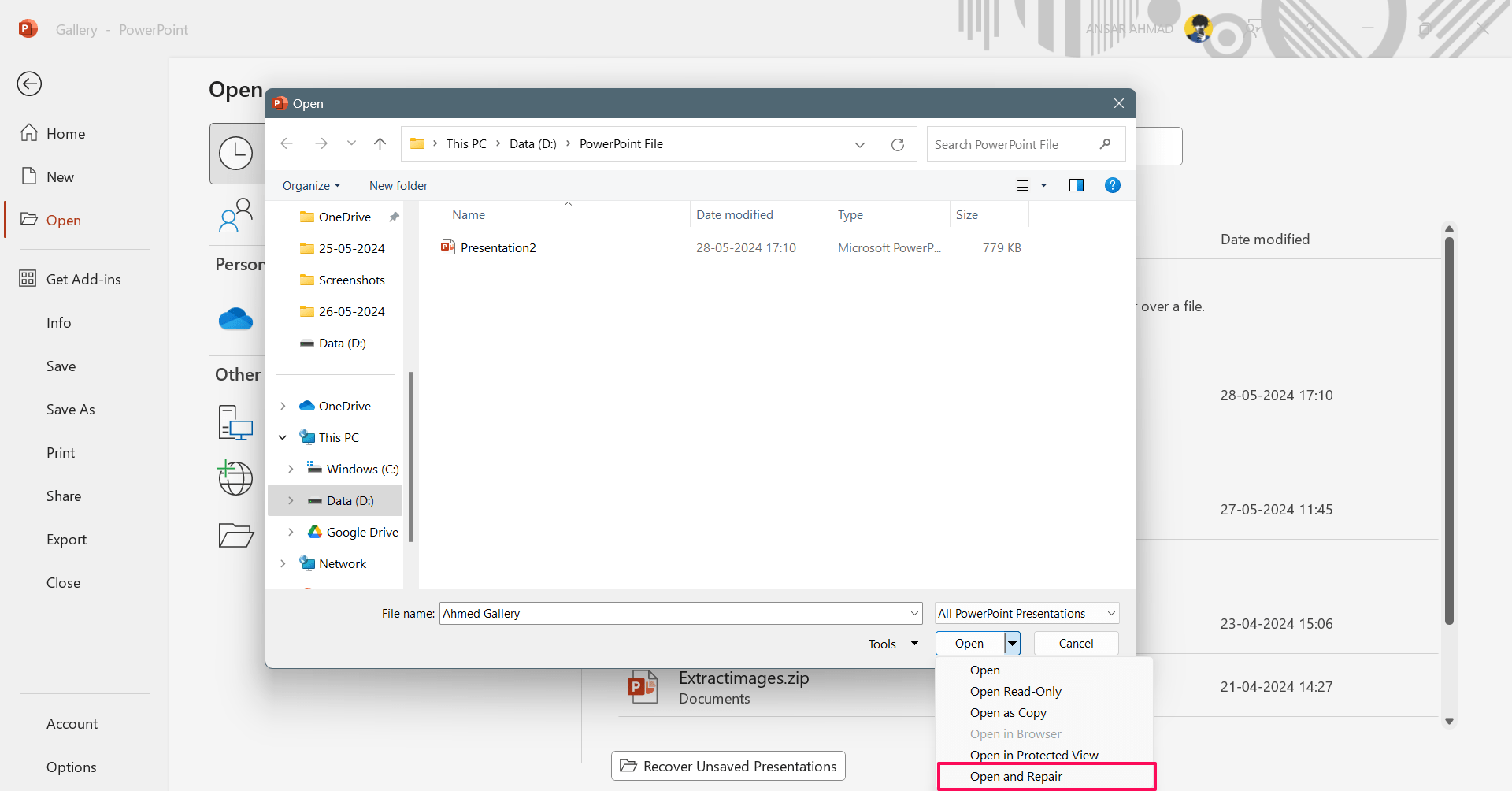
- Una volta che il file PPT è stato riparato con successo, salva il file per controllare se il problema è stato risolto.
6. Rimuovi il controllo attivo del film
Se continui a riscontrare l’errore durante il salvataggio del file PowerPoint nella tua posizione, puoi provare a rimuovere il controllo attivo del film dal modulo utente di Visual Basic. Segui i passaggi qui sotto per rimuovere il controllo attivo del film:
- Apri PowerPoint e clicca sulla scheda File situata nell’angolo in alto a sinistra.
- Nella scheda File, scegli Opzioni.
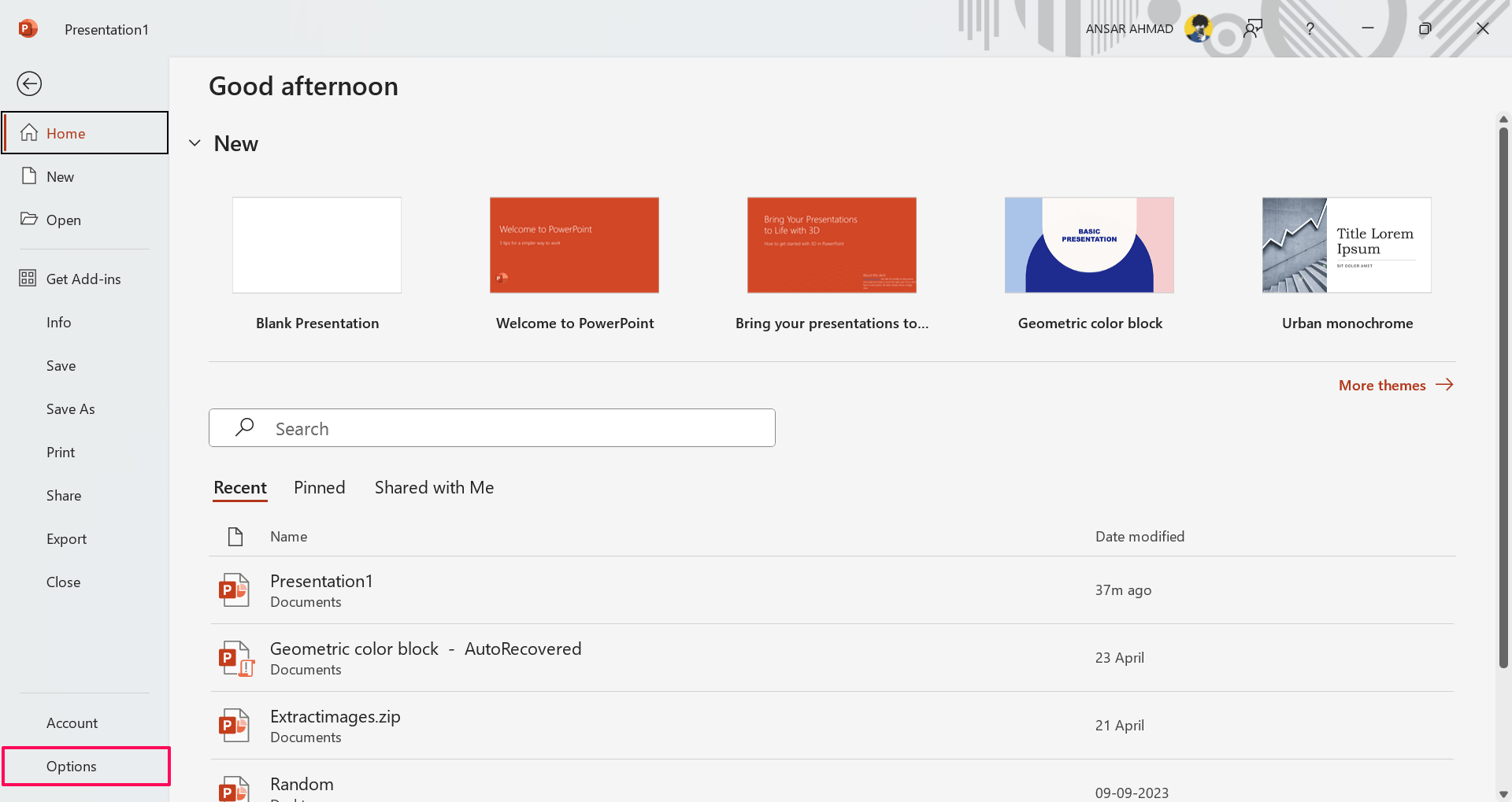
- Sotto le Opzioni di PowerPoint, clicca su “Personalizza barra multifunzione.”
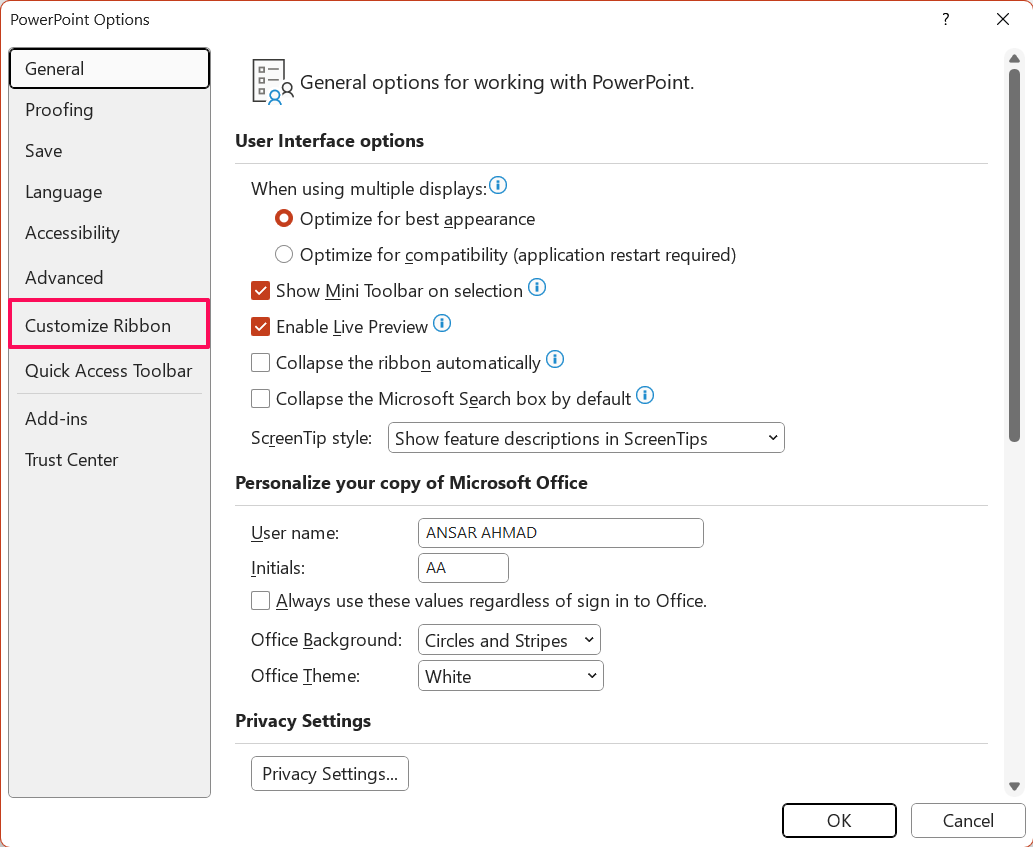
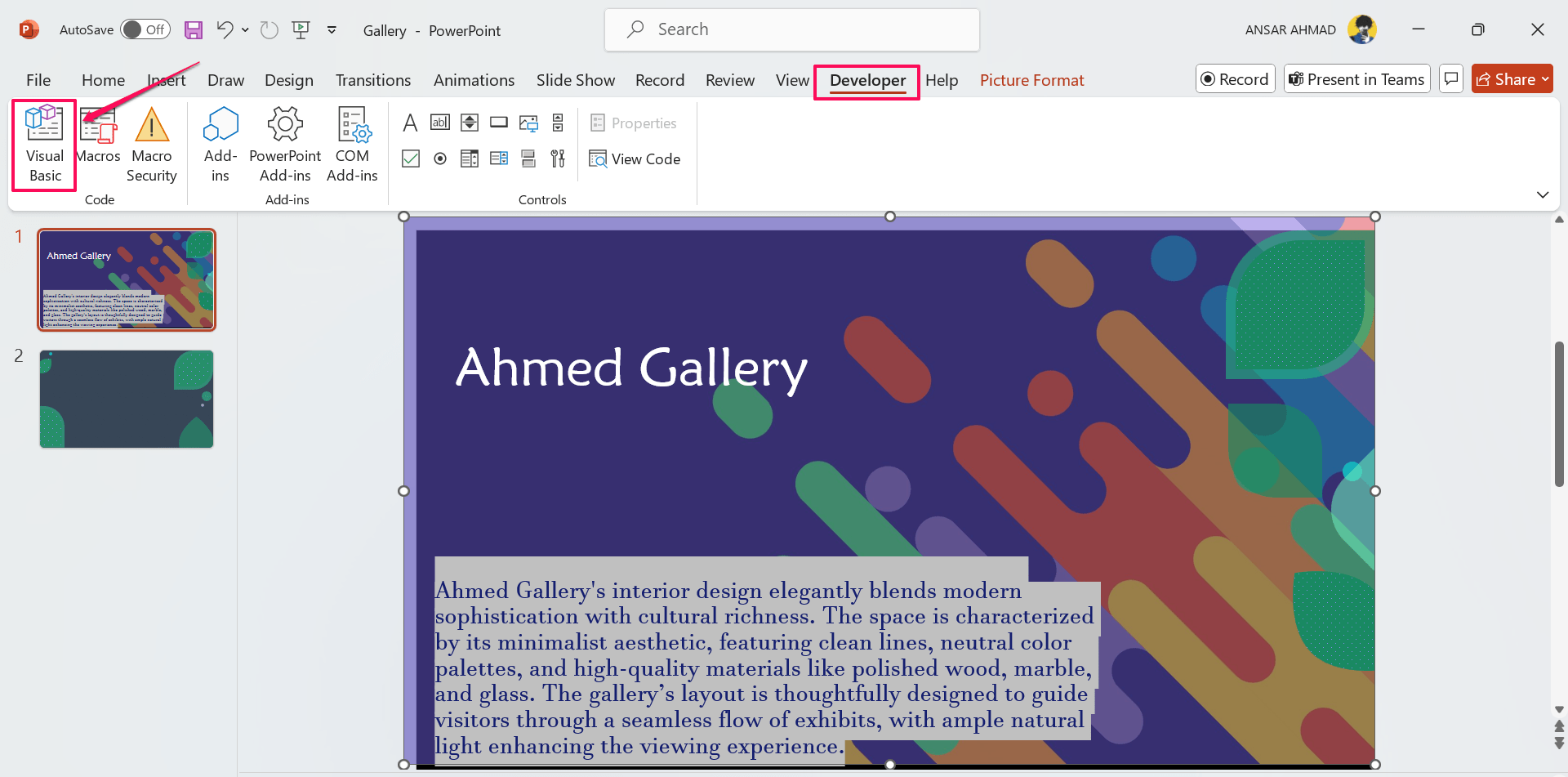
- Nella sezione Schede principali, scorri verso il basso e seleziona l’opzione “Sviluppatore”. Quindi, clicca su OK.
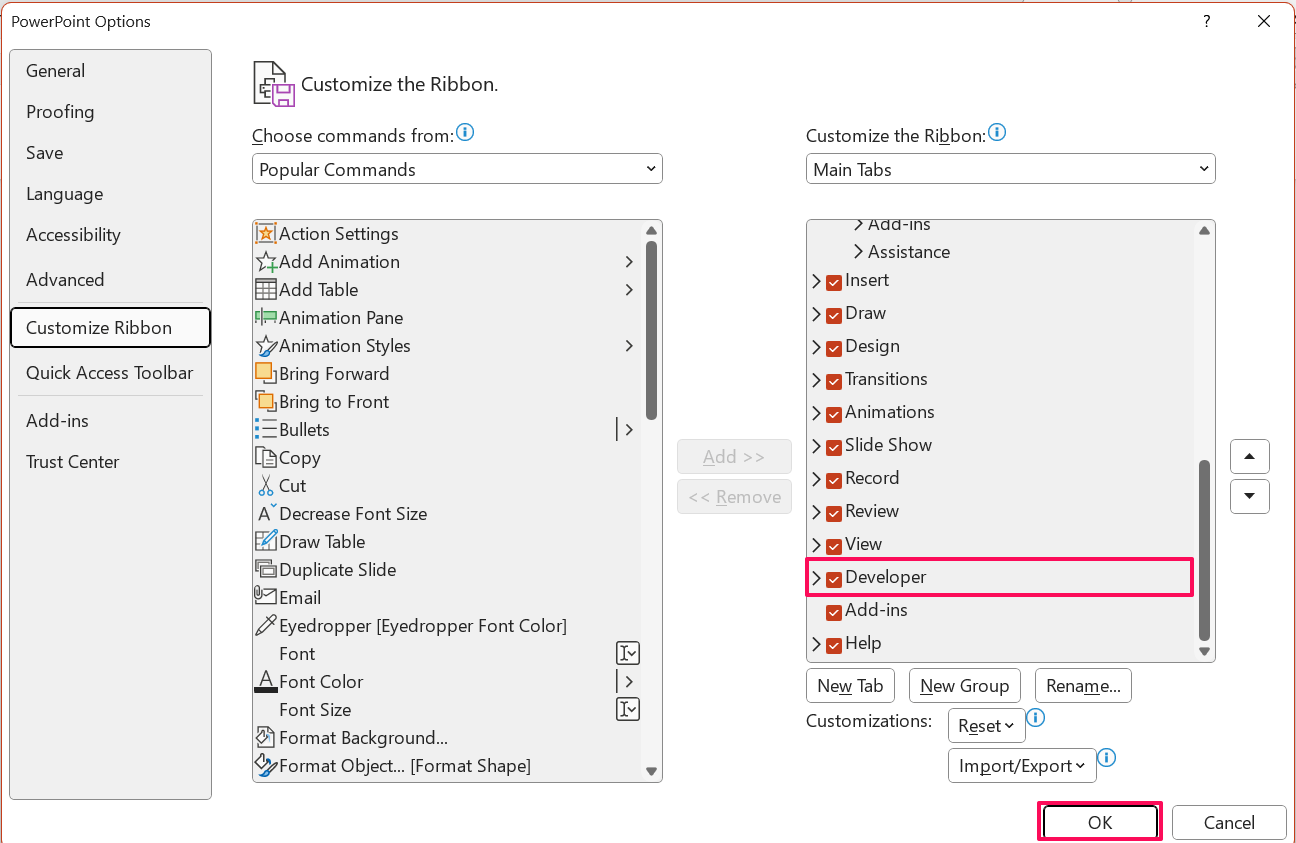
- Dalla barra multifunzione di Word, scegli l’opzione Sviluppatore e seleziona “Visual Basic.”
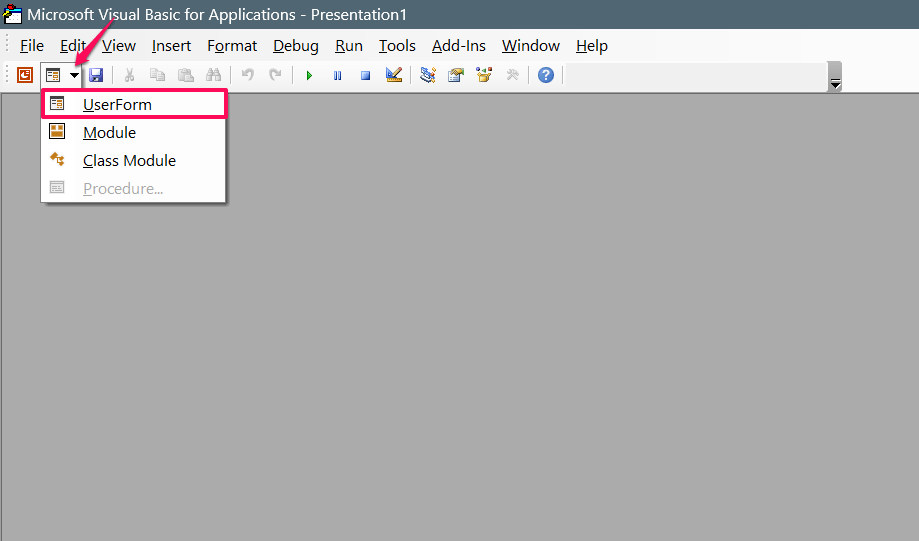
- Clicca sull’icona della freccia Inserisci UserForm e seleziona “UserForm.”
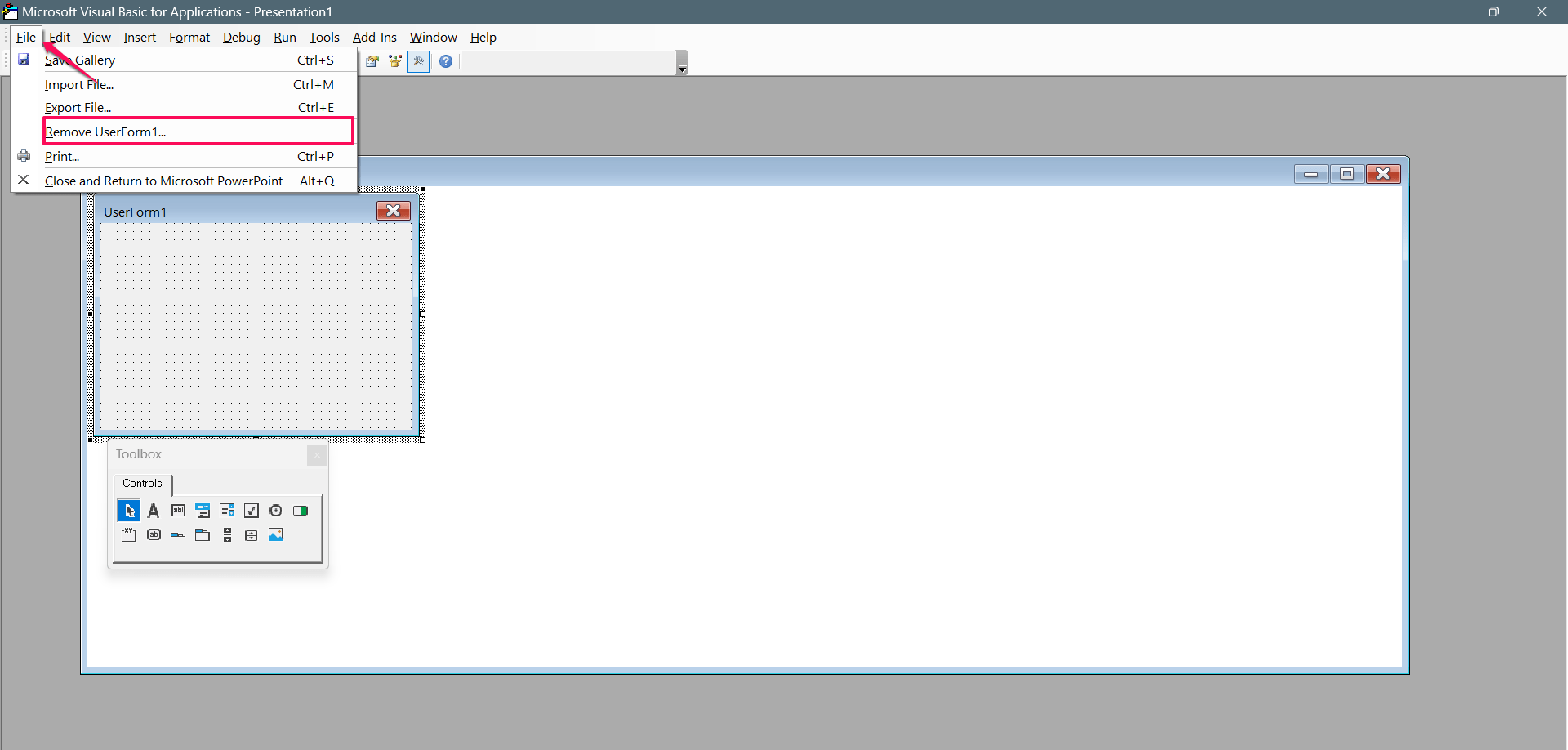
- Quindi, clicca su File e seleziona “Rimuovi UserForm1.”
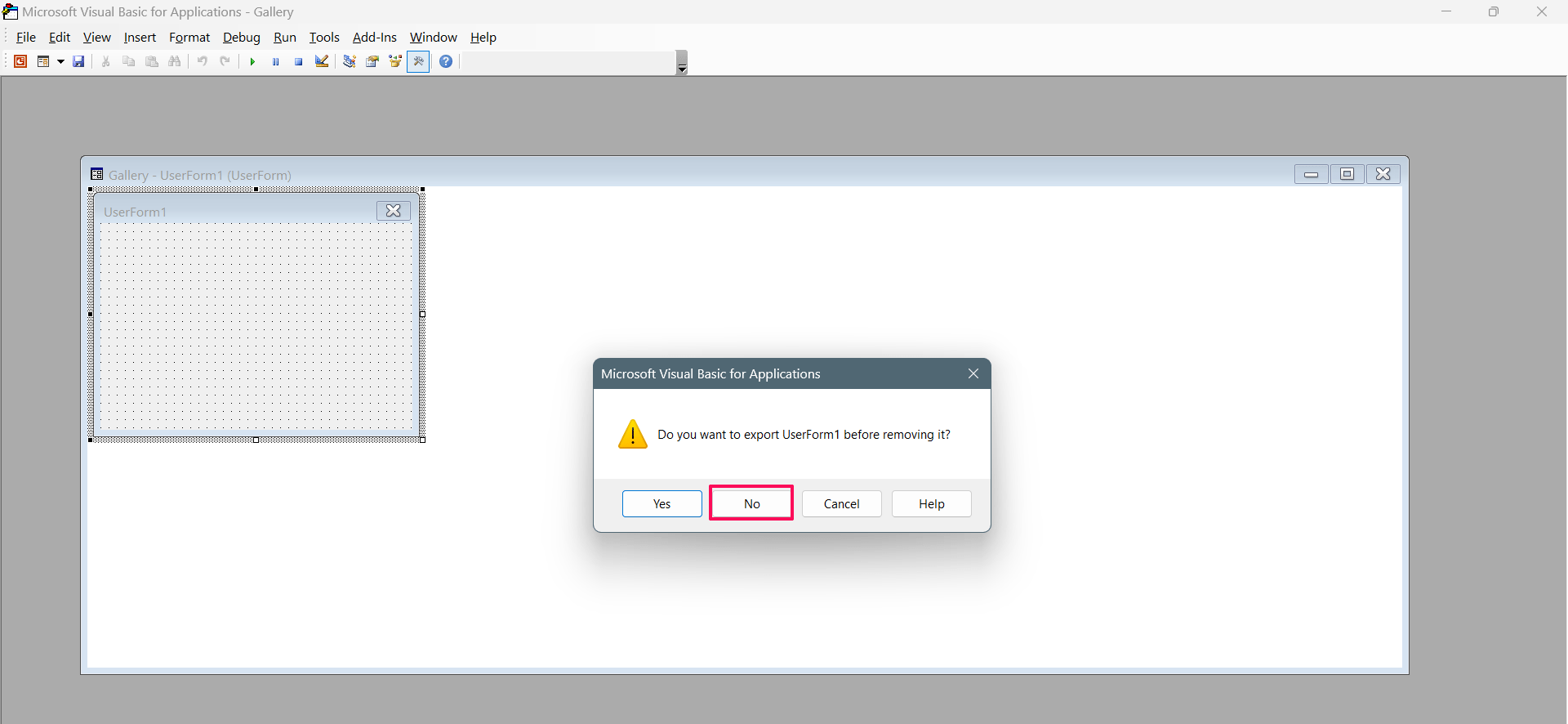
- Nella finestra di Microsoft Visual Basic for Applications, clicca su No per continuare.
- Clicca di nuovo su File e clicca su “Chiudi e torna a Microsoft PowerPoint.”
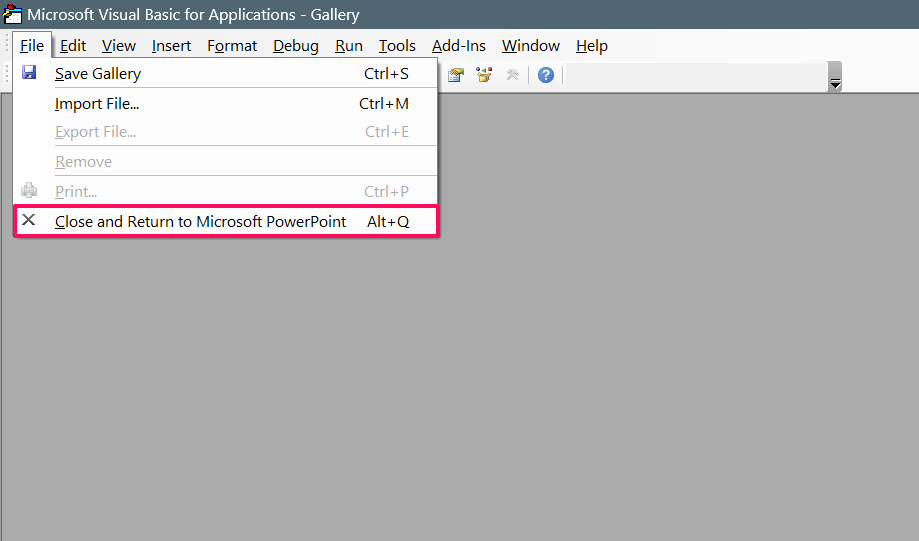
- Ora, salva il file PowerPoint e controlla se l’errore è stato risolto.
7. Disconnettiti e riconnettiti a PowerPoint
A volte, il file PowerPoint non si salva nella tua posizione specificata a causa di un problema di autenticazione con il tuo account Microsoft Office. Per affrontare il problema, puoi disconnetterti e riconnetterti al tuo account. Ecco come fare:
- Avvia MS PowerPoint e clicca sulla scheda File in alto.
- Clicca su Account sul lato sinistro e clicca sul pulsante Disconnetti.
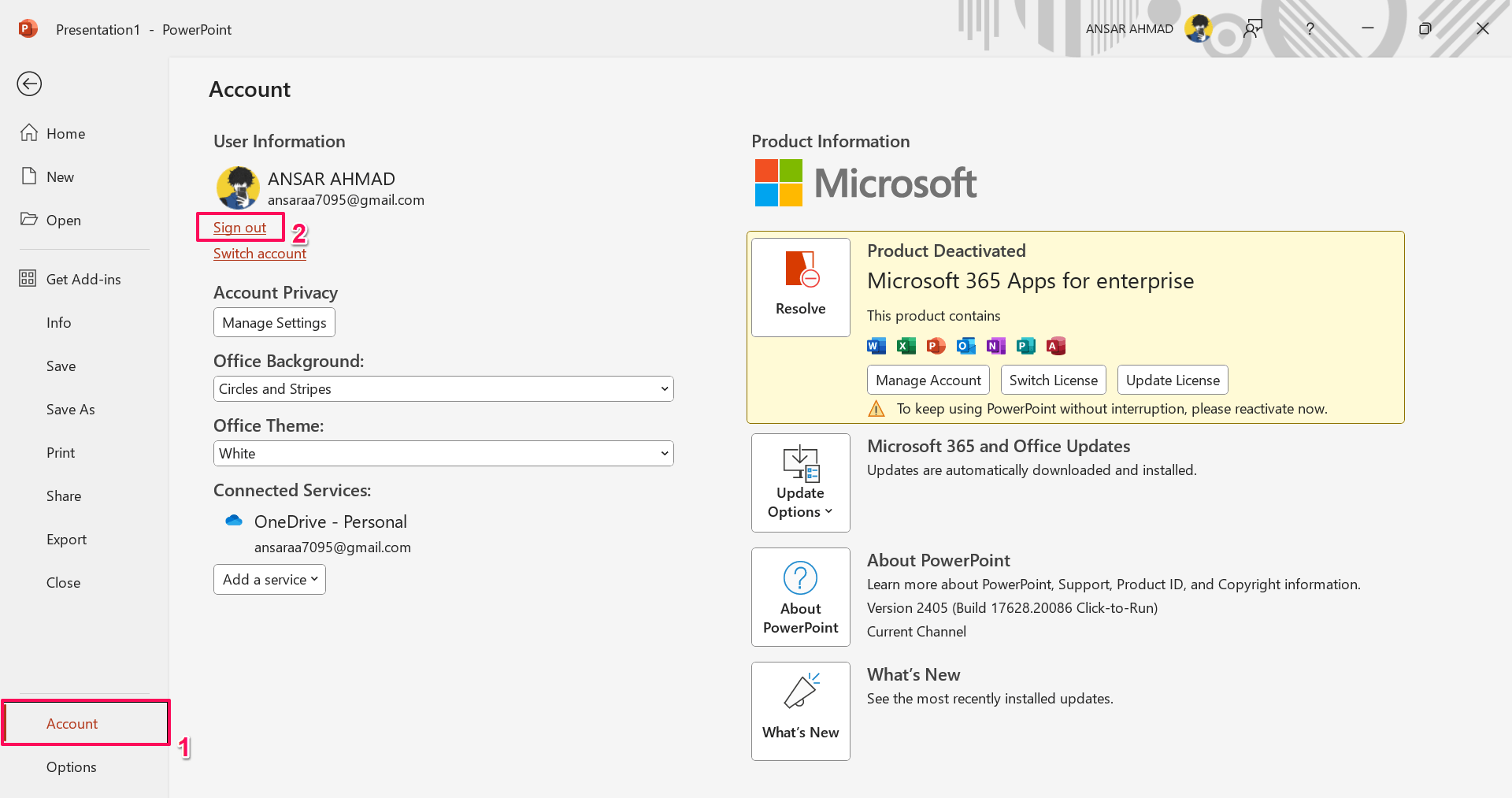
- Una volta disconnesso dall’account, riconnettiti all’app con l’account esistente.
- Infine, controlla se l’errore è stato risolto salvando il file PPT nella tua posizione specificata.
8. Ripara Microsoft Office
Se ti riconnetti a MS PowerPoint e non funziona, allora potrebbe esserci un problema con Microsoft Office. In questo caso, dovresti riparare Microsoft Office per risolvere l’errore su PowerPoint.
- Premi insieme i tasti Windows + I sulla tastiera per aprire l’app Impostazioni.
- Clicca su App e seleziona App installate sul lato destro.
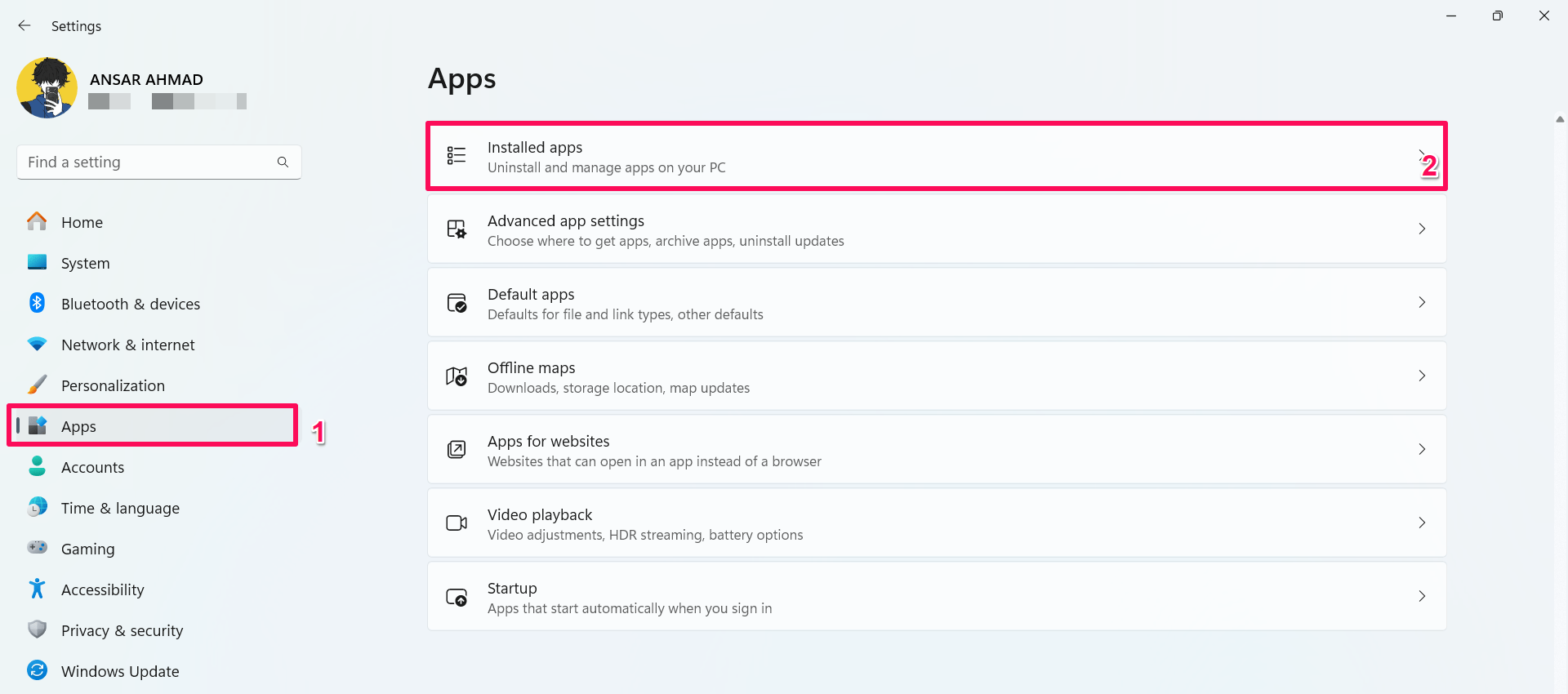
- Trova l’app Microsoft 365 nell’elenco delle applicazioni. Puoi anche cercare l’app Microsoft 365.
- Clicca sui tre punti accanto a Microsoft 365 e seleziona Modifica.
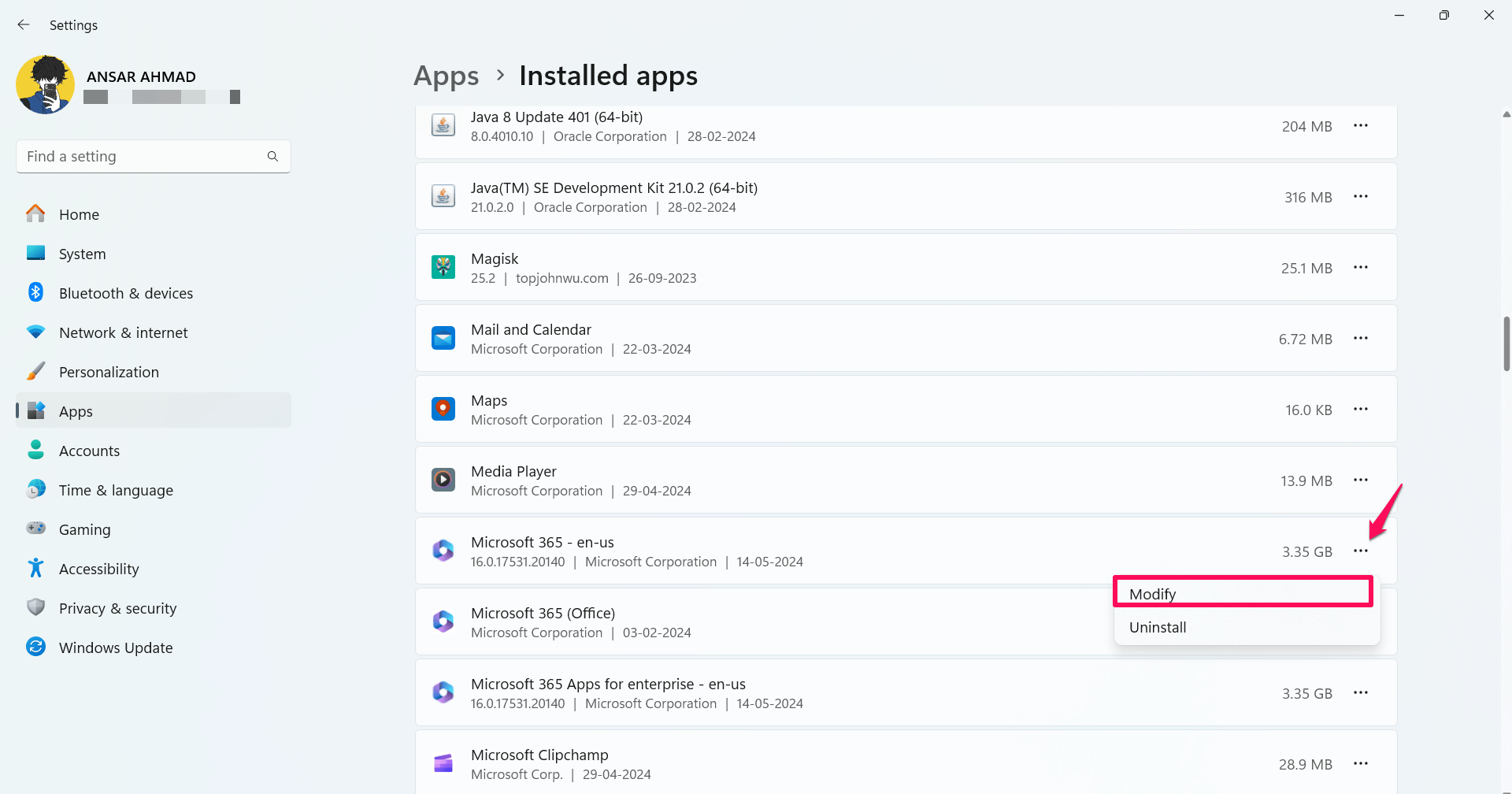
- Se appare il prompt di Controllo dell’account utente (UAC) sullo schermo, clicca su Sì per continuare.
- Una nuova finestra apparirà sullo schermo del desktop. Qui, avrai due opzioni – Riparazione rapida e Riparazione online. Ti suggeriamo di scegliere prima Riparazione rapida, e se non funziona, scegli Riparazione online.
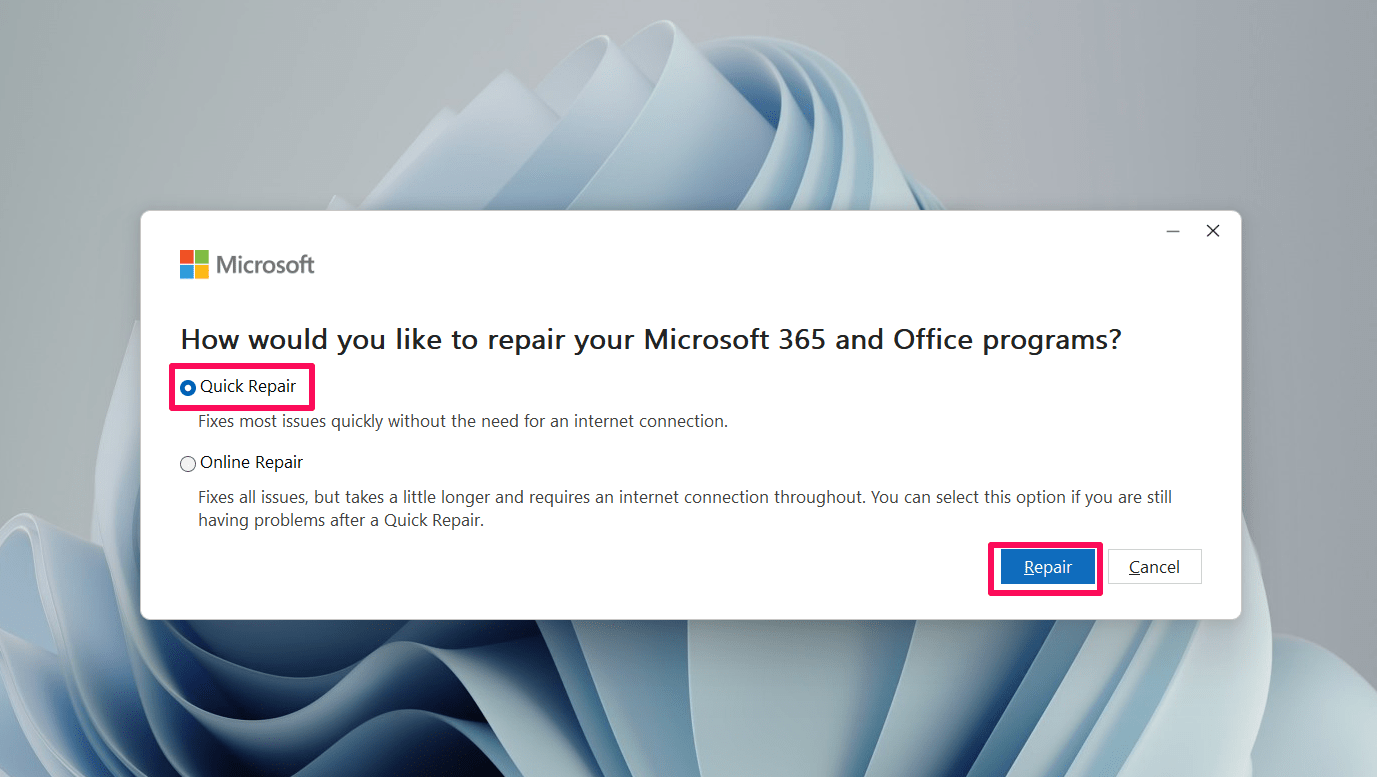
- Dopo aver scelto la Riparazione rapida, clicca su Ripara per procedere.
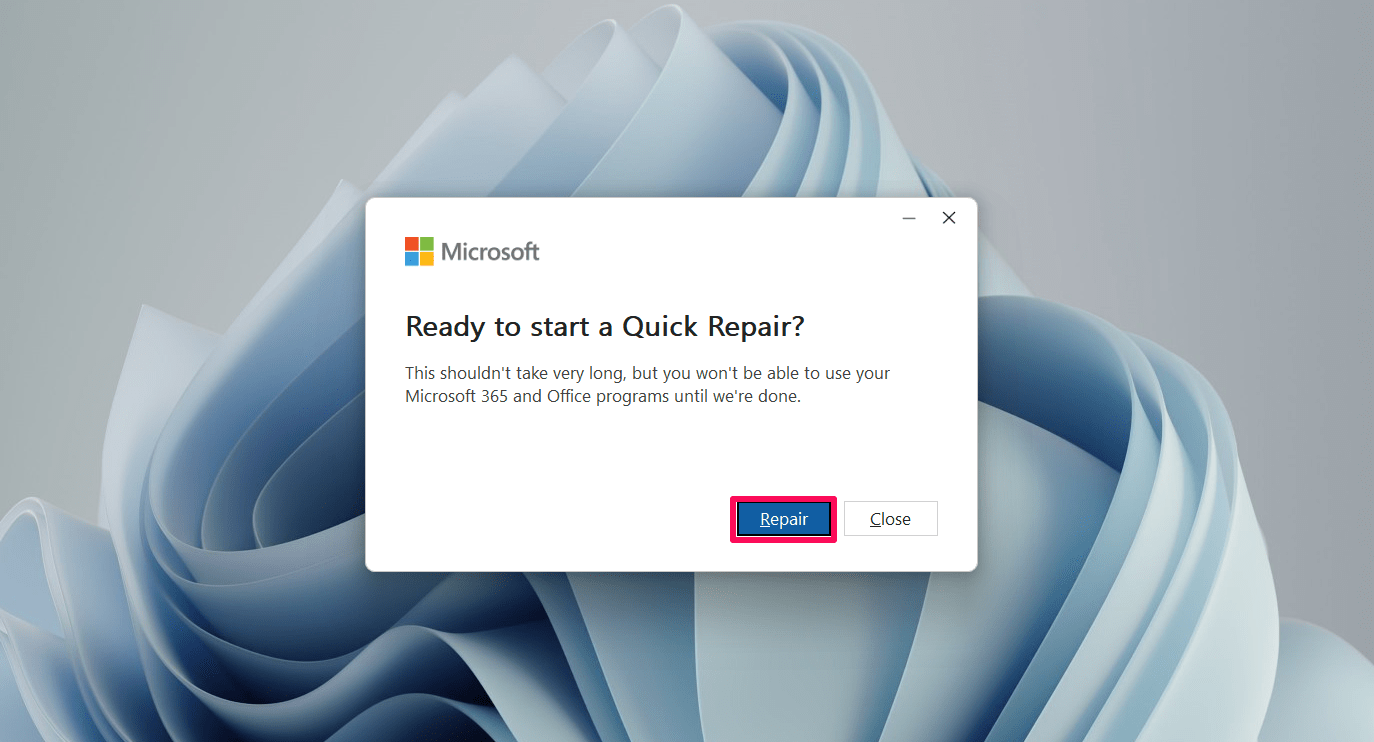
Nota: Tutto il tuo lavoro su PowerPoint verrà eliminato scegliendo il pulsante Ripara. È consigliabile salvare il tuo documento o file di presentazione prima di procedere.
9. Aggiorna Microsoft PowerPoint
Occasionalmente, utilizzare una versione obsoleta di Microsoft PowerPoint può causare numerosi problemi, incluso “l’errore di salvataggio del file di PowerPoint.” Pertanto, se non riesci a salvare il file, aggiorna PowerPoint all’ultima versione. Ecco come puoi controllare gli aggiornamenti di PowerPoint:
- Apri l’app Microsoft PowerPoint e clicca sulla scheda File situata nell’angolo in alto a sinistra.
- Clicca sul pulsante “Account” dalla barra laterale.
- Quindi, clicca su “Opzioni di aggiornamento” e seleziona “Aggiorna ora.”
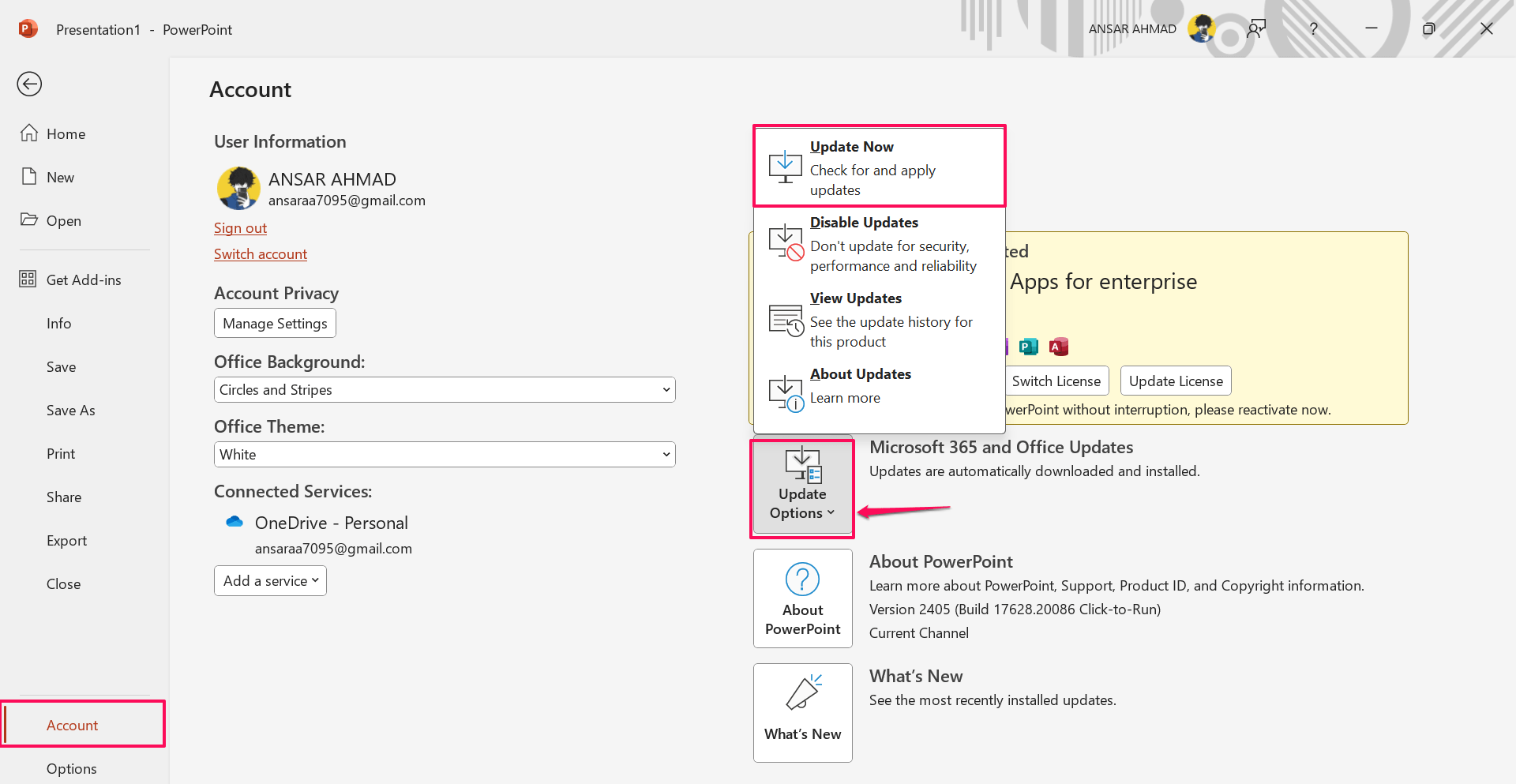 4. Ora ci vorrà un momento per controllare gli aggiornamenti disponibili.
 - Se è disponibile un aggiornamento, segui le istruzioni sullo schermo per scaricare e installare PowerPoint.
- Una volta terminato l’aggiornamento, apri l’app PowerPoint e controlla se l’errore è stato risolto salvando il file.
10. Disinstalla e reinstalla Microsoft Office
Se l’aggiornamento di PowerPoint non funziona per te, allora dovresti disinstallare e reinstallare Microsoft Office. In alcuni casi, il file non si salva nella tua posizione specificata a causa di Microsoft Office danneggiato o mancante. Per risolvere il problema, disinstalla e reinstalla.
- Innanzitutto, chiudi tutte le app Office in esecuzione sul tuo computer.
- Premi il tasto Windows per aprire il menu di avvio e digita “Pannello di controllo.” Quindi, clicca su Apri.
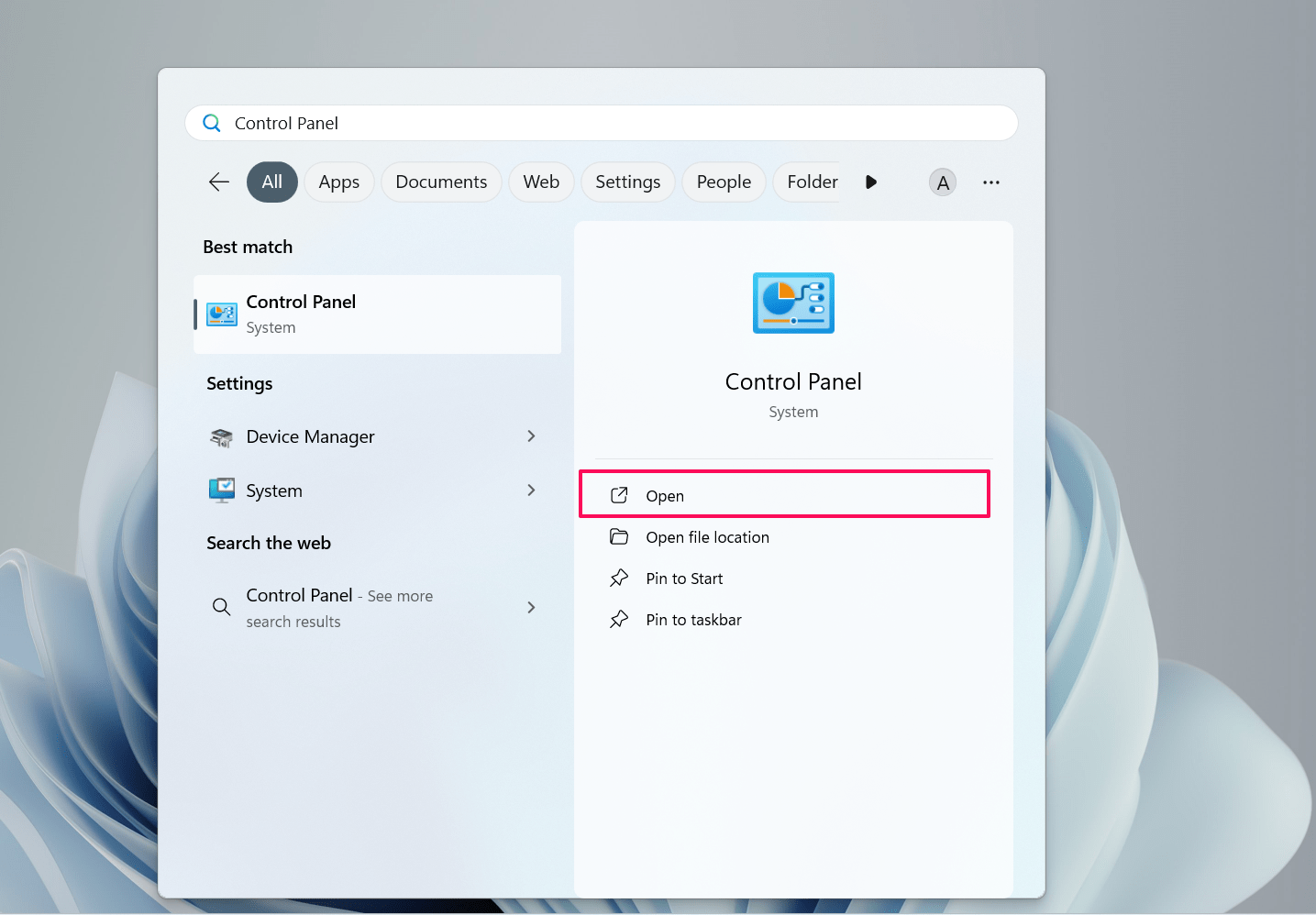
- Nella finestra di dialogo del Pannello di controllo, scegli Programmi.
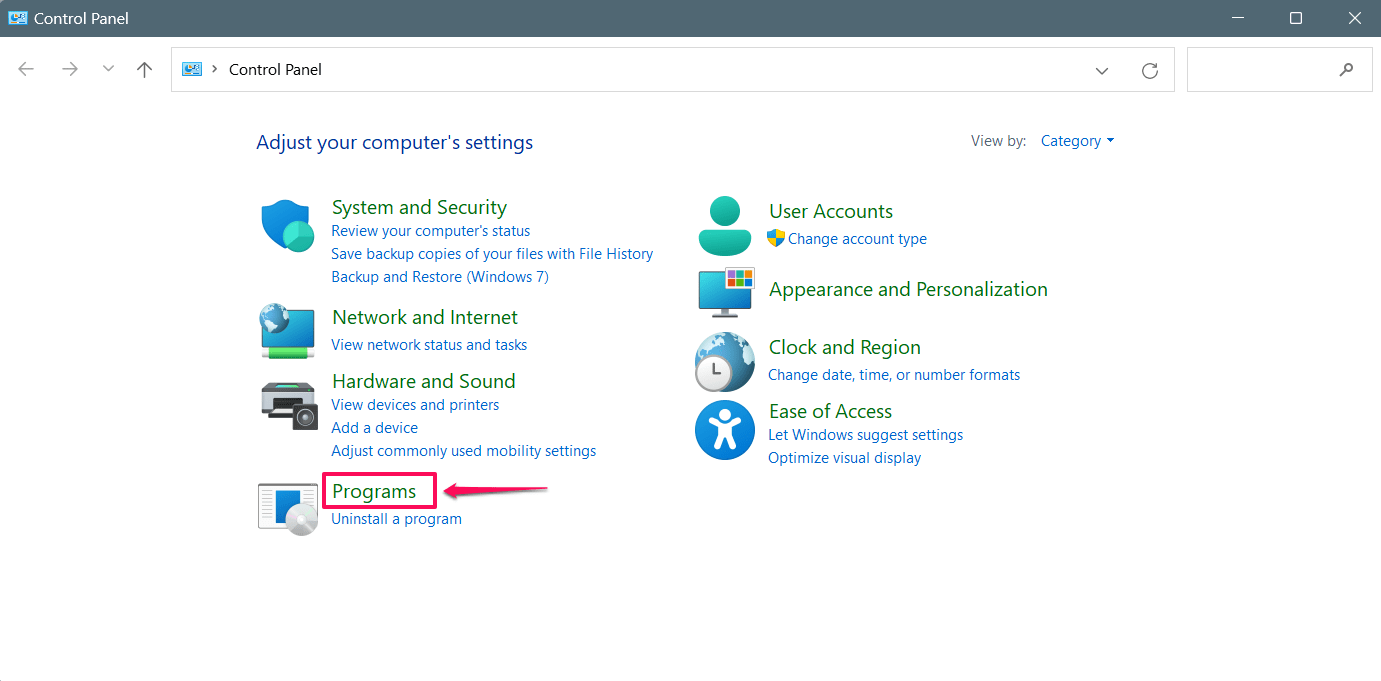
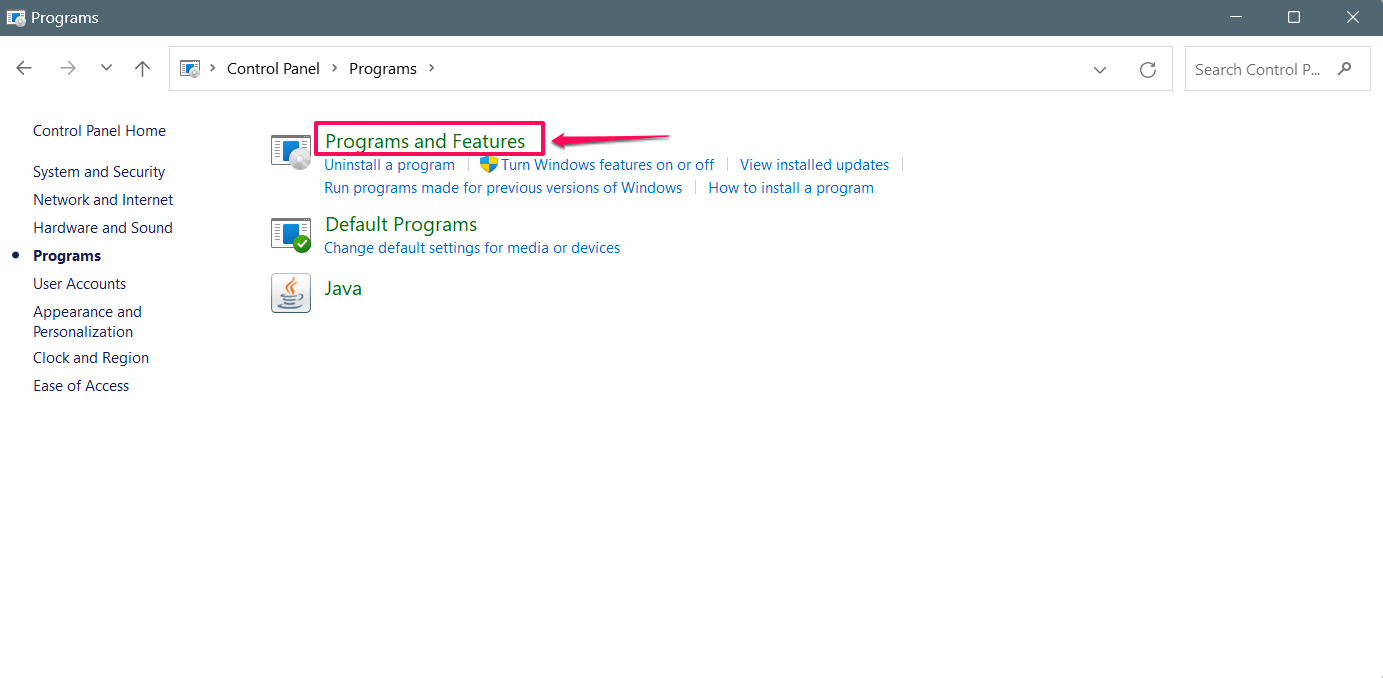
- Nella finestra Programma, clicca su Programmi e funzionalità.
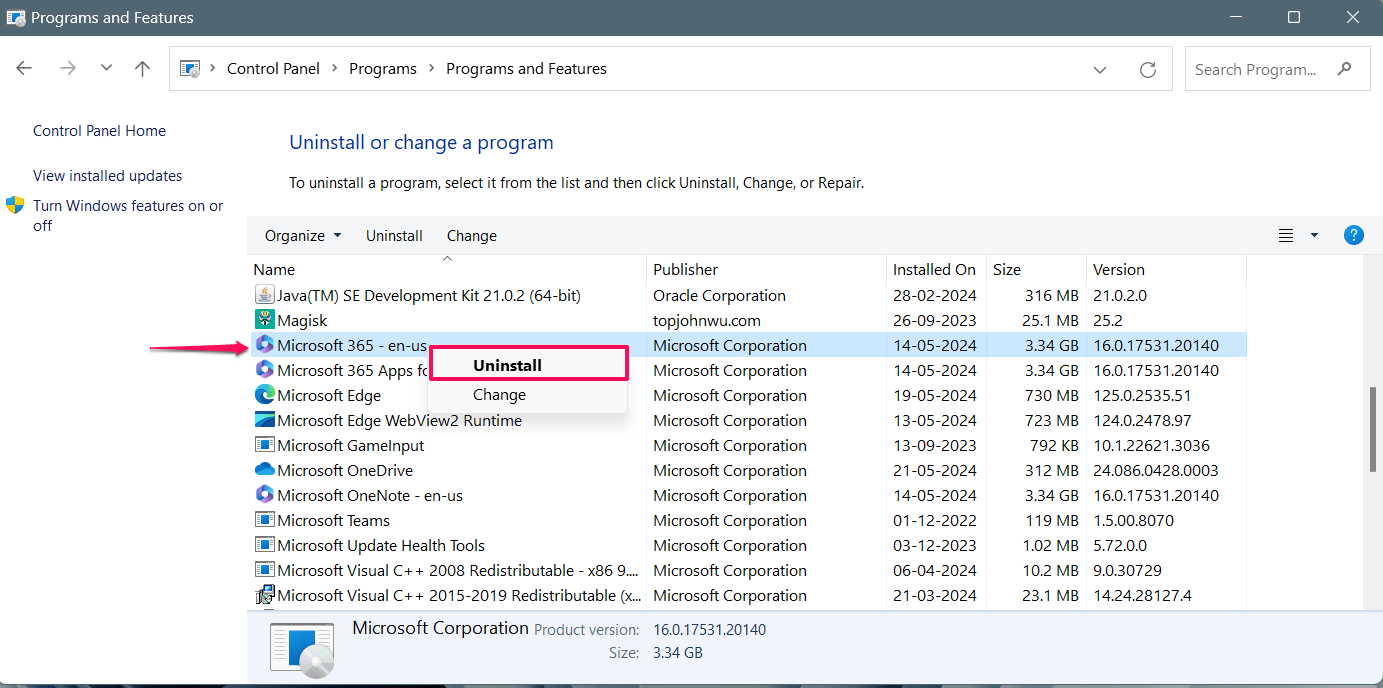
- Trova l’app Microsoft 365 nell’elenco dei programmi. Quindi, fai clic con il tasto destro su Microsoft 365 e clicca sul pulsante Disinstalla.
- Una volta disinstallata l’app, vai su www.office.com. Quindi, clicca sul pulsante “Accedi” e accedi con il tuo account esistente.
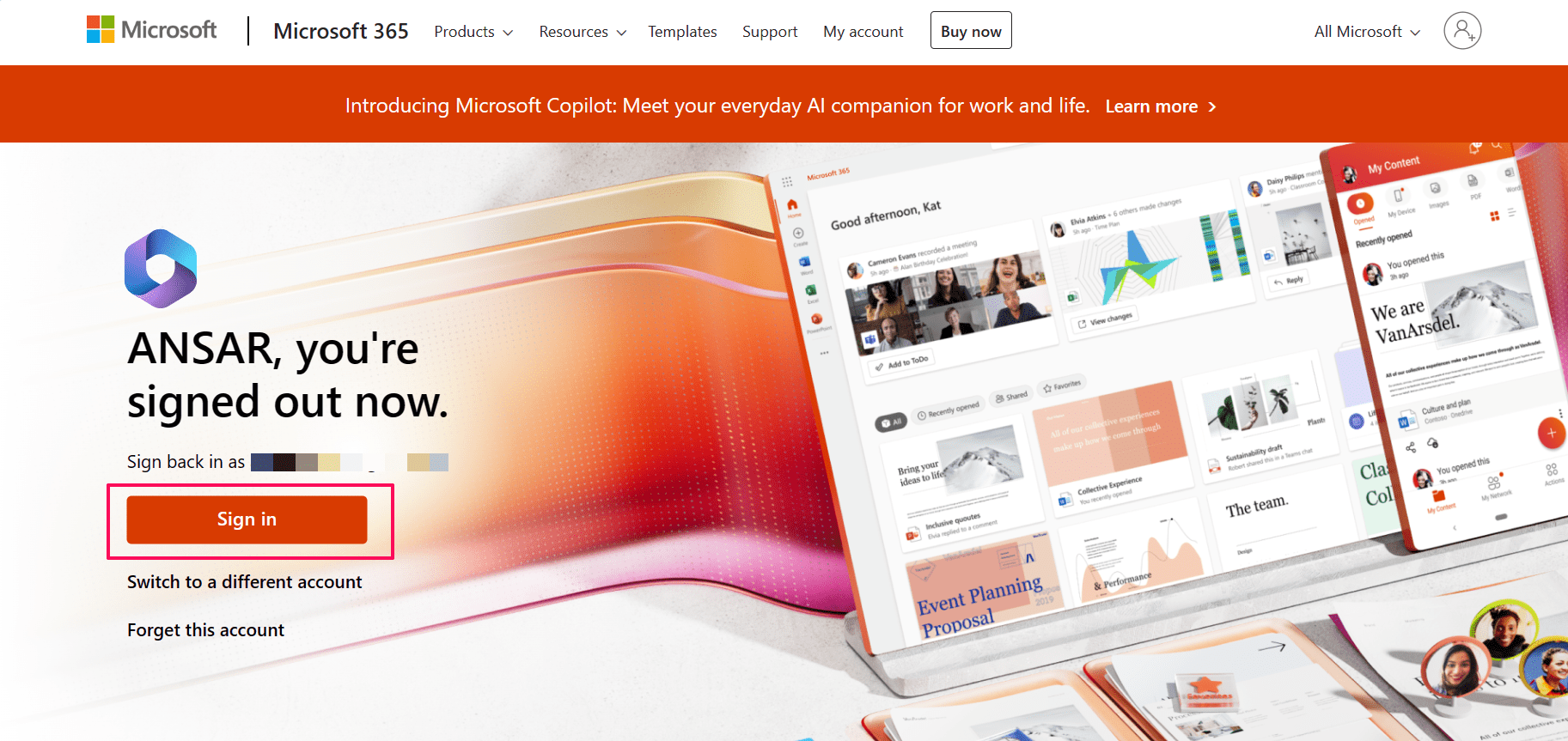
- Ora dovresti vedere la homepage di Microsoft 365. Clicca su “Installa app” e segui le istruzioni sullo schermo per completare il processo.
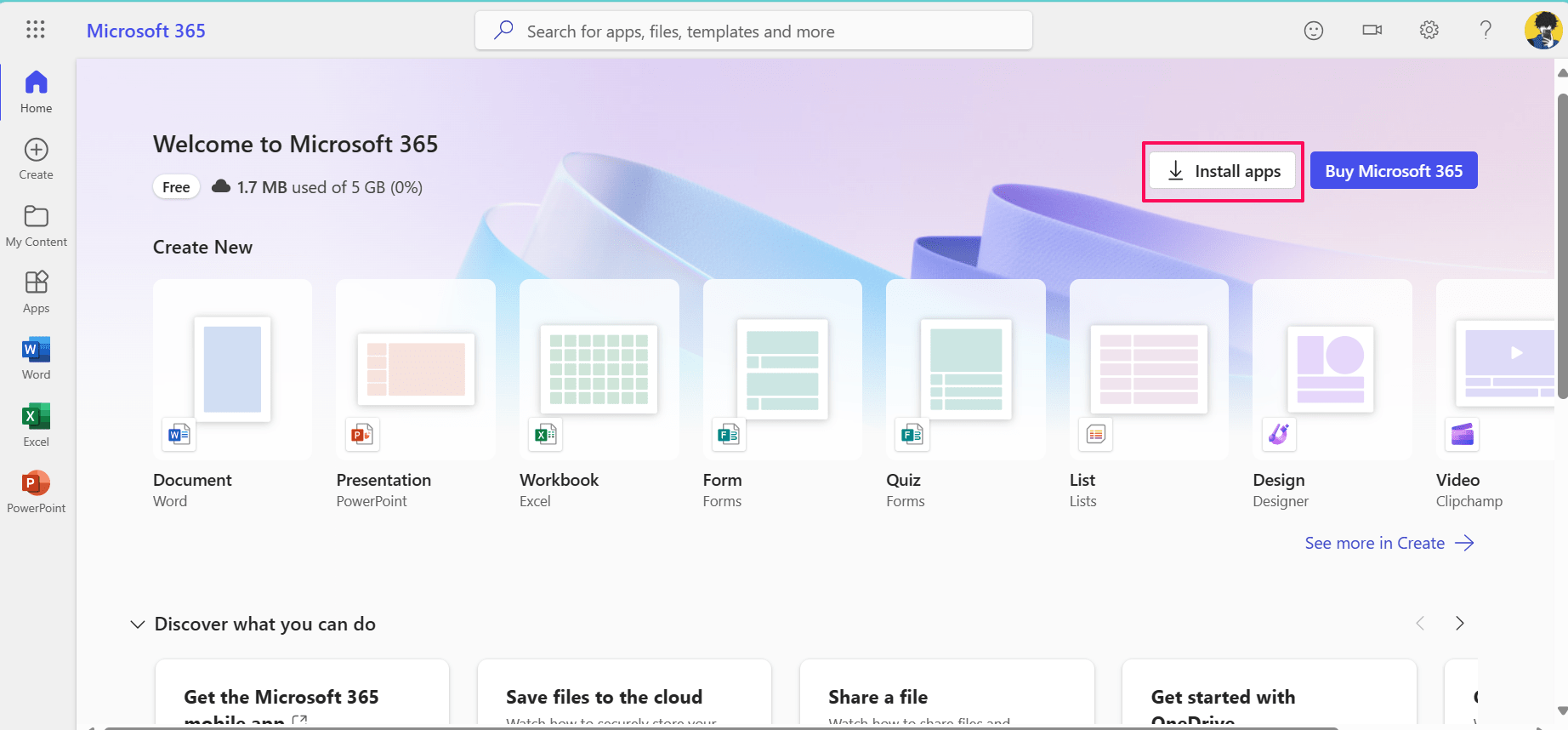
Ora apri il file Microsoft PowerPoint sul tuo computer e salva il file per controllare se il problema è stato risolto o meno. Nel caso in cui il problema persista, contatta il team di supporto Microsoft per ulteriore assistenza.
Conclusione
Questo è tutto. Ecco come puoi risolvere rapidamente l’errore che si è verificato mentre PowerPoint stava salvando il file sul tuo Windows 11. È un errore comune che appare a causa di alcune possibili ragioni. Fortunatamente, può essere risolto con alcuni approcci. Abbiamo delineato dieci soluzioni efficaci che ti aiuteranno a risolvere gli errori di salvataggio dei file di PowerPoint. Spero che tu abbia trovato utile questa guida.
Se hai qualche pensiero su Come risolvere ‘Si è verificato un errore durante il salvataggio del file PowerPoint’, sentiti libero di lasciare un commento qui sotto. Inoltre, iscriviti al nostro canale YouTube di DigitBin per video tutorial. Saluti!
Ricevi i nuovi post nella tua casella di posta.
Nessuno spam. Disiscriviti in qualsiasi momento.