Tastiera Android · 4 min read · Oct 27, 2025
Come risolvere il problema della vibrazione aptica della tastiera Android che non funziona?
La vibrazione aptica della tastiera Android non funziona sul tuo dispositivo? Segui questa guida per sapere come risolvere questo problema e perché accade. Mentre alcuni preferiscono digitare in silenzio sulle tastiere degli smartphone, altri preferiscono sentire il feedback aptico per un’esperienza di digitazione migliore. Il feedback aptico della tastiera Android potrebbe non funzionare a causa di bug nelle app di tastiera di terze parti.
Anche i bug nel sistema operativo Android possono farti sperimentare che casualmente il feedback aptico non funziona sul tuo dispositivo. Spesso, se hai acquistato uno smartphone da qualcuno e i precedenti utenti hanno disabilitato il feedback aptico nell’app della tastiera, non sarai in grado di sentirlo. Devi abilitare la funzione. È anche importante abilitare la vibrazione al tocco nelle impostazioni di sistema Android affinché il feedback aptico durante la digitazione funzioni.
Modi principali per risolvere il problema del feedback aptico della tastiera che non funziona
Ecco vari suggerimenti per la risoluzione dei problemi che puoi utilizzare per riattivare il feedback aptico sul tuo dispositivo Android.
1. Aggiorna l’app della tastiera
A seconda dell’app della tastiera che stai utilizzando ora, se non riesci a percepire il feedback aptico di Android, prova a cercare un aggiornamento della versione per quell’app.
- Avvia l’app Play Store > tocca l’avatar dell’account Gmail.
- Tocca Gestisci app e dispositivo > tocca Aggiornamenti disponibili.
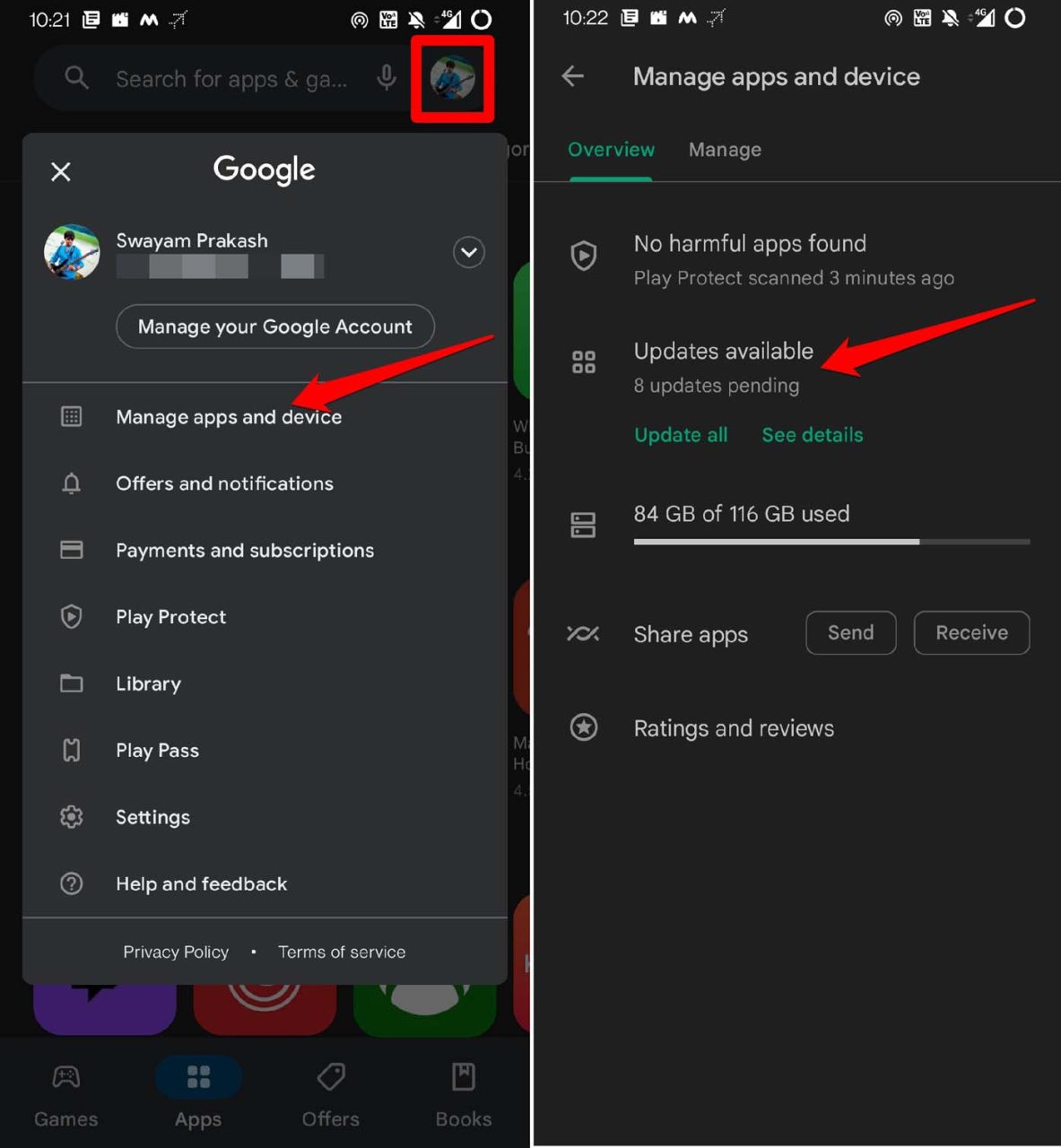
- Nella lista delle app in attesa di aggiornamento, controlla se è disponibile un aggiornamento della versione per l’app Gboard.
- Tocca Installa per aggiornare l’app Gboard alla versione più recente.
2. Abilita il feedback aptico per Gboard
È importante controllare se hai disabilitato per errore il feedback aptico per Gboard. Non preoccuparti, segui i passaggi qui sotto per riattivarlo.
- Vai su Impostazioni > Sistema > Lingua e input.
- Tocca l’opzione Tastiera virtuale.
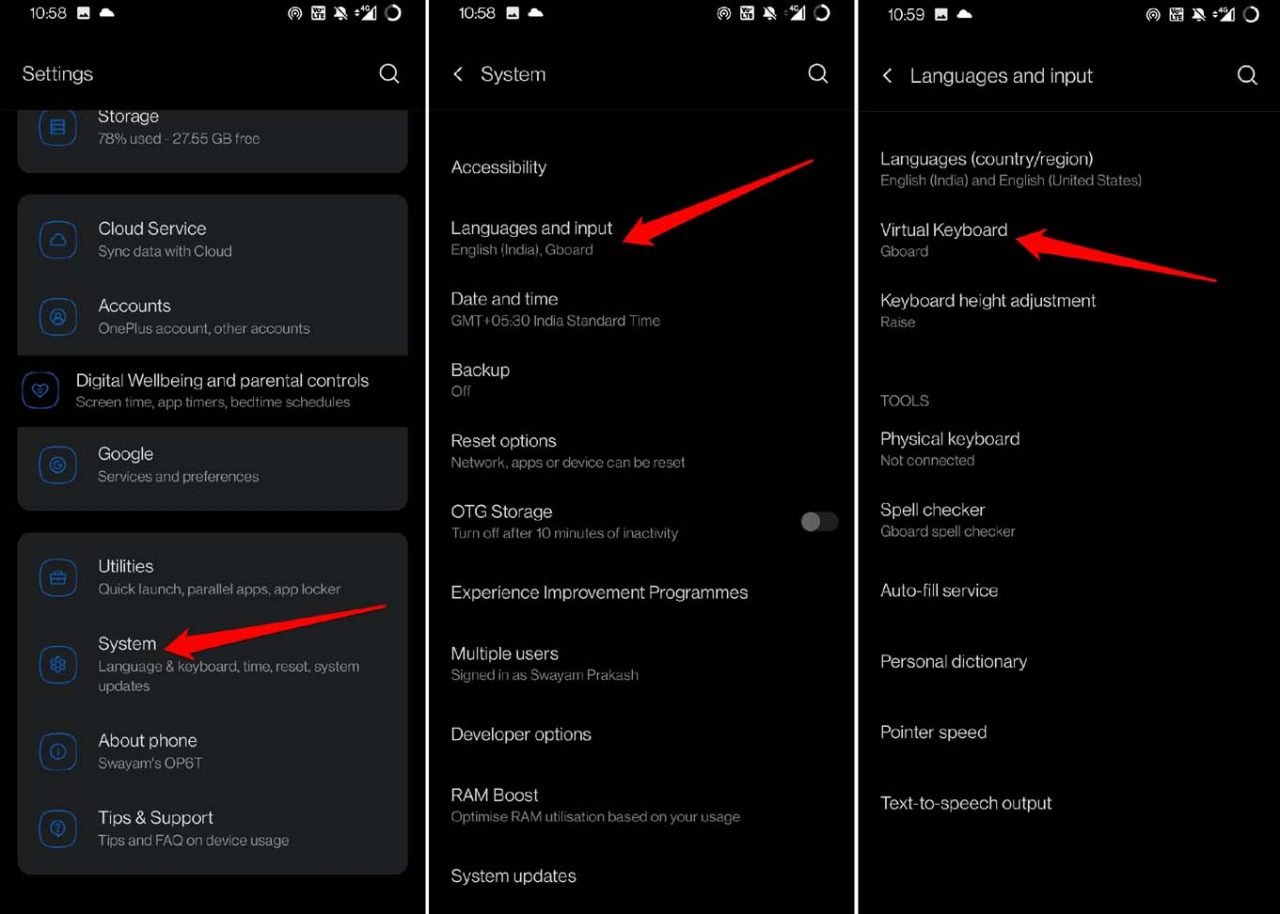
- Seleziona l’app della tastiera [Gboard in questo caso]
- Successivamente, tocca Preferenze > tocca l’interruttore accanto a Feedback aptico alla pressione dei tasti.
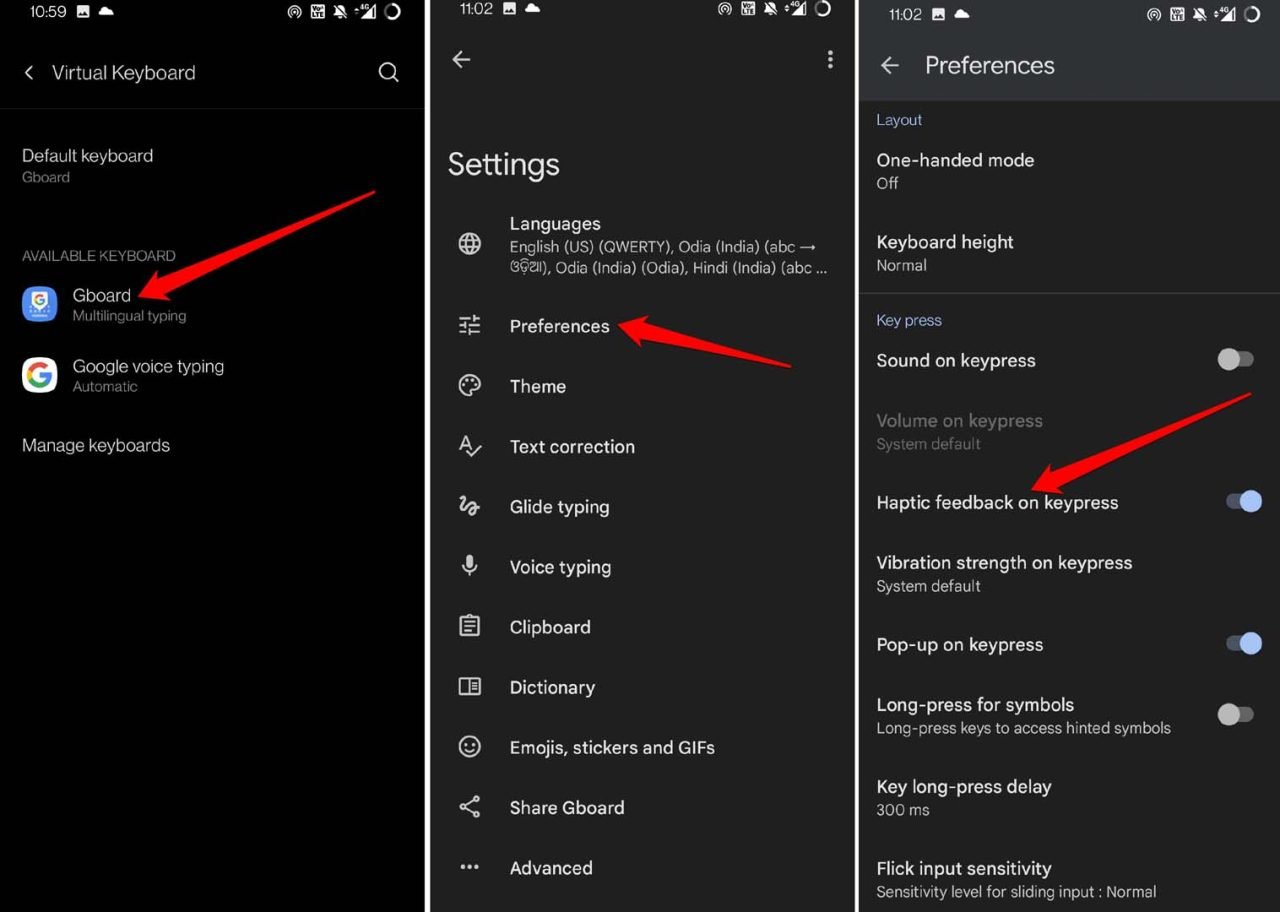
- C’è un’altra opzione, Forza della vibrazione alla pressione dei tasti.
- Puoi mantenere il valore predefinito di sistema dell’opzione sopra o aumentarlo secondo le tue esigenze. Definirà l’intensità della vibrazione quando premi un tasto sulla tastiera a schermo.
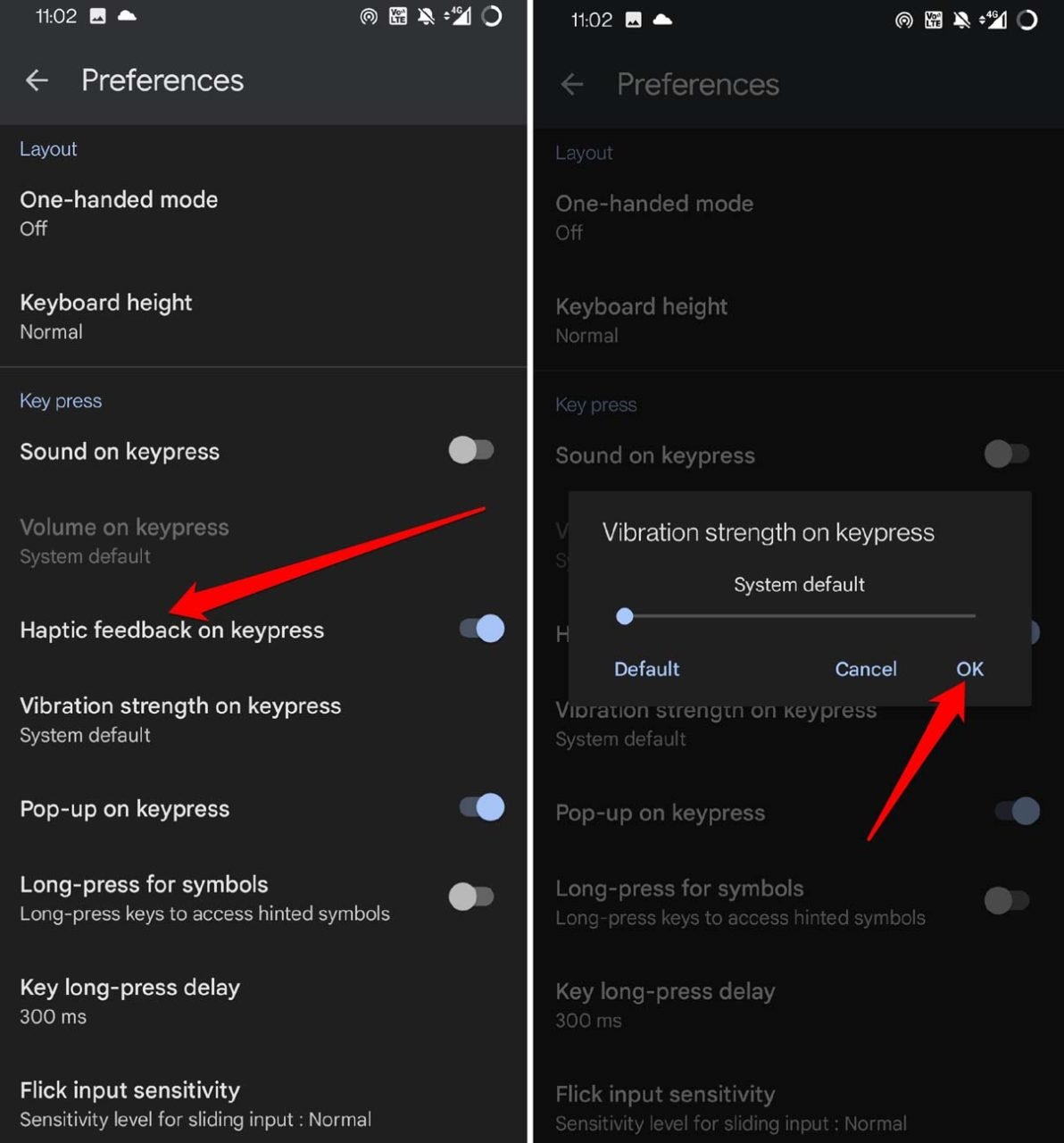
Puoi anche ripetere i passaggi sopra per la tastiera che attualmente utilizzi oltre a Gboard.
3. Aggiorna a una versione più recente del sistema operativo Android
I bug nel sistema operativo Android sono inevitabili. Come utente saggio, il tuo compito è tenere d’occhio gli aggiornamenti di sistema rilasciati da Google e installarli per evitare bug o glitch che causano il malfunzionamento di altre app come Gboard.
- Vai su Impostazioni > Sistema > tocca Aggiornamento di sistema.
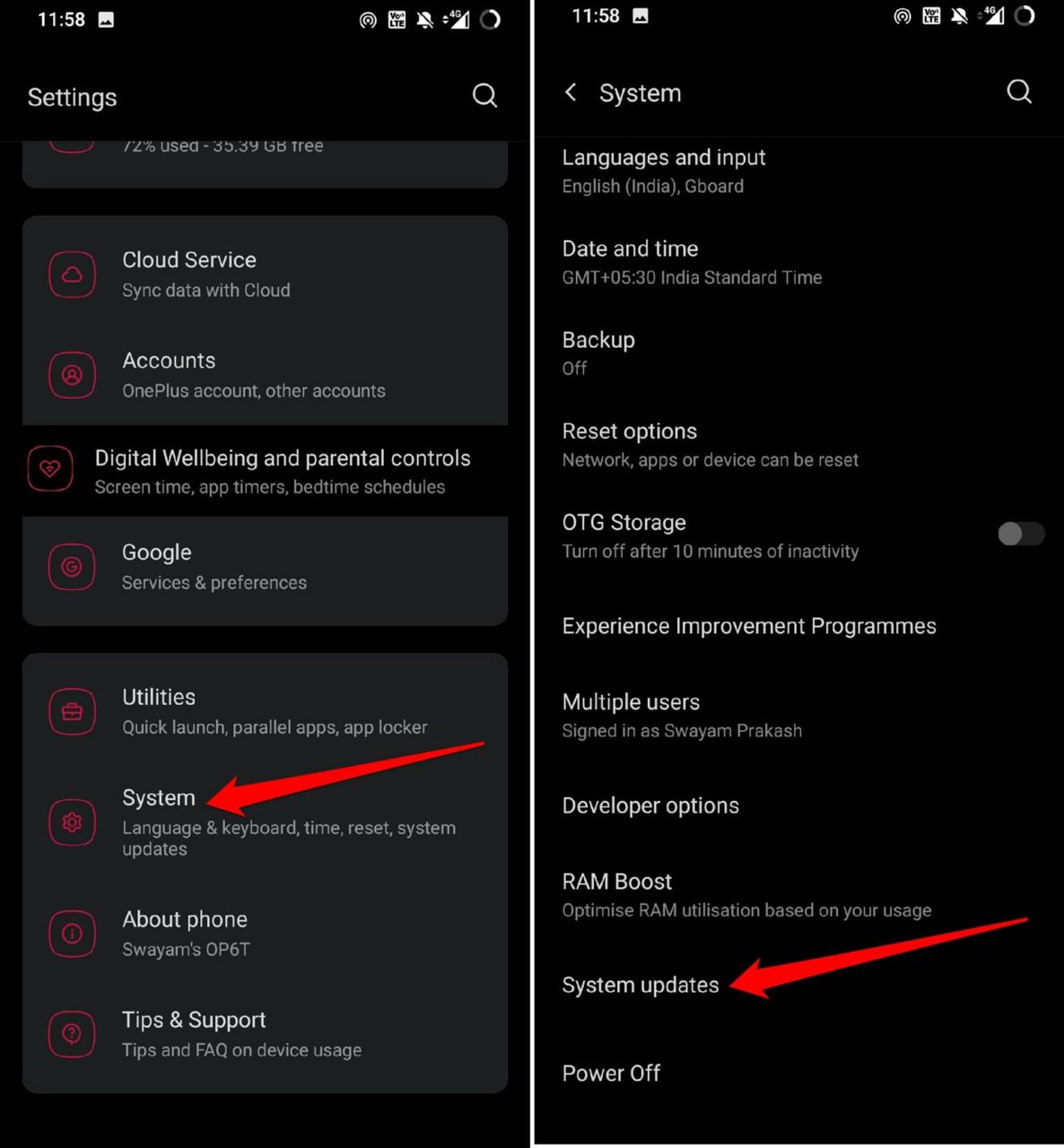
- Se il tuo dispositivo Android è connesso a WiFi o dati mobili, il dispositivo cercherà un aggiornamento.
- Segui le istruzioni sullo schermo per installare facilmente l’aggiornamento sul tuo dispositivo.
4. Abilita la vibrazione al tocco nelle impostazioni di sistema Android
Ecco i passaggi per abilitare la vibrazione al tocco sui tuoi dispositivi Android.
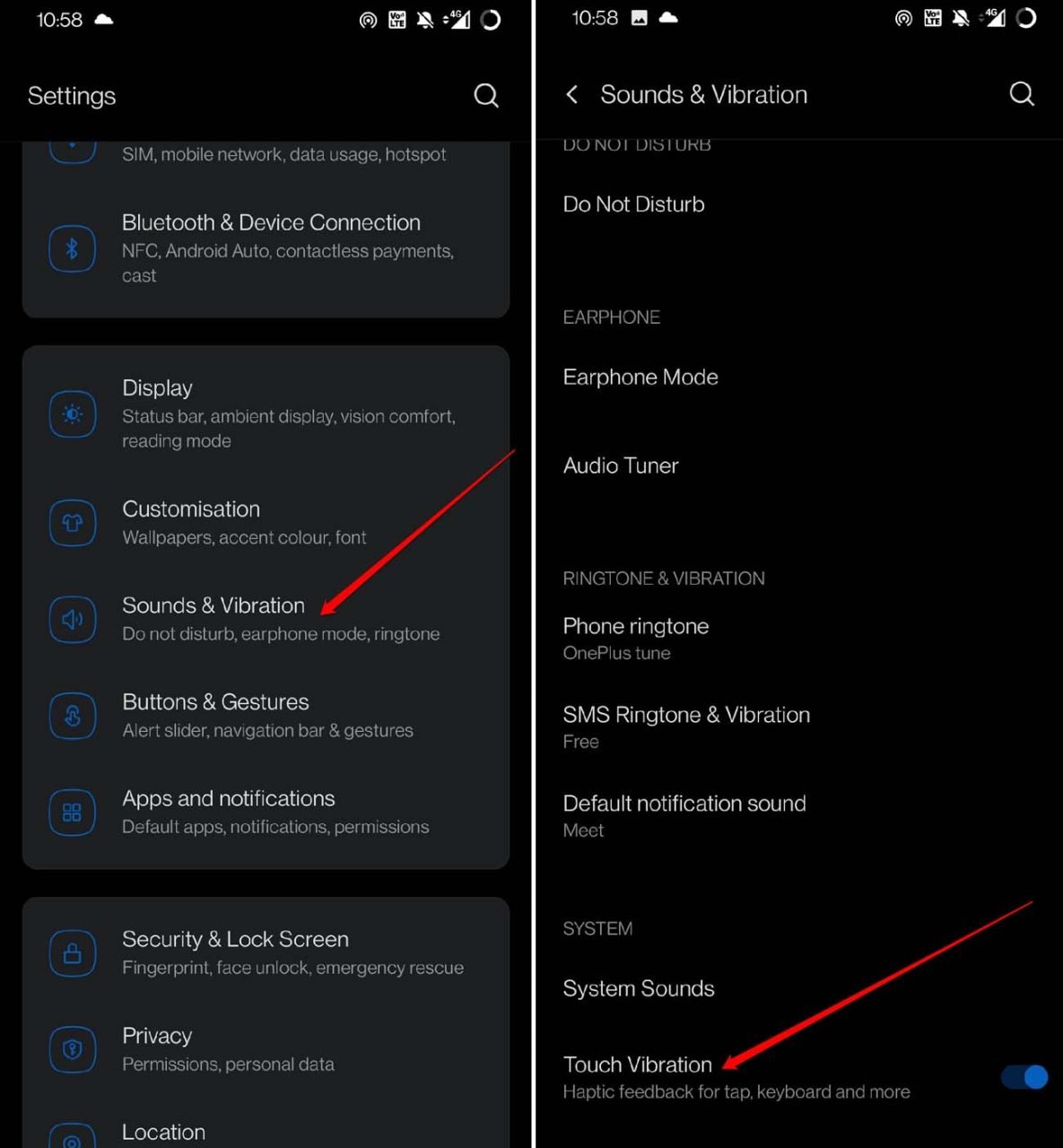
- Vai su Impostazioni > Suoni e vibrazione.
- Naviga a Vibrazione al tocco. Tocca l’interruttore accanto alla funzione per abilitarla. Appena abiliti la funzione sentirai il feedback aptico.
5. Non utilizzare app di tastiera di terze parti
Invece di fare affidamento su app di tastiera di terze parti, utilizza il buon vecchio Gboard. Google mantiene regolarmente l’app di digitazione e rilascia aggiornamenti di funzionalità e correzioni di bug necessari tramite il Play Store. Pertanto, ti consiglio di utilizzare l’app Gboard. Ecco i passaggi per passare a Gboard da qualsiasi altra app di tastiera ausiliaria.
- Vai su Impostazioni > Sistema > Lingue e input.
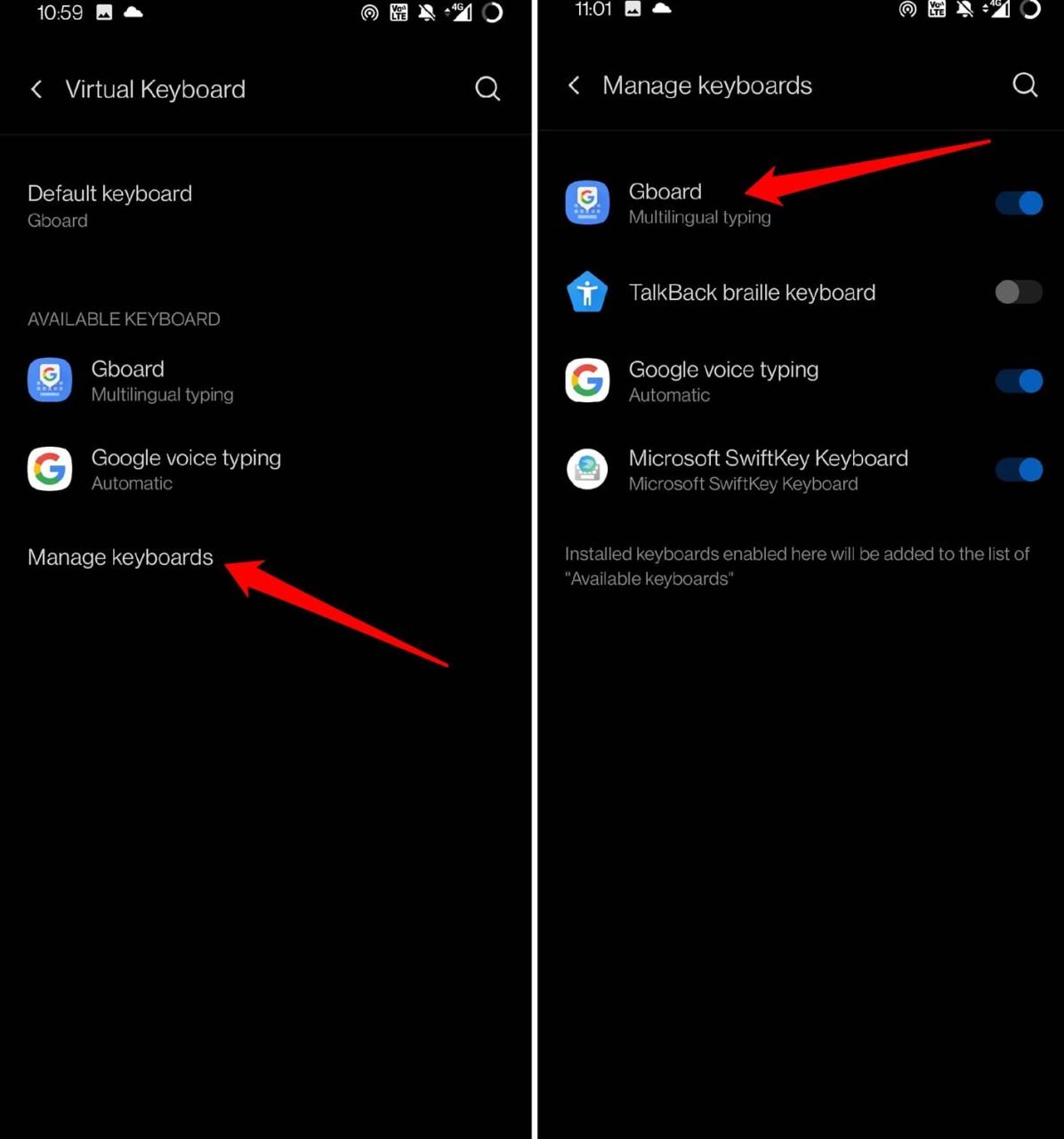
- Tocca l’opzione Tastiera virtuale.
** - Tocca l’opzione Gestisci tastiere.
- Ora vedrai un elenco di tutte le app di tastiera che hai installato.
- Tranne Gboard, tocca l’interruttore accanto ad altre app di tastiera per disabilitarle sul tuo dispositivo Android.
- Riavvia il tuo telefono Android e prova a digitare qualcosa nell’app Note. Dovresti essere in grado di sentire il feedback aptico mentre digiti.
Conclusione
La maggior parte degli utenti è abituata a sentire la vibrazione aptica mentre digita. Se sei uno di loro e sul tuo dispositivo il feedback aptico della tastiera Android non funziona, segui i suggerimenti condivisi in questa guida per risolvere immediatamente il problema.
Se hai qualche pensiero su Come risolvere il problema della vibrazione aptica della tastiera Android che non funziona?, sentiti libero di lasciare un commento qui sotto. Inoltre, ti preghiamo di iscriverti al nostro canale YouTube di DigitBin per video tutorial. Saluti!
Ricevi i nuovi post nella tua casella di posta.
Nessuno spam. Disiscriviti in qualsiasi momento.