Android · 4 min read · Dec 18, 2025
Come Risolvere il Problema dell'Android che Non Mostra i Nomi dei Contatti per le Chiamate in Arrivo
Non riesci a vedere il nome del contatto di una persona quando ricevi una chiamata da loro sul tuo telefono Android? Hai salvato il loro numero con il nome corrispondente, ma durante la chiamata in arrivo appare solo il numero di telefono e il nome non viene visualizzato.
Di solito, tendiamo a ignorare le chiamate da chiamanti sconosciuti per motivi di privacy. Tuttavia, questo ti farà anche perdere chiamate importanti da contatti che conosci. Tutto ciò è dovuto al fatto che il nome del contatto non viene visualizzato a causa di qualche malfunzionamento. Ho compilato alcuni suggerimenti di risoluzione dei problemi in questa guida per aiutarti a risolvere questo problema.
Suggerimenti per Risolvere il Problema dei Dettagli del Contatto Non Visualizzati per le Chiamate in Arrivo
Controlla queste soluzioni e usale per visualizzare il nome del contatto nell’app telefono quando ti chiamano.
1. Cancella la Cache dell’App Telefono
Inizia con questa semplice risoluzione dei problemi che prevede la cancellazione della cache dell’app Telefono. È una delle app più utilizzate sul telefono. La cache potrebbe aver accumulato molti dati temporanei che devono essere aggiornati. Tutte le informazioni spazzatura possono causare malfunzionamenti dell’app o di alcune delle sue funzionalità.
Per cancellare la cache dell’app Telefono,
- Tieni premuto l’icona dell’app Telefono.
- Tocca su Info App.
- Tocca su Memoria e cache.
- Seleziona Cancella Cache.
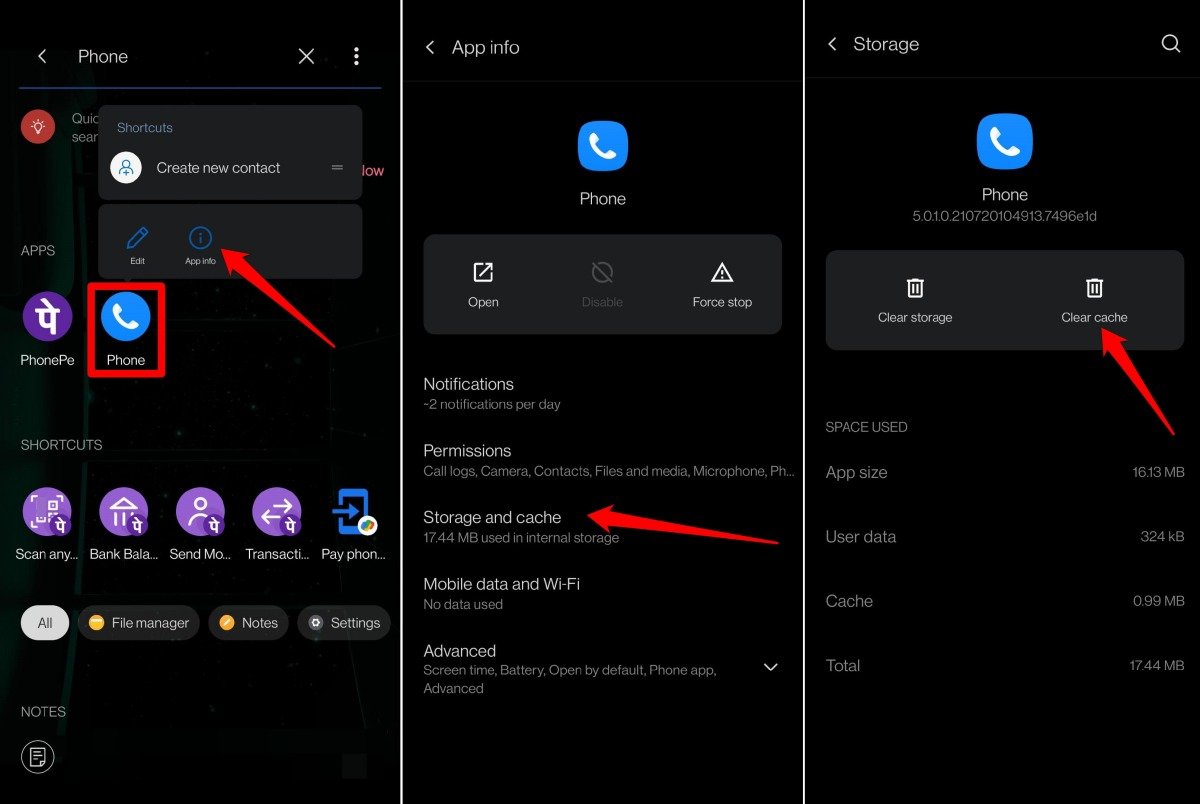
- Riavvia il tuo telefono.
2. Abilita le Informazioni sul Chiamante nelle Impostazioni dell’App Telefono
La funzione per visualizzare le informazioni del chiamante potrebbe essere stata disabilitata nell’app telefono. Puoi abilitarla seguendo questi passaggi.
- Apri l’app Telefono.
- Tocca l’icona a 3 punti.
- Seleziona Impostazioni dal menu.
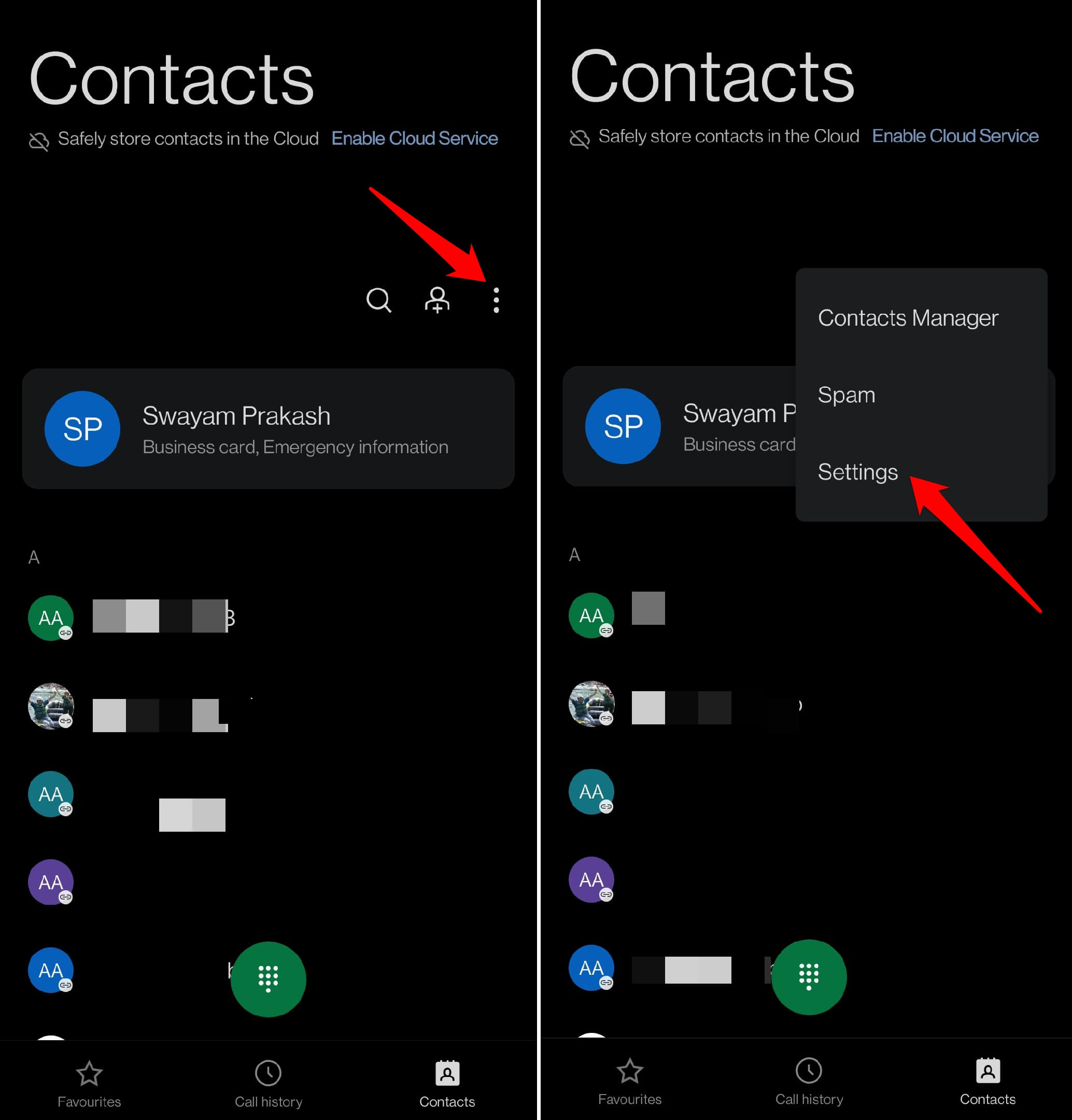
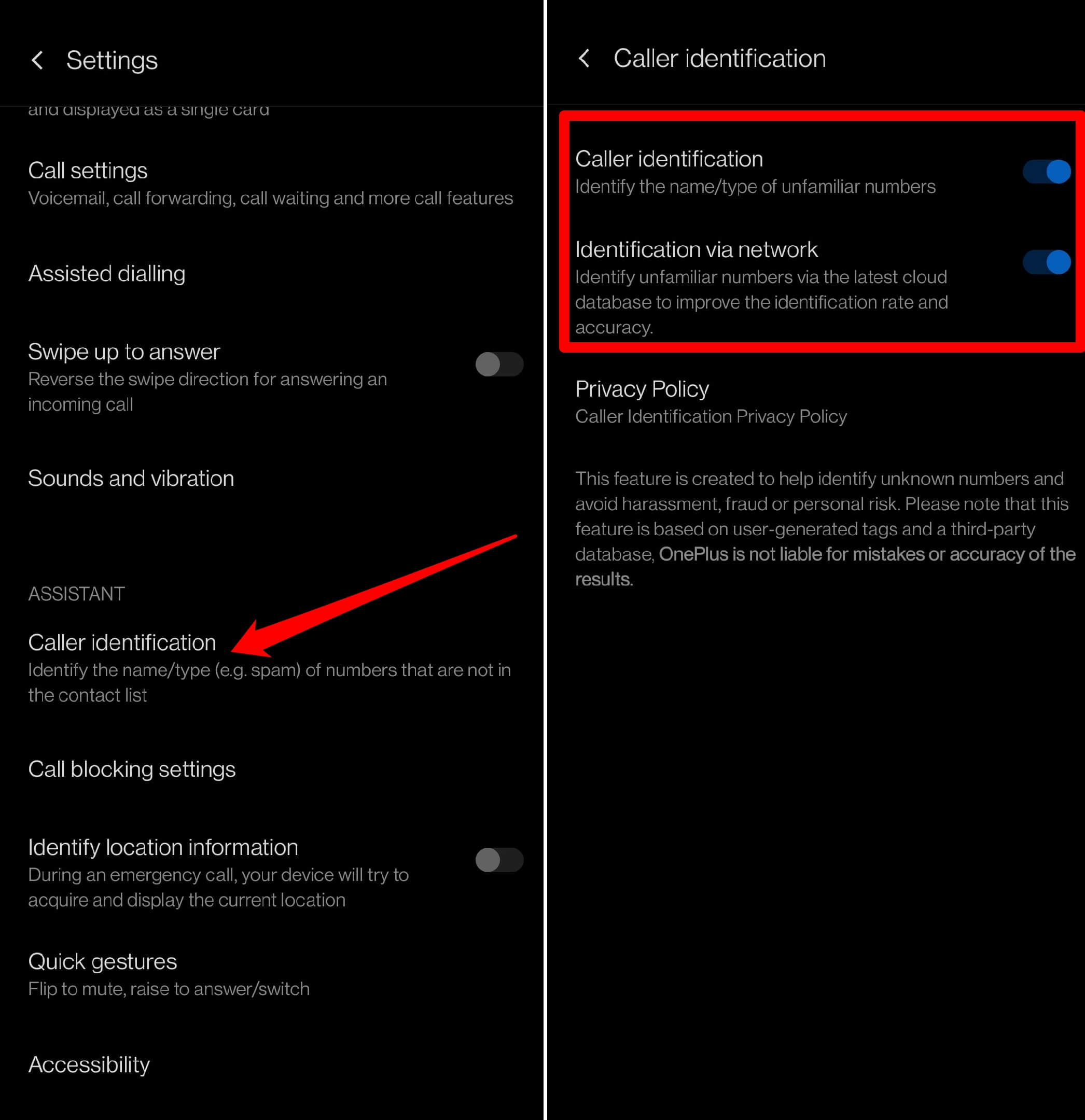
- Vai su Identificazione Chiamante e toccalo.
- Tocca l’interruttore accanto a Identificazione Chiamante per attivare la funzione.
- Per un’identificazione migliorata, abilita la funzione Identificazione tramite Rete.
3. Attiva la Sincronizzazione dei Contatti sull’Account
Abilita la sincronizzazione dei contatti sul tuo account per aggiornare i nuovi contatti che hai aggiunto all’account Gmail che stai utilizzando per accedere al tuo dispositivo Android.
- Avvia l’app Impostazioni.
- Scorri fino a Account e toccalo.
- Tocca l’account Gmail che utilizzi come account principale a cui sono salvati i numeri di telefono.
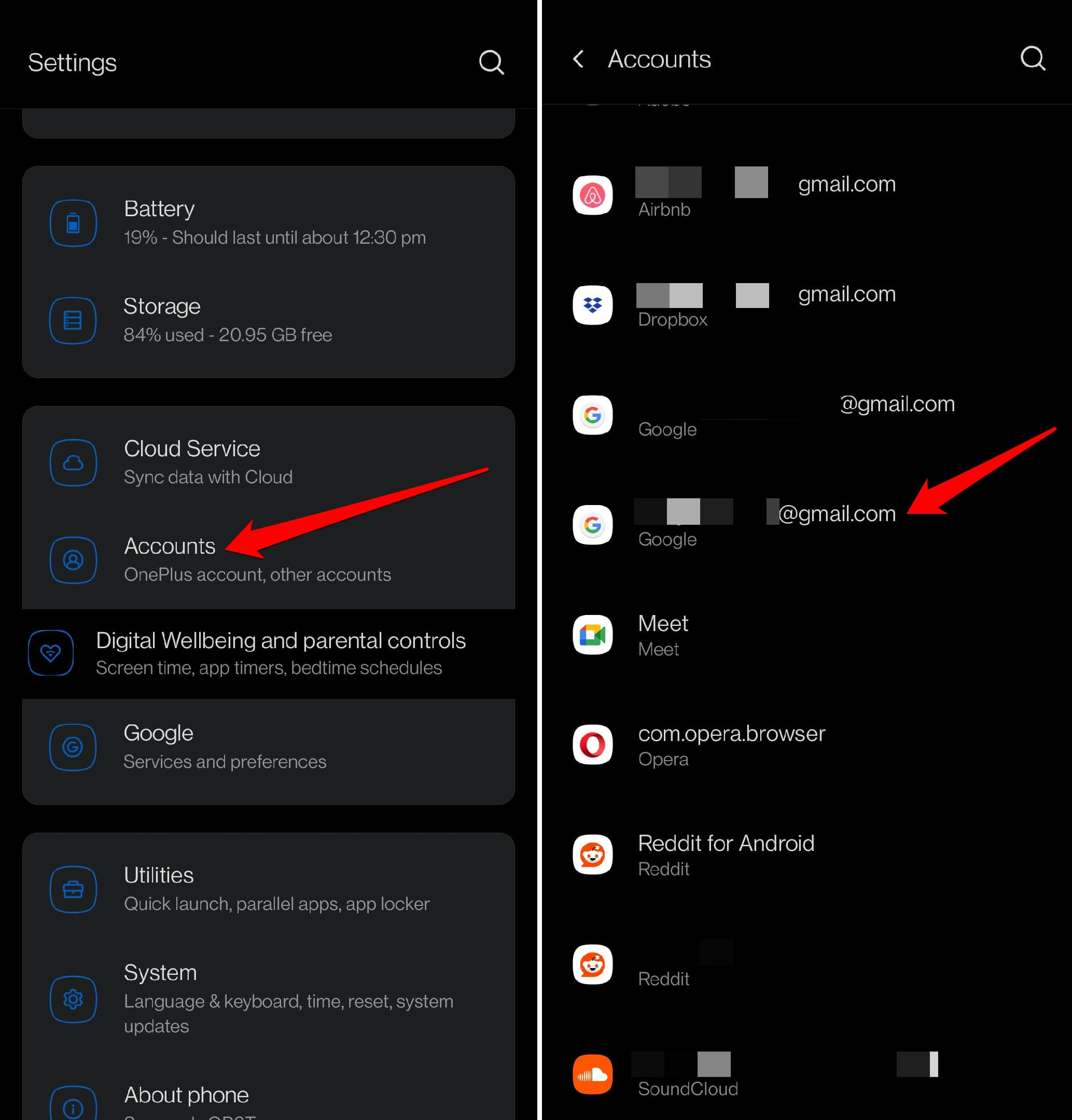
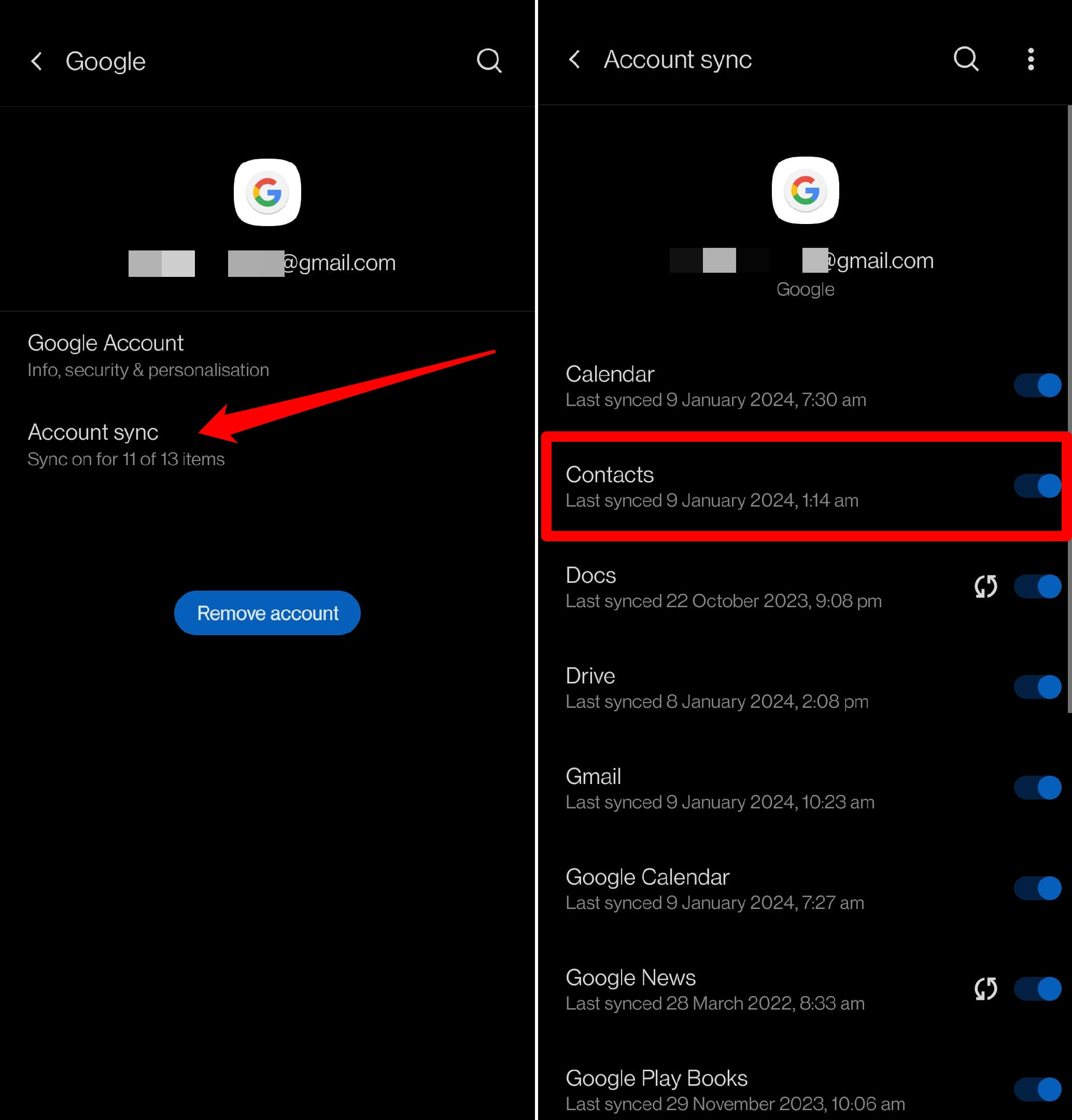
- Seleziona Sincronizzazione Account.
- Vai su Contatti e tocca l’interruttore accanto per consentire a tutti i contatti di sincronizzarsi con quell’account.
4. Consenti all’App Telefono di Accedere ai Tuoi Contatti
A meno che tu non consenta all’app telefono di accedere ai contatti salvati nella tua rubrica, i nomi delle persone che ti chiamano non appariranno. Appariranno solo i numeri.
Segui questi passaggi per consentire il permesso all’app Telefono di accedere alla tua lista Contatti.
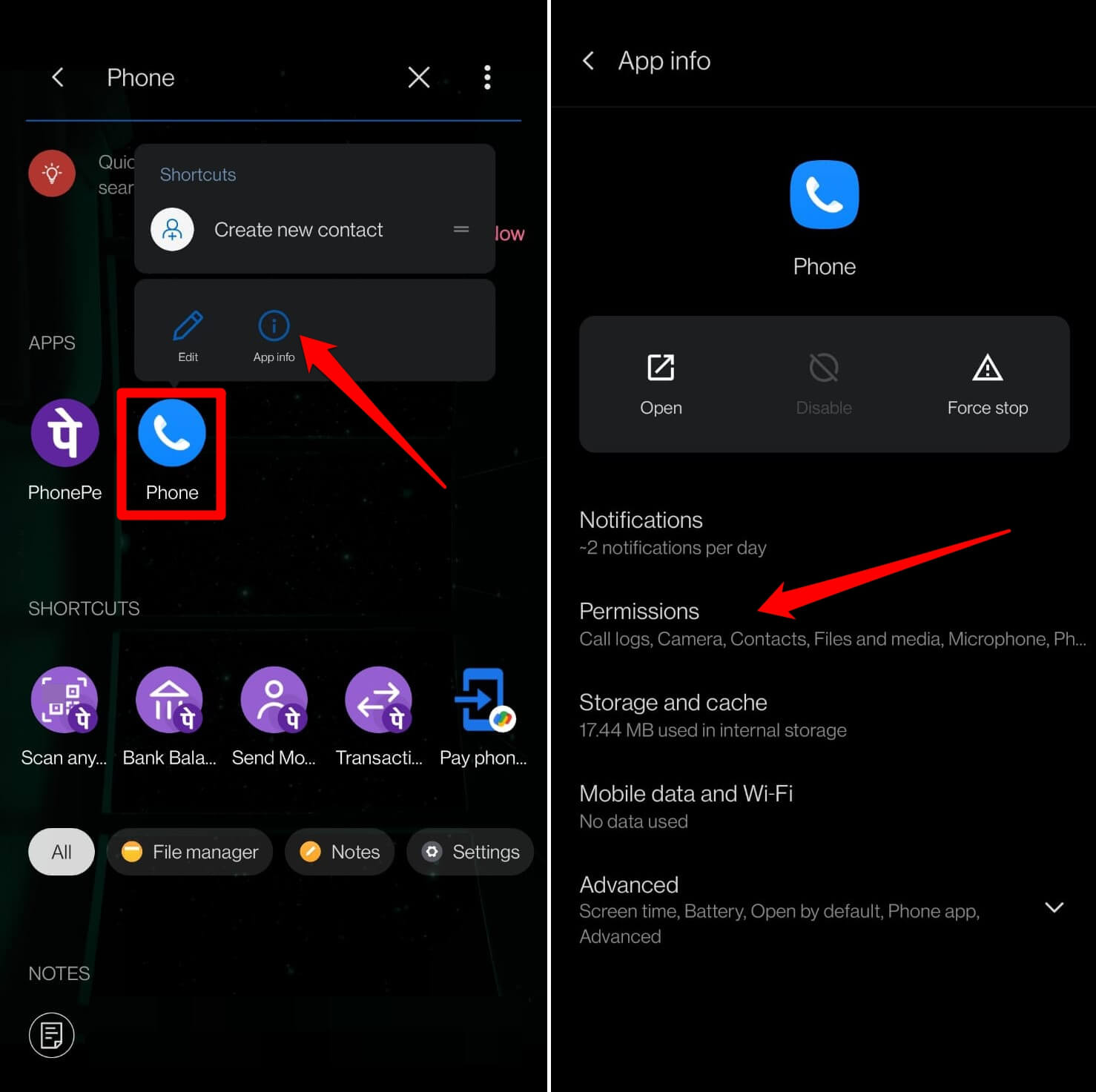
- Tieni premuto l’icona dell’app Telefono.
- Tocca su Info App.
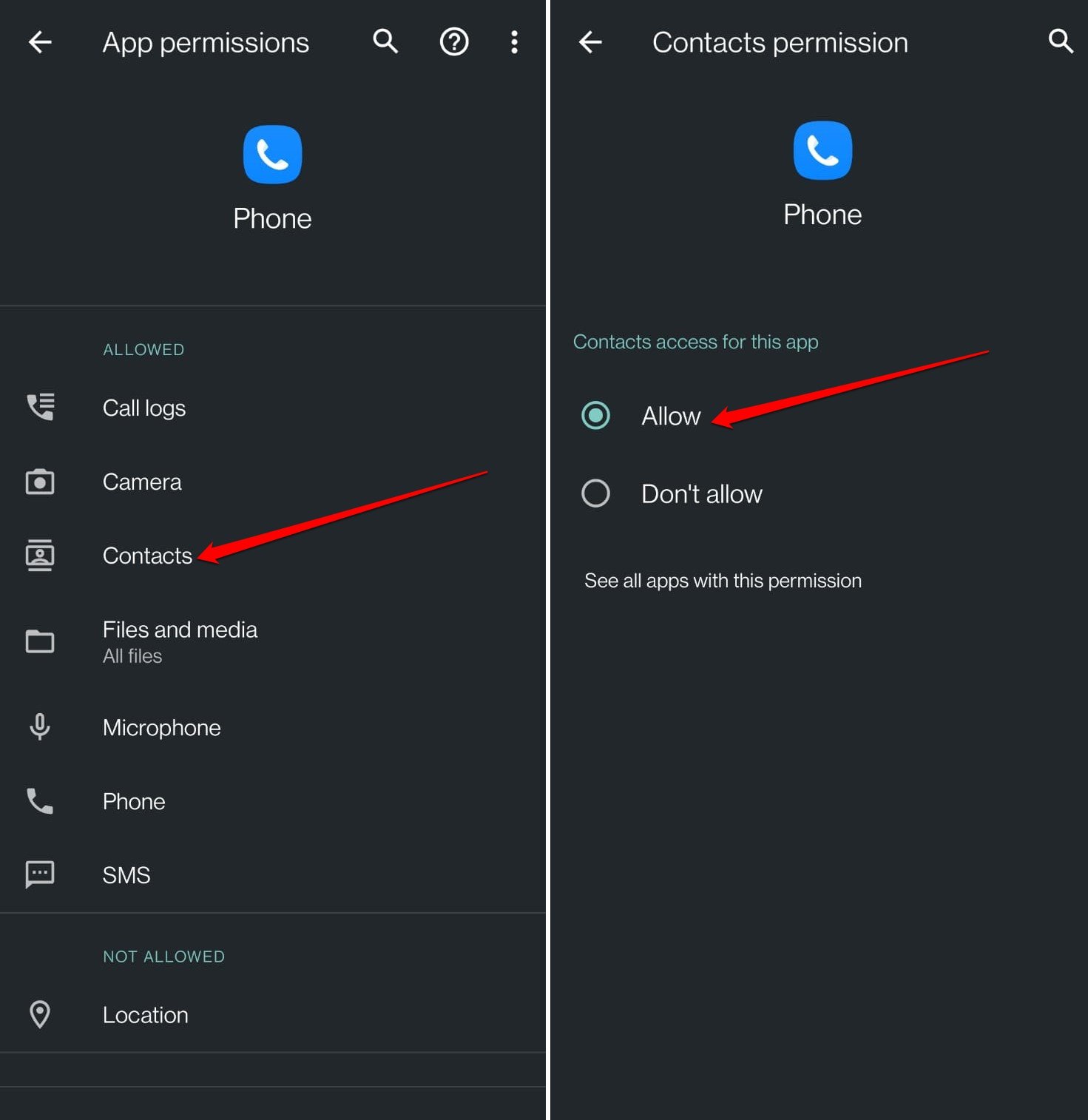
- Vai su Permessi e toccalo.
- Tocca Contatti e seleziona l’opzione Consenti.
5. Aggiorna l’App Telefono
Per risolvere eventuali bug nell’app Telefono, installa gli aggiornamenti disponibili per l’applicazione.
- Avvia il Play Store.
- Tocca l’avatar dell’account Gmail.
- Seleziona Gestisci App e Dispositivo > Aggiornamenti Disponibili.
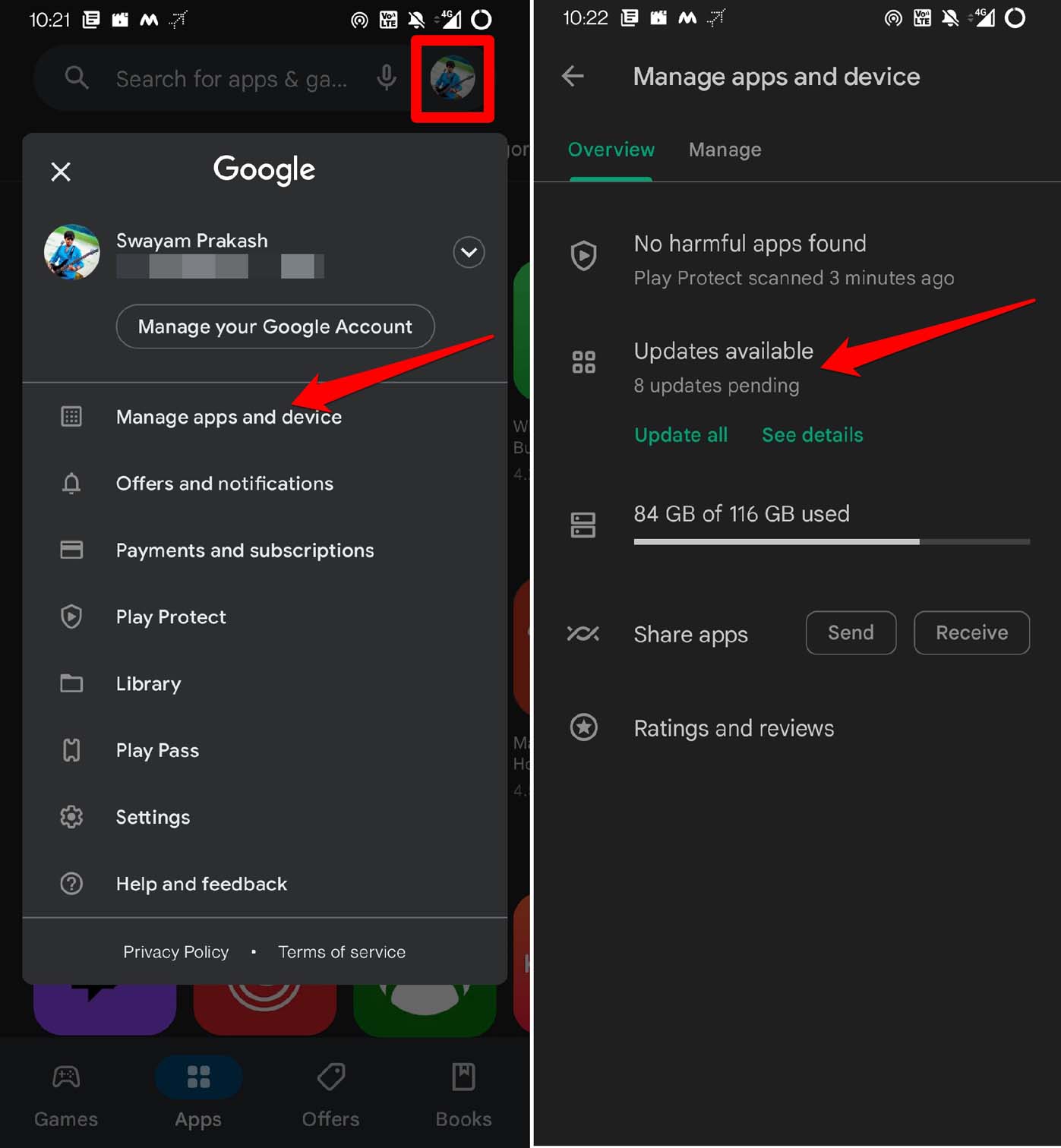
- Se l’app Telefono ha una nuova versione disponibile, tocca su Aggiorna.
6. Rimuovi il Contatto e Salvalo di Nuovo nella Lista
Il nome smette di essere visualizzato per un particolare numero di telefono? Rimuovi il contatto dal tuo telefono e aggiungilo di nuovo.
- Apri l’app Telefono.
- Tocca su Contatti.
- Scorri fino al nome/numero del contatto salvato.
- Seleziona Elimina Contatto.
- Riavvia l’app Telefono.
- Tocca l’icona della tastiera.
- Digita il numero e tocca l’icona a 3 punti.
- Seleziona Aggiungi a un Contatto.
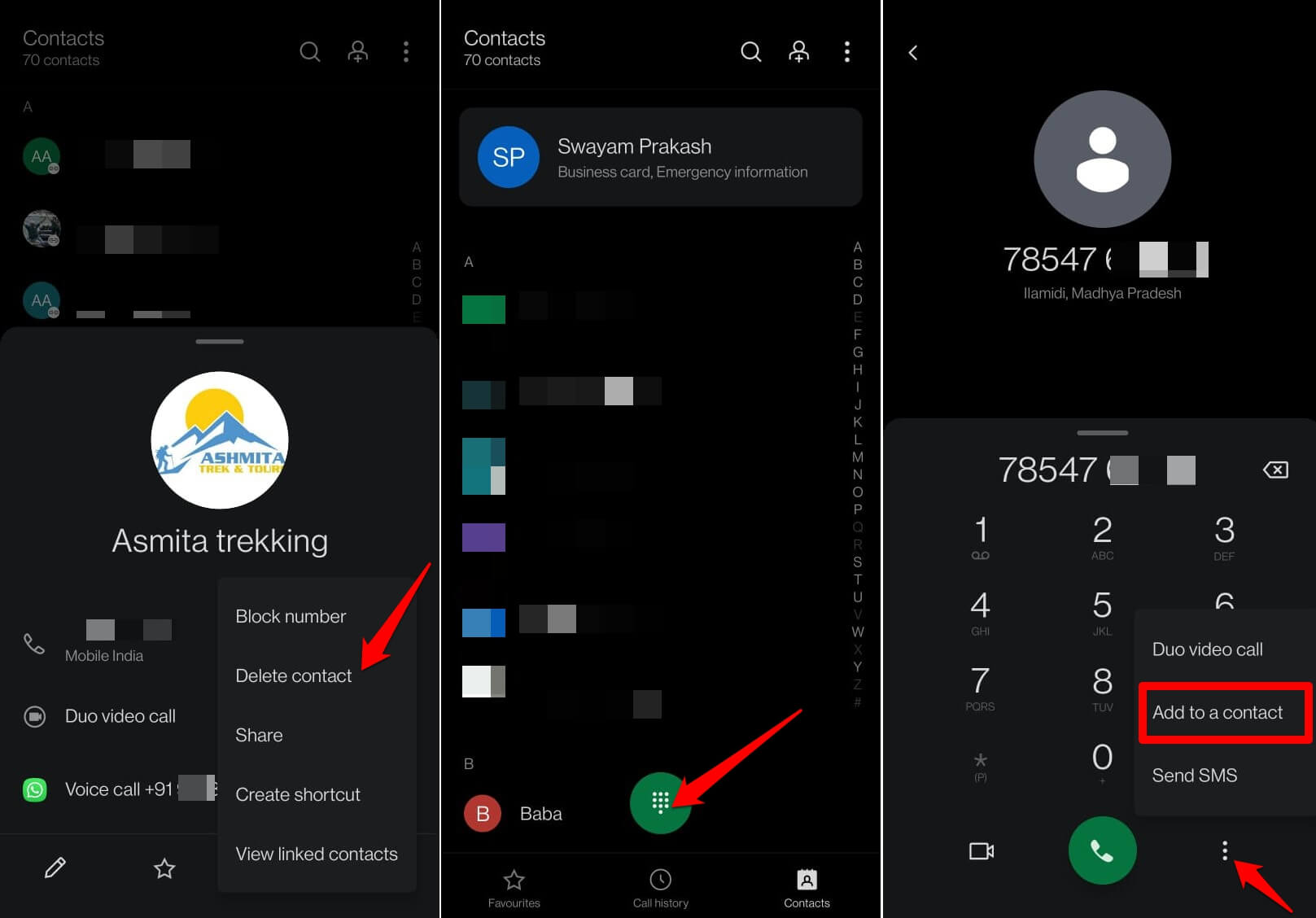
- Imposta un Nome di Contatto per il numero di telefono e salvalo.
7. Installa l’Aggiornamento del Sistema Android [Suggerimento Bonus]
Potrebbe esserci un bug nella versione del sistema Android attualmente in esecuzione sul tuo telefono. Questo potrebbe causare malfunzionamenti delle app di sistema. L’app Telefono è uno degli elementi principali del sistema Android. Il bug nel sistema operativo Android potrebbe causare il problema della “non visualizzazione del nome del contatto” nell’app Telefono durante una chiamata in arrivo.
Per controllare un nuovo aggiornamento di sistema,
- Apri l’app Impostazioni.
- Tocca su Sistema.
- Vai su Aggiornamenti di Sistema.
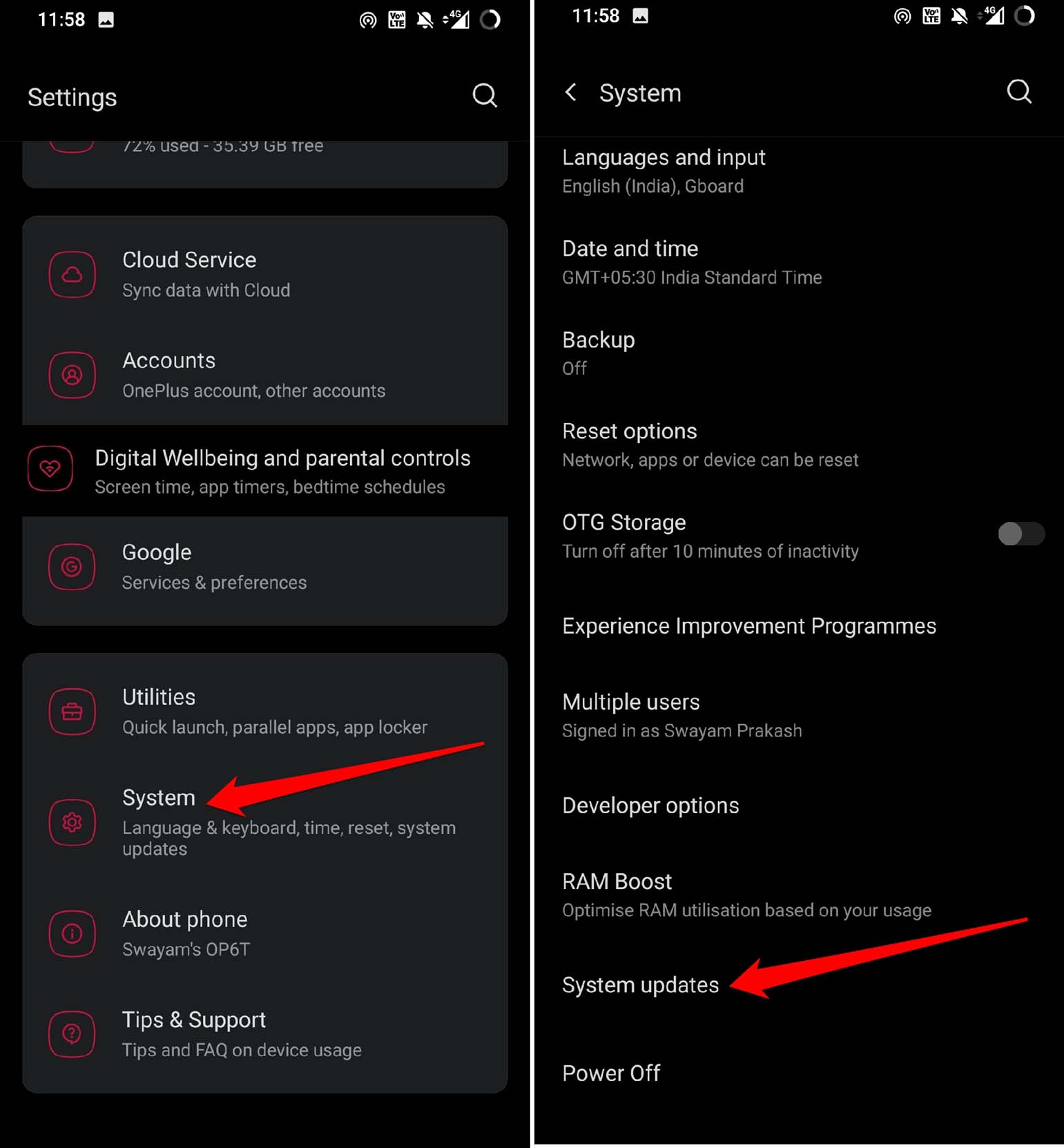
- Se è disponibile un nuovo aggiornamento di sistema, segui le istruzioni sullo schermo per scaricarlo e installarlo.
- Riavvia il telefono dopo aver installato l’aggiornamento Android.
Conclusione
Le chiamate importanti da familiari e colleghi/amici non possono essere perse. Se non riesci a vedere il nome del contatto ma solo il numero di telefono durante una chiamata, segui i suggerimenti di risoluzione dei problemi spiegati in questa guida. Dopo di che, puoi visualizzare i nomi dei contatti quando ti chiamano sul tuo telefono.
Se hai qualche pensiero su Come Risolvere il Problema dell’Android che Non Mostra i Nomi dei Contatti per le Chiamate in Arrivo, sentiti libero di lasciare un commento qui sotto. Inoltre, ti preghiamo di iscriverti al nostro canale YouTube di DigitBin per video tutorial. Saluti!
Ricevi i nuovi post nella tua casella di posta.
Nessuno spam. Disiscriviti in qualsiasi momento.