Risoluzione problemi · 6 min read · Nov 15, 2025
Come risolvere il problema della connessione di rete che continua a perdere su Android?
Il tuo telefono Android continua a perdere la connessione di rete? So che può essere piuttosto irritante quando non riesci a fare chiamate, utilizzare la messaggistica istantanea o usare qualsiasi app con la rete che rimane giù tutto il giorno. In questa guida, ho sviluppato alcuni suggerimenti per la risoluzione dei problemi che ti aiuteranno a risolvere questo problema di rete per sempre.
Ci possono essere molteplici motivi per cui il tuo telefono Android perde frequentemente la connessione di rete. Potrebbe essere un bug casuale o un bug serio con la versione del sistema. Il fornitore di rete potrebbe avere qualche problema tecnico che non è stato ancora risolto. Potresti trovarti in una posizione che è fuori dalla copertura di rete. In tali luoghi, trovare una rete stabile per navigare in internet o effettuare una chiamata è quasi impossibile.
I servizi dati diventano non disponibili se attraversi il confine statale durante i viaggi. Gli utenti spesso non si rendono conto di dover abilitare il roaming sui propri dispositivi, motivo per cui il telefono Android continua a perdere la rete. Forse il piano telefonico del tuo telefono è esaurito e hai dimenticato di rinnovarlo. Senza un piano attivo, la rete si fermerà e nessun servizio di rete funzionerà.
I migliori modi per risolvere il problema della connessione di rete che continua a perdere su Android
Ecco vari suggerimenti per la risoluzione dei problemi che puoi seguire per ripristinare la rete e continuare a utilizzare il tuo telefono.
1. Riavvia il telefono
Riavviare spesso risolve i glitch casuali sul dispositivo. Ecco come riavviare il tuo dispositivo.
- Premi il pulsante di accensione sul tuo dispositivo Android.
- Quindi seleziona l’opzione Riavvia.
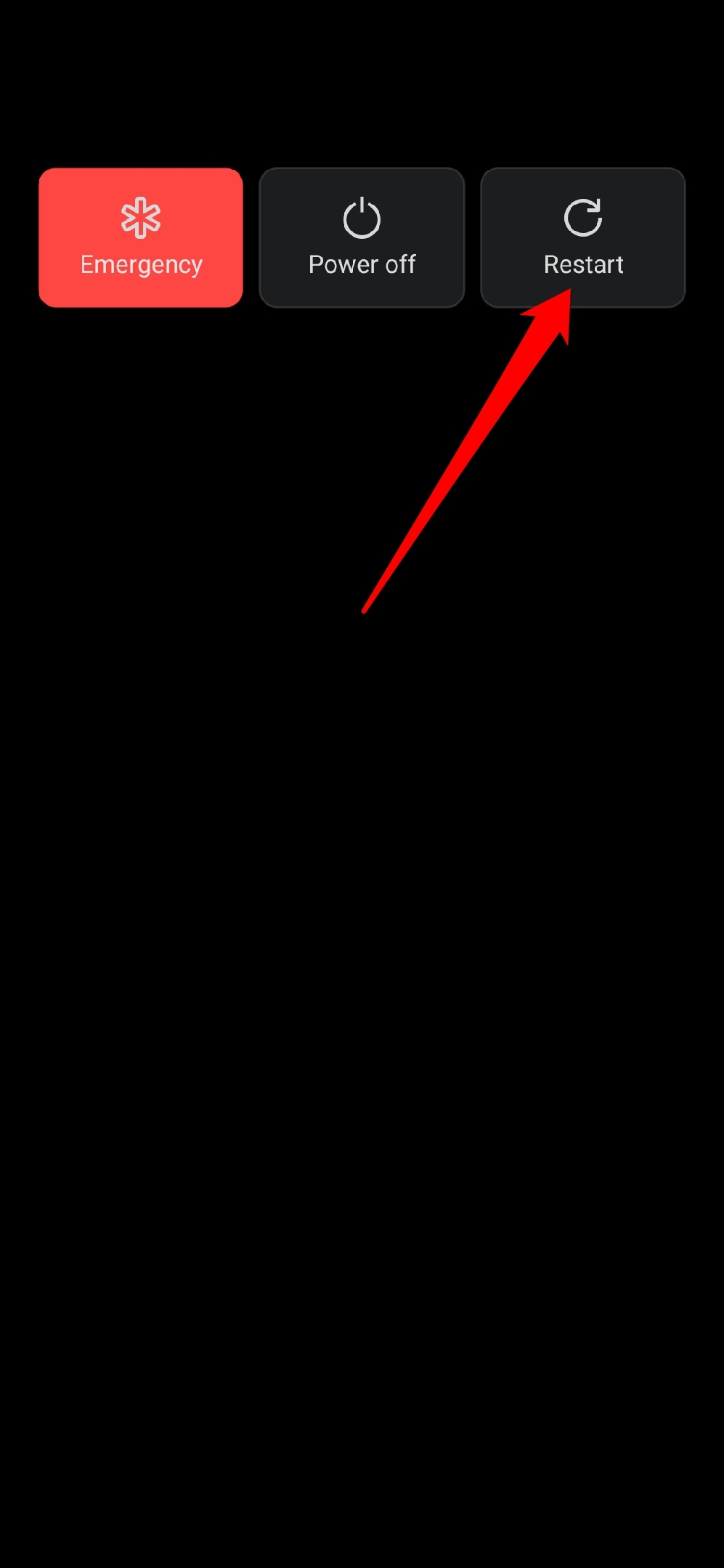
- Puoi anche spegnerlo e premere di nuovo il pulsante di accensione per accendere il dispositivo.
2. Esegui un aggiornamento del sistema
Per risolvere eventuali bug sul sistema del tuo telefono Android, aggiorna all’ultima versione di Android. Prima di aggiornare, assicurati di collegare il telefono a una rete WiFi.
- Vai su Impostazioni > Sistema > Aggiornamenti di sistema.
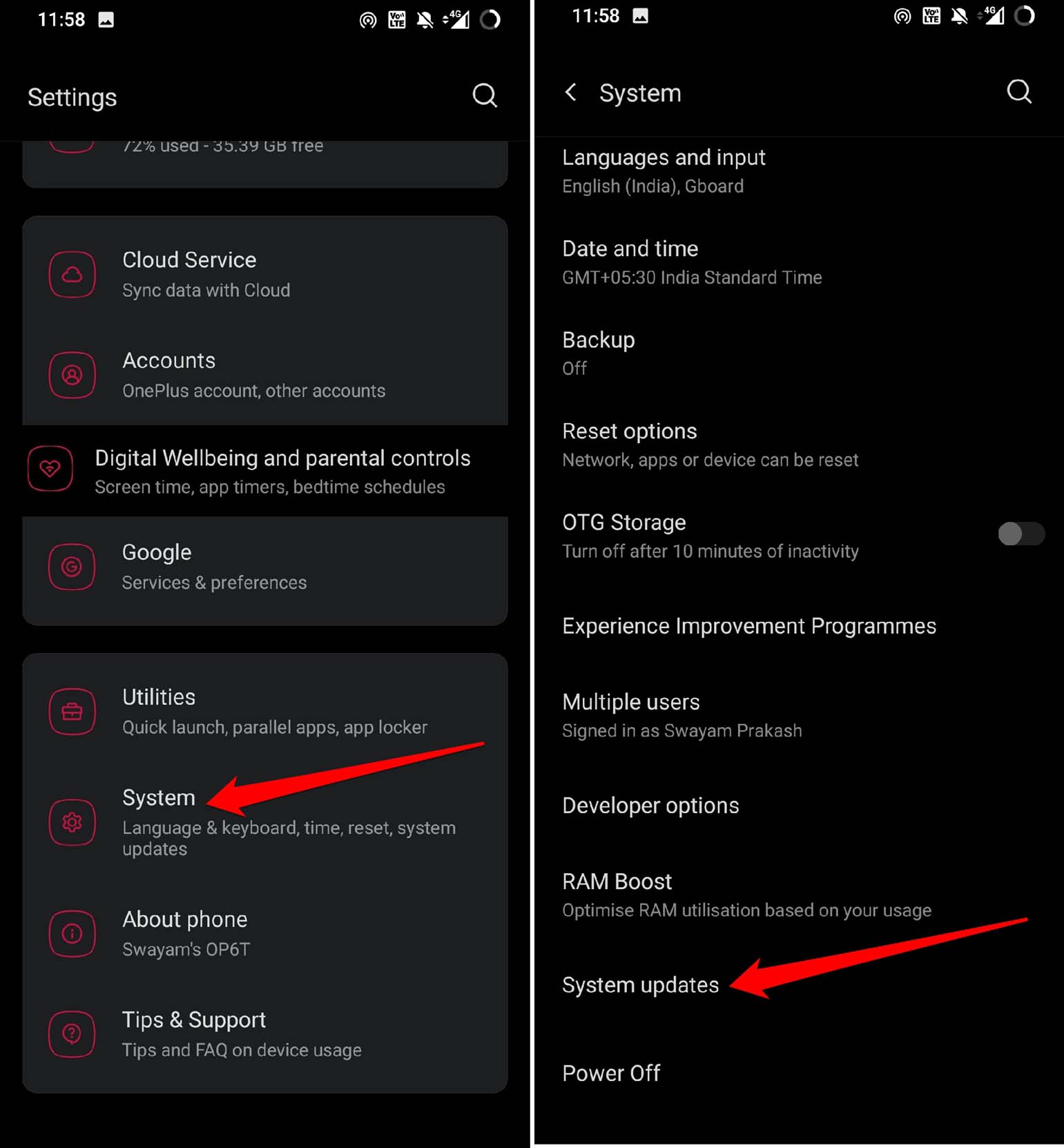
- Il dispositivo inizierà a cercare aggiornamenti di versione disponibili.
- Segui le istruzioni sullo schermo per scaricare e installare l’aggiornamento del sistema.
3. Abilita il roaming sul tuo dispositivo
Se stai viaggiando al di fuori del tuo stato, è meglio avere il roaming abilitato sul tuo dispositivo Android per evitare di perdere la connettività di rete per utilizzare i dati mobili. Per abilitare il roaming sul tuo dispositivo, segui i passaggi seguenti.
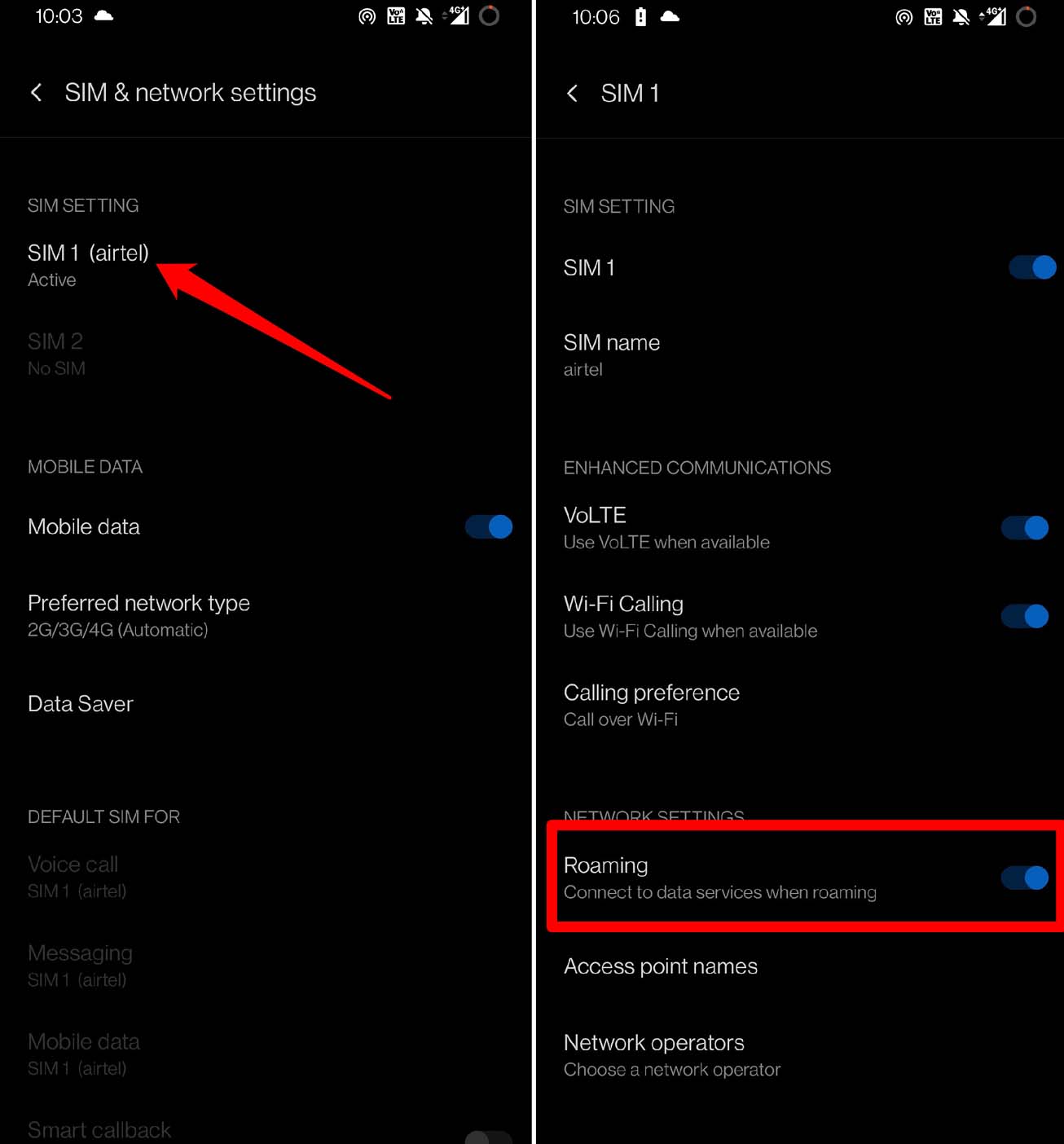
- Avvia l’app Impostazioni.
- Scorri fino a WiFi e rete e toccalo.
- Tocca SIM e rete.

- Seleziona il tuo fornitore.
- Naviga su Roaming e tocca l’interruttore accanto per abilitare la funzione.
4. Rimuovi e inserisci correttamente la scheda SIM nel dispositivo Android
Spesso non inserire correttamente la scheda SIM interromperà la rete anche se la copertura di rete nella tua area è buona e il server dell’ISP sta funzionando al meglio. È saggio rimuovere la scheda SIM e reinserirla assicurandosi che sia posizionata correttamente nel vassoio SIM.
- Usa lo strumento di espulsione della SIM per estrarre il vassoio SIM.
- Rimuovi la scheda SIM e posizionala sul vassoio SIM.
- Spingi il vassoio SIM di nuovo nello slot.
- Ora, osserva se la rete funziona correttamente o meno.
Inoltre, contatta il tuo fornitore di servizi per assicurarti che la tua SIM sia stata attivata se si tratta di una nuova scheda SIM che hai acquistato e inserito nel dispositivo. Di solito, l’attivazione può richiedere alcune ore dopo aver inserito la SIM nel tuo telefono.
5. Attiva e disattiva la modalità aereo sul dispositivo Android
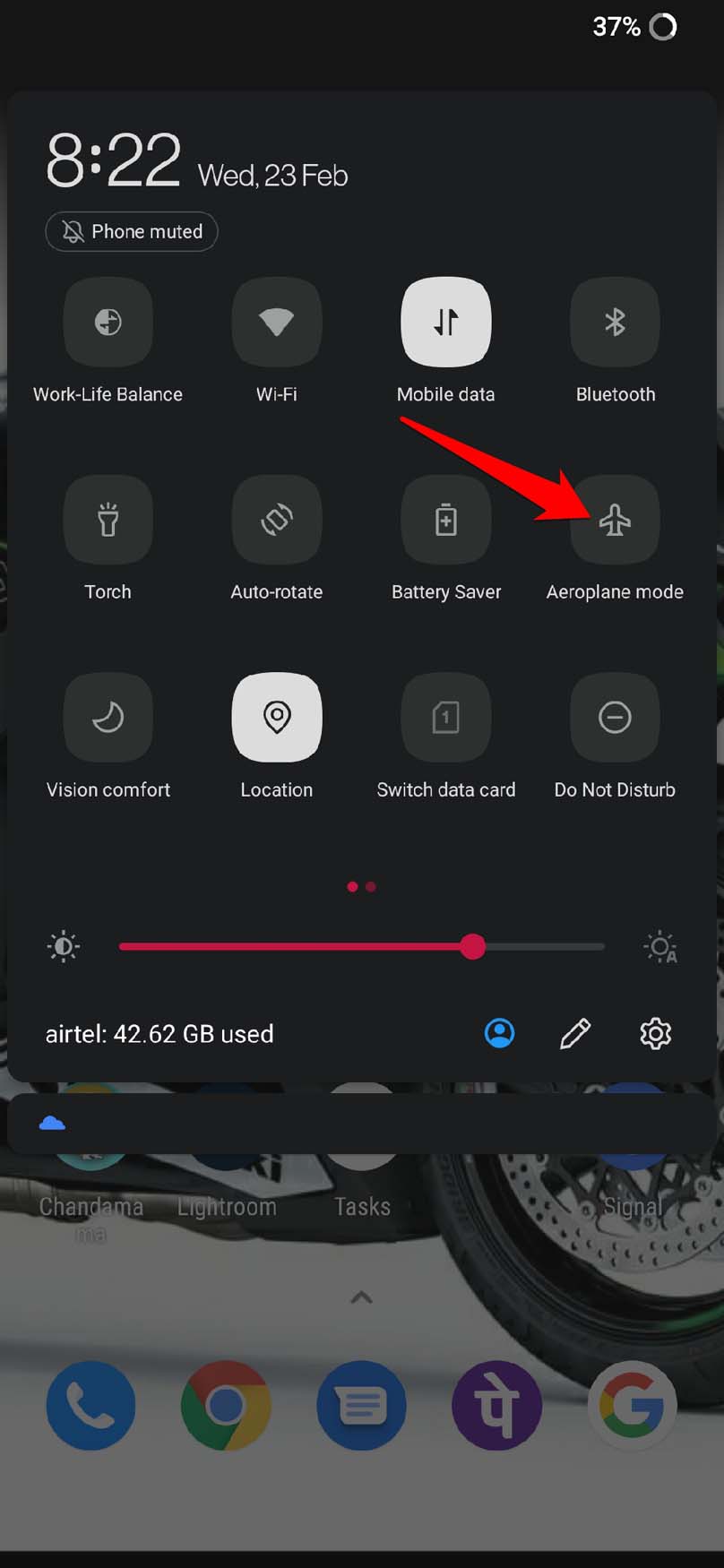
Ecco un altro comune suggerimento per la risoluzione dei problemi che viene utilizzato per risolvere i problemi di rete sugli smartphone. Disabilita la rete utilizzando la modalità aereo e riattivala di nuovo.
- Scorri verso il basso il centro notifiche per rivelare alcuni pulsanti di scorciatoia.
- Tocca la modalità aereo per disconnettere il dispositivo da tutte le reti attive.
- Aspetta qualche secondo prima di toccare di nuovo il pulsante della modalità aereo per ripristinare la rete.
6. Controlla il telefono Android per danni hardware
Il tuo telefono Android è caduto a terra o su un’altra superficie dura? Quasi tutti coloro che usano uno smartphone hanno spesso sperimentato il telefono che scivola dalle mani e colpisce il suolo. Questo può danneggiare il modem all’interno del dispositivo e causare fluttuazioni nella rete.
Se il tuo telefono è caduto dalle tue mani, portalo al centro di assistenza dell’OEM e fallo controllare dai tecnici. Se il modem è stato danneggiato, fallo riparare. Altrimenti, applicare altre soluzioni non porterà a molto bene per ripristinare la rete stabile sul tuo dispositivo.
7. Rinnova il tuo piano telefonico
Usa l’app dedicata del tuo fornitore di servizi per controllare se hai esaurito il piano che era attivo per ultimo sul tuo dispositivo. Se è così, rinnova il piano e riavvia il dispositivo. Se era il piano telefonico scaduto a causare la rete bloccata, ora dovrebbe essere risolto.
8. Contatta il tuo fornitore di servizi telefonici
Potrebbe esserci qualche problema tecnico più ampio da parte del fornitore di servizi che sta causando il problema di rete sul tuo telefono Android. Contatta il team di supporto del tuo ISP e fai loro sapere del problema. Se ammettono che c’è qualche problema con i loro server, allora aspetta fino a quando non lo risolvono.
9. Ripristina le impostazioni di rete
Ripristinare la rete risolverà tutti i problemi relativi alla rete con il dispositivo. Questo rimuoverà tutti i dati, come le reti WiFi salvate, permanentemente dal dispositivo. È un metodo utile per la risoluzione dei problemi per risolvere problemi di rete comuni che non possono essere risolti utilizzando altri metodi di risoluzione dei problemi.
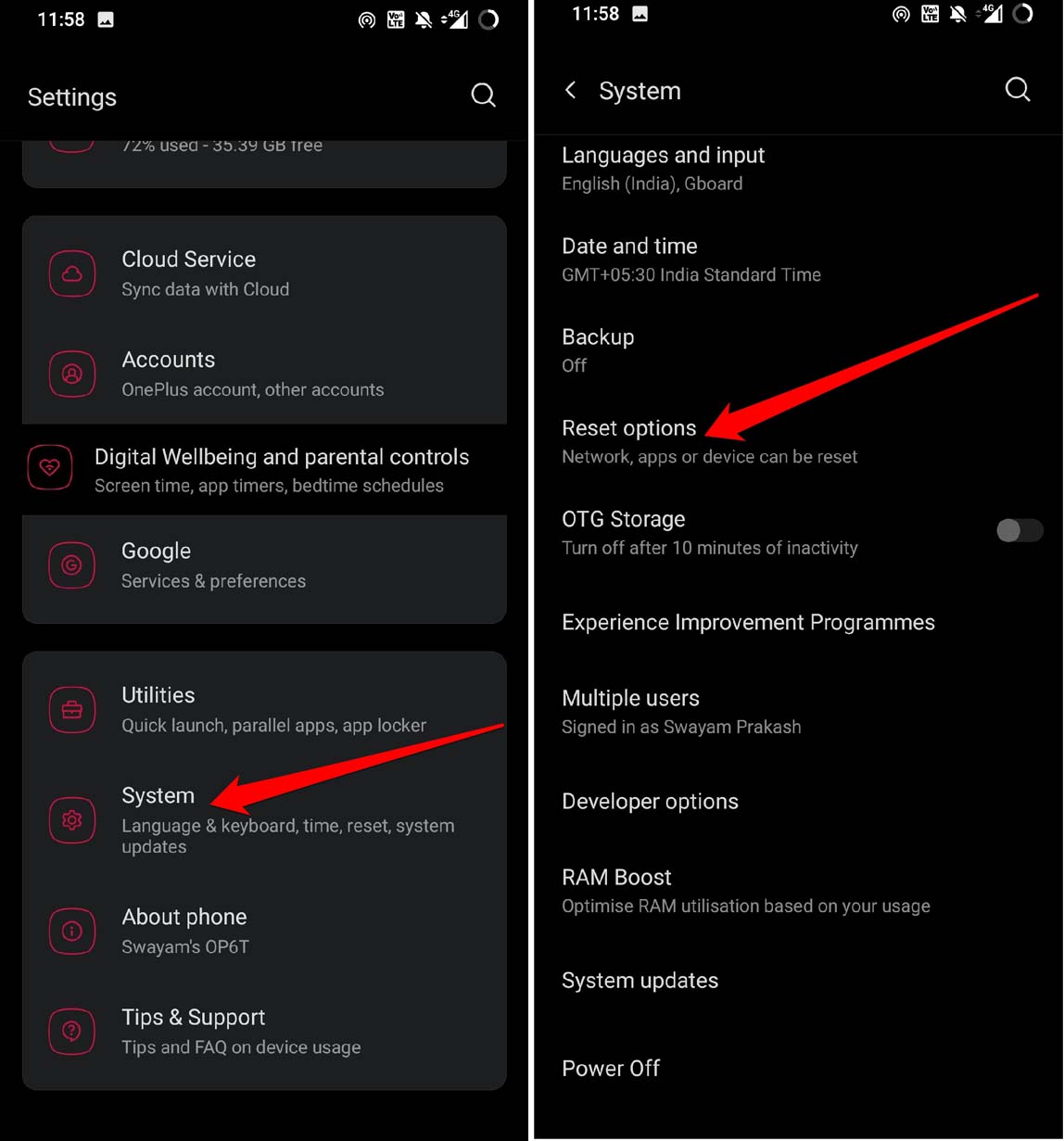
- Vai su Impostazioni > Sistema.
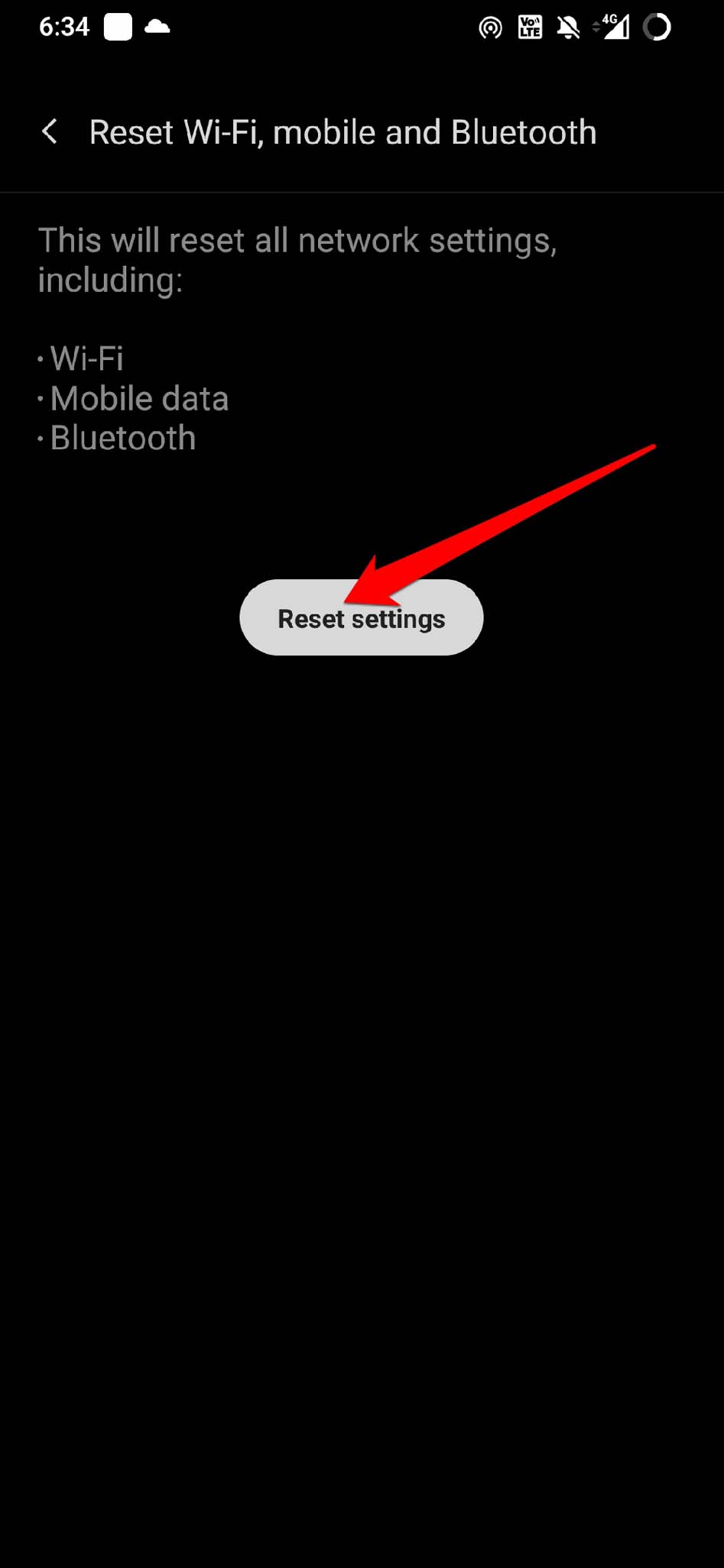
- Tocca Opzioni di ripristino > Seleziona Ripristina WiFi, mobile e Bluetooth
- Per confermare tocca su Ripristina impostazioni.
10. Esegui un ripristino completo di fabbrica
Quando nulla funziona per risolvere il problema di rete, incluso il ripristino degli elementi di rete, è tempo di ripristinare l’intero dispositivo. Questo significa eseguire un ripristino di fabbrica che cancellerà tutti i dati sul dispositivo Android.
Inoltre, ripristinerà tutte le impostazioni del tuo dispositivo ai loro parametri predefiniti. È stato spesso osservato e suggerito di optare per un ripristino di fabbrica quando i problemi tecnici persistono sul tuo dispositivo. Ecco i passaggi per ripristinare il dispositivo.
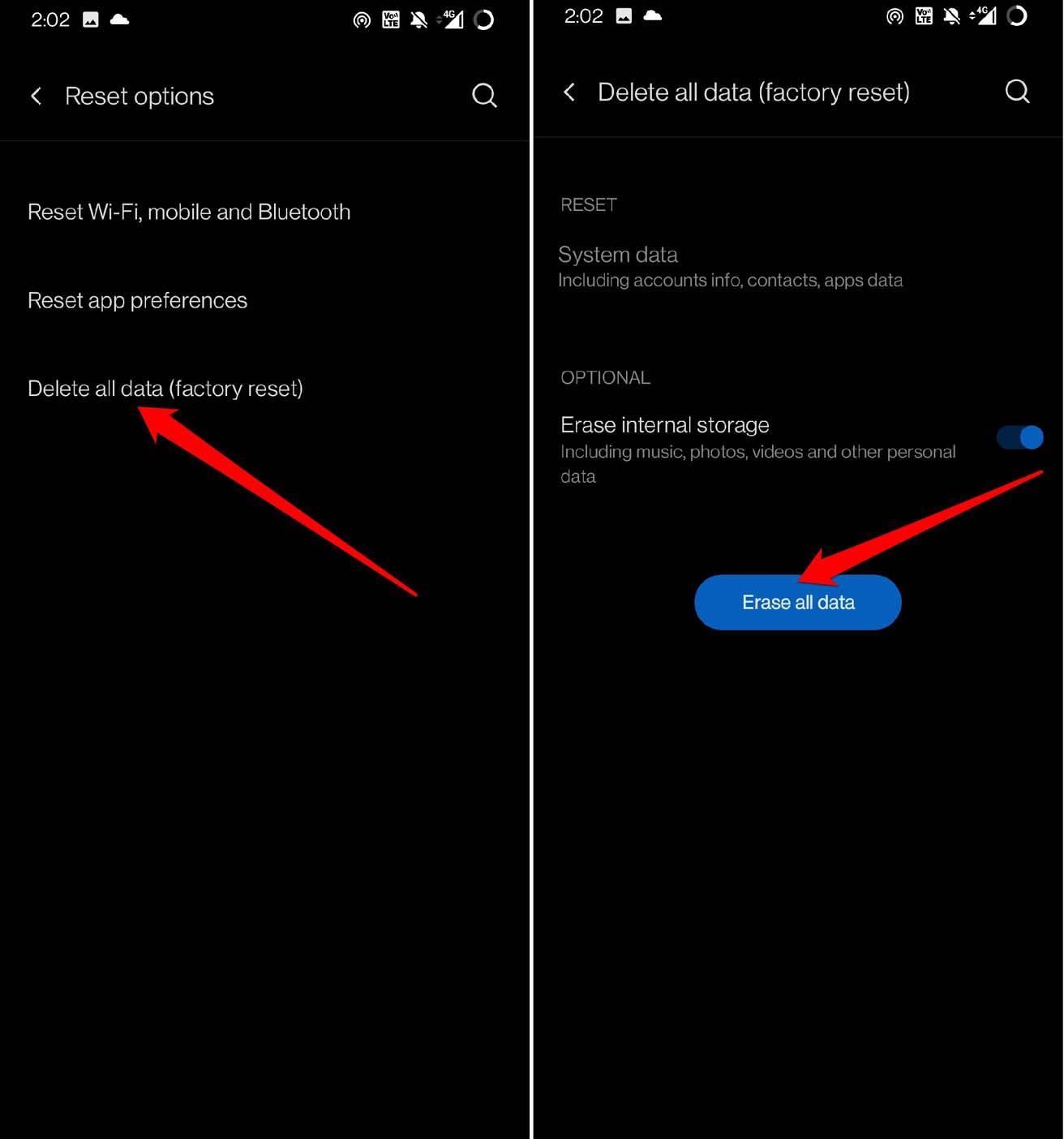
- Vai su Impostazioni > Sistema.
- Tocca Opzioni di ripristino.
- Seleziona Elimina tutti i dati (ripristino di fabbrica)
- Abilita Memoria interna.
- Tocca su Elimina tutti i dati per confermare e procedere con il ripristino di fabbrica.
Nota che alcuni passaggi possono differire da un dispositivo all’altro, ma l’opzione di ripristino di fabbrica si trova solitamente nelle impostazioni di sistema su tutti i dispositivi Android.
Conclusione
Avere una rete stabile è importante per tutte le attività necessarie come chiamare, navigare o inviare messaggi. Se sei infastidito dal tuo telefono Android che perde frequentemente la connessione di rete, implementa questi suggerimenti per la risoluzione dei problemi e sono sicuro che ti aiuteranno a risolvere facilmente il problema.
Se hai qualche pensiero su Come risolvere il problema della connessione di rete che continua a perdere su Android?, sentiti libero di lasciare un commento qui sotto. Inoltre, iscriviti al nostro canale YouTube di DigitBin per video tutorial. Saluti!
Ricevi i nuovi post nella tua casella di posta.
Nessuno spam. Disiscriviti in qualsiasi momento.