Android · 6 min read · Oct 07, 2025
Come Risolvere il Problema della Rotazione dello Schermo Android che Non Funziona
La rotazione automatica è una di quelle funzionalità che attiviamo e dimentichiamo. È una funzione comoda che ruota il contenuto dello schermo in base all’orientamento del tuo smartphone. Tuttavia, questa funzione può smettere di funzionare in modo imprevisto.
Se stai affrontando lo stesso problema e stai cercando una soluzione, sei nel posto giusto. Esploriamo nove soluzioni per aiutarti a risolvere il problema e ripristinare la funzionalità di rotazione automatica.
Prima di Iniziare
Prima di iniziare, ecco alcune cose che devi tenere a mente:
1. Comportamento di rotazione automatica specifico per l’app
La rotazione automatica non funziona in tutte le app sul tuo smartphone Android. Alcune app possono aprirsi sempre in orientamento verticale mentre altre possono impostarsi di default in orientamento orizzontale (come giochi e app di editing video).
2. Limitazione della schermata principale e del cassetto delle app
Oggigiorno, la maggior parte dei telefoni Android non può passare all’orientamento orizzontale quando sei sulla schermata principale o nel cassetto delle app. Tuttavia, questo non si applica ai tablet Android.
3. Danno hardware
La rotazione automatica potrebbe non funzionare se hai recentemente fatto cadere il telefono o se lo hai immerso in acqua. Contatta il tuo produttore per ulteriore assistenza.
Cosa Fare se lo Schermo Android Non Ruota
Ecco i Migliori Metodi per Risolvere il Problema della Rotazione Automatica dello Schermo Android che Non Funziona
Fix 1: Attiva la Rotazione Automatica
La prima cosa da assicurarti è che la rotazione automatica sia attivata. Segui i passaggi qui sotto.
- Apri l’app Impostazioni.
- Tocca la barra di ricerca in alto e cerca Rotazione Automatica.
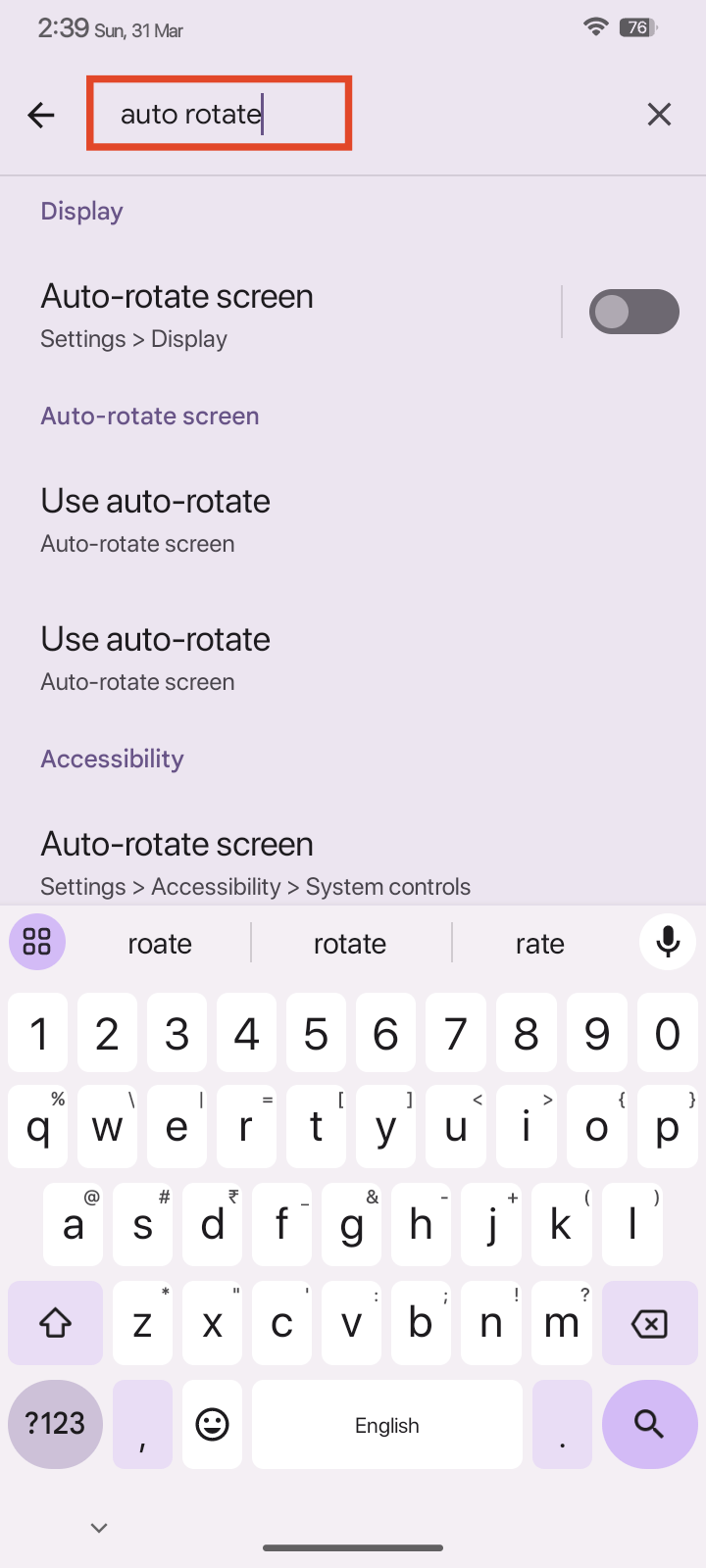
- Tocca Rotazione Automatica dai risultati di ricerca e attivala.
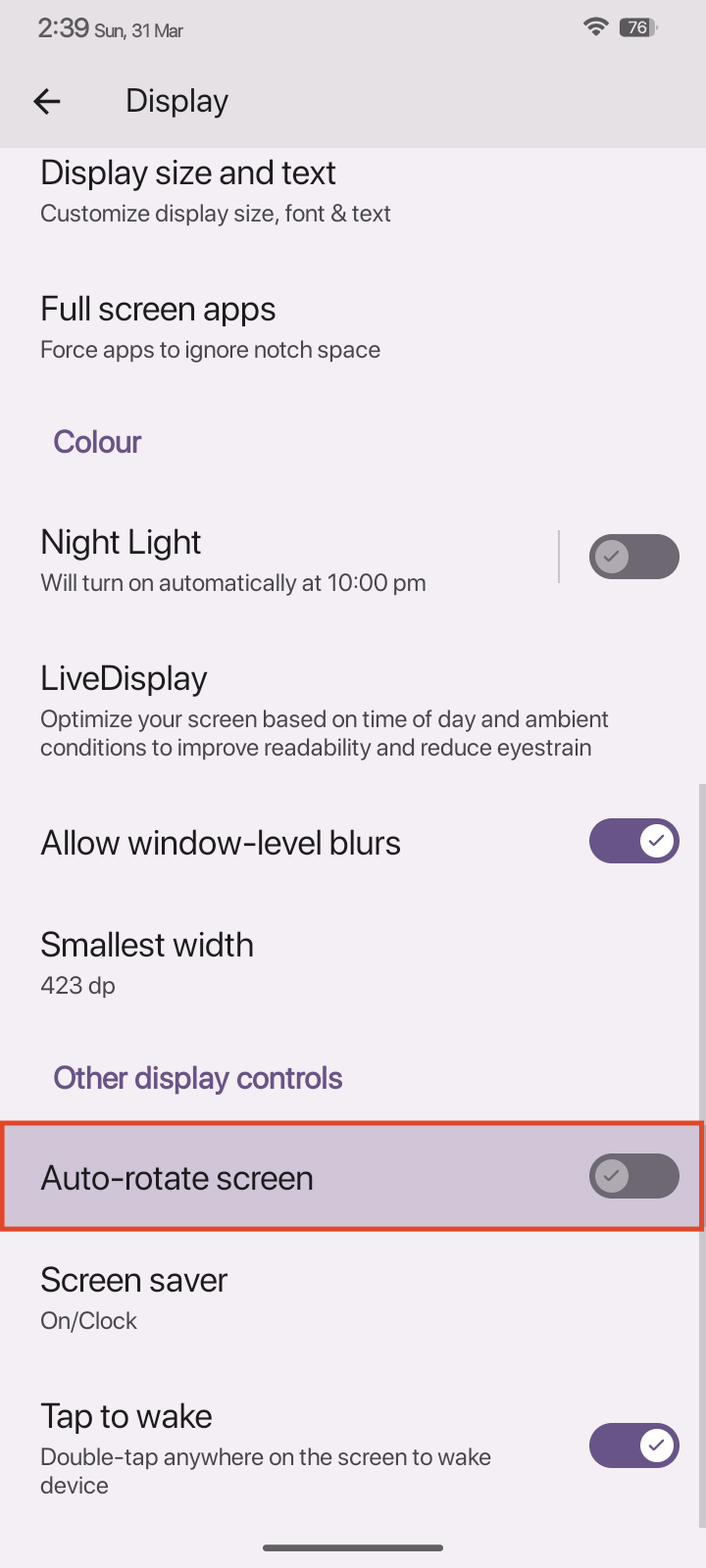
- Prova a ruotare lo schermo e verifica se il problema è stato risolto.
Fix 2: Riavvia il Tuo Dispositivo
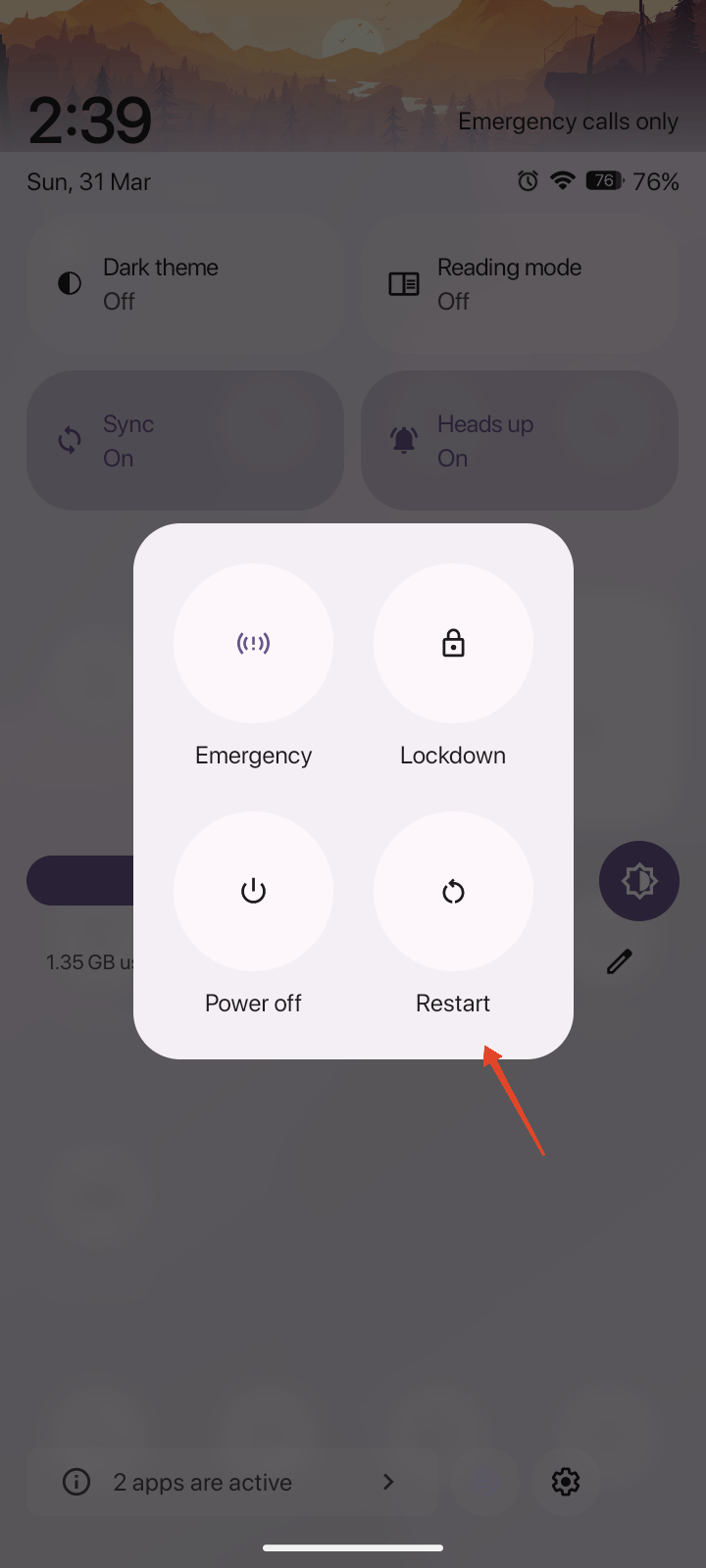
Il passo successivo è riavviare il tuo dispositivo. Riavviare dovrebbe aiutare a eliminare eventuali piccoli problemi o bug che potrebbero causare il problema. Segui i passaggi qui sotto.
- Tieni premuto il pulsante di accensione e il pulsante di aumento del volume per alcuni secondi.
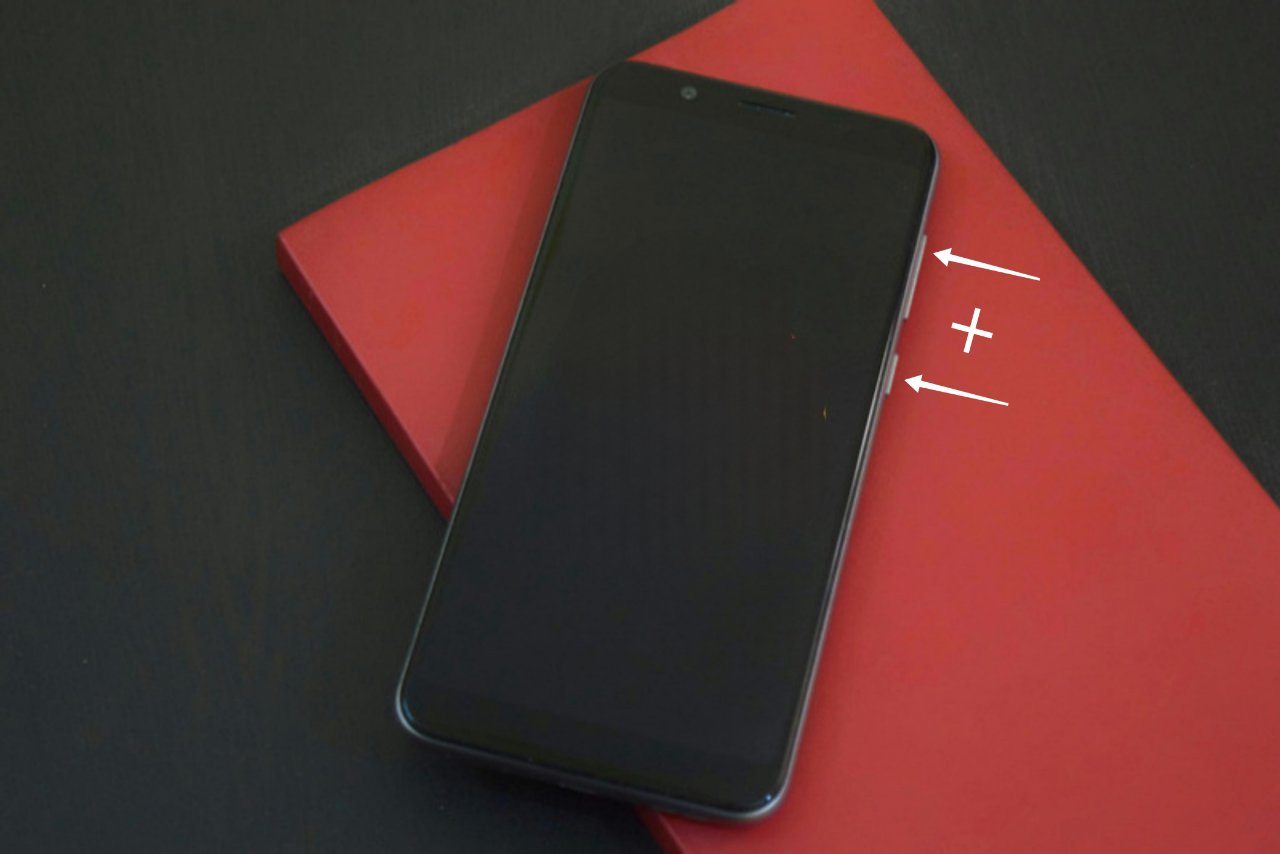
- Tocca Riavvia o trascina il cursore per riavviare il telefono.
Fix 3: Calibra i Sensori
La rotazione automatica utilizza il sensore giroscopico sul tuo dispositivo Android. Se questo sensore non funziona come previsto, puoi provare a calibrarlo utilizzando un’app di terze parti. I sensori giroscopici rilevano l’orientamento del tuo dispositivo.
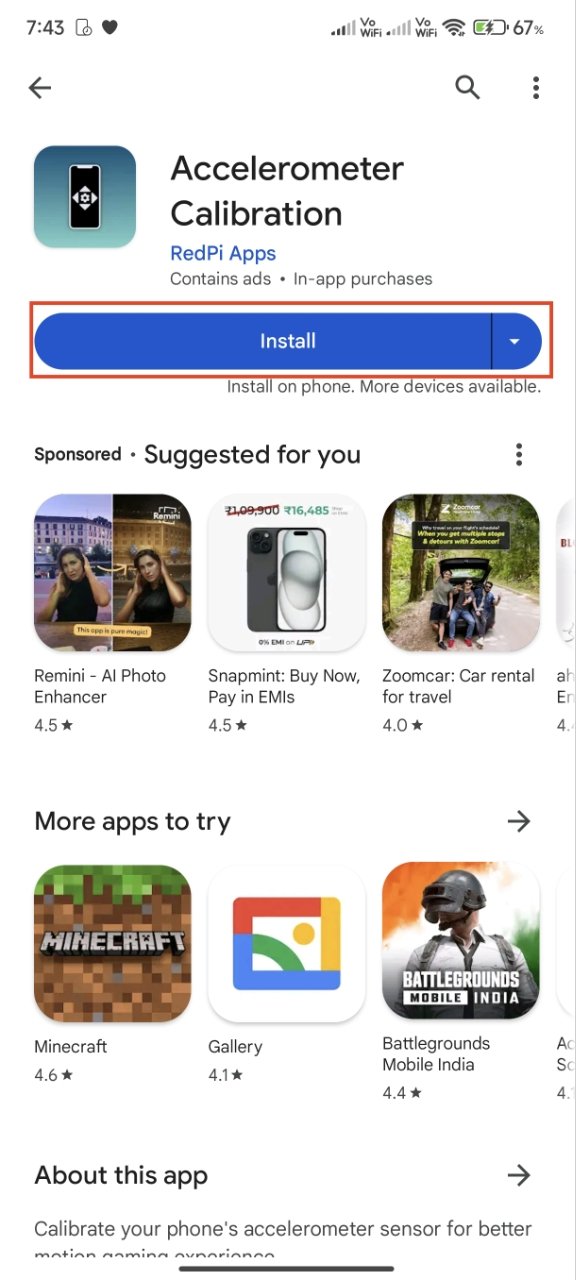
- Installa l’app di Calibrazione dell’Accelerometro dal Google Play Store.
- Una volta installata, apri l’app e posiziona il telefono su una superficie piana.
- Una volta che il punto rosso è centrato, tocca Calibra.
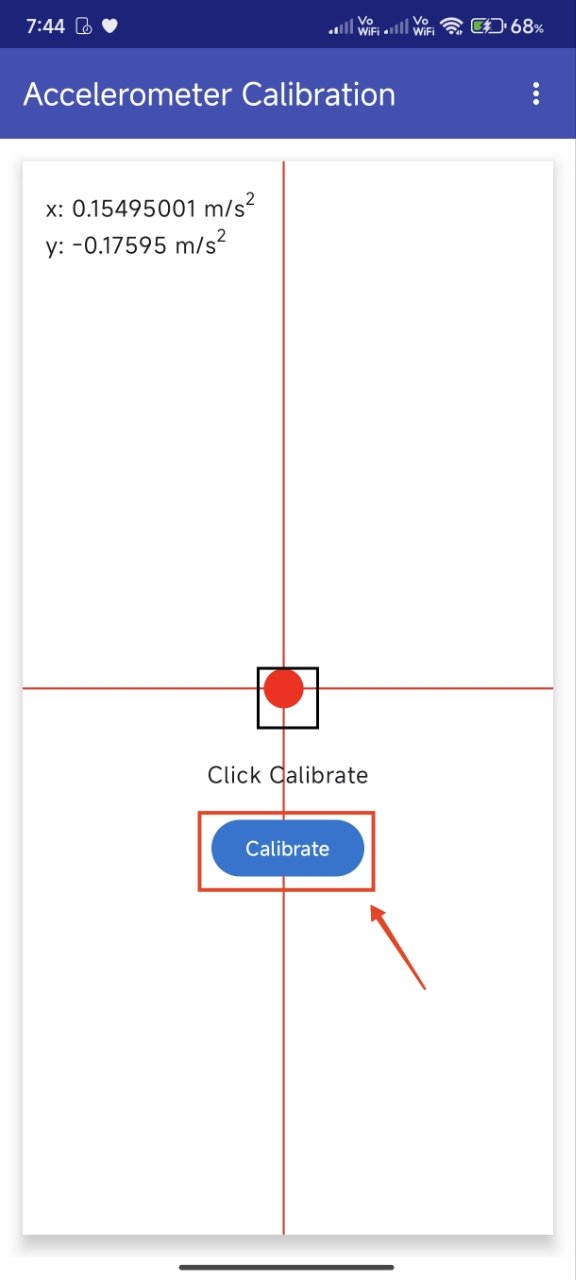
- Attendi che l’app calibra il tuo giroscopio. Potrebbe essere visualizzato un annuncio dopo che la calibrazione è completata.
- Una volta che il giroscopio è calibrato, riavvia il tuo dispositivo e verifica se la rotazione automatica funziona ora.
Fix 4: Disattiva il Blocco Verticale/Orizzontale o il Blocco di Rotazione
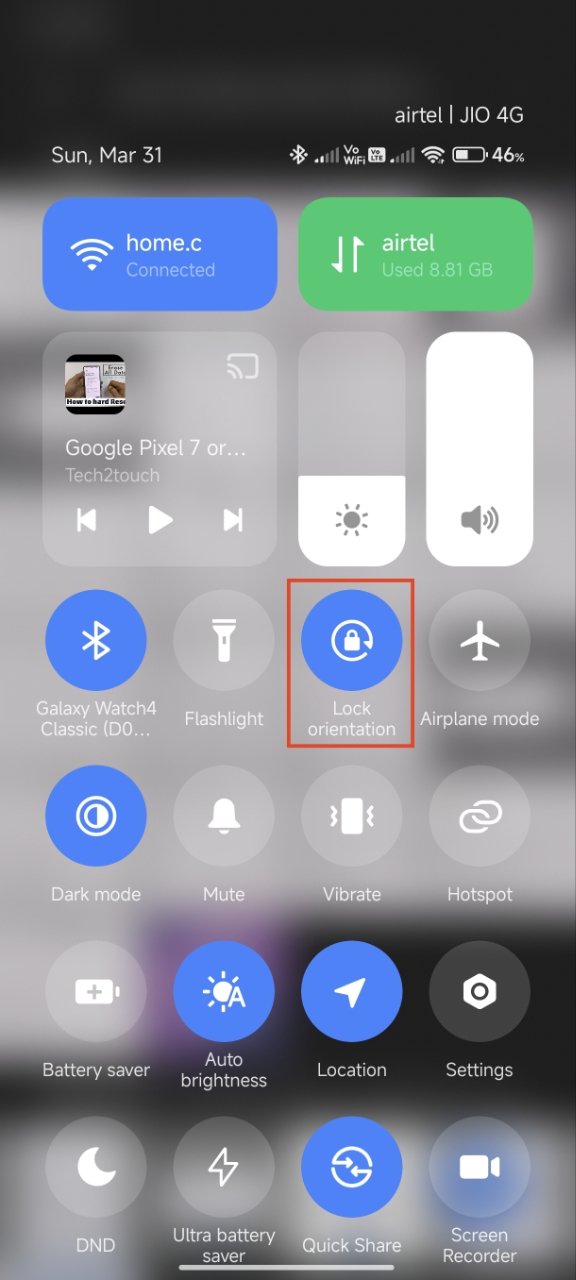
Il tuo dispositivo Android ha un interruttore di Blocco Verticale/Orizzontale o di Blocco di Rotazione nelle Impostazioni Veloci. Attivare questa opzione disabilita la funzione di rotazione automatica, causando il suo malfunzionamento. Ecco come disabilitarla.
- Scorri verso il basso dalla parte superiore per aprire il menu Impostazioni Veloci.
- Trova l’interruttore Verticale/Orizzontale o Blocco di Rotazione e assicurati che diventi grigio.
Fix 5: Cancella la Cache dell’App
Se la rotazione automatica funziona in un’app ma non in altre app supportate, puoi provare a cancellare la cache e vedere se questo aiuta a risolvere il problema. La cache può danneggiarsi nel tempo causando problemi imprevisti come questo. Ecco come cancellare la cache:
- Apri l’app Impostazioni.
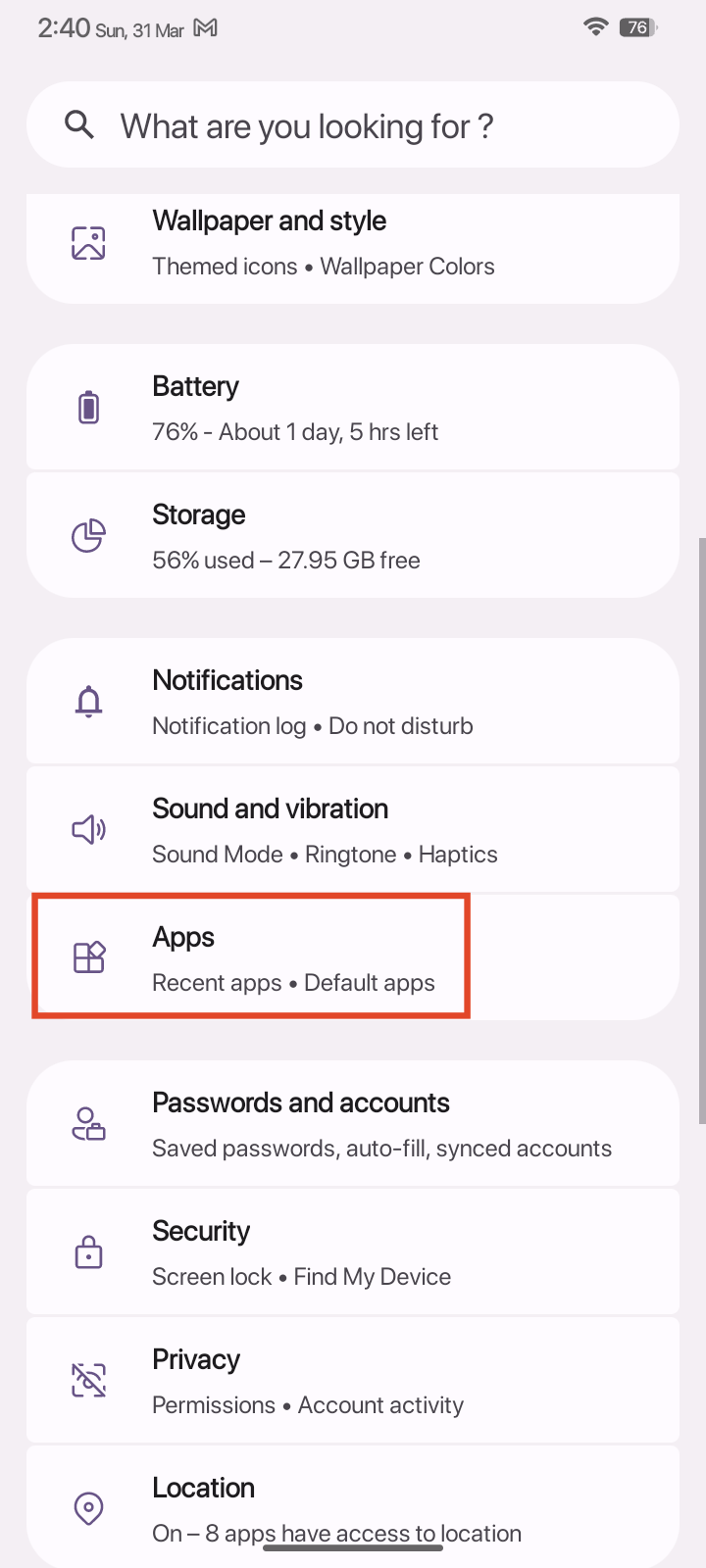
- Vai su App > Vedi tutte le app. A seconda del tuo dispositivo, potresti dover toccare Gestisci app.
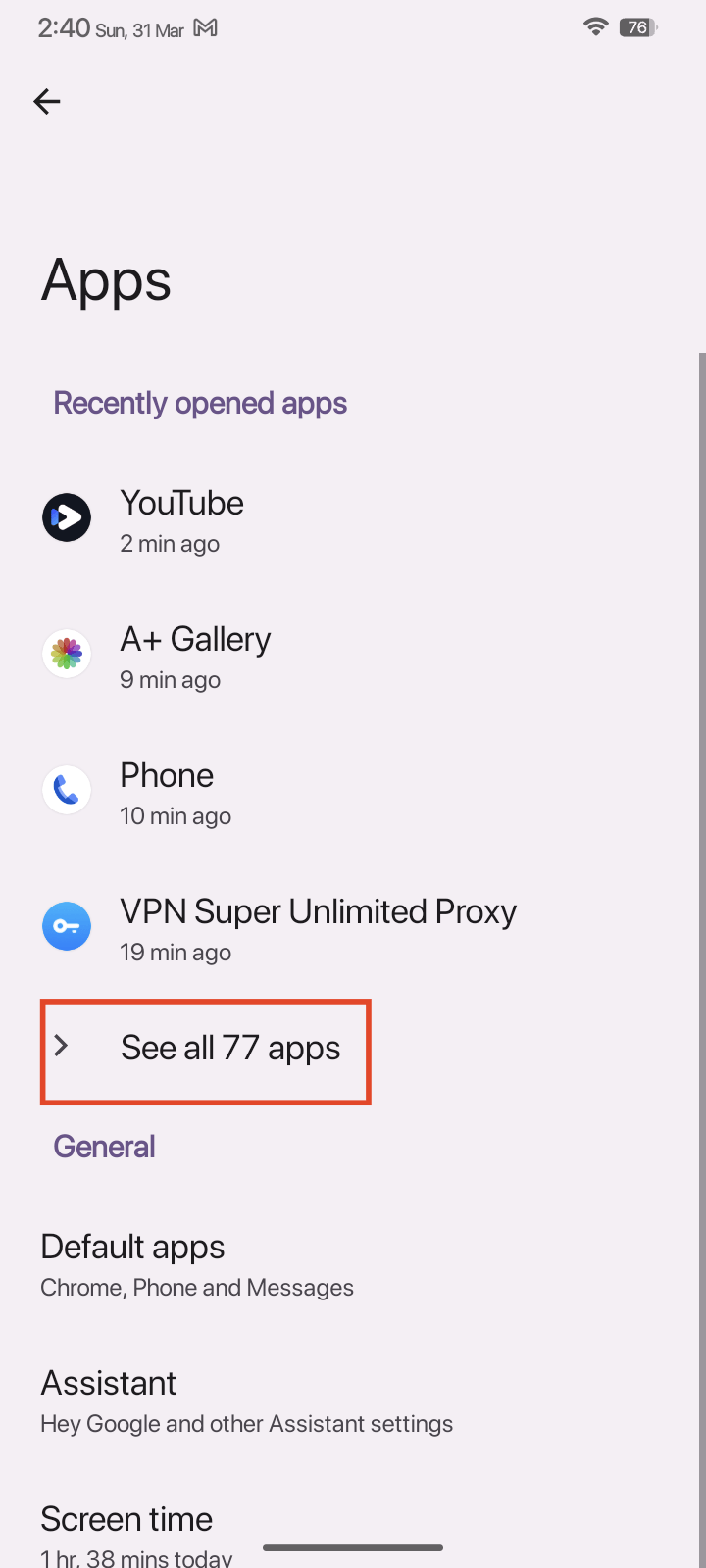
- Ora, trova l’app che ha problemi con la rotazione automatica e toccala.
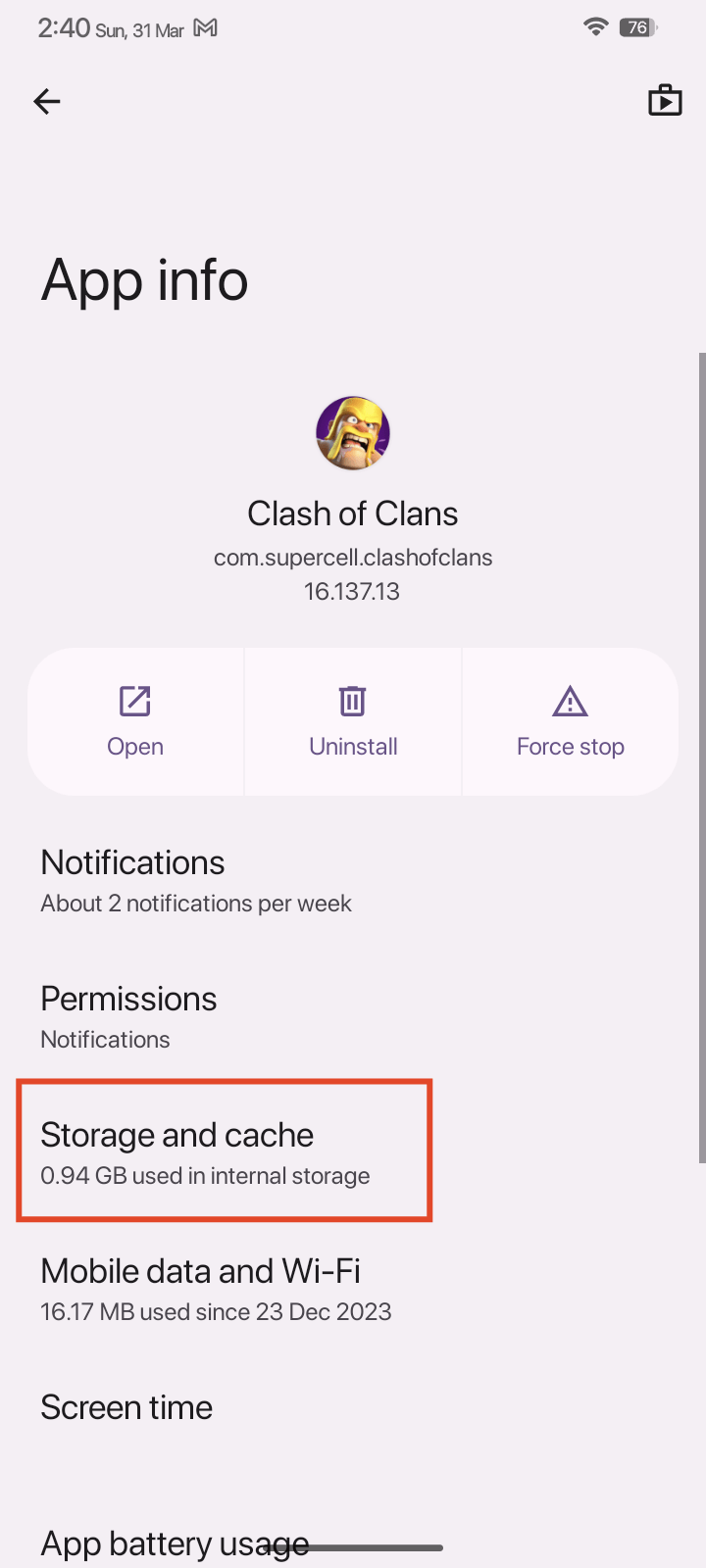
- Tocca Archiviazione e cache.
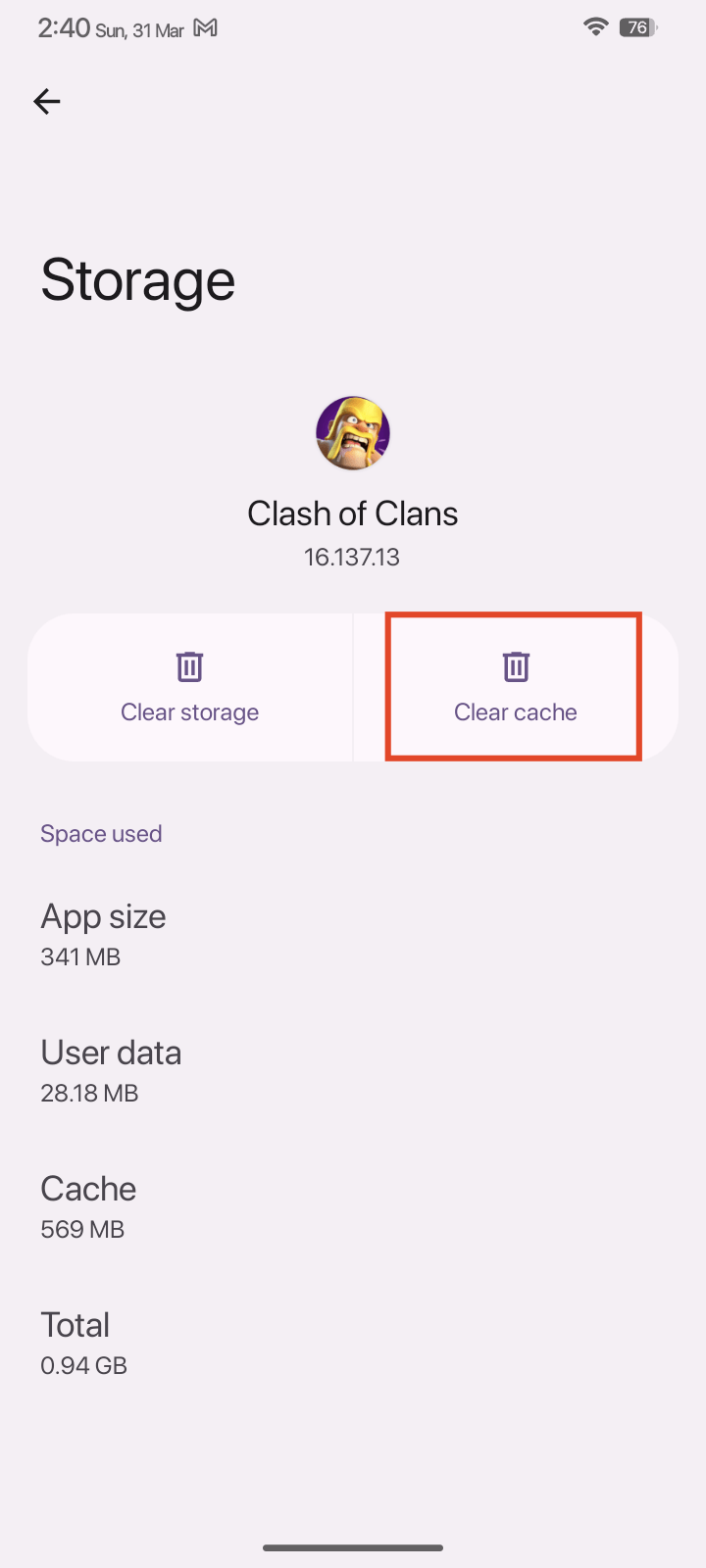
- Tocca Cancella cache e conferma se richiesto.
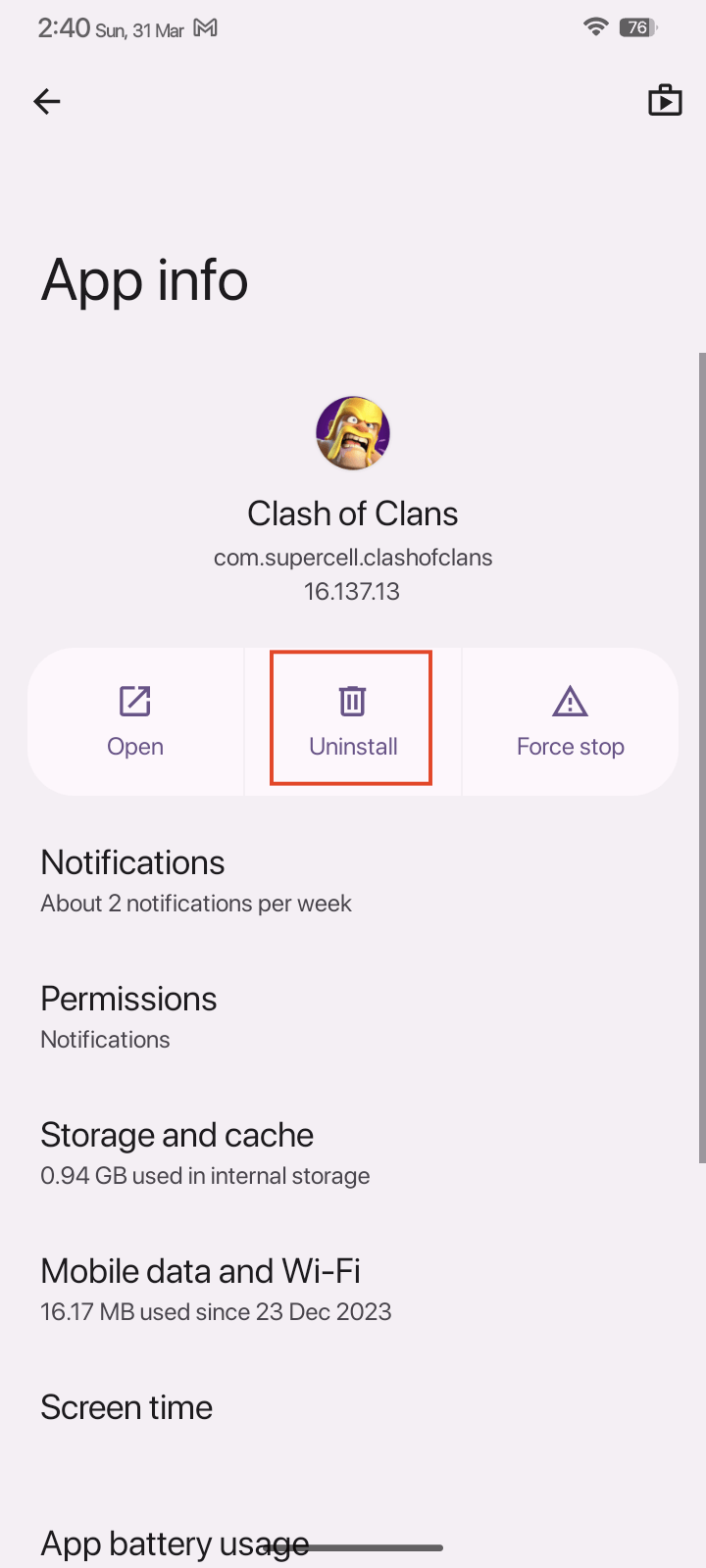
Fix 6: Disinstalla le App Installate di Recente
Le app modificate di terze parti provenienti da fonti non autorizzate non sono generalmente sicure da installare. Se il problema è iniziato dopo aver installato un’app di terze parti dal Google Play Store o da un’altra fonte, allora questo potrebbe essere il colpevole.
- Apri l’app Impostazioni.
- Vai su App > Vedi tutte le app. A seconda del tuo dispositivo, potresti dover toccare Gestisci app.
- Ora, trova l’app che causa problemi con la rotazione automatica e toccala.
- Tocca Disinstalla > OK.
Fix 7: Ripristina Tutte le Impostazioni
Se una configurazione o impostazione sconosciuta sta causando il problema, dovresti ripristinare tutte le impostazioni ai valori di fabbrica e vedere se questo aiuta a risolvere il problema. Tieni presente che questo ripristinerà tutte le impostazioni di sistema, comprese VPN, reti Wi-Fi, dispositivi Bluetooth e altro.
- Apri l’app Impostazioni.
- Vai su App > Vedi tutte le app. A seconda del tuo dispositivo, potresti dover toccare Gestisci app.
- Tocca i tre punti in alto e seleziona Mostra sistema.
- Trova l’app Impostazioni e toccala.
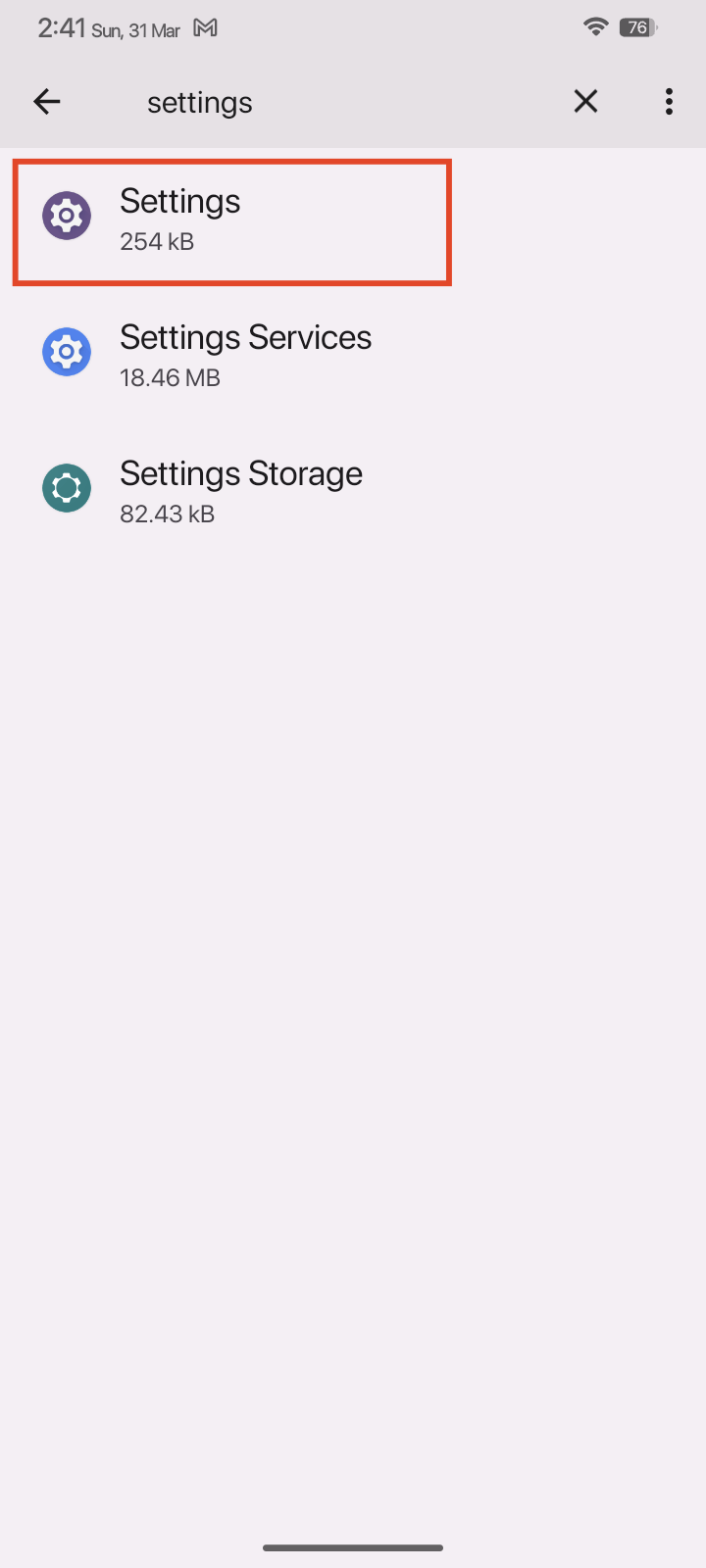
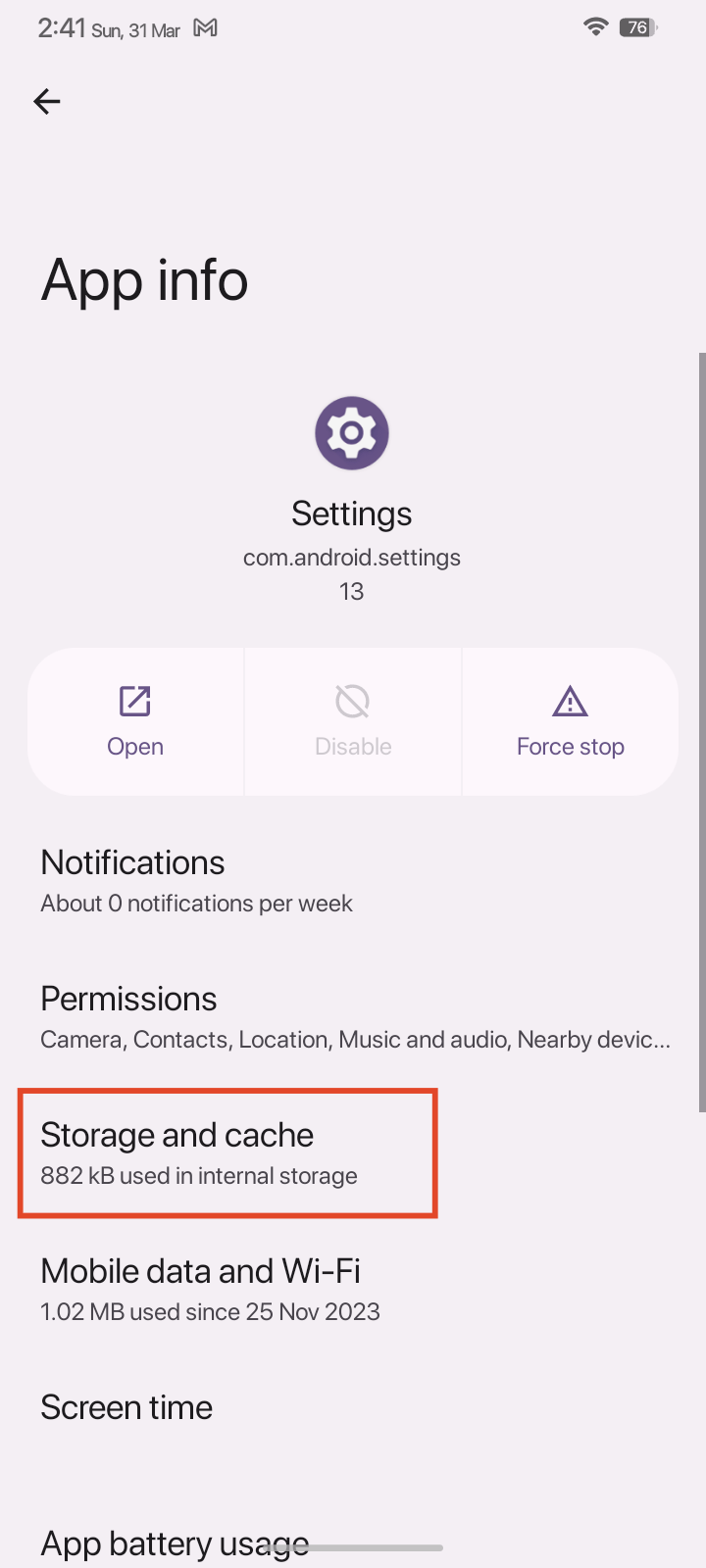
- Tocca Archiviazione e cache.
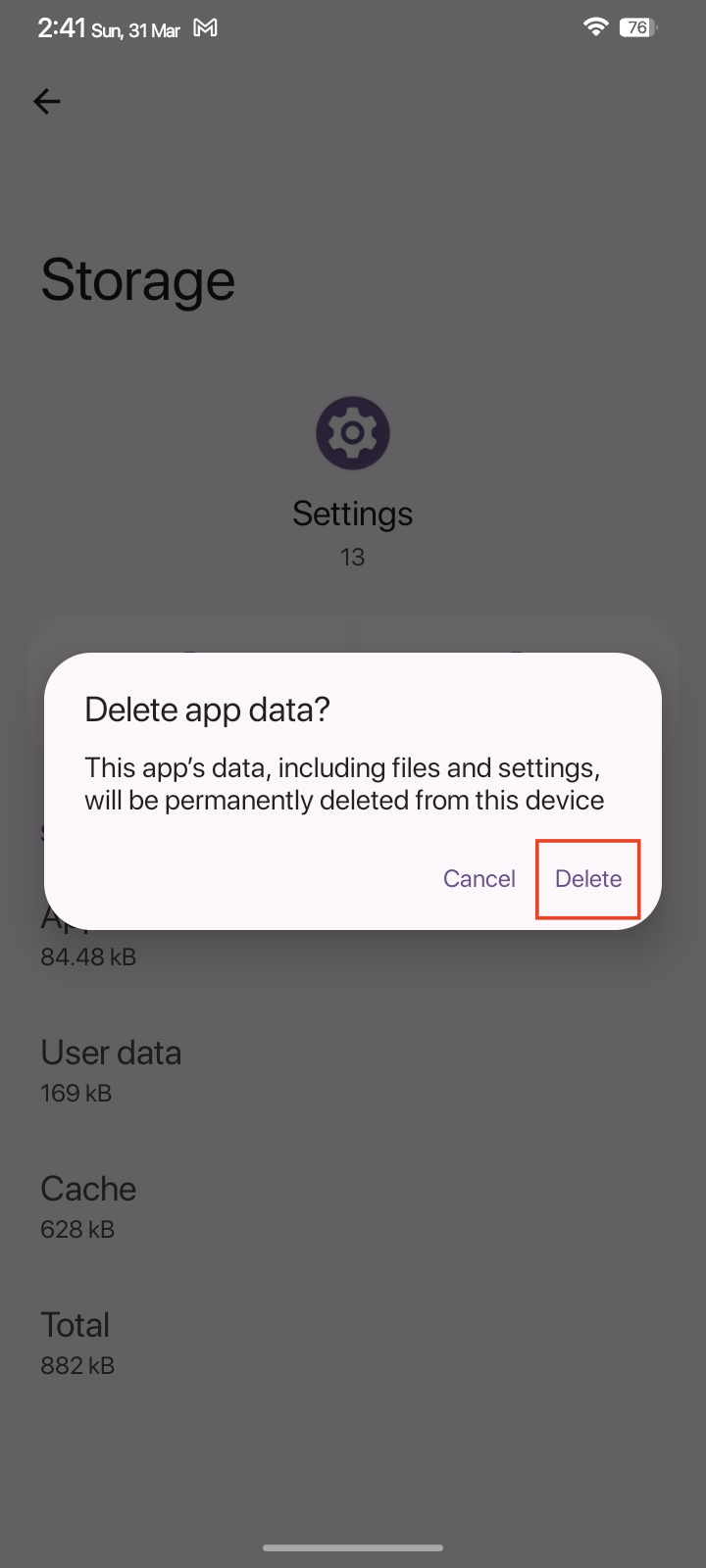
- Tocca Cancella archiviazione.
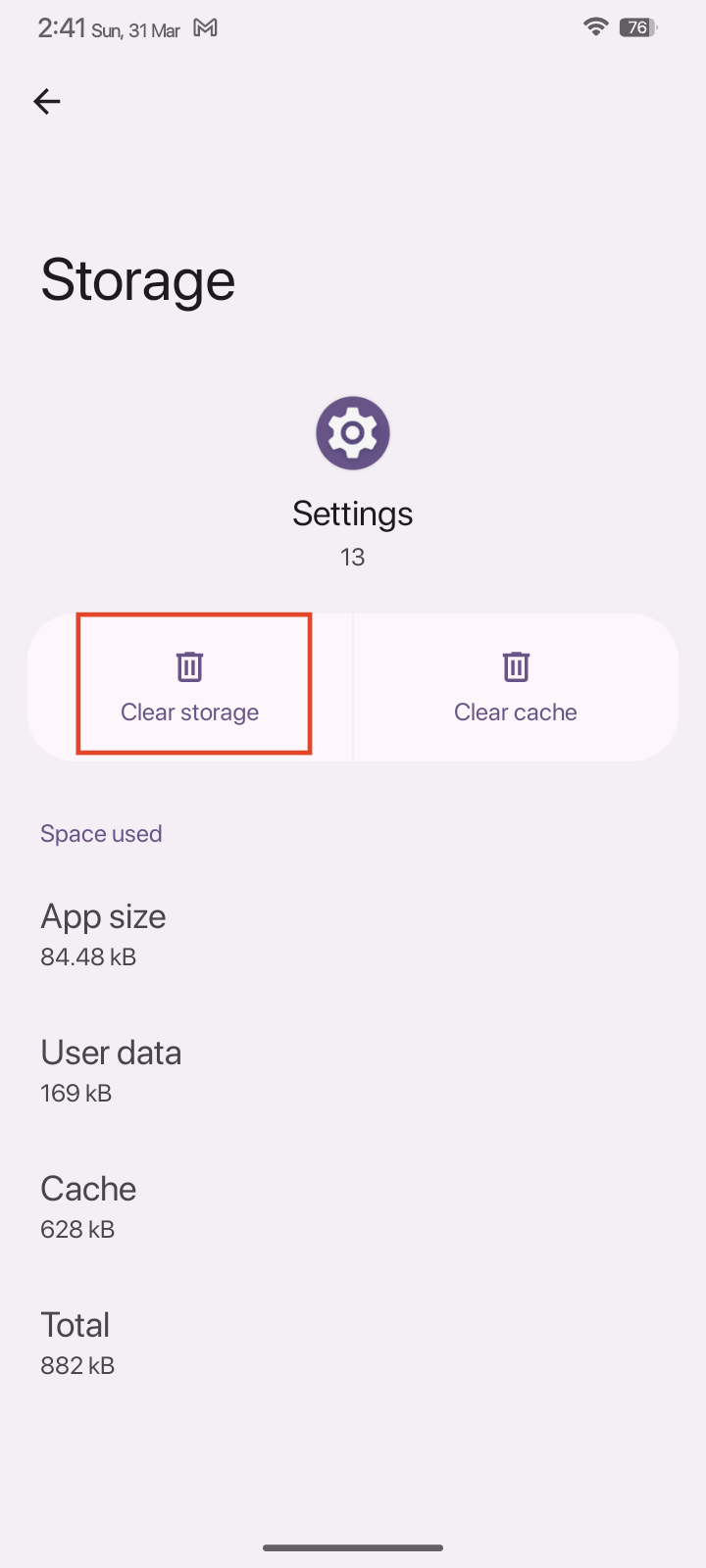
- Infine, tocca Elimina.
Fix 8: Esegui un Ripristino di Fabbrica (Opzionale)
Come ultima risorsa, puoi eseguire un ripristino di fabbrica sul tuo telefono. Questo eliminerà i tuoi dati e riporterà il telefono alle impostazioni di fabbrica, risolvendo eventuali problemi con la funzione di rotazione automatica. Esegui il backup di tutti i tuoi dati prima di procedere.
- Apri l’app Impostazioni.
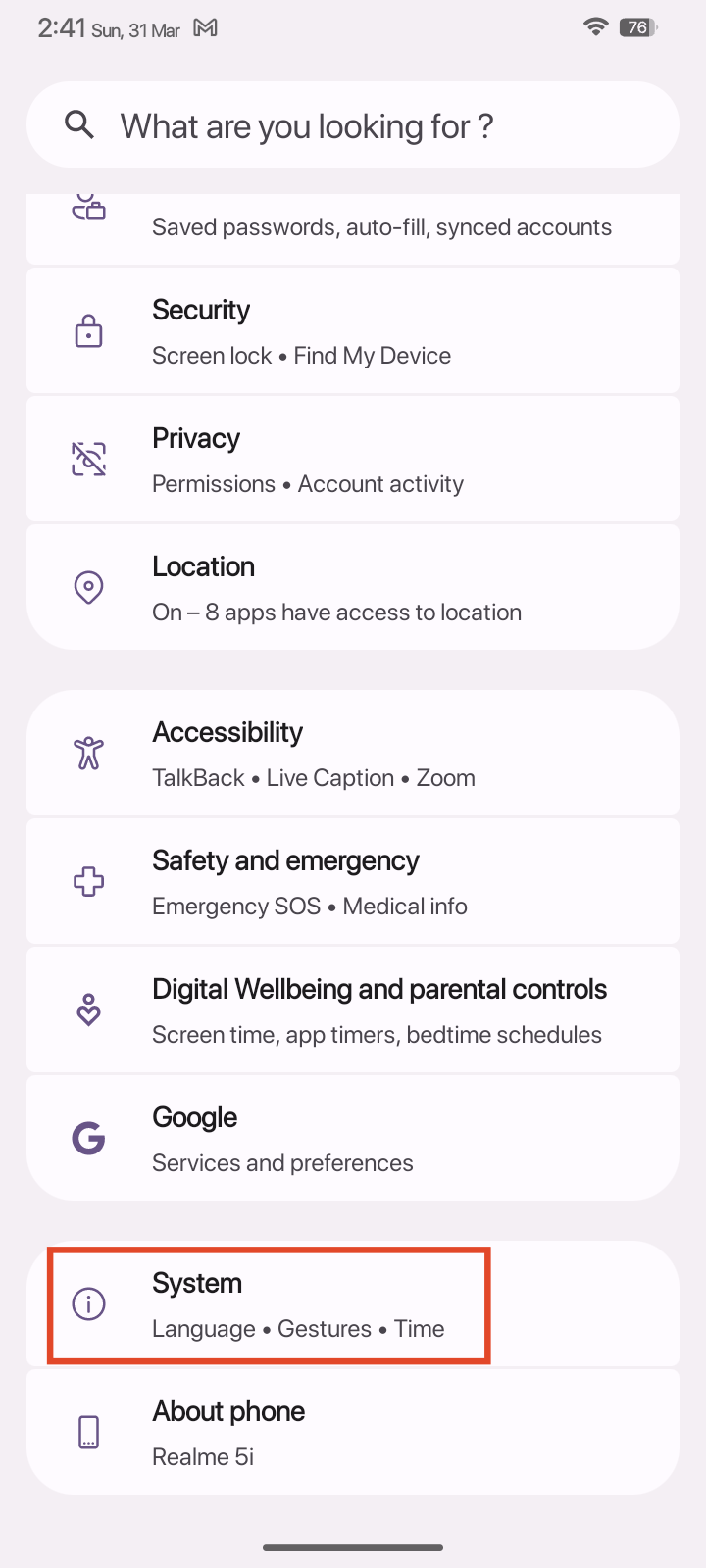
- Scorri verso il basso e tocca Sistema.
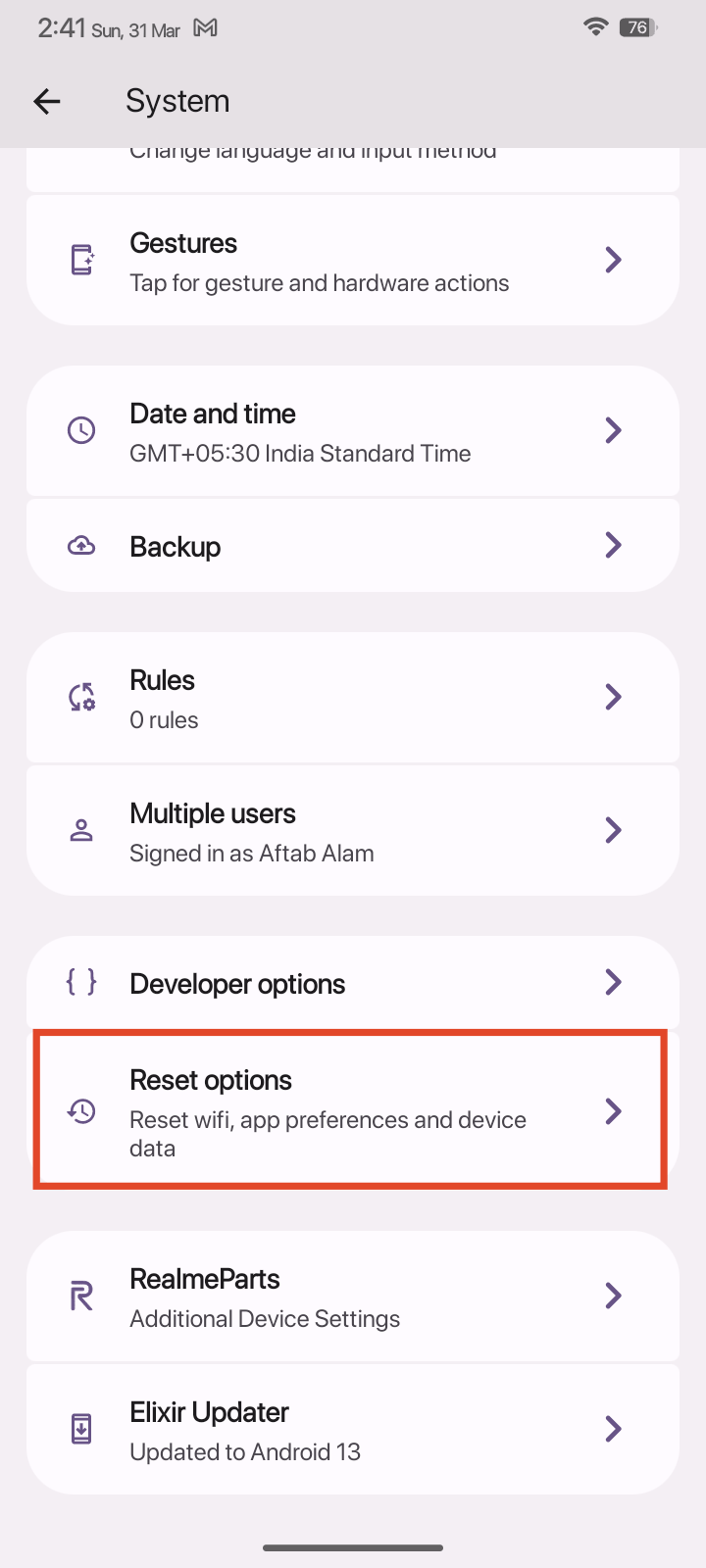
- Tocca Opzioni di ripristino.
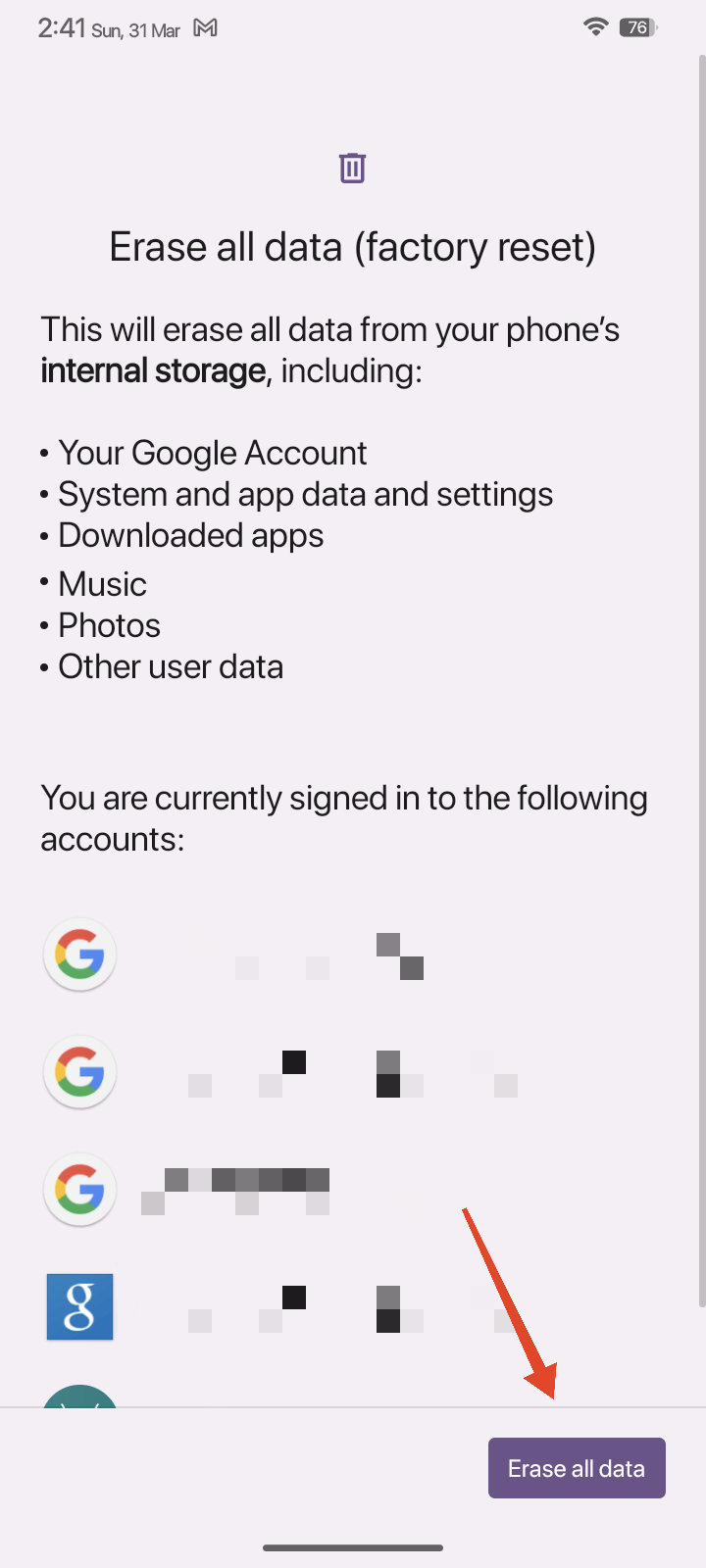
- Poi, tocca Elimina tutti i dati (ripristino di fabbrica).
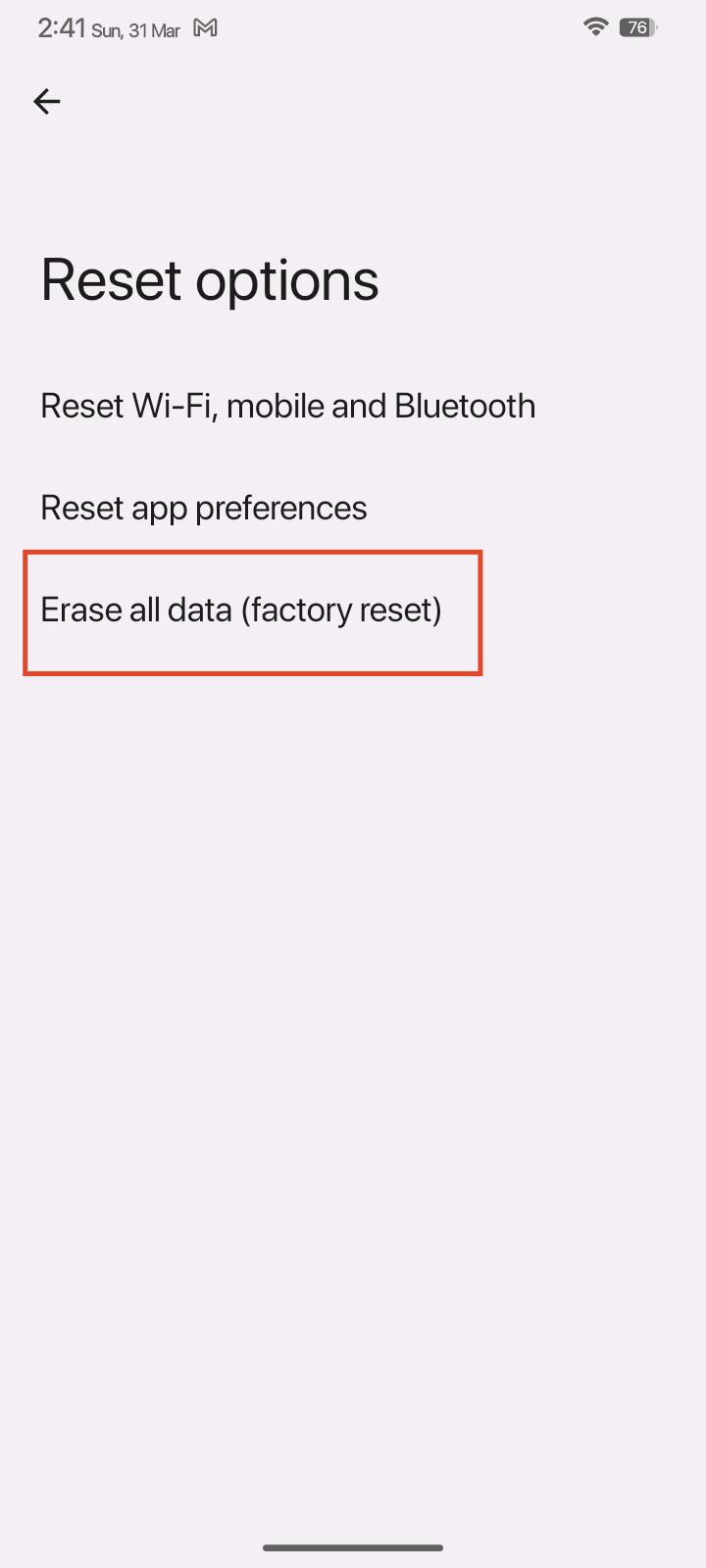
- Tocca Elimina tutti i dati in fondo.
 **
** - Inserisci il tuo PIN, schema o password dello schermo di blocco per continuare.
- Infine, tocca Elimina tutti i dati per continuare.
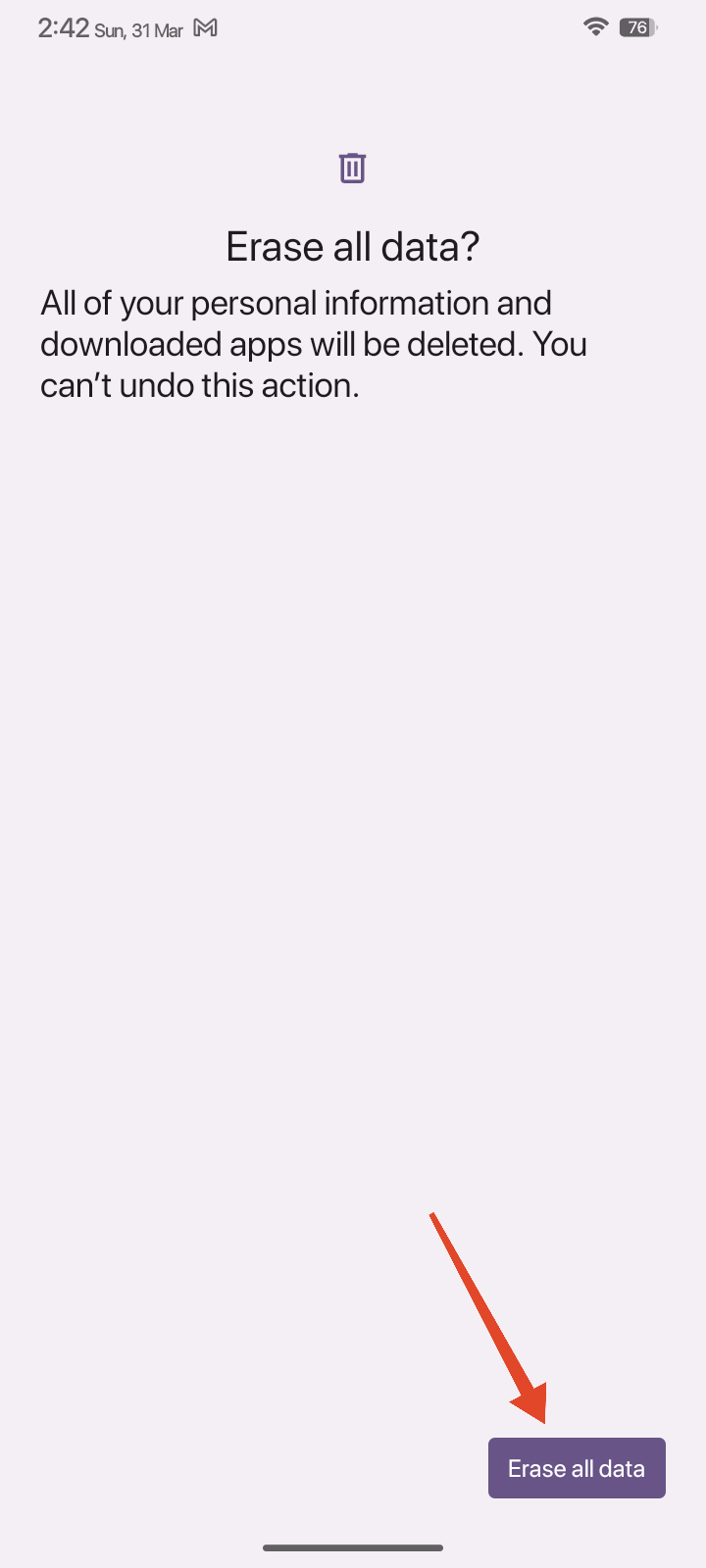
- Il tuo dispositivo si ripristinerà e si avvierà nella schermata di configurazione. Configura il tuo dispositivo e verifica se il problema è risolto.
Fix 9: Contatta il Supporto del Produttore
Infine, se nessuna delle soluzioni sopra aiuta, contatta il tuo produttore per ulteriore assistenza. Se hai un sensore o giroscopio difettoso, è meglio contattare il tuo produttore.
Domande Frequenti (F.A.Q)
Un ROM personalizzato può influenzare la funzione di rotazione automatica?
Sebbene la funzione di rotazione automatica dovrebbe funzionare sulla maggior parte dei ROM personalizzati, problemi di compatibilità o conflitti software all’interno del ROM potrebbero potenzialmente causarne l’interruzione.
Come posso sapere se il giroscopio del mio telefono è danneggiato?
Se il tuo telefono non ruota correttamente e hai escluso problemi software, è possibile che il sensore giroscopico sia danneggiato. Contatta il tuo produttore per assistenza.
La rotazione automatica consuma la batteria più velocemente?
La funzione di rotazione automatica di per sé non influisce significativamente sulla durata della batteria. Tuttavia, la rotazione frequente dello schermo potrebbe far scaricare la batteria più velocemente.
Perché la rotazione automatica funziona solo in alcune app?
Le singole app controllano la rotazione automatica, e alcune app potrebbero avere orientamenti fissi dello schermo che non cambiano con l’orientamento del dispositivo, come un gioco o un’app bancaria ad esempio.
Se hai qualche pensiero su Come Risolvere il Problema della Rotazione dello Schermo Android che Non Funziona, sentiti libero di lasciare un commento qui sotto. Inoltre, iscriviti al nostro canale YouTube di DigitBin per video tutorial. Saluti!
Ricevi i nuovi post nella tua casella di posta.
Nessuno spam. Disiscriviti in qualsiasi momento.