Android Update · 5 min read · Oct 09, 2025
Come risolvere l'errore di installazione dell'aggiornamento del sistema Android?
Stai ricevendo un messaggio di errore “aggiornamento del sistema Android non riuscito a installare”? Di solito, questo messaggio appare quando stai cercando di aggiornare il tuo dispositivo Android a una nuova versione del sistema. Quando il dispositivo non riesce a installare l’aggiornamento disponibile, questo messaggio può comparire. In questa guida, spiegherò alcuni suggerimenti per la risoluzione dei problemi per risolvere questo problema e installare l’aggiornamento del sistema senza intoppi.
L’aggiornamento del sistema non riesce a installarsi se la connettività a Internet è debole. Un aggiornamento del sistema operativo Android pesa solitamente circa 500 MB e può arrivare fino a 2 GB o più. È necessario avere una connessione a Internet per scaricare o installare un aggiornamento software. Inoltre, è essenziale avere una carica della batteria sufficiente sul tuo dispositivo. Di solito, gli smartphone sono progettati per rifiutare un aggiornamento del sistema quando è disponibile meno del 30% della batteria.
Inoltre, se hai un dispositivo Android rootato, potrebbe essere che il sistema si sia corrotto in qualche modo. Questo accade quando il rooting viene eseguito in modo errato. Alcune app potrebbero rifiutarsi di funzionare e gli aggiornamenti di sistema non riusciranno a installarsi. La mancanza di spazio di archiviazione sul dispositivo Android causerà anche il rifiuto dell’installazione dell’aggiornamento software.
Modi principali per risolvere l’errore di installazione dell’aggiornamento del sistema Android
Ecco le varie soluzioni che dovresti provare.
Controlla la tua connessione Internet
Controlla se la rete WiFi è inattiva, quella che stai utilizzando per scaricare l’aggiornamento del sistema. Se hai dati mobili sufficienti, puoi utilizzare quelli invece. Tuttavia, il download dell’aggiornamento sarà lento. In alternativa, puoi connetterti a un’altra rete WiFi, se possibile, per scaricare l’aggiornamento software.
Avere una carica della batteria sufficiente sul tuo dispositivo
Per scaricare un aggiornamento di sistema, il tuo dispositivo Android deve avere almeno il 50% o più di carica della batteria. Puoi mettere il dispositivo in carica e poi eseguire l’aggiornamento del sistema. Una bassa carica non ti permetterà di procedere con l’installazione dell’aggiornamento del sistema. Questo vale per ogni smartphone.
Libera spazio di archiviazione sul tuo dispositivo
Per aggiornare a una nuova versione del sistema, assicurati di avere spazio libero sufficiente disponibile sul dispositivo. Per controllare lo spazio di archiviazione e liberarlo, segui i passaggi seguenti.
- Vai su Impostazioni > Archiviazione > Libera spazio.
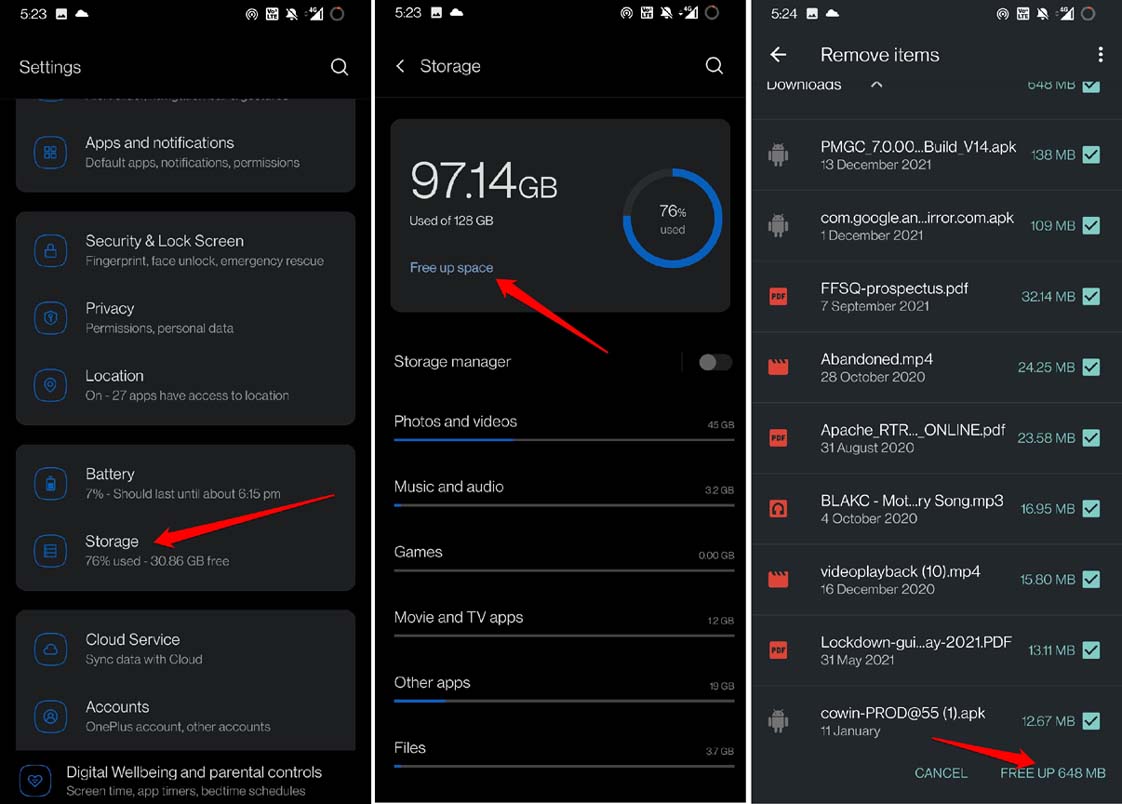
Vedrai quanto spazio della memoria del dispositivo è stato consumato e quanto altro è disponibile.
Riavvia il dispositivo Android
Spesso tutto andrebbe bene. Voglio dire, la rete è stabile, la tua versione del sistema esistente non ha bug e nessuno degli altri problemi tecnici comuni. Tuttavia, ti ritrovi a dover affrontare il messaggio di errore “aggiornamento del sistema Android non riuscito a installare”. Prova a riavviare il tuo dispositivo.
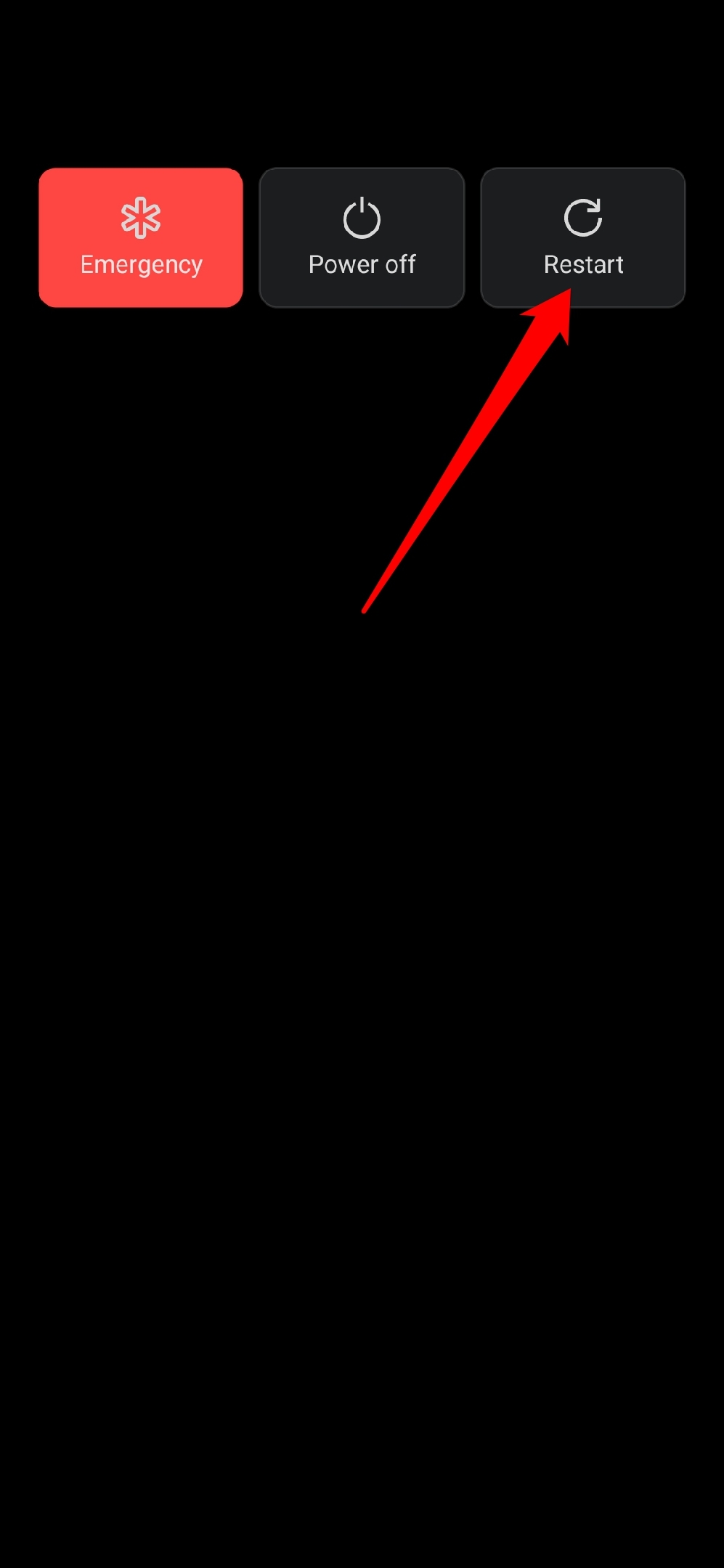
- Premi il pulsante di accensione sul telefono.
- Seleziona l’opzione Riavvia.
Smetti di usare VPN
La maggior parte degli utenti si connette alla propria VPN per utilizzare Internet sui propri smartphone. Tuttavia, ciò potrebbe causare il fallimento dell’aggiornamento del sistema mentre stai cercando di installarlo. Quindi, assicurati di disabilitare la VPN e passare alla tua normale WiFi o dati mobili prima di scaricare un pacchetto di aggiornamento del sistema.
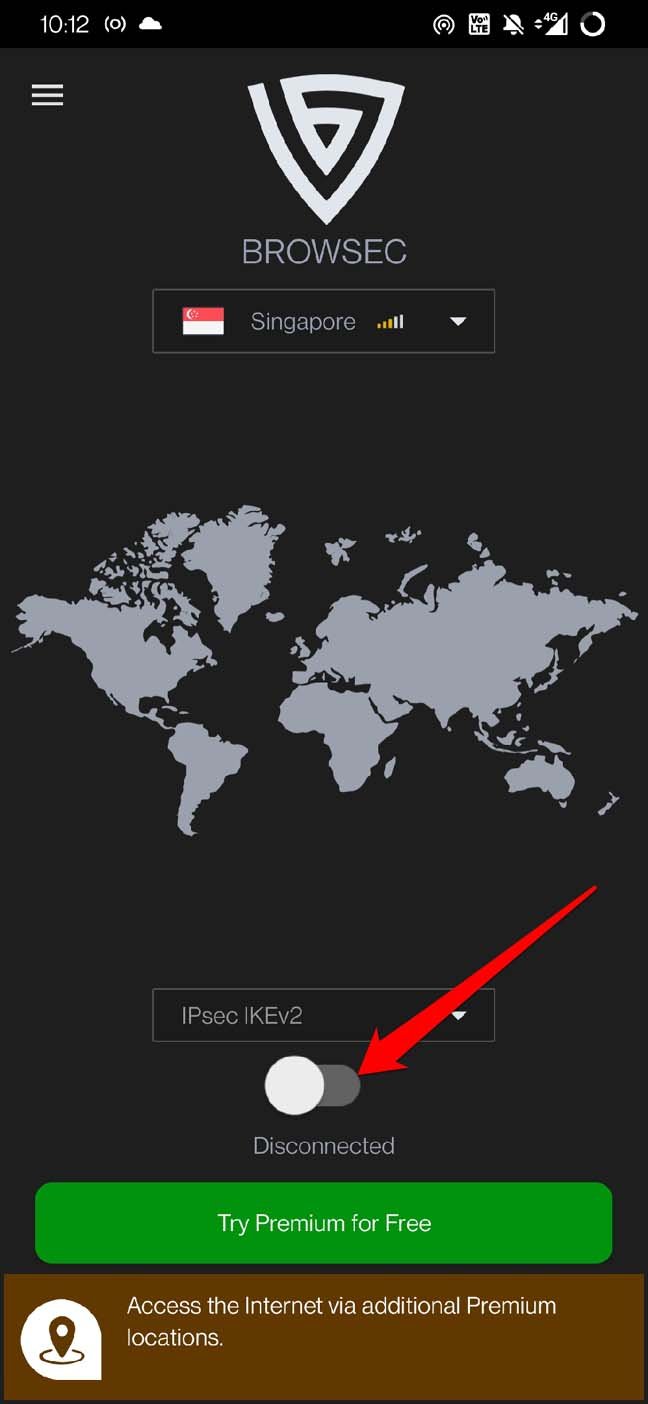
- Apri l’app VPN.
- Tocca il pulsante designato per disattivare la funzione.
Usa data e ora forniti dalla rete
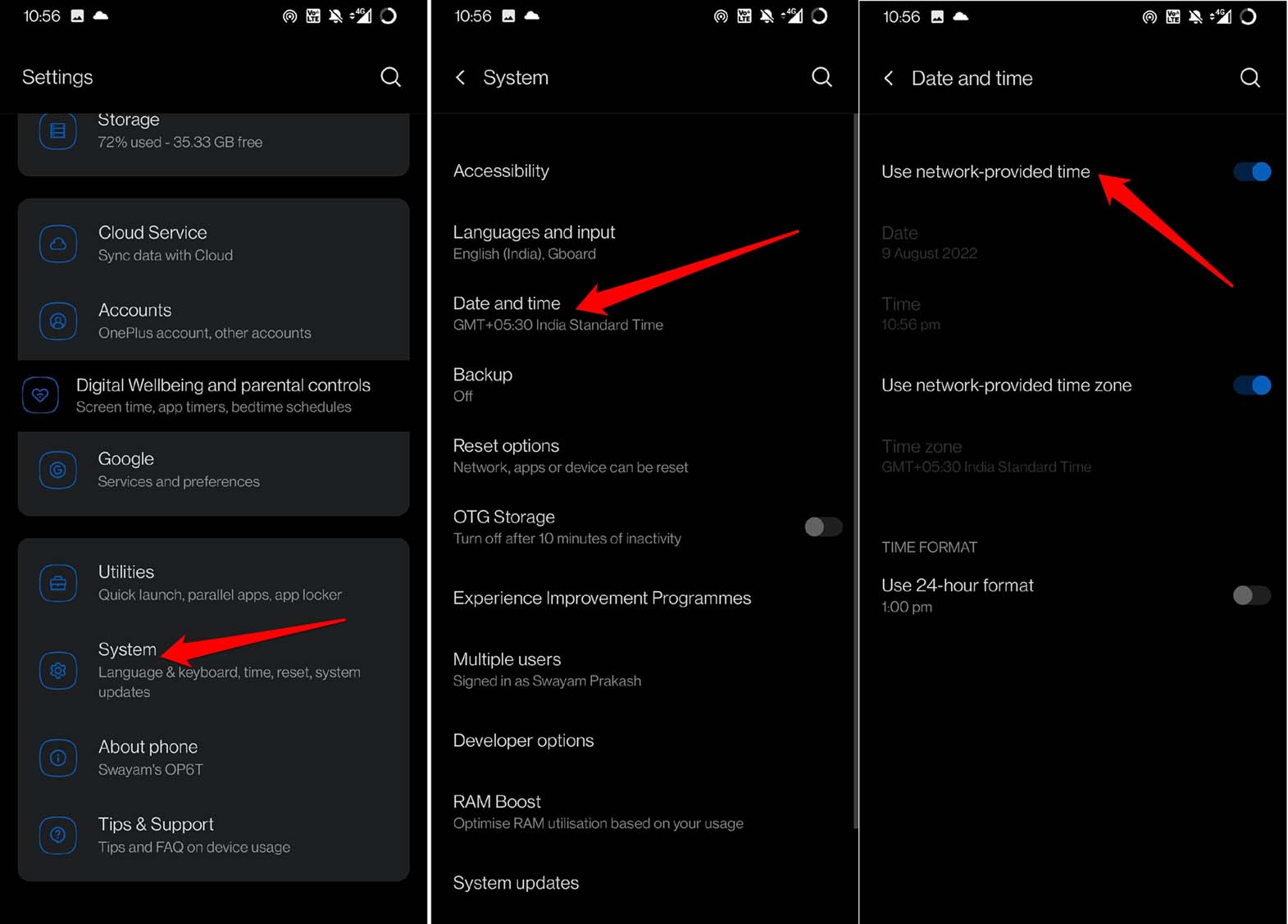
Per evitare problemi con l’installazione dell’aggiornamento software, devi sempre utilizzare la data e l’ora fornite dalla tua rete. Puoi abilitare l’ora automatica per il tuo dispositivo Android. Ecco i passaggi per farlo.
- Apri l’app Impostazioni > vai su Sistema. Tocca su di esso.
- Tocca su Data e ora.
- Abilita l’opzione Usa ora fornita dalla rete.
Installa l’aggiornamento di sistema utilizzando ADB Sideload
Puoi scaricare il file zip OTA, che consiste nell’ultimo aggiornamento di sistema. Questo dovrebbe essere disponibile nella sezione di supporto del sito ufficiale del marchio dello smartphone che utilizzi. In alternativa, nel forum ufficiale della comunità degli utenti dello stesso smartphone, potresti trovare qualcuno che condivide il file zip OTA.
- Scarica il file zip OTA sul tuo PC. [rinomina questo file in qualcosa di conveniente]
- Abilita il debug USB sul tuo smartphone.
- Quindi installa gli Android SDK Platform-tools.
- Trasferisci il file zip OTA nella stessa cartella in cui hai salvato gli strumenti della piattaforma SDK.
- Installa anche i driver USB designati per il tuo smartphone.
- Collega il tuo PC e smartphone con il cavo USB.
- Apri il prompt dei comandi visitando la cartella in cui hai salvato gli strumenti della piattaforma.
- Dai il comando
adb reboot recovery - Una volta nel menu di recupero, scorri fino all’opzione Applica aggiornamento da ADB utilizzando i tasti del volume dello smartphone. Seleziona l’opzione premendo il pulsante di accensione [non premere a lungo].
- Ora, nel prompt dei comandi, inserisci il seguente comando.
ad sideload otafilename.zip - otafilename è un segnaposto che devi cambiare con il nome del file effettivo, che hai rinominato in questo primo passaggio.
- Lascia che l’installazione finisca. Quindi scorri fino all’opzione Riavvia utilizzando i tasti del volume. Premi il pulsante di accensione per confermare il riavvio.
Ora hai installato con successo l’aggiornamento del sistema.
Usa la modalità provvisoria per installare l’aggiornamento software
Quando abiliti la modalità provvisoria, il tuo dispositivo funzionerà senza le app di terze parti installate sul dispositivo. Inoltre, puoi installare gli aggiornamenti di sistema senza affrontare messaggi di errore.
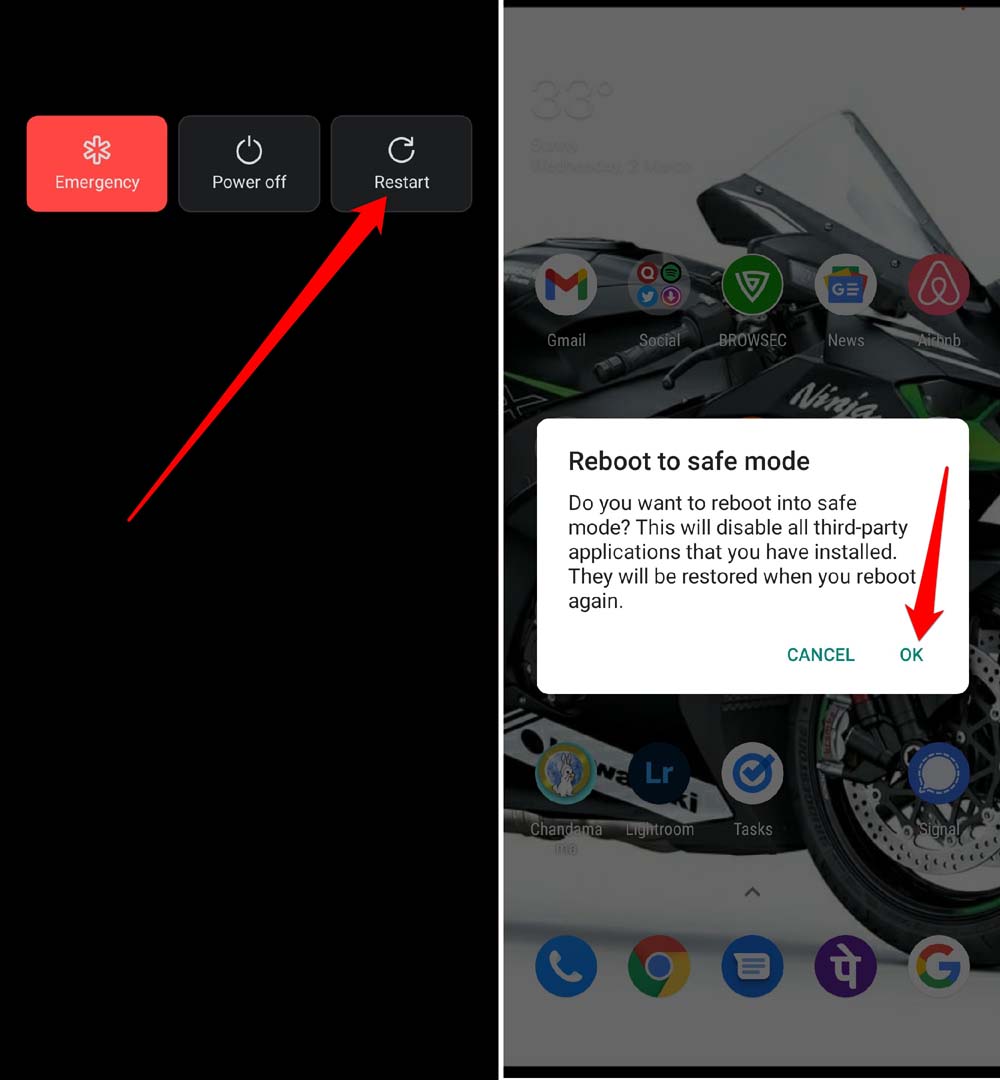
- Premi il pulsante di accensione
- Quando vedi la schermata successiva, tieni premuto l’opzione di spegnimento.
- Apparirà un piccolo pop-up, chiedendoti di confermare l’avvio del dispositivo senza app di terze parti.
- Tocca su OK per procedere.
Per tornare alla modalità predefinita, tutto ciò che devi fare è riavviare di nuovo dalla modalità provvisoria.
Ripristina il ROM di fabbrica sul tuo Android
Poiché Android è un sistema operativo open-source, gli utenti cercano di sperimentare installando ROM personalizzate. Queste sono ROM di terze parti che sostituiscono la ROM di fabbrica. Tecnologicamente, non dovresti manomettere la ROM originale. È stato spesso osservato che quando si passa a ROM personalizzate, gli utenti hanno problemi nell’installare aggiornamenti di sistema dall’OEM.
Assicurati di sapere come ripristinare il firmware di fabbrica dall’OEM. Per reinstallare il firmware predefinito stabile sul tuo telefono Android, puoi fare riferimento agli stessi forum da cui hai preso la ROM personalizzata e le istruzioni per flasharla sul tuo dispositivo. Sono sicuro che troverai alcune informazioni.
Conclusione
Non dovresti perdere un aggiornamento di sistema. Porta varie correzioni per i bug sul dispositivo e arriva anche con nuove funzionalità per il sistema operativo Android. Per risolvere il messaggio di errore “aggiornamento del sistema Android non riuscito a installare”, segui i suggerimenti e i trucchi che ho condiviso in questa guida.
Se hai qualche pensiero su Come risolvere l’errore di installazione dell’aggiornamento del sistema Android?, sentiti libero di lasciare un commento qui sotto. Inoltre, ti preghiamo di iscriverti al nostro canale YouTube di DigitBin per video tutorial. Saluti!
Ricevi i nuovi post nella tua casella di posta.
Nessuno spam. Disiscriviti in qualsiasi momento.