Errore DLL · 4 min read · Nov 05, 2025
Come risolvere l'errore ‘api-ms-win-crt-runtime-l1-1-0.dll mancante’?
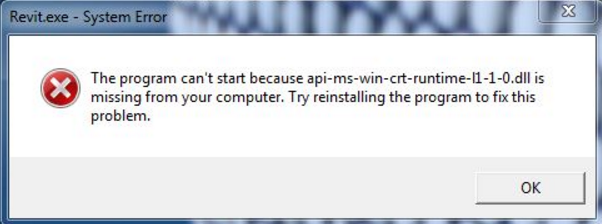
Quando non riesci ad aprire un programma o un file su Windows e la maggior parte delle volte se vedi l’errore ‘api-ms-win-crt-runtime-l1-1-0.dll mancante’, può essere molto frustrante.
Il file api-ms-win-crt-runtime-l1-1-0.dll è solitamente incluso nel Microsoft Visual C++ Visual Studio 2015. Se questo software esistente è danneggiato o disinstallato, potresti affrontare l’errore.
Questo articolo fornisce una guida dettagliata su come risolvere l’errore ‘api-ms-win-crt-runtime-l1-1-0.dll mancante’ sul tuo sistema.
Come risolvere l’errore ‘api-ms-win-crt-runtime-l1-1-0.dll mancante’?
Installa il software tramite Windows Update
Questa è una soluzione semplice e altamente efficace per risolvere l’errore di runtime. Aggiorna il tuo Windows all’ultima versione seguendo i passaggi indicati di seguito:
- Innanzitutto, fai clic sull’‘ icona di Windows ‘ in basso a sinistra dello schermo, apri il ‘ menu Start,’ e poi vai alle impostazioni.
- Ora, vai alla scheda Aggiornamento e Sicurezza, dove puoi trovare le impostazioni di aggiornamento di Windows e scegliere gli aggiornamenti.
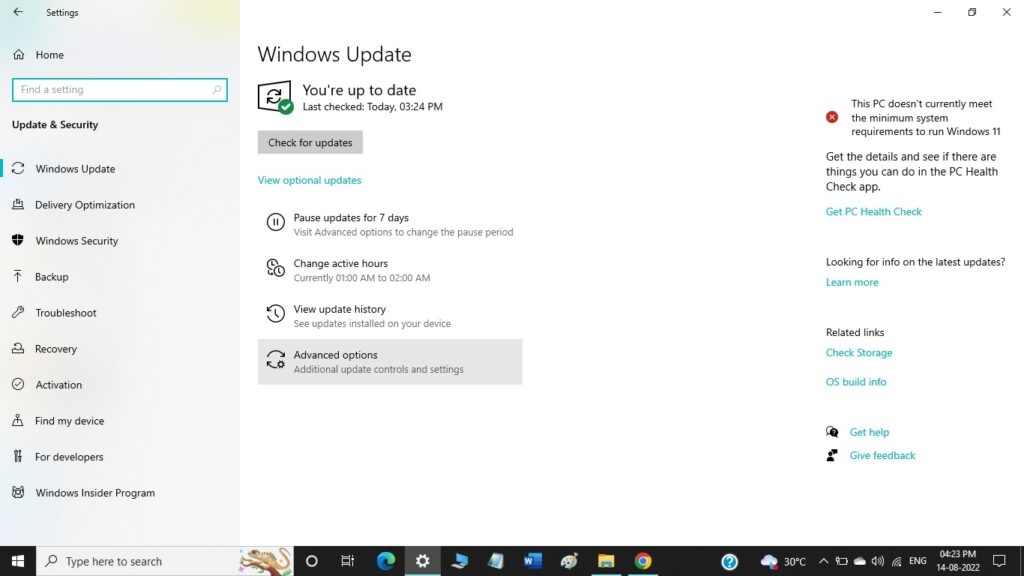
- Ora, nella scheda ‘ Windows Update ‘, puoi trovare un’opzione ‘ controlla aggiornamenti.’
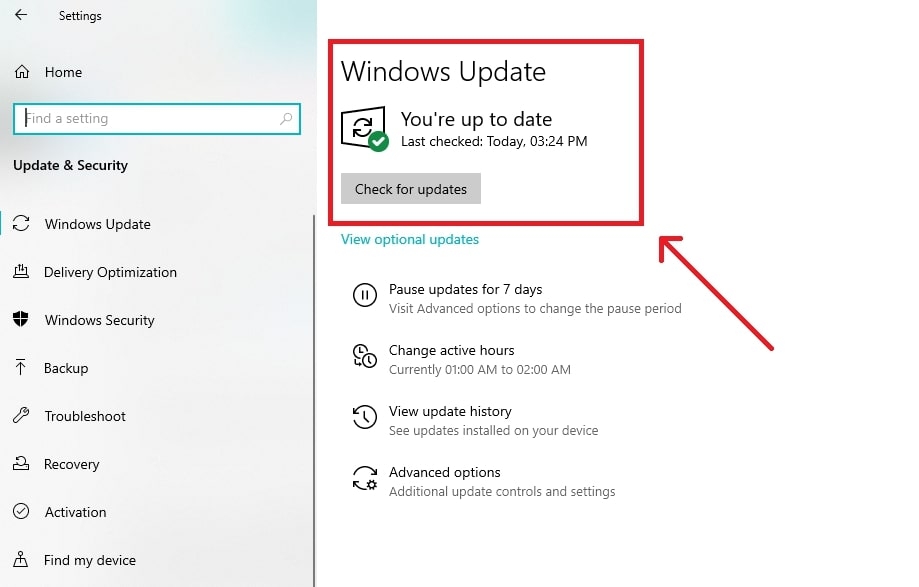
- Windows controllerà immediatamente gli aggiornamenti e installerà l’ultima versione (se disponibile).
- Una volta installato il software, è consigliabile riavviare il sistema Windows affinché le modifiche vengano applicate.
Scarica Visual C++ direttamente da Microsoft
Se hai già installato l’ultima versione di Windows, puoi provare a scaricare il programma Visual C++ direttamente da Microsoft, oppure puoi visitare la nostra pagina dedicata.
- Prima di tutto, vai alla pagina di download, seleziona la lingua e poi fai clic sul pulsante ‘Download’ (come mostrato nell’immagine qui sotto).

- Seleziona la versione (32-bit o 64-bit) compatibile con il tuo sistema e scarica di conseguenza.
- Nel caso non fossi sicuro della versione del sistema, è consigliabile digitare ‘ Informazioni di sistema ‘ nella barra di ricerca di Windows 10 e controllare se la versione è compatibile con il tuo sistema.
- Una volta scaricato il file Visual C++, puoi fare doppio clic sul file .exe e seguire le istruzioni.
- Dopo che l’installazione è completata, riavvia il sistema.
- Ora, apri il programma e controlla se funziona correttamente o meno.
Ripara il programma Visual C++
Il file originale api-ms-win-crt-runtime-l1-1-0.dll viene fornito con un’opzione di riparazione. Per risolvere l’errore DLL mancante, puoi eseguire l’opzione di riparazione e consentire all’applicazione di avviarsi.
- Se hai già installato il programma Visual C++ nel tuo sistema, vai all’opzione di riparazione integrata. Se non hai installato il programma, segui la soluzione 2 sopra e installalo.
- Ora, apri il ‘ menu Start ‘ e vai alla sezione ‘ App ‘.
- In alternativa, puoi anche andare al ‘ Pannello di controllo ‘ e navigare nella sezione ‘ Programmi e funzionalità ‘.
- Ora, scorri verso il basso e trova l’app ‘ Microsoft Visual C++ 2015 ‘ dall’elenco delle app installate. Ora, fai clic su ‘ Cambia ‘ o ‘ Modifica.’
- Vedrai un popup del programma ‘ Microsoft Visual C++ 2015 ‘. Fai clic sull’opzione ‘ Ripara ‘.
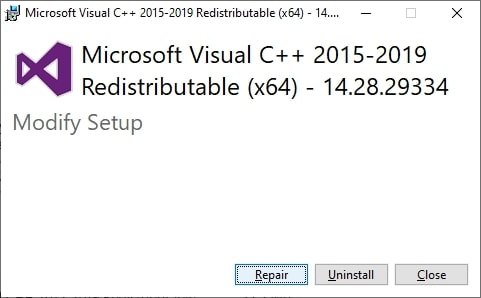
- Una volta completata la riparazione, puoi eseguire il programma con successo.
Ottieni i file DLL da una fonte affidabile
Poiché la maggior parte dei file DLL è danneggiata da siti di terze parti, è consigliabile scaricarli solo da fonti affidabili. Ecco come puoi scaricare i file DLL e risolvere l’errore:
- Innanzitutto, vai su dll-files.com (questo è un sito autentico).
- Ora, cerca il file DLL mancante in questo elenco e fai clic sul pulsante ‘download’.
- Puoi cercare direttamente il nome del file (api-ms-win-crt-runtime-l1-1-0.dll) nella barra di ricerca.

- Tuttavia, prima di scaricare il file, è consigliabile controllare il numero di versione e l’architettura per evitare qualsiasi tipo di problema durante l’installazione.
Aggiorna i file DLL
A volte si verificano errori di DLL mancanti se i file DLL sono obsoleti o eliminati. Per evitare tali problemi, è consigliabile sostituire il file DLL o aggiornarlo con l’ultima versione. Puoi aggiornare i file DLL in due modi: automaticamente e manualmente. Se intendi eseguire l’aggiornamento automaticamente, è consigliabile utilizzare uno strumento come ‘Reimage Windows Repair’.
Se desideri aggiornare i file DLL manualmente, segui i passaggi indicati di seguito:
- Innanzitutto, apri il comando di esecuzione nel tuo sistema Windows premendo la combinazione di tasti ‘ Windows + R ‘.
- Ora, digita ‘ cmd ‘ nella finestra Esegui.
- Nel prompt dei comandi, digita il seguente comando: “ sfc /scannow ” e premi ‘ Invio.’
- Il sistema impiega almeno 5 minuti per completare la scansione e infine, se visualizza ‘nessun errore,’ puoi semplicemente riavviare il sistema e riprovare ad aprire l’applicazione.
Copia il file DLL da una fonte affidabile
Se il file DLL è mancante nel tuo sistema, puoi provare a copiarlo da una fonte affidabile e usarlo nel tuo sistema. Tuttavia, prima di copiare il file api-ms-win-crt-runtime-l1-1-0.dll da un altro sistema, è consigliabile controllare il tipo di sistema (se 32-bit o 64-bit).
Ora, copia il file da un sistema funzionante al tuo sistema.
Dove puoi trovare il file DLL?
- Innanzitutto, apri l’esplora file nel tuo sistema Windows e poi vai alla barra degli indirizzi e digita “C:\Windows\System32”.
- Qui, cerca il file api-ms-win-crt-runtime-l1-1-0.dll e premi il tasto ‘Invio’.
- Copia questo file sulla tua USB e poi torna al tuo sistema e sostituisci il file.
Conclusione
Le soluzioni sopra menzionate sono alcuni dei metodi funzionanti per risolvere l’errore “api-ms-win-crt-runtime-l1-1-0.dll mancante”. Nel caso in cui l’errore non venga risolto con nessuna delle soluzioni sopra, ti consigliamo di provare il ‘Centro assistenza’ dei rispettivi produttori come HP, Lenovo, Dell, ecc.
Ricevi i nuovi post nella tua casella di posta.
Nessuno spam. Disiscriviti in qualsiasi momento.