App Store · 6 min read · Nov 23, 2025
Come risolvere l'errore App non disponibile nell'App Store su iPhone?
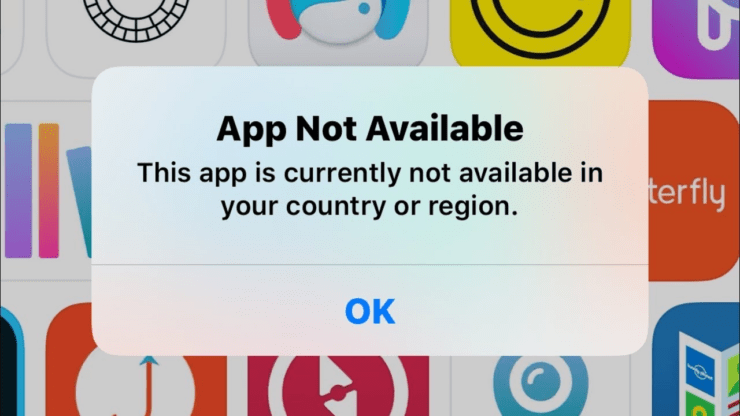
Stai ricevendo un errore di app non disponibile quando cerchi di installare un’app dall’Apple App Store? In questa guida, ti dirò come risolvere questo errore sul tuo iPhone o iPad. Ora sorge la domanda: perché appare l’errore di app non disponibile?
Normalmente, questo errore si verifica quando un’app particolare è disponibile in regioni limitate del mondo. Ciò significa che potrebbe essere disponibile in un altro paese ma non nel paese in cui vivi. Di solito, se qualcuno utilizza dispositivi Android, può facilmente trovare l’APK limitato dell’app per la propria regione su vari altri siti web o forum di terze parti.
Tuttavia, sappiamo che Apple è rigorosa quando si tratta di consentire a una certa app di essere ospitata nel suo App Store. Qualsiasi applicazione per iPhone o iPad è esclusivamente disponibile nell’App Store e da nessun’altra parte. Questo non significa che se stai utilizzando un iPhone o un iPad, l’app non disponibile qui non possa essere risolta.
Ci sono alcuni accorgimenti che puoi provare e che funzionano per risolvere questo problema.
Risolvere l’errore App non disponibile su qualsiasi iPhone o iPad
Poiché la posizione è il problema principale in questo errore, dobbiamo cambiare la posizione in una regione in cui l’app è facilmente disponibile nell’App Store.
Una volta scaricata la nostra app, possiamo tornare a cambiare la posizione originale. Puoi provare a cambiare la posizione del tuo dispositivo nell’App Store o nel tuo iCloud per installare le app che sono geograficamente limitate solo a determinate regioni.
Prova a utilizzare una VPN
Proviamo prima una soluzione semplice. Prova a installare una VPN legittima sul tuo iPhone o iPad.
Utilizzando la VPN, cambia la posizione del tuo dispositivo dalla tua regione a quella particolare regione in cui l’app che stai cercando di scaricare è disponibile nell’App Store.
L’app dovrebbe ora apparire nell’App Store. Devi solo scaricare e installare l’app. Poi puoi accedere direttamente all’app VPN e abilitare qualsiasi posizione diversa dalla tua regione attuale.
Ora, accedi all’App Store e controlla se l’app desiderata è disponibile per il download o meno.
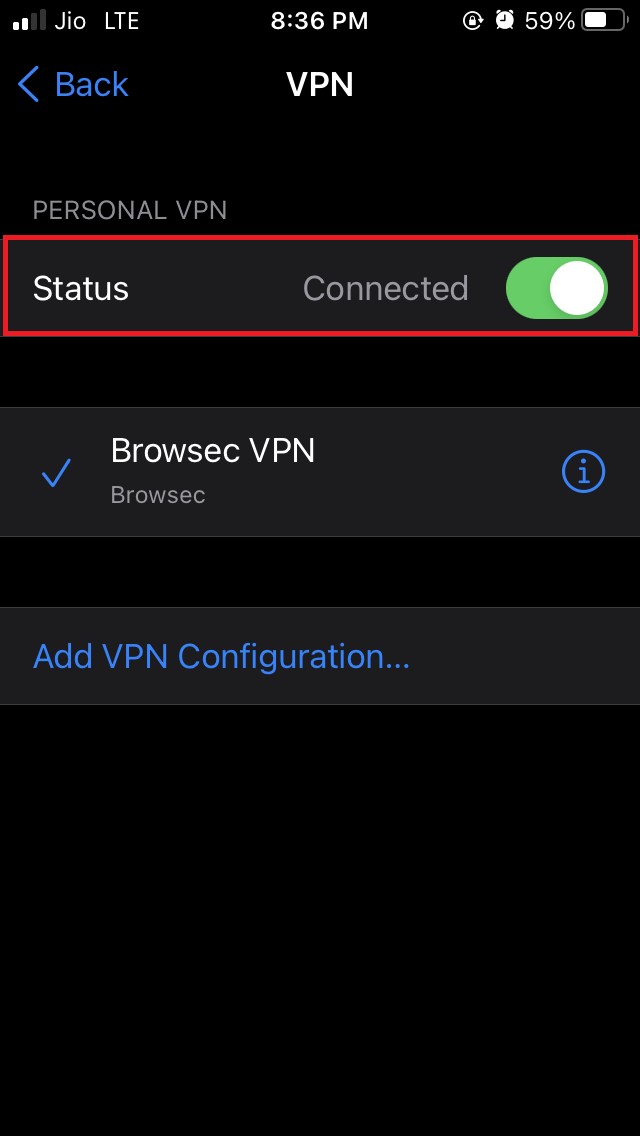
In secondo luogo, segui i passaggi indicati di seguito per attivare la VPN direttamente dall’app Impostazioni.
- Apri l’app Impostazioni
- Vai su Generale e toccalo
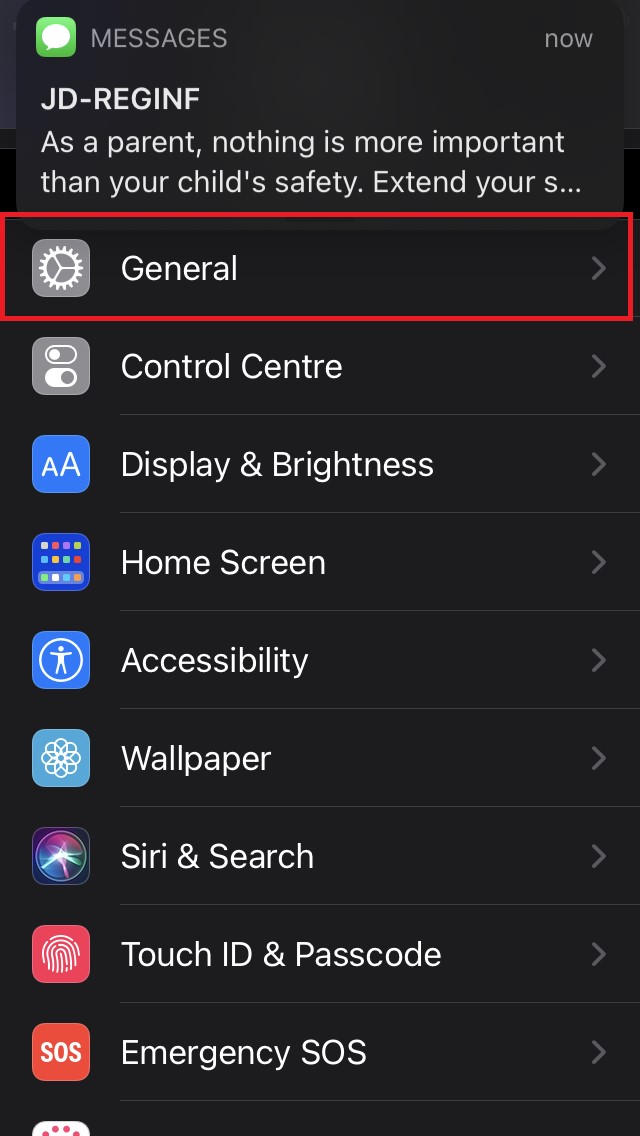
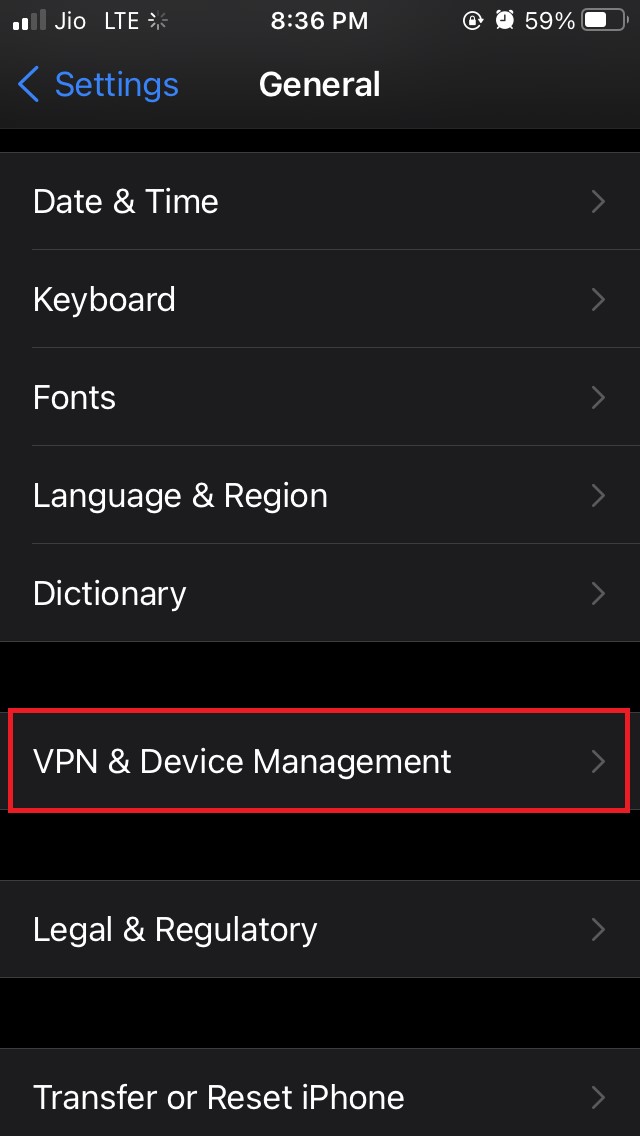
- Sotto Generale, vai su VPN e gestione dispositivo.
- VPN sarà impostato su Non connesso. Toccalo per aprirlo.
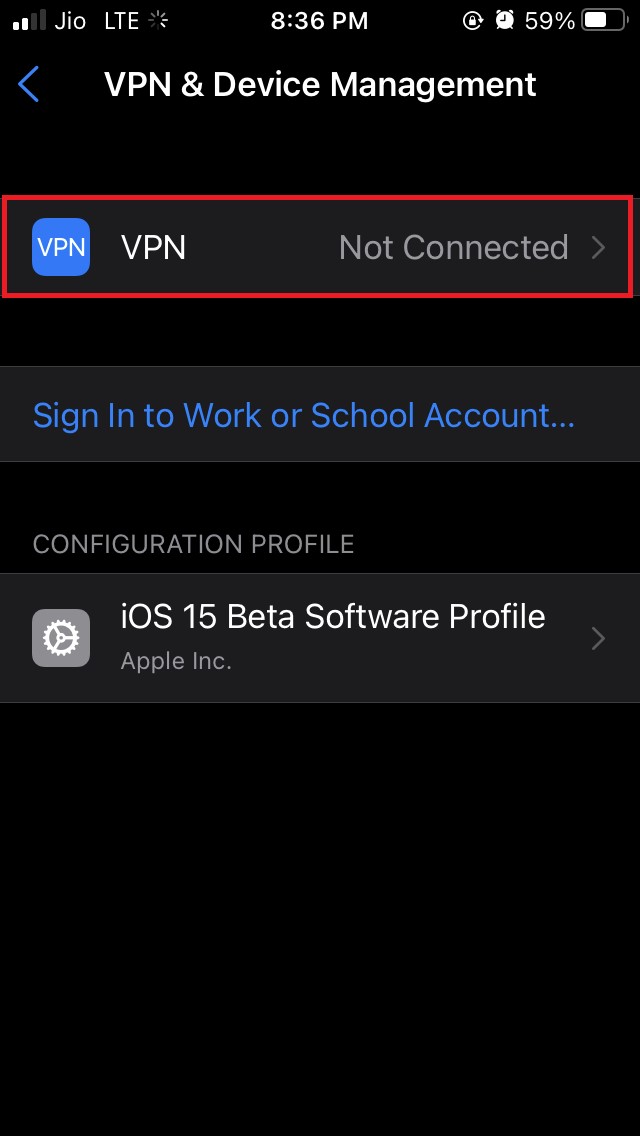
- Ci sarà un’opzione Stato che sarà impostata su Non connesso poiché la VPN è disabilitata
- Tocca l’interruttore per abilitare la VPN.
**
Una volta che hai scaricato e installato con successo l’app desiderata, puoi disattivare la VPN e ripristinare la posizione del dispositivo alla tua regione originale.
Usa diverse posizioni iCloud.
Se la tua posizione è in una regione in cui un’app particolare che desideri scaricare non è disponibile, prova a cambiare la posizione del tuo account iCloud. Una volta che cambi la posizione di iCloud in una regione in cui l’app è disponibile, l’app dovrebbe ora apparire nell’App Store.
Prima di cambiare la posizione, devi chiudere tutti gli abbonamenti attivi che hai sul tuo Apple ID. Quando cambi la posizione di iCloud in una regione diversa, tutti gli abbonamenti della tua regione attuale non saranno applicabili.
Ecco i passaggi per cambiare la posizione di iCloud
- Avvia l’app Impostazioni.
- Poi tocca il nome del profilo Apple ID nella parte superiore dello schermo.
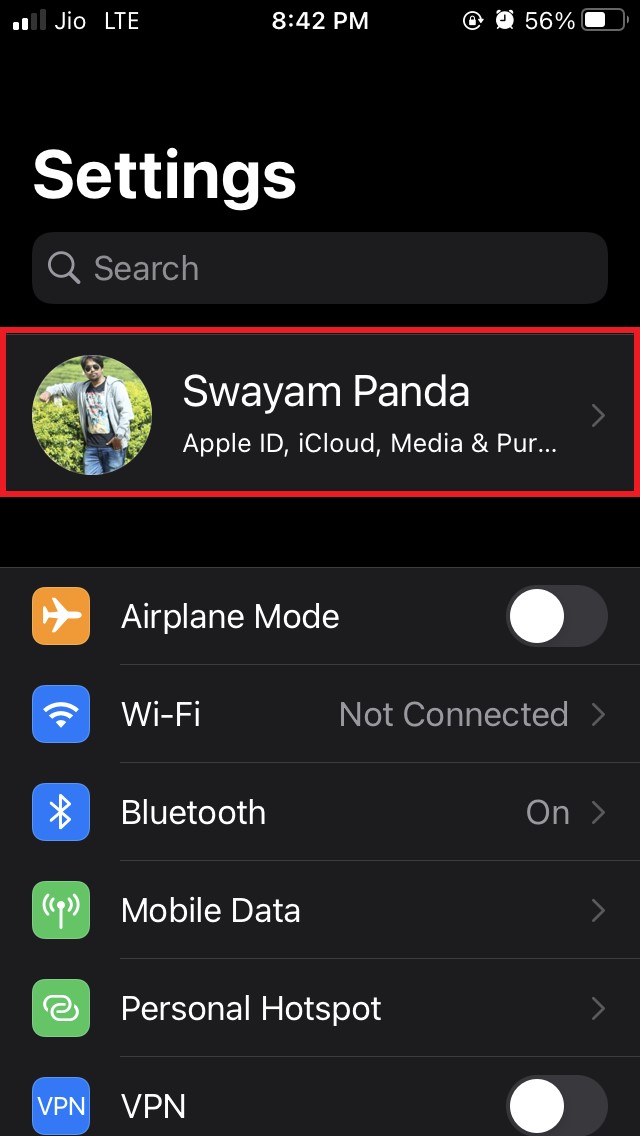
- Tocca su Pagamento e spedizione.
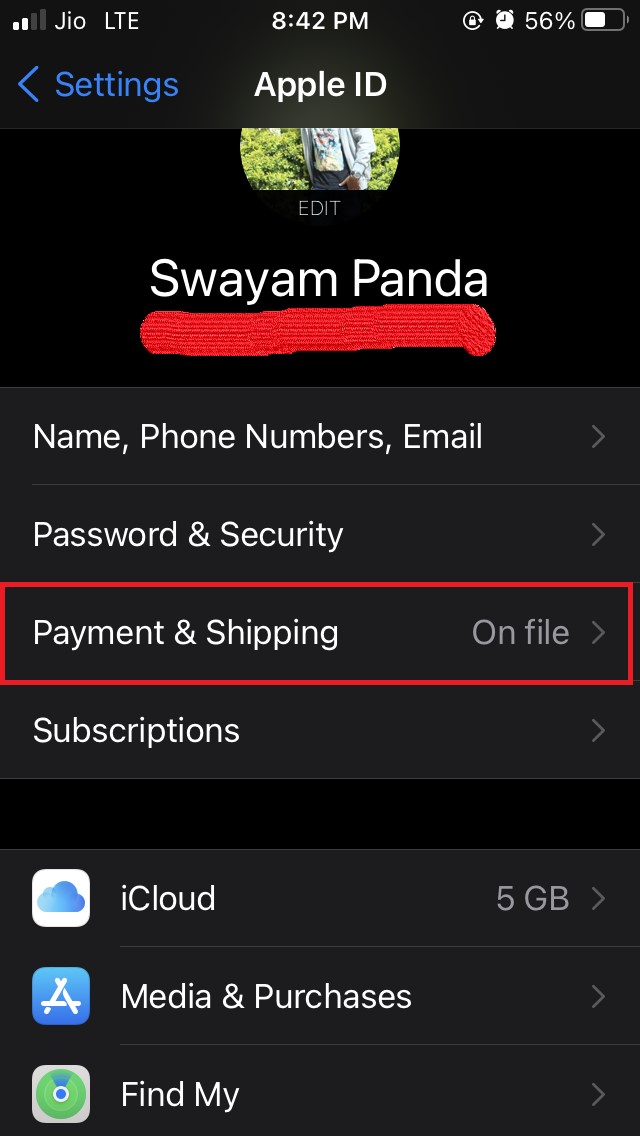
- Successivamente, rimuovi il metodo di pagamento esistente.
- Vai alla pagina successiva e tocca su Rimuovi metodo di pagamento.
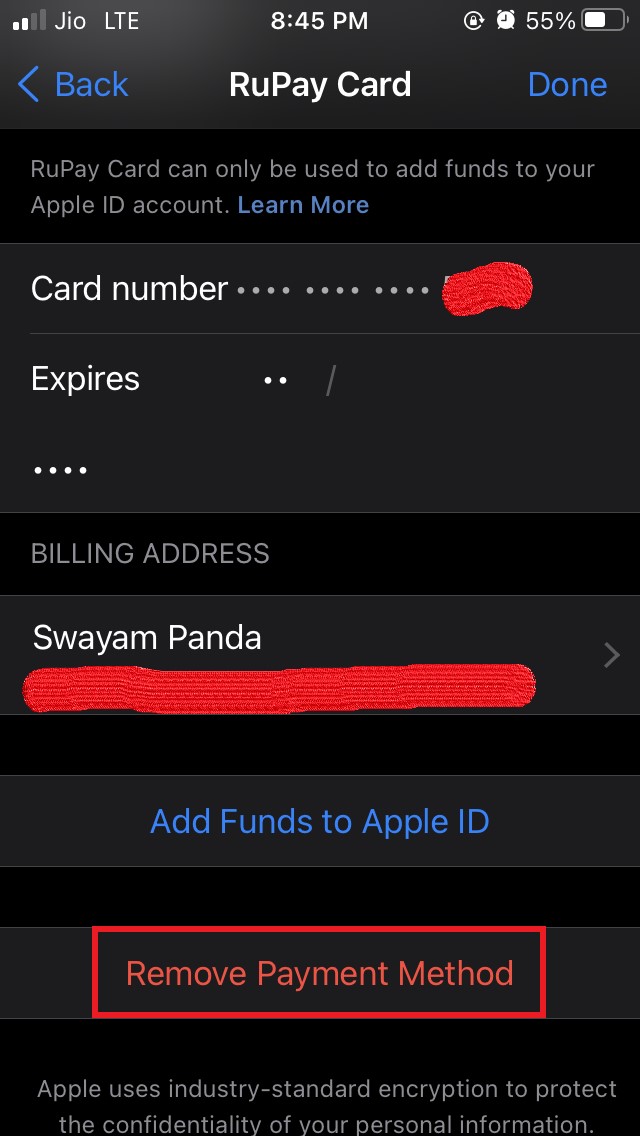
- Nella pagina successiva, scorri verso il basso e tocca l’opzione Paese/regione.
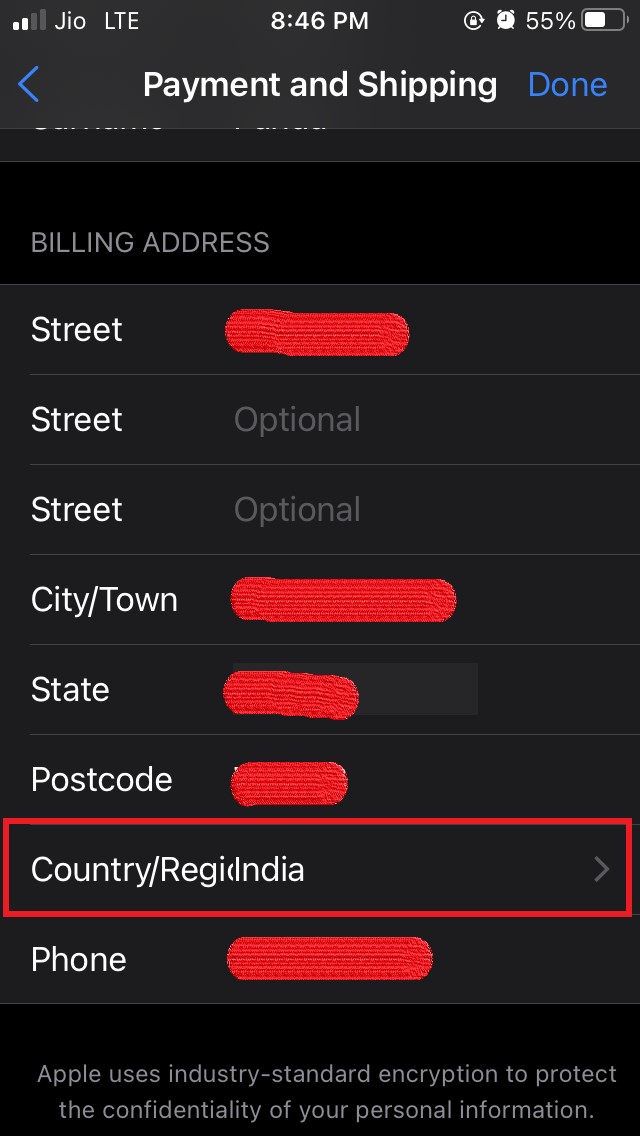
- Conferma la tua azione.
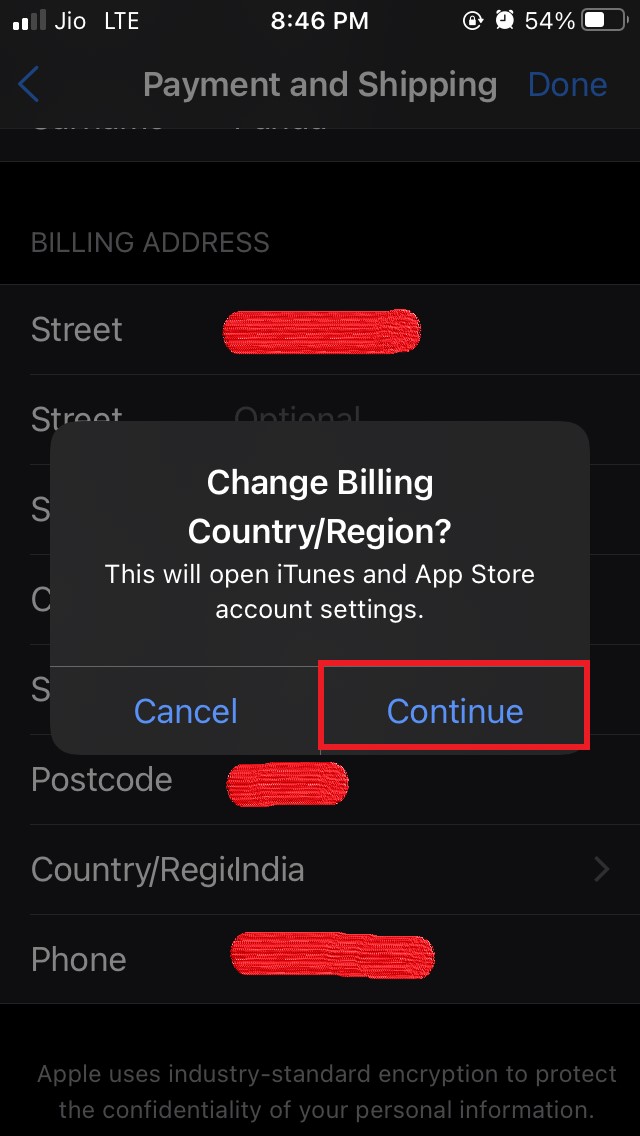
- Seleziona un’altra regione o paese.
- Tocca su Cambia paese o regione.
- Apparirà una pagina Termini e condizioni.
- Tocca su Accetta e poi tocca su fatto per salvare le modifiche.
- Assicurati di riavviare il tuo iPhone e accedere all’App Store.
- Ora prova a installare l’app, poiché dovrebbe apparire nell’App Store poiché la regione è stata ora cambiata.
Prova a cambiare la posizione del dispositivo
Se il precedente accorgimento non ha funzionato per te, puoi provare a cambiare la posizione del tuo iPhone o iPad.
Apri l’app Impostazioni.
Scorri verso il basso e tocca su Generale.
Sotto, tocca su Lingua e regione.
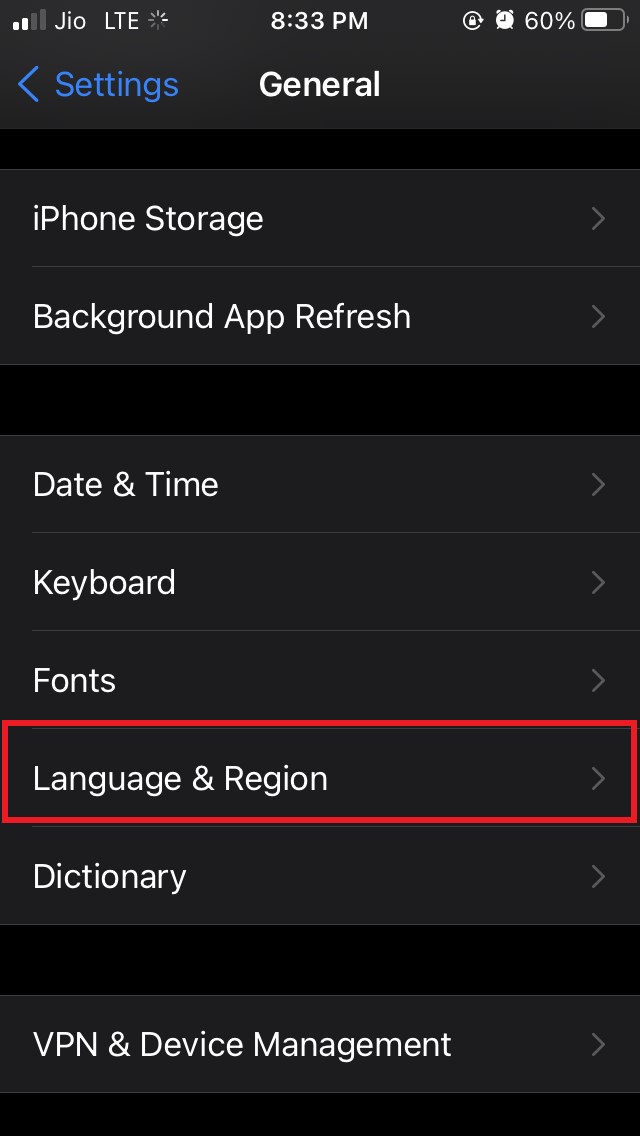
Successivamente, tocca su Regione.
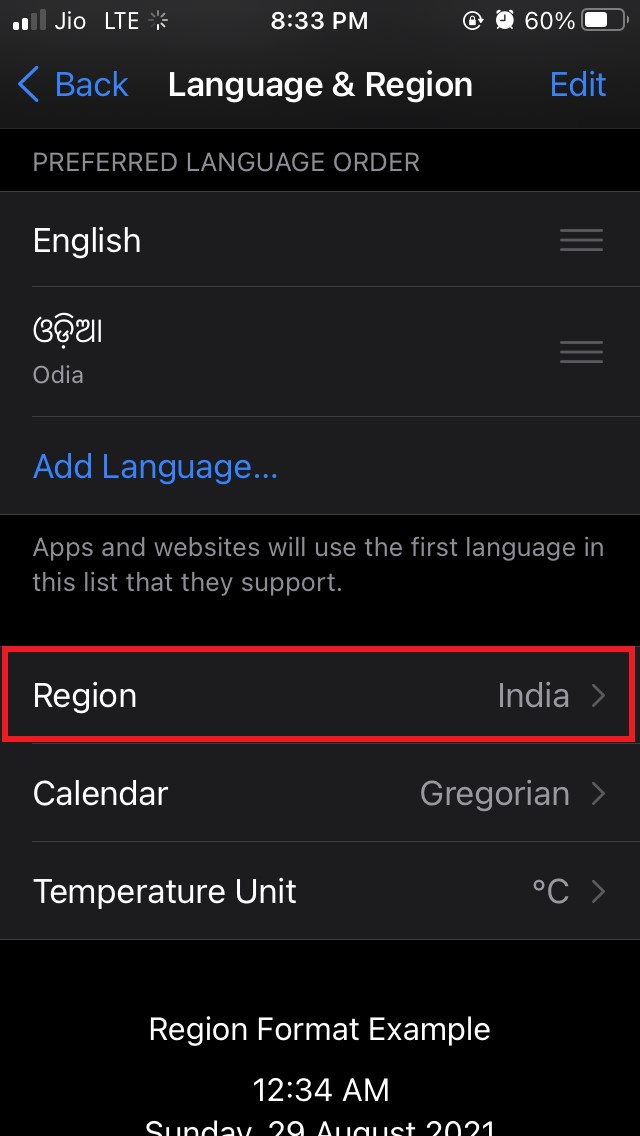
seleziona qualsiasi paese a tua scelta.
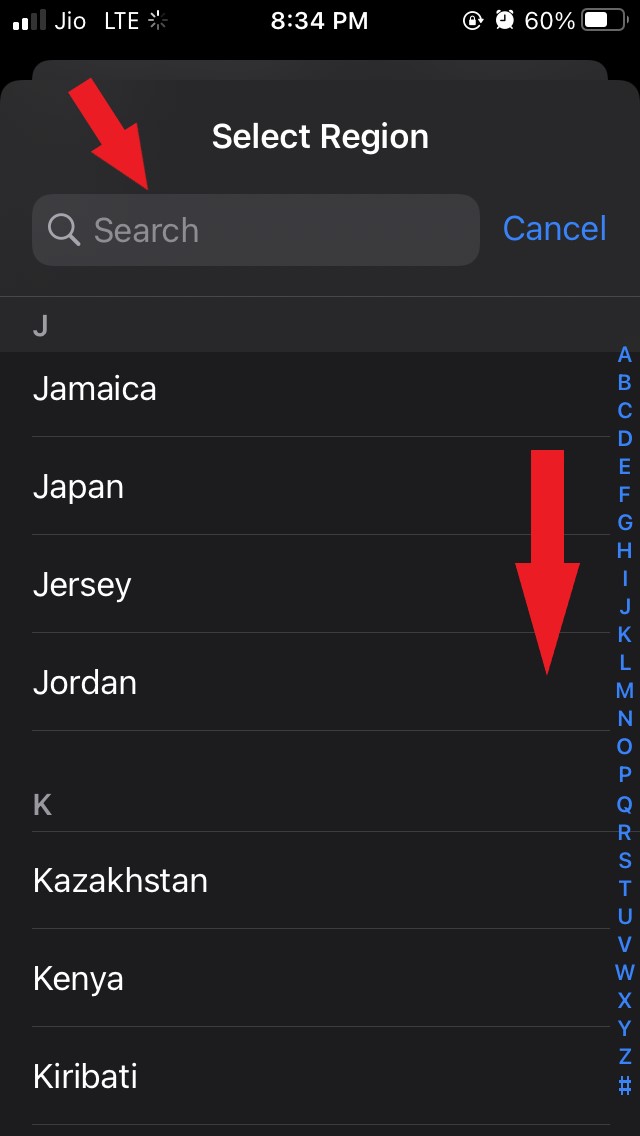
una volta impostato, riavvia il tuo iPhone.
Dopo il riavvio, apri l’App Store.
Controlla se l’app che desideri scaricare è ora disponibile dopo aver cambiato la posizione del dispositivo.
Se è disponibile, scaricala e installala.
Ricorda di cambiare la posizione di nuovo nel tuo paese o regione originale dopo aver installato l’applicazione sul tuo iPhone o iPad.
Cambia il paese o la regione dall’App Store
Ecco un altro metodo per cambiare il paese dall’App Store.
- Apri l’App Store
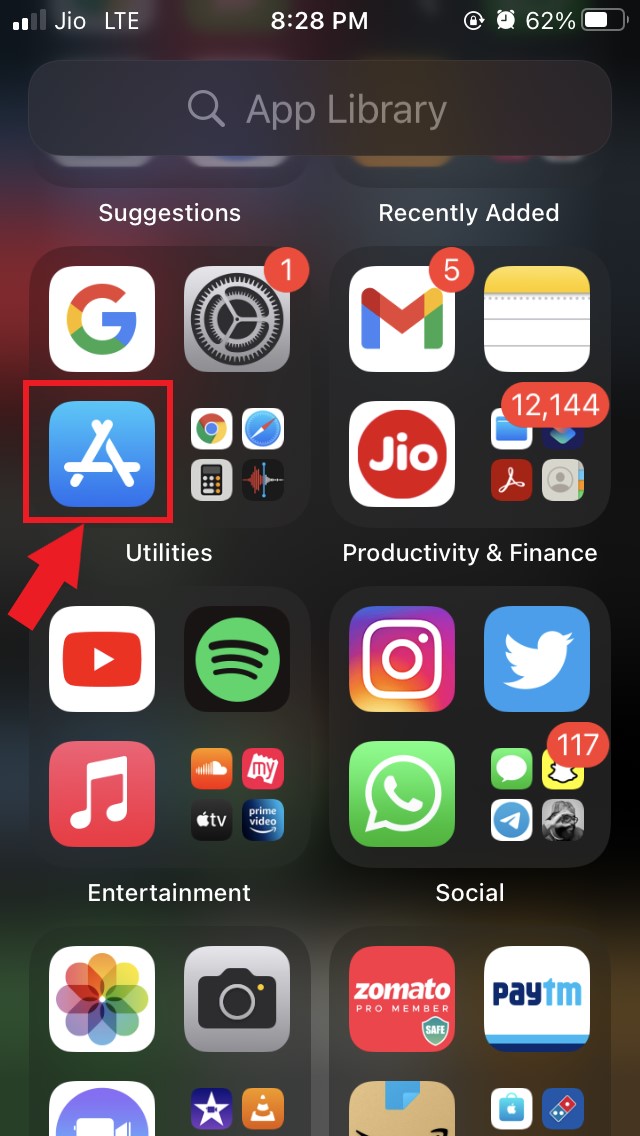
- Tocca l’immagine del profilo nell’angolo in alto a destra
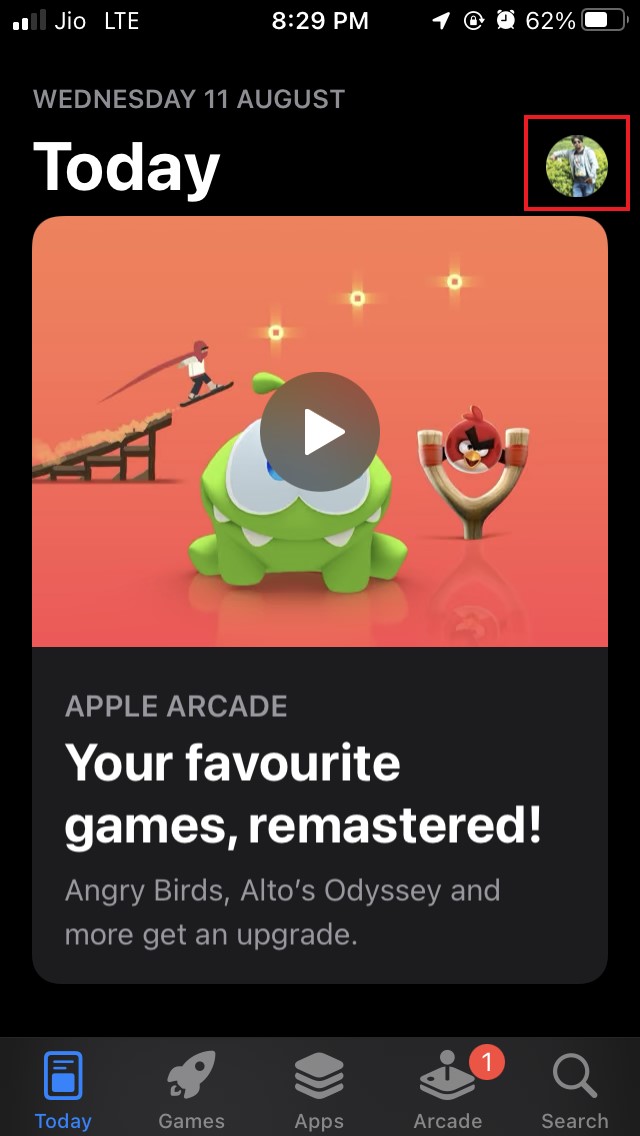
- Ora tocca il tuo nome.
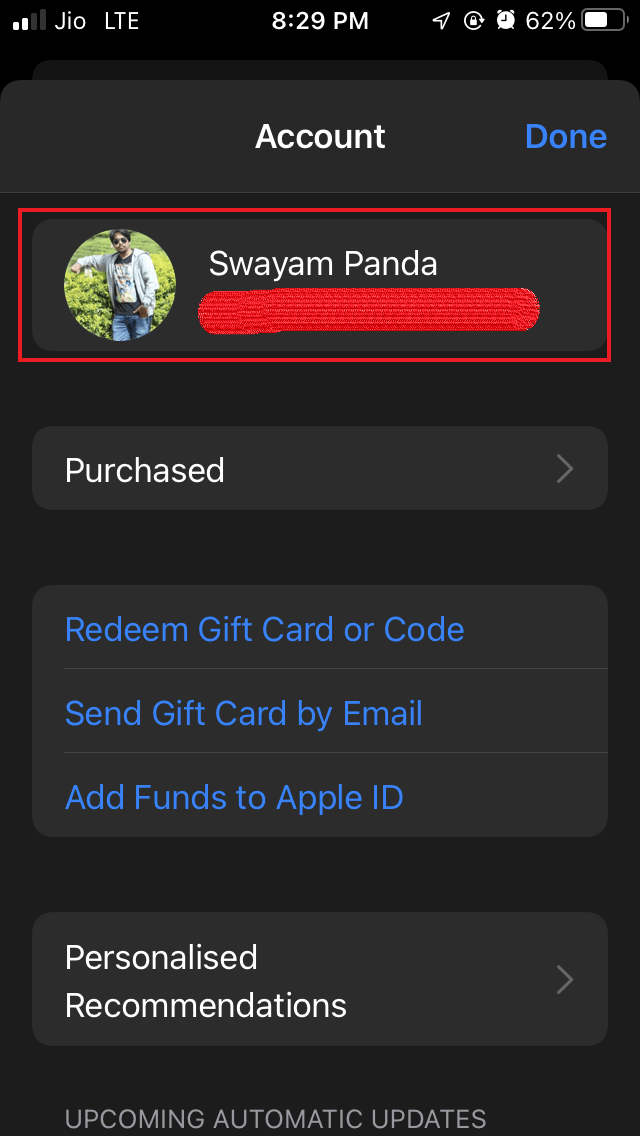
- Autenticati tramite touch ID o Face ID a seconda di quale iPhone o iPad stai utilizzando.
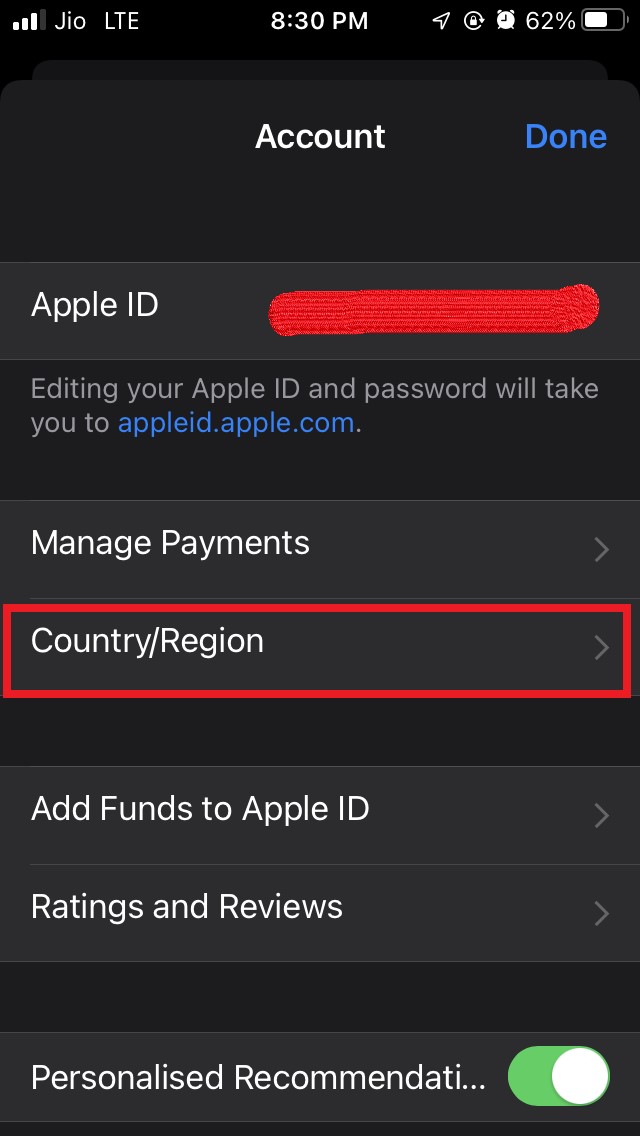
- Sotto l’account tocca su Paese o regione.
- Tocca l’opzione Cambia paese o regione
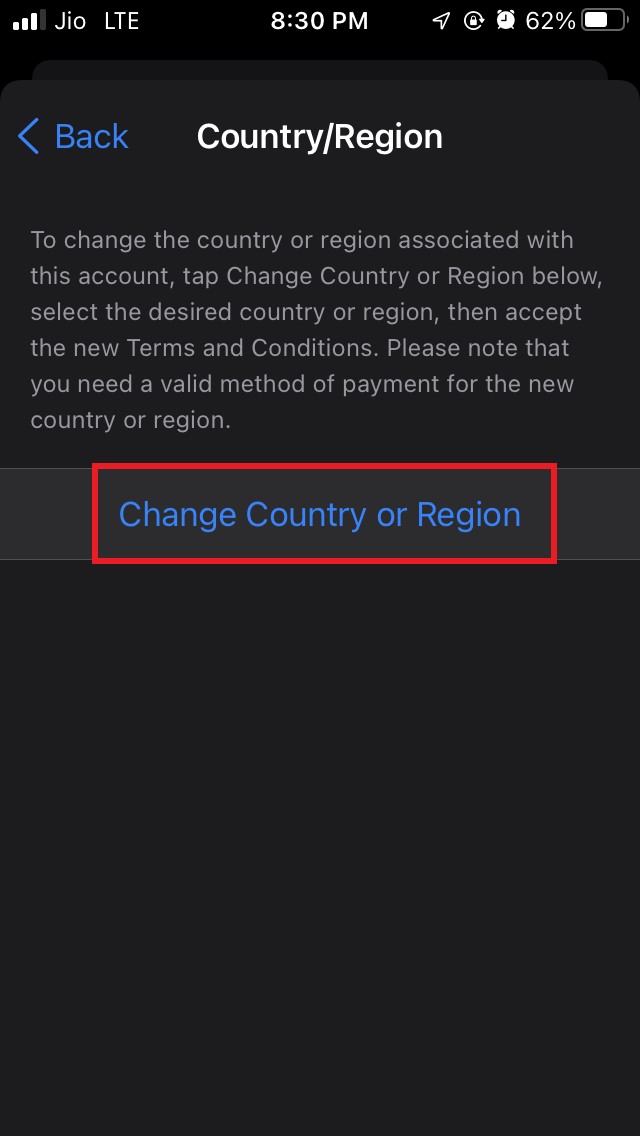
- Seleziona qualsiasi paese e salva le modifiche
- Ora controlla se l’app che era geograficamente limitata a un’altra regione è ora disponibile per il download o meno una volta che hai cambiato la posizione.
Usa un Apple ID ausiliario
Se tutti i metodi sopra non hanno funzionato per risolvere le app non disponibili dall’Apple App Store, puoi creare un altro Apple ID.
In questo Apple ID, devi cambiare la posizione nella posizione effettiva in cui l’applicazione che desideri installare è disponibile.
- Per creare un nuovo Apple ID, prima devi disconnetterti dall’attuale Apple ID, che usi per accedere al tuo iPhone o iPad.
- Una volta disconnesso, vedrai un’opzione Crea nuovo Apple ID. Tocca su di essa.
- Usa un’email diversa per questo nuovo Apple ID.
- Compila tutti gli altri dettagli che ti verranno richiesti sullo schermo; segui tutte le istruzioni sullo schermo per creare il nuovo Apple ID.
- Assicurati di impostare il paese o la regione in questo Apple ID nella posizione in cui l’app è consentita nell’App Store e non nella tua posizione originale.
- Una volta creato il secondo Apple ID, usalo per accedere a iCloud.
- Ora accedi all’app App Store.
- Cerca l’app che volevi scaricare
- Se appare, allora scaricala e installala.
Quindi, questi sono alcuni dei trucchi funzionanti per risolvere l’errore di app non disponibile che appare nell’Apple App Store quando cerchi di installare una certa app sul tuo iPhone o iPad. Provalo e fammi sapere se hai problemi.
Se hai pensieri su Come risolvere l’errore App non disponibile nell’App Store su iPhone?, sentiti libero di lasciare un commento qui sotto. Inoltre, iscriviti al nostro canale YouTube DigitBin per video tutorial. Saluti!
Ricevi i nuovi post nella tua casella di posta.
Nessuno spam. Disiscriviti in qualsiasi momento.