Android Error · 7 min read · Jan 21, 2026
Come risolvere il problema "App non installata" su Android?
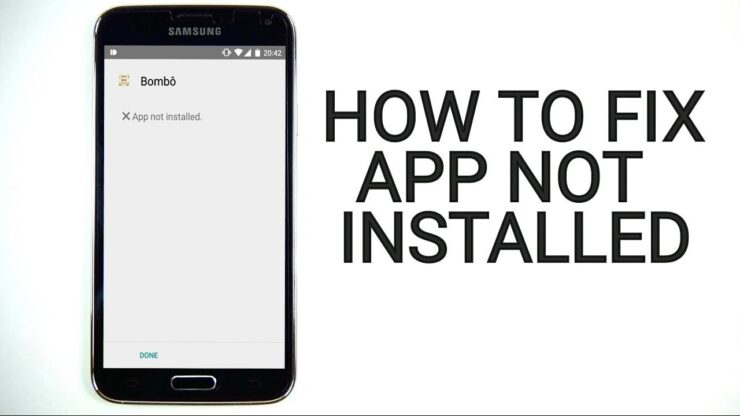
Il sistema Android offre un’esperienza smartphone senza soluzione di continuità, ampie opzioni di personalizzazione e supporto per un’ampia gamma di app. Tuttavia, potresti occasionalmente incontrare messaggi di errore durante l’installazione delle app, specialmente quelle da “fonti sconosciute”, se utilizzi vecchi dispositivi Android, o quando installi app più vecchie su versioni più recenti di Android.
Un problema comune è l’errore “App non installata” o “Applicazione non installata”, che colpisce gli utenti su diverse versioni di Android. Quando provi a installare un’app che non è compatibile con il software del tuo dispositivo, l’app potrebbe non riuscire a installarsi, portando a errori di installazione.
Motivi per l’errore “App non installata” su Android
- La build dell’app potrebbe essere stata danneggiata, o alcuni dei file principali potrebbero essere stati modificati consapevolmente o inconsapevolmente.
- La memoria del tuo dispositivo è piena, il che blocca il funzionamento dell’installer del pacchetto.
- Installazione di bundle APK che non supportano l’installazione semplice di APK Arch.
- Il Manifest di Android è l’insieme delle autorizzazioni e ha molte autorizzazioni dove potrebbe essersi verificato un errore.
- File Gradle – Il problema potrebbe essere nel file stesso. Controlla solo che la versione SDK minima sia adatta per il tuo dispositivo.
- L’installazione di un’app non firmata potrebbe anche causare questo errore.
- L’applicazione non supporta la versione di Android.
Nota: Prima di procedere con la soluzione, assicurati di disinstallare qualsiasi app già installata della stessa natura. E prova a installare l’app per vedere se il problema è risolto.
Modi migliori per risolvere l’errore di installazione dell’app
Ecco le migliori soluzioni per risolvere gli errori di installazione delle app su dispositivi Android.
1. Cambiare i codici dell’app
Puoi apportare alcune modifiche nel codice versione o nell’SDK per farlo. Questo metodo funziona anche su Firestick e Fire TV.
A volte, potresti incontrare l’errore “app non installata” quando installi una versione modificata o più vecchia di un APK. Puoi risolvere questo problema in questo contesto seguendo questi passaggi.
Fix App Not Installed on Android (2025) | Risoluzione errore installazione APK
- Scarica e installa lo strumento APK Editor sul tuo dispositivo Android.
- Avvia l’APK Editor.
- Tocca il file APK.
- Cerca il file APK che desideri installare (quello che mostra l’errore di installazione).
- Una volta che il file APK appare nei risultati, toccalo.
- Dal menu, scegli Modifica comune per cambiare il Nome versione e il Codice versione dell’APK.
- Ora, usa il browser Chrome per visitare qualsiasi piattaforma di distribuzione APK, come APK Mirror.
- In APK Mirror, cerca l’APK più recente disponibile per l’applicazione che stai cercando di installare sul tuo telefono.
- Controlla il codice versione e il nome versione dell’ultima release dell’APK sul sito web di APK Mirror.
- Copia il codice versione e il nome versione.
- Incollalo nell’APK Editor nel campo rispettivo dell’Editor comune.
- Tocca Salva per confermare le modifiche.
- Ora, tocca Installa per completare l’installazione dell’APK.
2. App Bundles APKs/APKm/XAPK
Se il file APK è suddiviso in bundle di app, l’errore “App non installata“ è quello che affronterai se provi a installare l’APK. Assicurati che il file non sia suddiviso in un bundle di app APK. Se è un bundle, allora devi installarlo utilizzando un installer suddiviso. Google ha introdotto un nuovo modo per distribuire app Android chiamato bundle di app.
Mentre le app regolari contengono tutte le risorse necessarie come dimensione dello schermo, manifest, XML, Config e architettura in un singolo APK. I bundle di app includono solo i componenti di cui il tuo specifico dispositivo ha bisogno, organizzati in APK suddivisi. Mentre i bundle di app aiutano a risparmiare spazio di archiviazione e utilizzo dei dati, non sono file APK universali.
I file Bundle di app Android (AAB) possono arrivare in un formato compresso come XAPK, APKS, APKM o AAB. Puoi utilizzare uno dei seguenti metodi per installare i bundle di app su Android.
Usa AAB Installer per installare il bundle APK
- Come installare i bundle di app Android su Android?
- Come installare il file XAPK su Android?
Mentre i link sopra possono essere utili se i file APK sono compressi come un singolo AAB. Devi utilizzare un installer APK suddiviso per installare i bundle di app se hai scaricato più file APK.
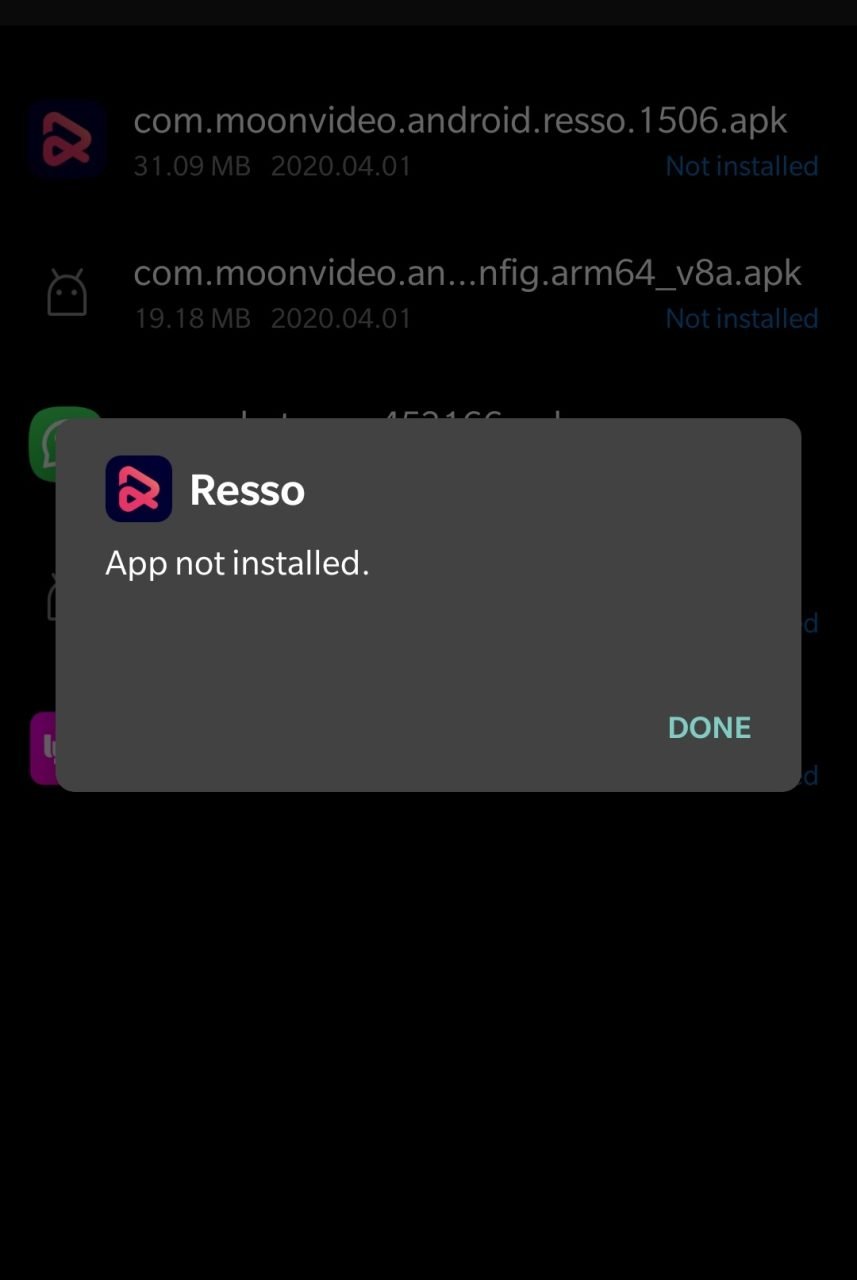
In termini semplici, l’APK è suddiviso in diversi APK che includono Base.APK, Config-Archi.APK e altri file che possono essere installati solo utilizzando un installer suddiviso di terze parti. Se provi a installare direttamente l’APK vedrai l’errore “App non installata”. Nota: Assicurati di aver installato tutti i file APK necessari per installare l’app utilizzando l’installer APK suddiviso.
Come installare APK suddivisi?
- Scarica e installa l’installer APK suddiviso.
- Avvia l’installer APK suddiviso.
- Tocca File di sistema > Selettore file di sistema.
- Seleziona il file con l’estensione APK.
- Una volta che l’installer APK assegna il documento, tocca Installa.
3. Disabilita Google Play Protect
Google Play Protect è la protezione malware integrata di Google per Android. Scansiona le app installate o le app da installare per eventuali virus e, se trova codice o natura dannosa, blocca l’installazione. La protezione Play non si applica solo alle app installate dal Play Store, ma anche alle app di terze parti.
Quindi, se affronti errori di installazione, è meglio disabilitare Play Protect e provare.
- Vai al Play Store
- Fai clic sull’icona Menu Hamburger in alto a sinistra
- Qui, cerca Play Protect
- Fai clic sull’icona Impostazioni
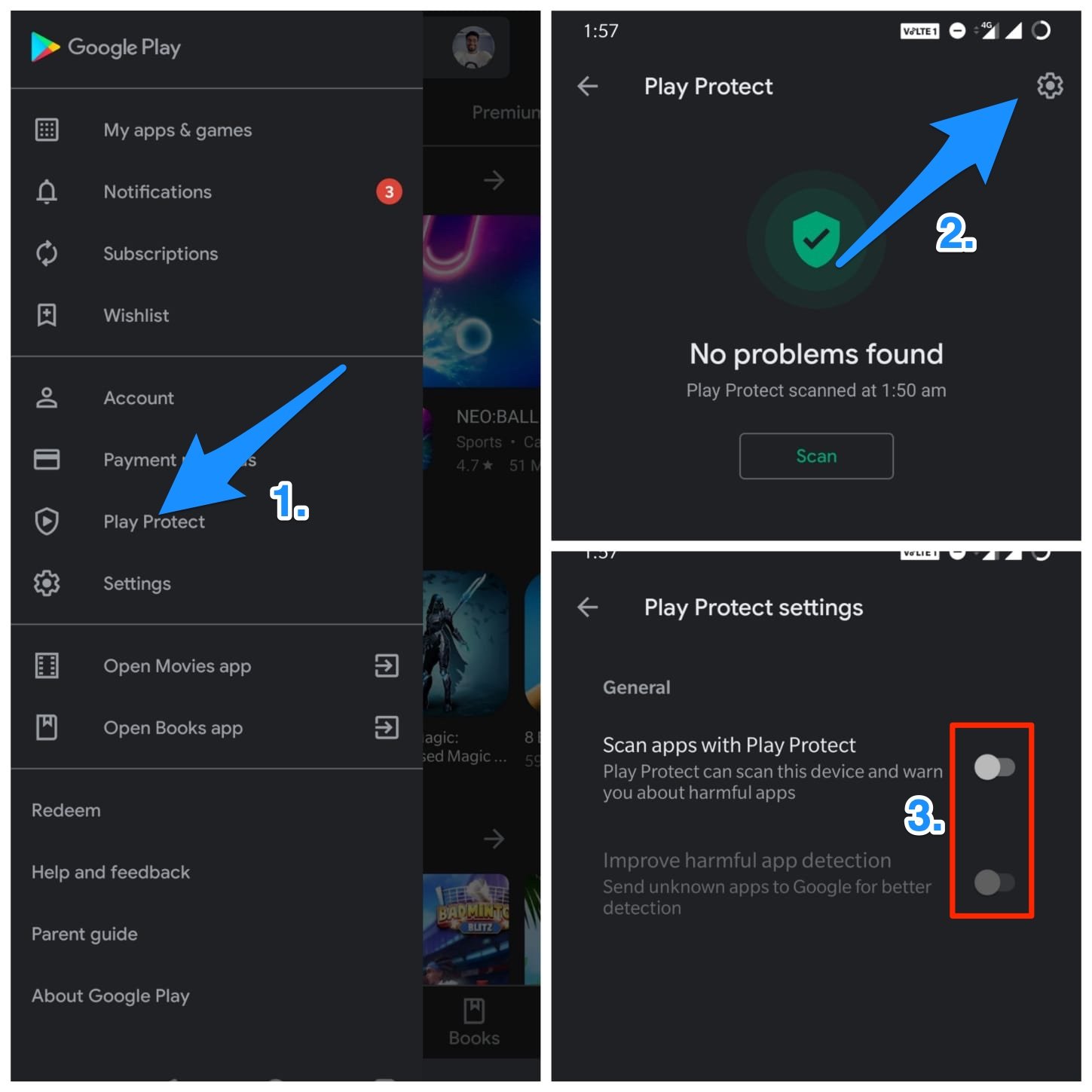
- Disattiva “Scansiona app con Play Protect” e “Migliora il rilevamento delle app dannose” premendo l’interruttore accanto a ciascuna opzione.
4. Firma l’app non firmata
Per firmare un APK non firmato, installa l’app ZipSigner sul tuo dispositivo. Utilizza l’API zipsigner-lib per firmare i file APK.
- Scarica ZipSigner sul tuo dispositivo.
- Avvia l’app.
- Vedrai il dashboard dell’app. Vedrai il dashboard,
- Ora, tocca Scegli input/output e individua il file apk
- Quindi tocca Firma il file.
- Lascia che il processo sia completato e poi installa l’apk firmato.
5. Ripristina tutte le preferenze delle app
Puoi ripristinare le preferenze delle app nelle impostazioni di Android per verificare se risolve l’errore “app non installata”.
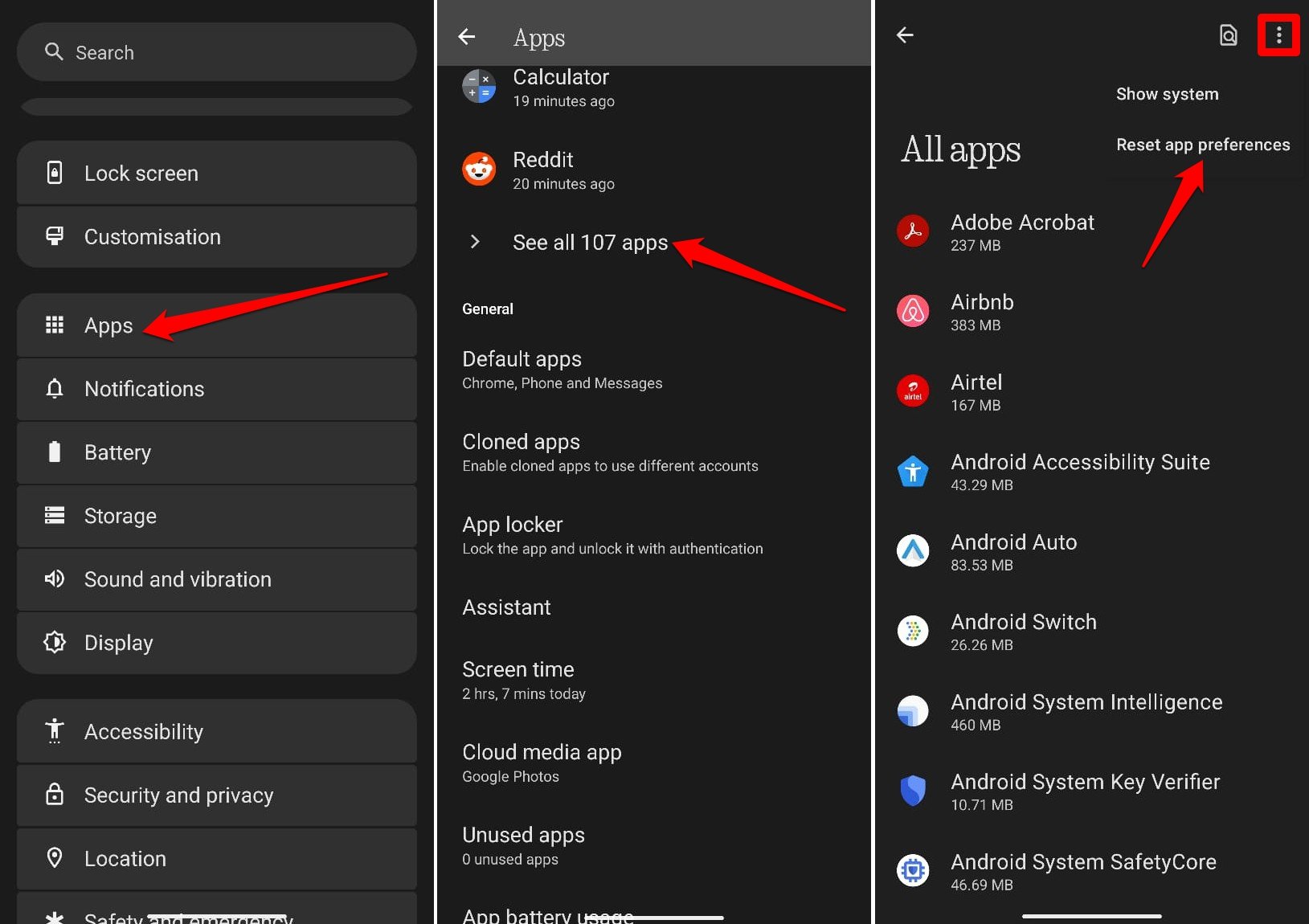
- Apri l’app Impostazioni.
- Vai su App > Vedi tutte le app.
- Premi il pulsante del menu nell’angolo in alto a destra e seleziona Ripristina preferenze app.
6. Evita l’installazione dalla scheda SD
Se l’APK è stato scaricato o se stai cercando di installarlo da un montaggio esterno, allora in molti casi non sarà possibile a causa della contaminazione del file. L’installer potrebbe non analizzare completamente il pacchetto dallo storage montato.
La soluzione migliore, in questo caso, è scaricare l’APK sulla memoria interna e provare a installare l’app. Il tuo installer di pacchetti mobile accetterà i file senza errori.
7. Usa una versione più vecchia dell’app
Qualsiasi versione più recente dell’app potrebbe non supportare il tuo dispositivo a causa di limitazioni di sistema. Scarica semplicemente una versione più vecchia dell’app. Se questo funziona, allora il tuo dispositivo non è in grado di leggere l’APK più recente.
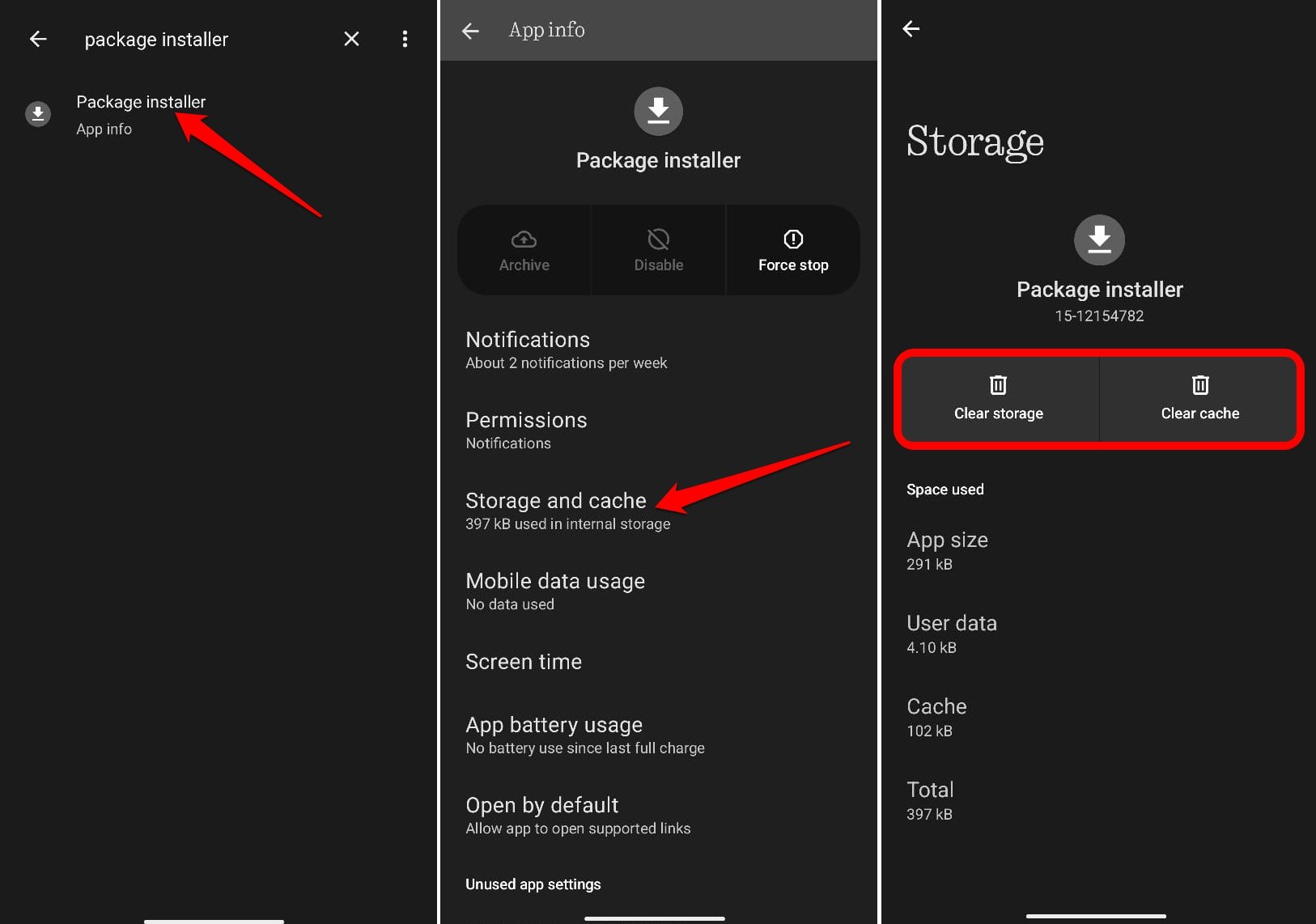
8. Cancella dati e cache dell’installer di pacchetti
Aggiorna i dati memorizzati nella cache e i dati dell’app associati all’installer di pacchetti sul tuo dispositivo Android. Potrebbe risolvere l’errore “app non installata”.
- Apri l’app Impostazioni.
- Nella barra di ricerca delle impostazioni, digita installer di pacchetti.
- Tocca Installer di pacchetti per accedere alle informazioni dell’app quando appare nei risultati di ricerca.
- Vai su Memoria e cache.
- Premi Cancella memoria.
Nota e conclusione:
Se i suggerimenti di risoluzione dei problemi nella guida non risolvono l’errore “app non installata”, potrebbe essere necessario modificare manualmente il file ApplicationID nel file build.gradle nel bundle APK cambiando il codice APK.
- app non installata poiché il pacchetto sembra essere non valido
- app non installata poiché il pacchetto confligge con un pacchetto esistente
- app non installata poiché il pacchetto sembra essere incompatibile
Spero che il post sia stato utile per risolvere il problema dell’errore App non installata. Commenta qui sotto per qualsiasi assistenza se necessario.
Se hai qualche pensiero su Come risolvere il problema “App non installata” su Android?, sentiti libero di lasciare un commento qui sotto. Inoltre, iscriviti al nostro canale YouTube DigitBin per video tutorial. Saluti!
Ricevi i nuovi post nella tua casella di posta.
Nessuno spam. Disiscriviti in qualsiasi momento.