App Store · 5 min read · Oct 02, 2025
Come risolvere il problema della ricerca nell'App Store che non funziona su iPhone?
La funzione di ricerca nell’App Store di Apple non funziona sul tuo iPhone? Allora controlla questa guida per sapere perché si verifica questo problema. Inoltre, ho messo insieme le guide di risoluzione dei problemi che puoi seguire per risolvere il problema.
L’opzione di ricerca dell’App Store è la porta d’accesso a varie app disponibili per iOS. Se non funziona, non possiamo scaricare o installare app sull’iPhone. L’opzione di ricerca mancante può verificarsi a causa dei server Apple per l’App Store che non sono disponibili per un certo periodo di tempo.
Il problema può anche verificarsi se utilizzi la prima o la seconda iterazione della beta per sviluppatori appena lanciata, che spesso presenta bug. Un’altra ragione può essere una connessione internet difettosa che è troppo lenta o interrotta per mostrarti i risultati della ricerca.
I migliori modi per risolvere l’errore di ricerca nell’App Store su iPhone
Controlliamo alcuni dei suggerimenti di risoluzione dei problemi che gli utenti hanno implementato con successo e che hanno fatto funzionare di nuovo la ricerca nell’App Store.
1. Riavvia il tuo iPhone
Inizia con la soluzione di base, che è riavviare l’iPhone. Se si tratta di un piccolo problema che si verifica dal nulla, un riavvio dovrebbe risolverlo.
- Premi il pulsante laterale dell’iPhone.
- Nella schermata che appare, tocca Scorri per spegnere. L’iPhone si spegnerà.
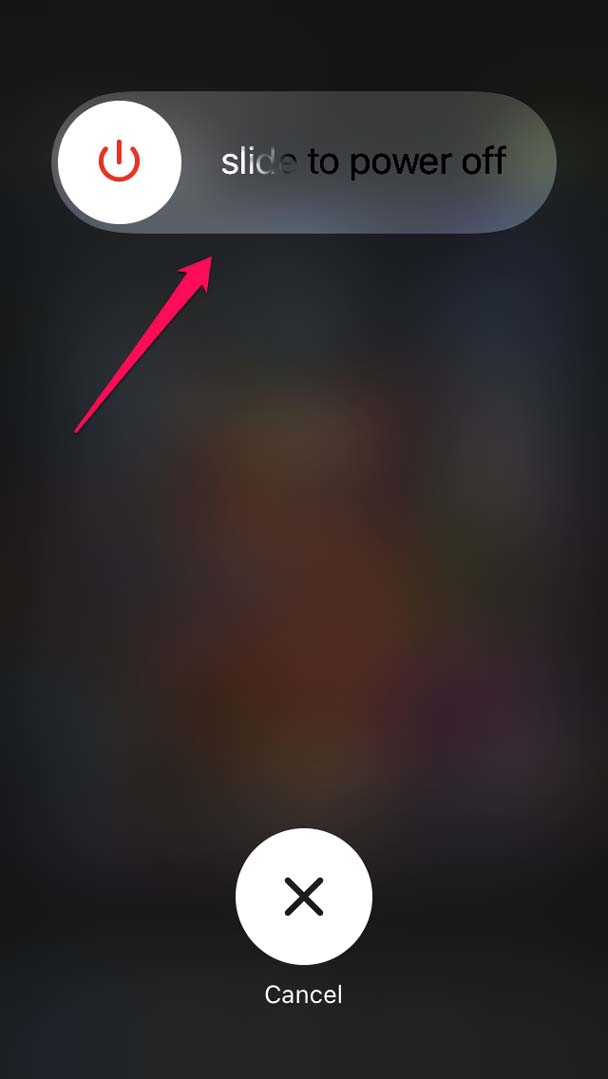
- Ora, dopo alcuni secondi, premi di nuovo il pulsante laterale per accendere il dispositivo.
- Successivamente, accedi all’app App Store e controlla se l’opzione di ricerca funziona o meno.
2. Aggiorna la versione iOS del tuo iPhone
I bug possono causare caos sull’iPhone se non vengono risolti in tempo. Soprattutto, se sei qualcuno che si diletta con le versioni beta di iOS, è saggio aggiornare iOS non appena vengono rilasciate le ultime versioni. Per aggiornare iOS,
- Avvia l’app Impostazioni.
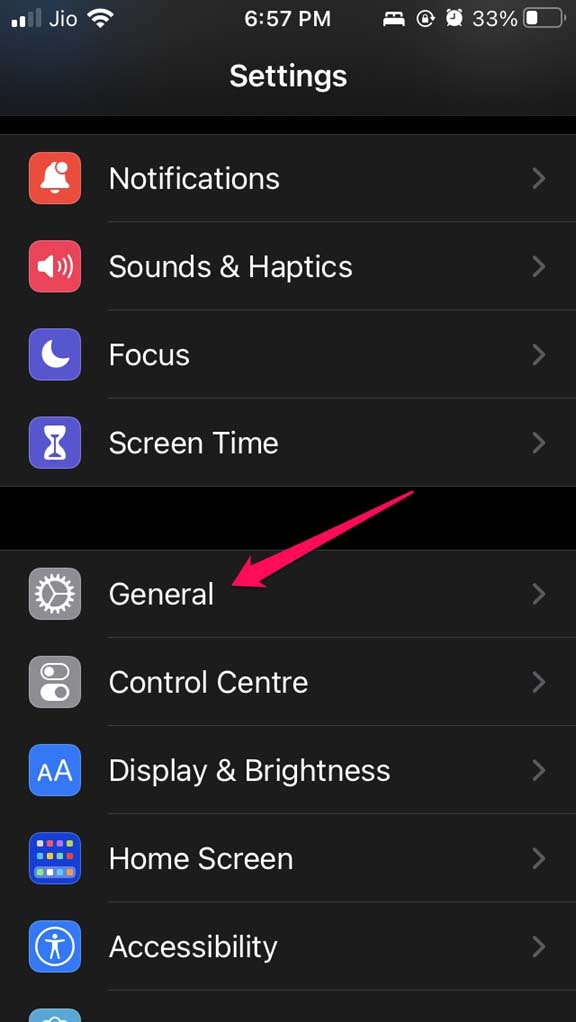
- Vai su Generale e toccalo.
- Quindi tocca Aggiornamento Software.
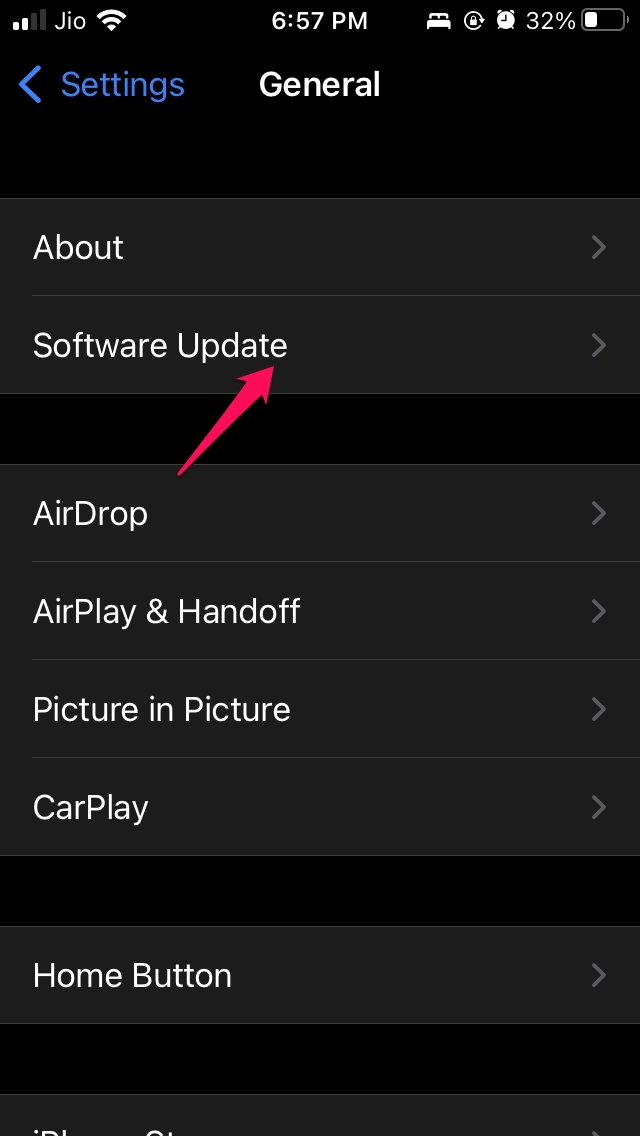
- Il dispositivo cercherà aggiornamenti disponibili e ti notificherà.
- Assicurati che l’iPhone sia connesso a WiFi e tocca l’opzione Scarica e Installa.
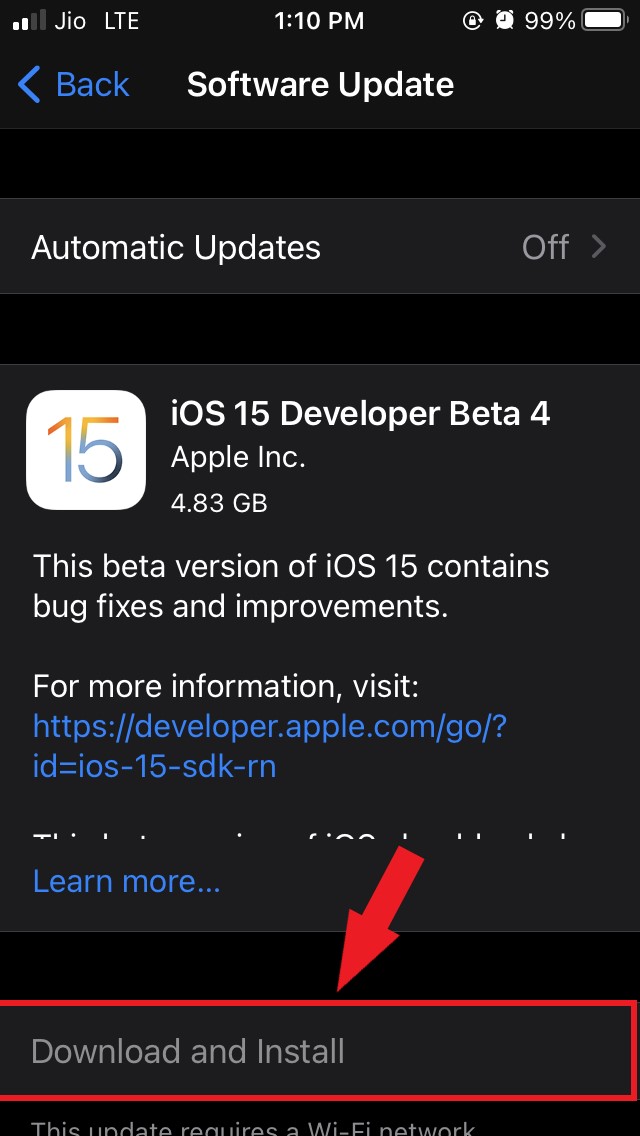
- L’aggiornamento inizierà a scaricarsi e installarsi. Ci vorrà del tempo.
Dopo l’aggiornamento, l’iPhone si riavvierà. Ora, vai all’App Store e controlla se la ricerca funziona o meno.
3. Disconnetti l’Apple ID e accedi di nuovo
Prova a disconnetterti dall’Apple ID e accedere di nuovo. Se ci fosse un problema minore associato all’Apple ID, questo verrà risolto implementando questa soluzione.
- Apri l’app Impostazioni.
- Tocca l’Apple ID nella parte superiore dello schermo.
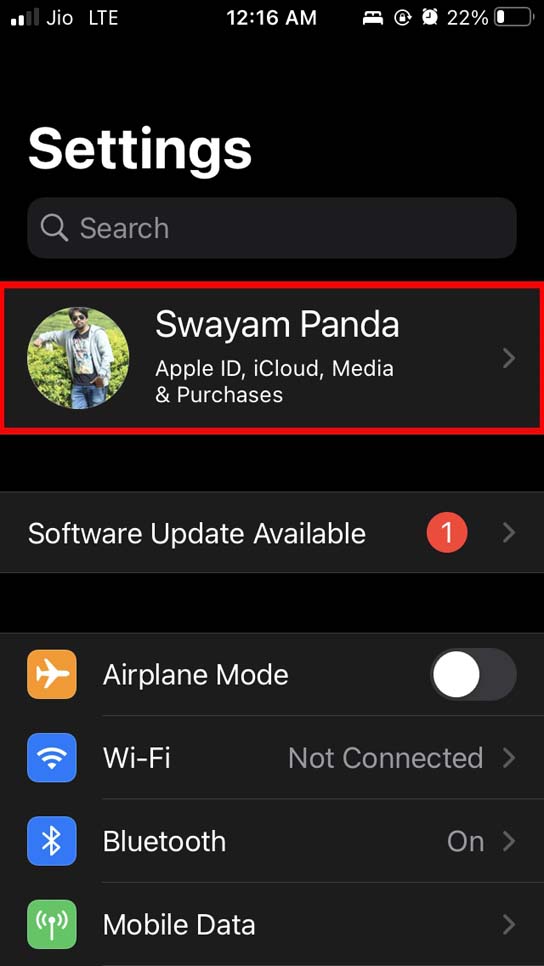
- Vai su Disconnetti e toccalo.
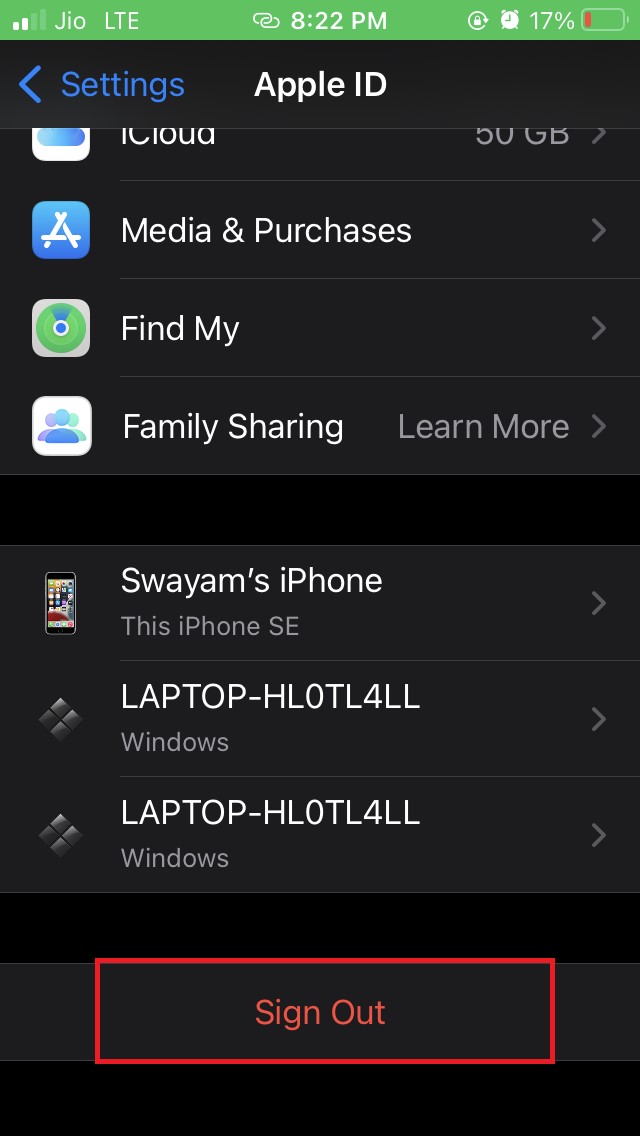
- Inserisci la password dell’Apple ID per procedere con il processo di disconnessione.
- Dopo, accedi di nuovo con il tuo Apple ID e la password.
4. Forza la chiusura dell’app App Store e riavviala
Puoi provare a forzare la chiusura dell’app App Store e riavviarla. Fare ciò ha risolto il problema dell’opzione di ricerca nell’App Store.
- Tocca due volte il pulsante Touch ID/home per aprire il selettore delle app se utilizzi un iPhone con il pulsante home.
- Se hai un iPhone senza pulsante home, scorri per attivare il selettore delle app.
- Dal selettore delle app, vai su App Store, tieni premuto e scorri verso l’alto la scheda dell’app App Store per chiuderla.
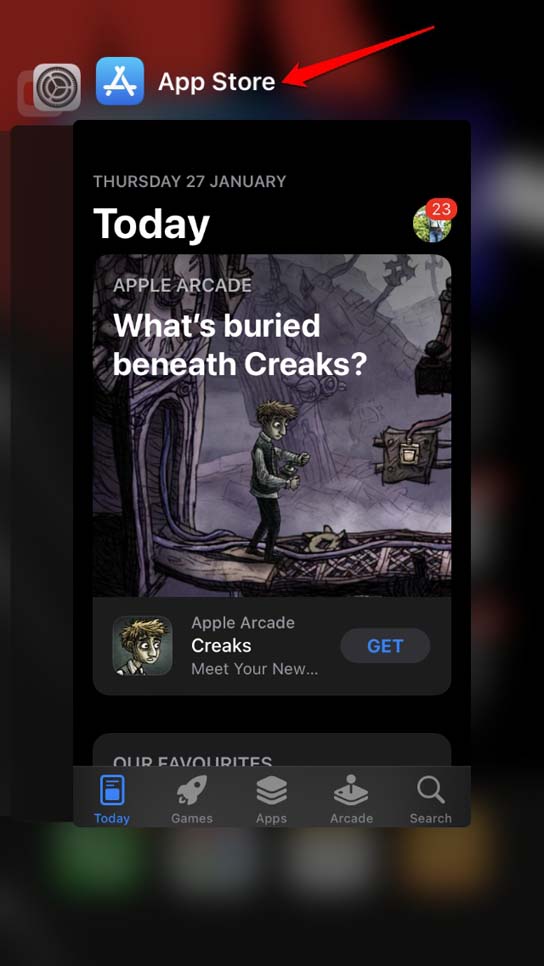
- Dopo alcuni secondi, tocca l’icona dell’app App Store per lanciarla. Controlla se la funzione di ricerca ora funziona o meno.
5. Disabilita il tracciamento pubblicitario sull’iPhone
Ecco un altro suggerimento che potrebbe aiutarti a risolvere il problema della ricerca nell’App Store che non funziona. Devi disabilitare il tracciamento da parte di qualsiasi applicazione installata sul tuo iPhone.
- Apri l’app Impostazioni.
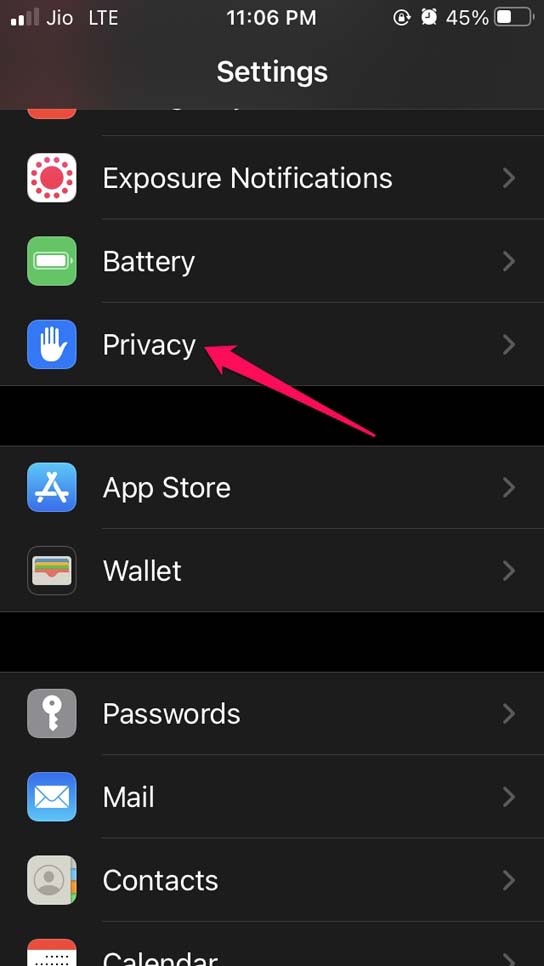
- Vai su Privacy e toccalo.
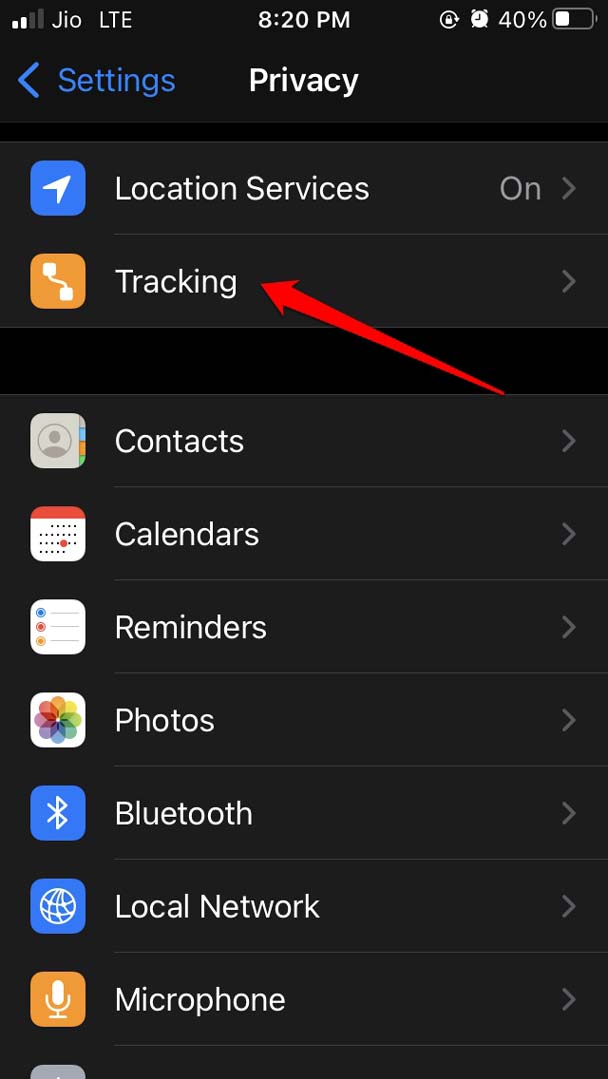
- Tocca Tracciamento.
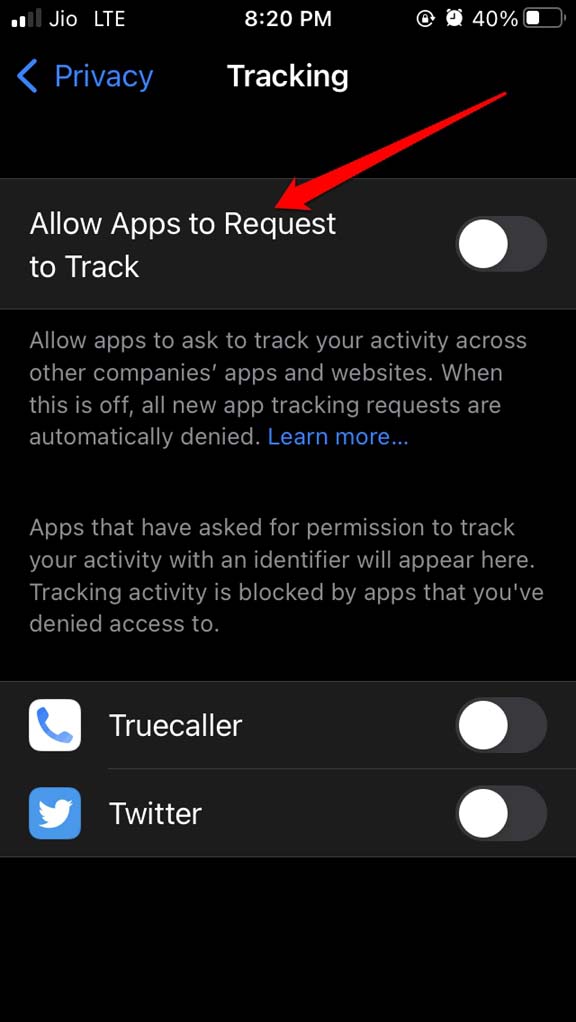
- Sotto, tocca l’interruttore accanto all’opzione Consenti alle app di richiedere di tracciare per disabilitarlo.
6. Controlla se i server Apple sono inattivi
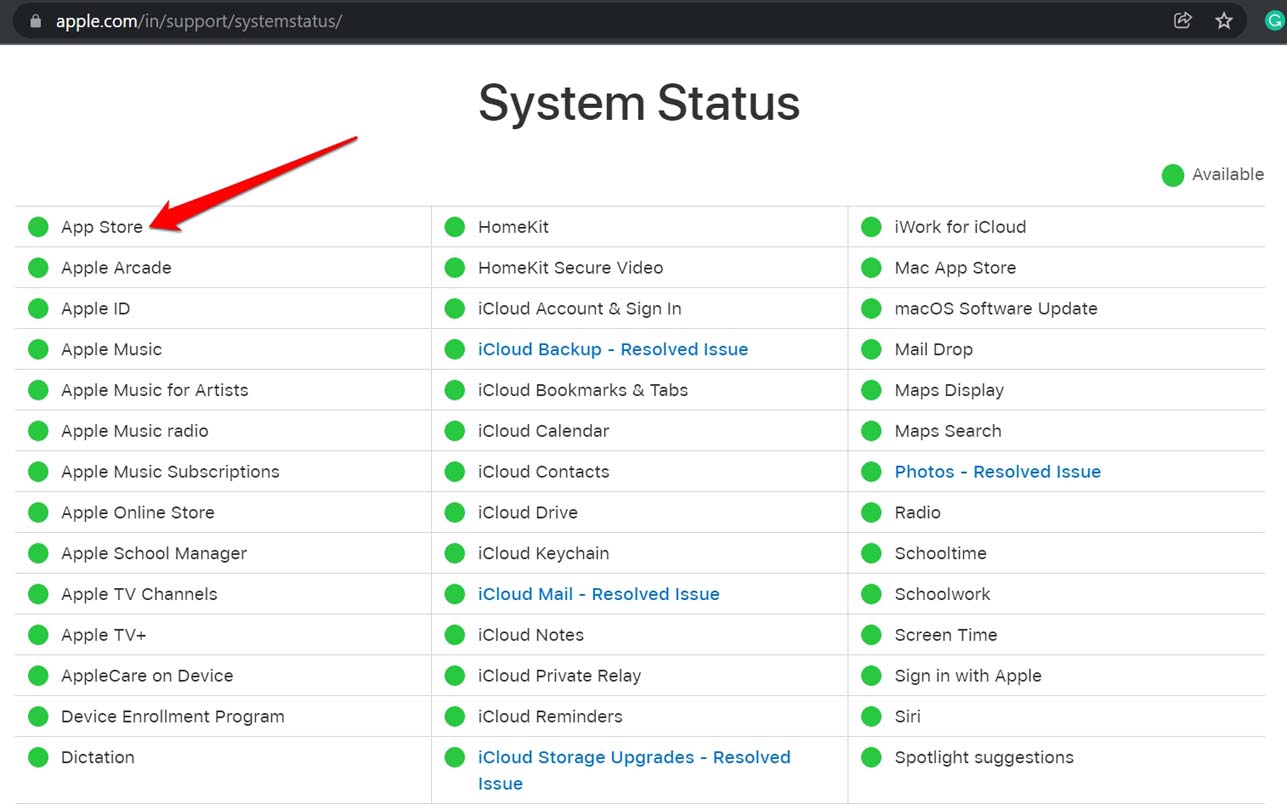
Devi visitare la pagina di stato del sistema Apple e controllare se i server per l’App Store sono inattivi. Di solito, Apple li disattiva per risolvere bug o risolvere altri problemi tecnici. Se vedi un punto verde accanto all’App Store, nota che i server funzionano bene e non ci sono problemi tecnici.
Se c’è un punto rosso accanto all’App Store, allora c’è qualche problema tecnico in corso e forse Apple sta lavorando per risolverlo. Al momento della scrittura, i server dell’App Store non hanno problemi.
7. Risolvi la rete
Se pensi che internet non funzioni o che il WiFi a cui hai connesso il tuo iPhone sia lento, controlla altre app sul dispositivo. Se nessuna delle app funziona (quelle che di solito dipendono da internet), allora ripristina la rete WiFi. Puoi connetterti a una rete secondaria.
Inoltre, puoi provare a utilizzare i dati mobili sull’iPhone. Contatta il tuo ISP per segnalare interruzioni di rete e chiedere il loro aiuto.
8. Imposta l’ora automatica su iPhone
Abilita l’ora automatica sull’iPhone in modo che, in base alla posizione geografica del dispositivo, l’ora venga visualizzata di conseguenza. Quando viene visualizzata un’ora errata, potrebbe influenzare il modo in cui funzionano alcune app, inclusa l’app App Store.
Vai all’app Impostazioni e tocca Generale.
Vai su Data e Ora. Toccalo.
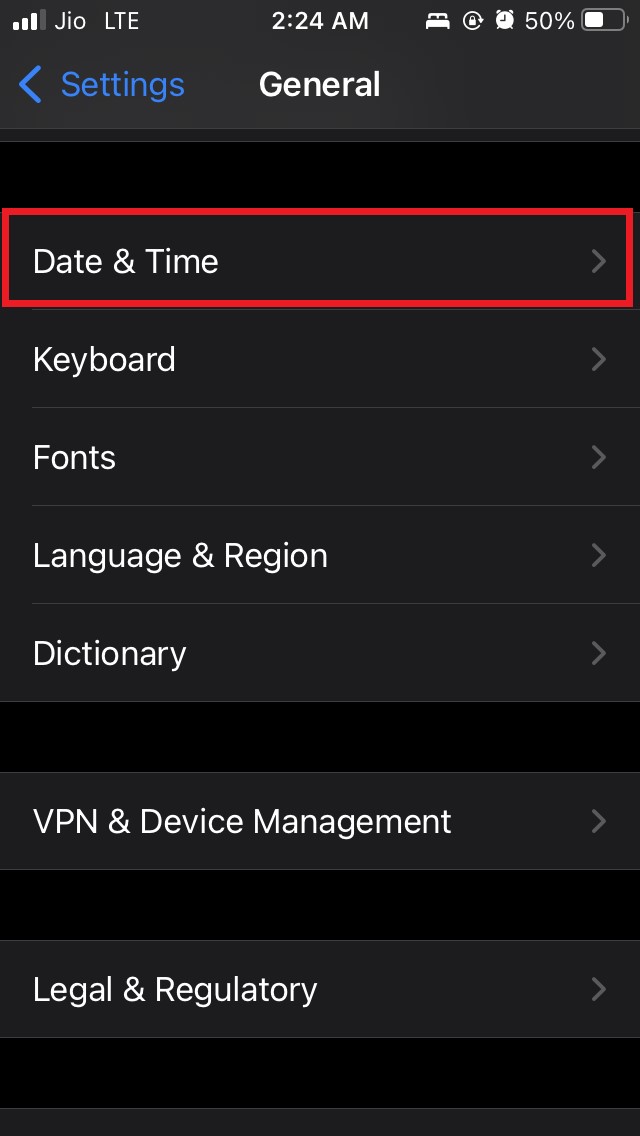
Sotto, abilita Imposta automaticamente.
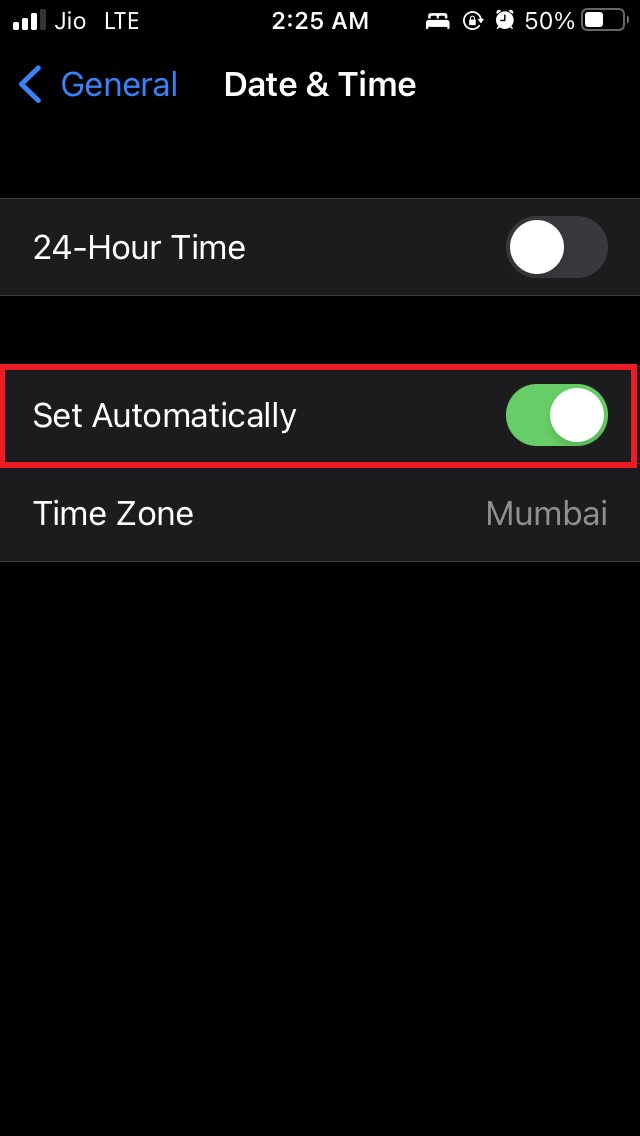
Ora, chiudi l’App Store e riavvialo. Questo dovrebbe risolvere il problema della ricerca nell’App Store.
9. Ripristina le impostazioni di rete
Come ultima risorsa per risolvere il problema dell’opzione di ricerca nell’App Store, puoi ripristinare le impostazioni di rete sull’iPhone. Ecco i passaggi per farlo.
Apri l’app Impostazioni.
Tocca Generale.
Quindi tocca Trasferisci o Ripristina iPhone.
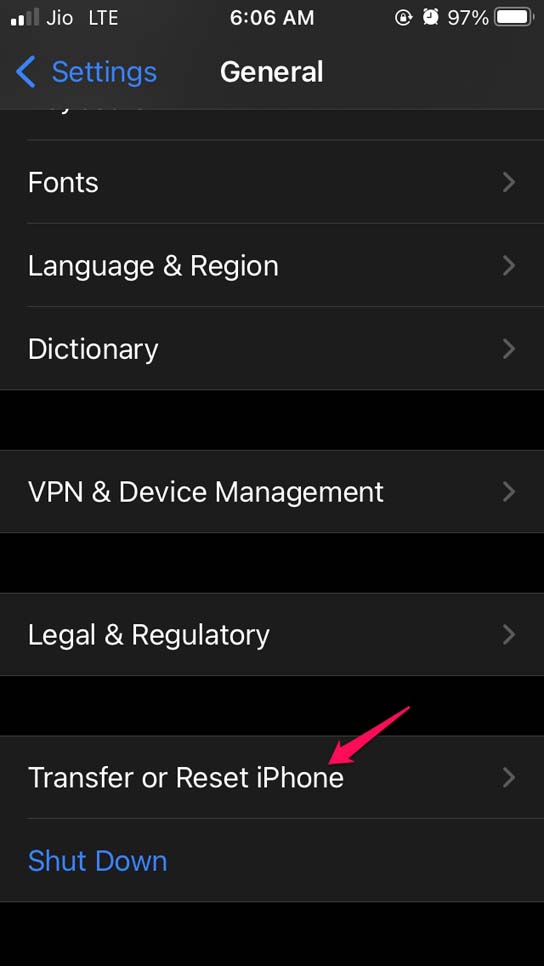
Successivamente, tocca Ripristina.
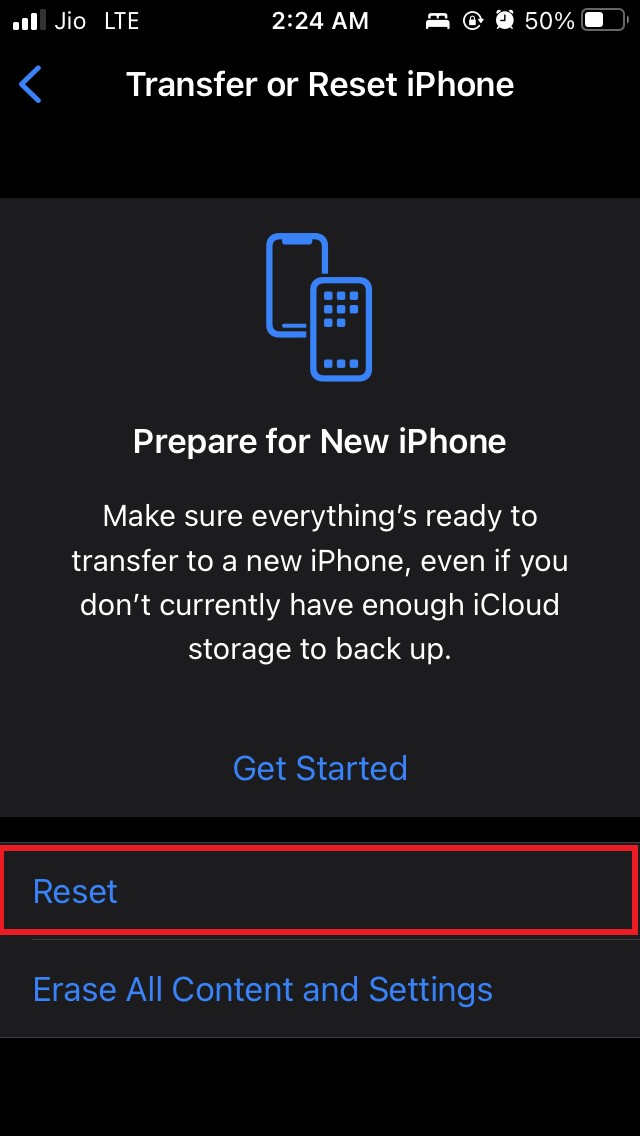
Apparirà un menu che ti chiederà che tipo di ripristino desideri eseguire.
Tocca Ripristina impostazioni di rete e per confermare, devi inserire il codice di accesso associato all’iPhone.
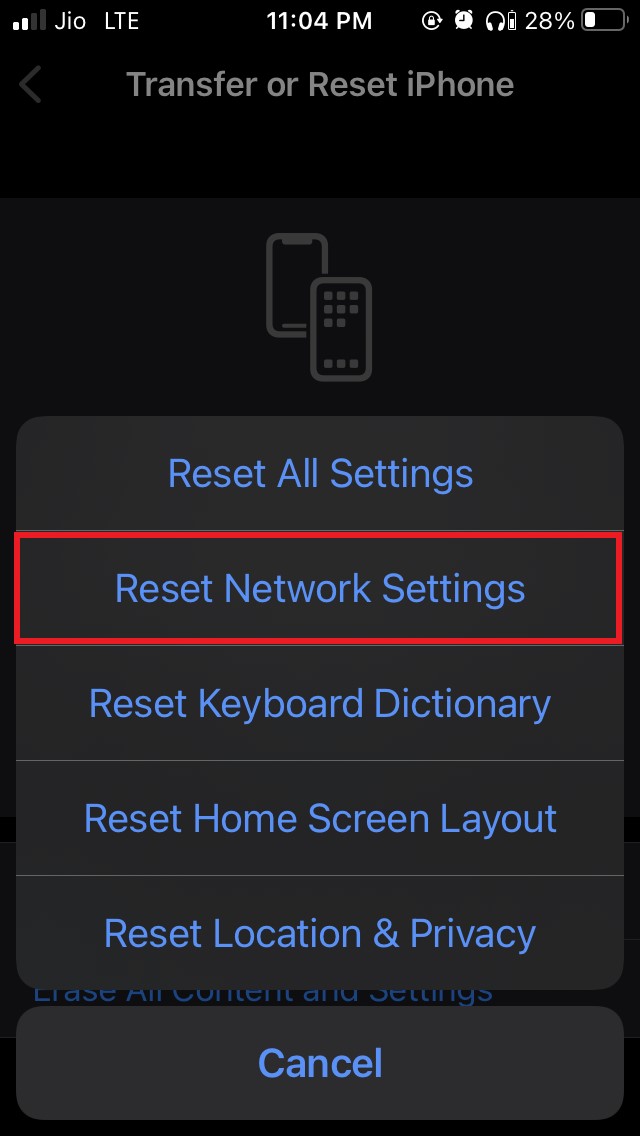
Dopo il ripristino, accedi all’App Store e dovresti essere in grado di utilizzare l’opzione di ricerca senza problemi.
Quindi, se la ricerca nell’App Store non funziona sul tuo iPhone, segui questa guida per risolvere il problema. Spero che sia stata utile.
Se hai qualche pensiero su Come risolvere il problema della ricerca nell’App Store che non funziona su iPhone?, sentiti libero di lasciare un commento qui sotto. Inoltre, iscriviti al nostro canale YouTube di DigitBin per video tutorial. Saluti!
Ricevi i nuovi post nella tua casella di posta.
Nessuno spam. Disiscriviti in qualsiasi momento.