Apple ID · 5 min read · Oct 07, 2025
Come risolvere l'opzione di disconnessione dell'Apple ID grigia su iPhone?

Non riesci a disconnetterti dall’Apple ID sul tuo iPhone? Devi vedere che l’opzione di disconnessione dell’Apple ID è grigia. In questa guida, ti spiegherò perché si verifica questo problema sul tuo iPhone e come puoi risolverlo rapidamente.
Normalmente, come utente, tendi a disconnetterti dal tuo Apple ID solo quando stai vendendo quel dispositivo. Ti permetterà di continuare a utilizzare lo stesso Apple ID su un nuovo iPhone. Diventa problematico se sei pronto a vendere l’iPhone ma non riesci a disconnetterti dal tuo Apple ID poiché l’opzione di disconnessione dell’Apple ID è grigia.
La disconnessione non è disponibile a causa di restrizioni è anche uno dei motivi per cui l’opzione di disconnessione non funziona su iPhone e iPad.
Può succedere a causa delle restrizioni del tempo di utilizzo, o se stai utilizzando l’iPhone sul posto di lavoro, allora non puoi modificarlo in alcun modo, per non parlare di venderlo, il che non è consentito. Questo ti impedisce anche di disconnetterti dall’Apple ID.
Motivi che causano l’opzione di disconnessione dell’Apple ID grigia
Ecco alcuni dei motivi che non ti consentono di disconnetterti dall’Apple ID sul tuo iPhone. **
- Il blocco del tempo di utilizzo non consente di modificare le impostazioni o di disconnettersi dall’Apple ID.
- L’iPhone è utilizzato sul posto di lavoro e quindi gestito dall’azienda, il che ne limita l’uso e la modifica di qualsiasi tipo.
- Il server di sistema Apple potrebbe essere inattivo per l’Apple ID.
- Disabilitare i dati cellulari può anche influenzare la rete; quindi, vedi che l’opzione di disconnessione dell’Apple ID è grigia.
- Un bug nella versione di iOS può anche ostacolarti nel disconnetterti dall’Apple ID.
Modi per risolvere l’opzione di disconnessione dell’Apple ID grigia
Ecco vari metodi di risoluzione dei problemi che puoi seguire per risolvere questo problema e disconnetterti dall’Apple ID del tuo iPhone.
Riavvia il tuo iPhone
Potrebbero esserci alcuni bug software minori che ti impediscono di disconnetterti dall’Apple ID. Quindi, puoi provare a riavviare il tuo iPhone e controllare se questo risolve il problema per te.
- Premi il pulsante di accensione
- Nella schermata di conferma, trascina il cursore da sinistra a destra per spegnere l’iPhone.
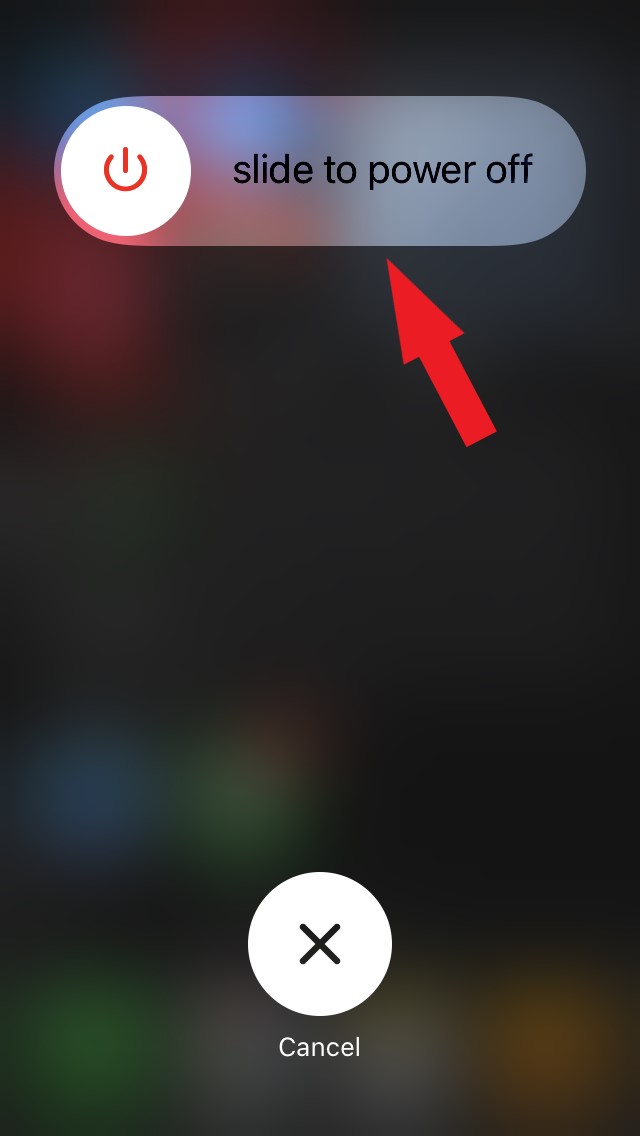
- Dopo alcuni secondi, premi di nuovo il pulsante di accensione per accendere l’iPhone
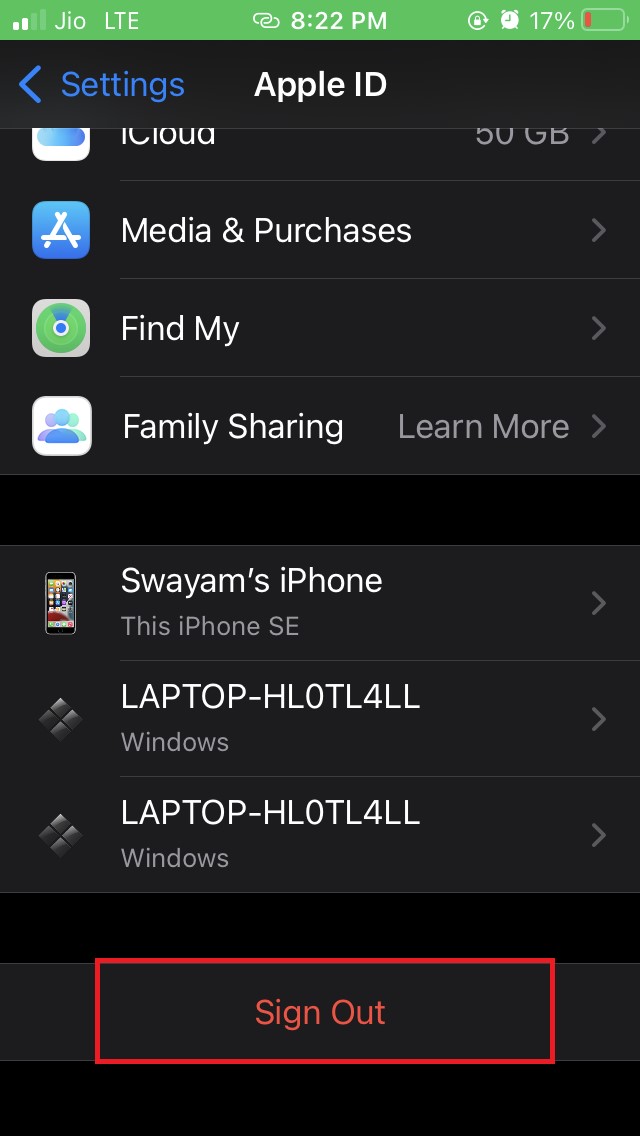
- Ora vai su Impostazioni e tocca il nome del profilo
- Naviga all’opzione di disconnessione e controlla se l’opzione è ancora grigia o se puoi disconnetterti senza problemi.
Aggiorna iOS
La prossima soluzione ovvia è controllare se un bug di iOS sta causando l’opzione di disconnessione dell’Apple ID a diventare grigia. Pertanto, devi controllare se è disponibile un nuovo aggiornamento iOS da scaricare.
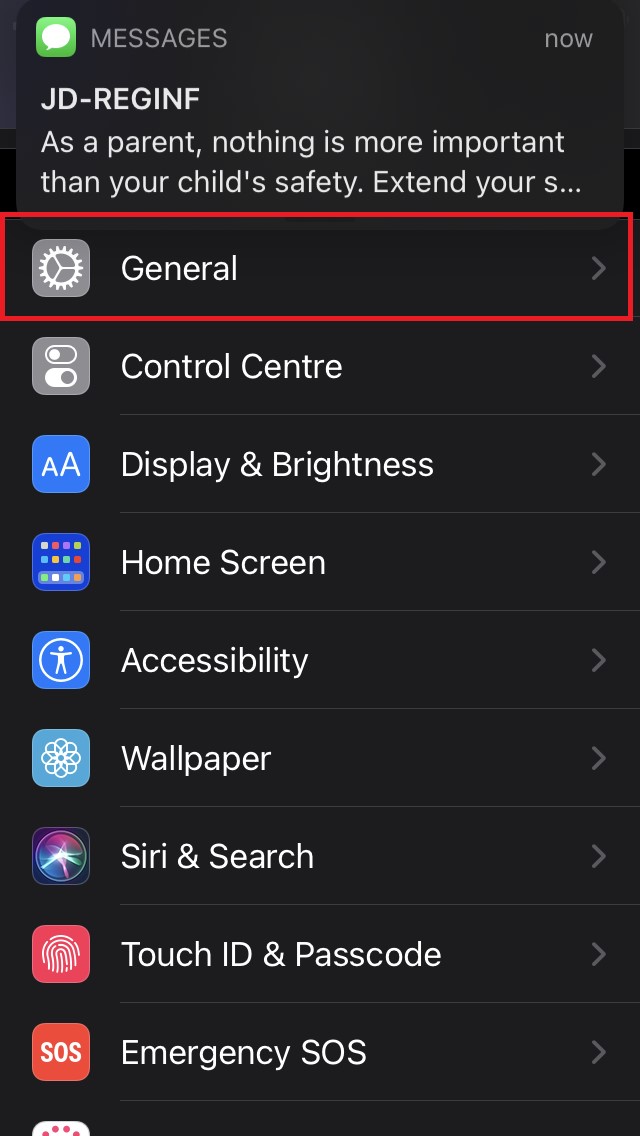
- Avvia l’app Impostazioni
- Vai su Generale e toccalo
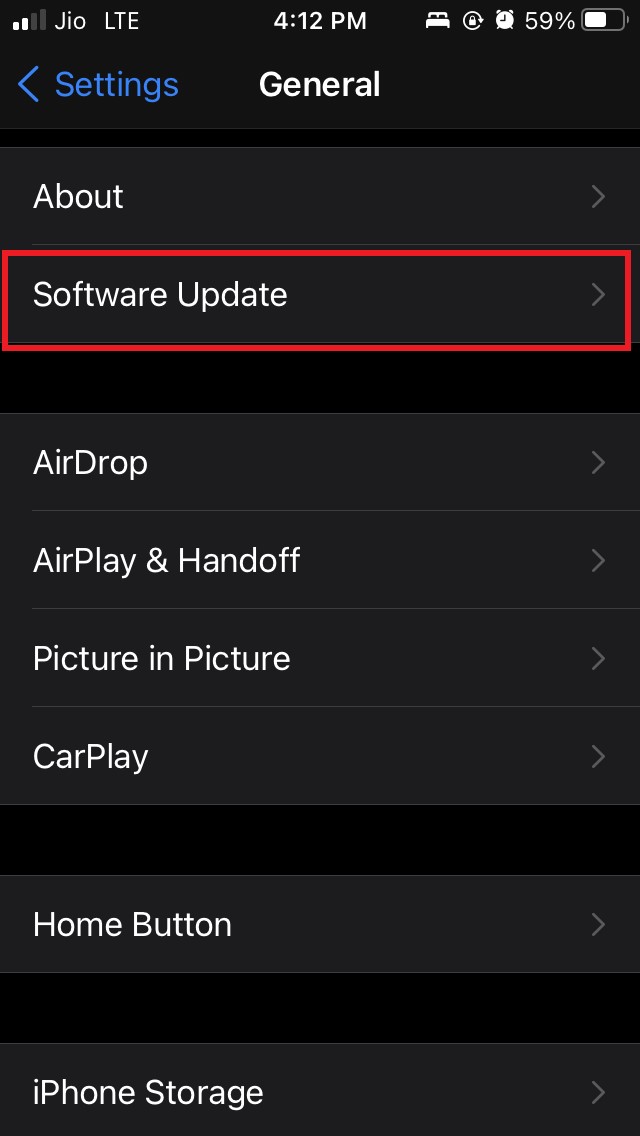
- Quindi tocca Aggiornamento Software
- Se è disponibile un aggiornamento, ne sarai informato
- Tocca Scarica e Installa quando vedi il messaggio per ottenere l’aggiornamento per il tuo iPhone
Dopo aver installato l’aggiornamento, se il problema si verificava a causa di un bug di sistema, dovrebbe essere risolto. Prova a disconnetterti dall’Apple ID ora.
Disabilita il Tempo di utilizzo su iOS
Se sei su iOS 13 o l’ultima versione, questa funzione, Tempo di utilizzo, ti consente di personalizzare l’uso delle app in modo efficiente e ti aiuta a limitare l’abuso della tecnologia.
Quando il Tempo di utilizzo è abilitato, limita alcune impostazioni, inclusa la disconnessione dall’Apple ID. Quindi, devi disabilitare il Tempo di utilizzo per abilitare l’opzione di disconnessione dell’Apple ID, che appare grigia.
Per farlo,
- Apri l’app Impostazioni
- Naviga su Tempo di utilizzo
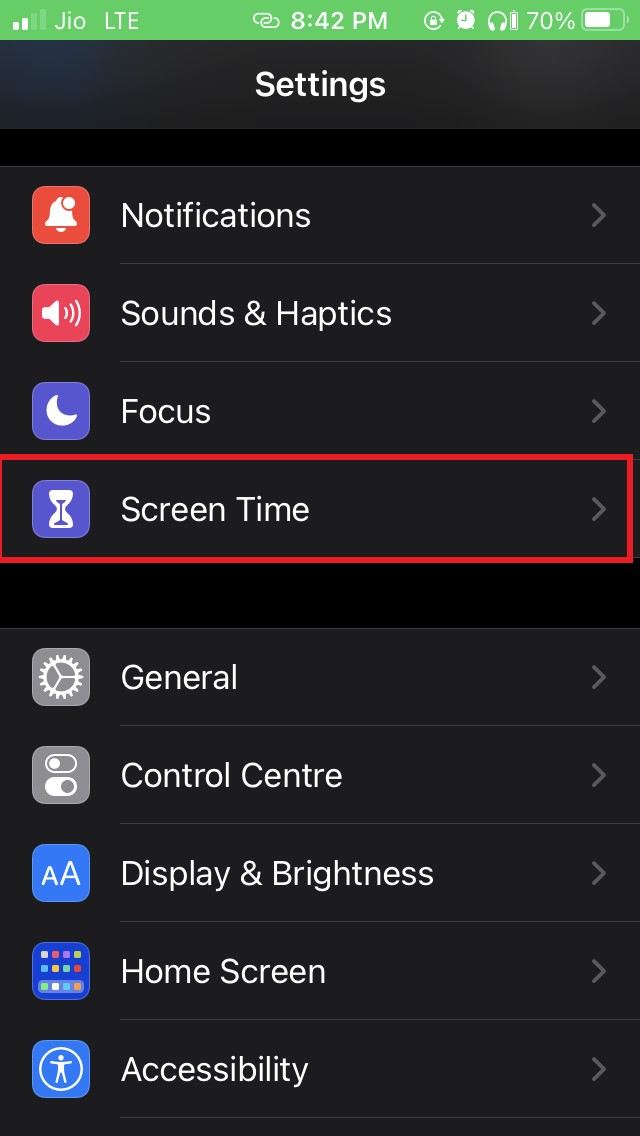
- Tocca Disattiva Tempo di utilizzo
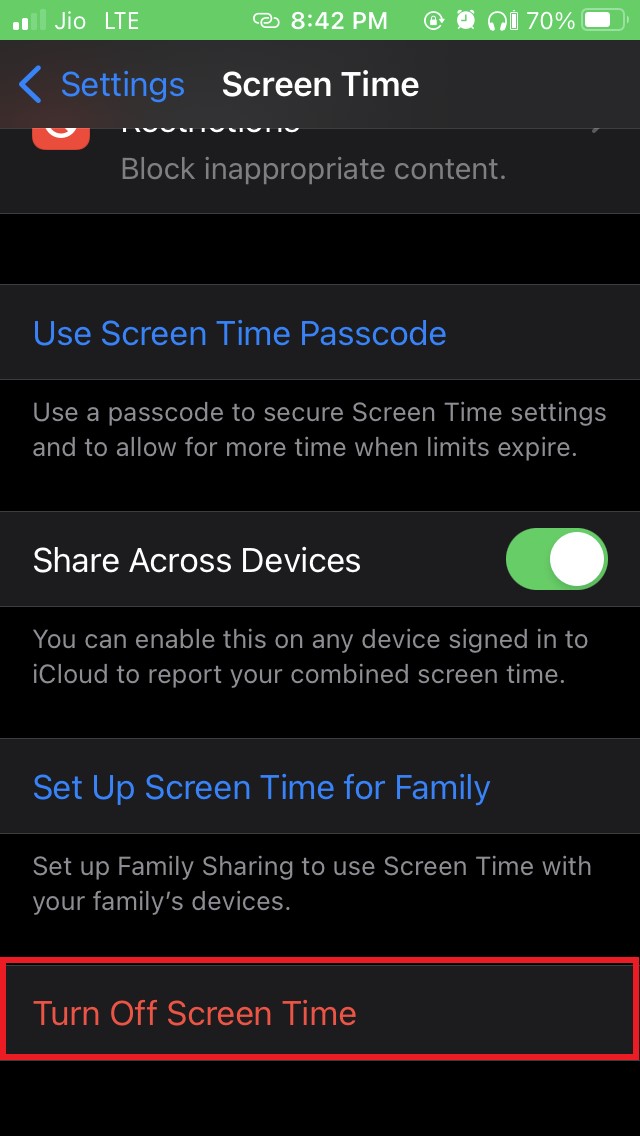
- Ti verrà chiesto di inserire il codice di accesso impostato per il tempo di utilizzo [ è diverso dal codice di accesso dell’iPhone richiesto sul display ]
- Inserisci il codice di accesso e tocca Disattiva Tempo di utilizzo.
Ora, vai all’app Impostazioni e tocca il nome del profilo. Naviga verso il basso nella pagina e vedrai che l’opzione di disconnessione dell’Apple ID non è più grigia. Basta toccare Disconnetti e sarai a posto.
Inoltre, se hai impostato controlli parentali su un iPhone destinato ai tuoi bambini, seguirà anche una procedura simile. L’opzione di disconnessione dell’Apple ID sarà grigia fino a quando non disabiliti i controlli parentali tramite le impostazioni del Tempo di utilizzo.
Controlla se i Dati Cellulari sono Disabilitati
Spesso gli utenti disabilitano i Dati Cellulari su iPhone per errore, il che può interrompere la rete.
- Richiama il centro di controllo sul tuo iPhone.
- Controlla se l’opzione Dati cellulari è disabilitata o abilitata.
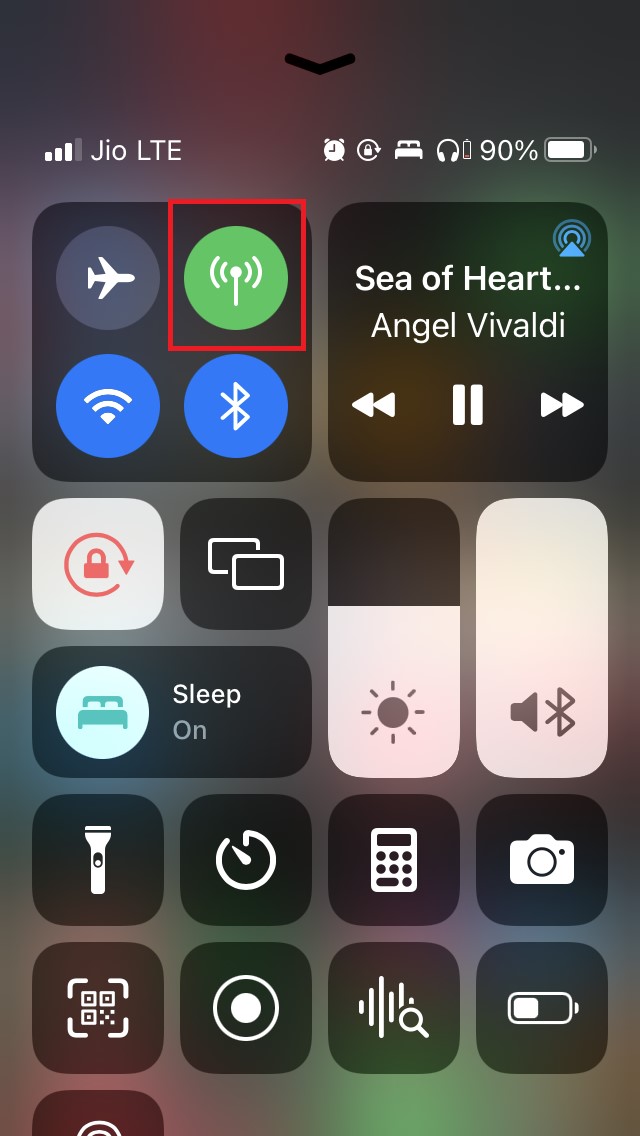
- Se è disabilitata, tocca il pulsante Dati cellulari per attivarlo
Ora, vai all’app Impostazioni e controlla se l’opzione di disconnessione dell’Apple ID è stata abilitata o meno.
Controlla lo Stato del Server di Sistema Apple
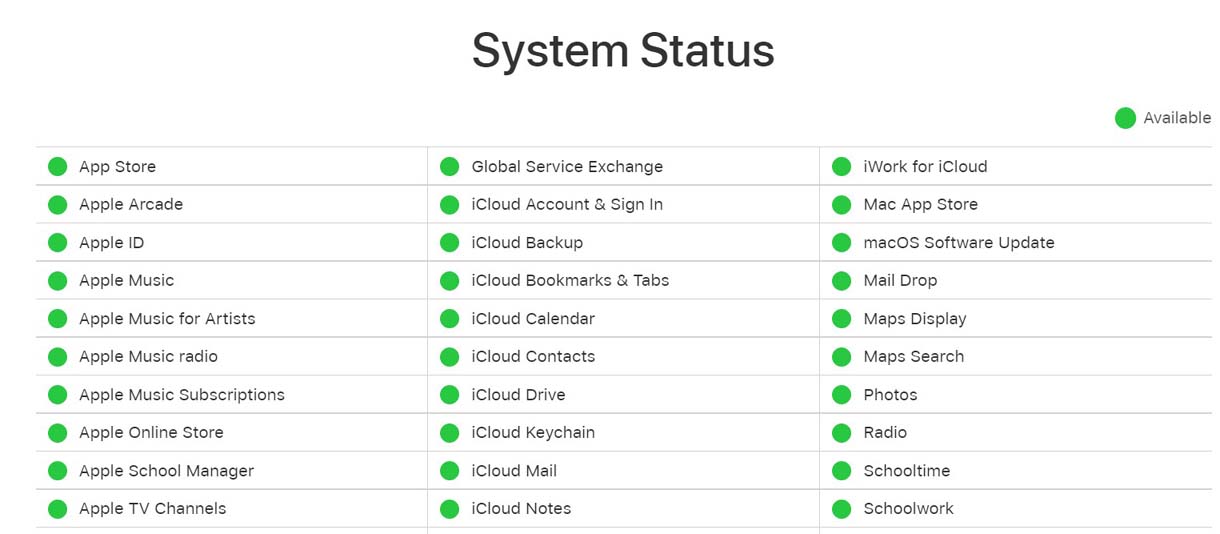
Anche se raramente accade, vale la pena visitare la pagina di stato del server di sistema Apple e vedere se il server associato all’Apple ID ha qualche problema.
Mentre scrivevo questa guida, ho controllato lo stato del sistema del server Apple assegnato all’Apple ID, e sta funzionando perfettamente. Puoi controllare lo screenshot qui sotto.
Il tuo iPhone ti è stato fornito sul posto di lavoro?
È comune per i dipendenti nel settore aziendale ricevere uno smartphone separato per l’uso ufficiale. Quindi, non hanno l’autorità di modificare il dispositivo in alcun modo o apportare modifiche a qualsiasi impostazione esistente.
Tecnicamente, se stai utilizzando un iPhone, devi rivolgerti al tuo manager o all’autorità di riferimento per apportare modifiche all’iPhone, che includono la disconnessione dall’Apple ID.
Quindi, questi sono alcuni dei semplici metodi che puoi provare a utilizzare per risolvere il problema dell’opzione di disconnessione dell’Apple ID grigia sul tuo iPhone.
Se hai qualche pensiero su Come risolvere l’opzione di disconnessione dell’Apple ID grigia su iPhone?, sentiti libero di lasciare un commento qui sotto. Inoltre, ti preghiamo di iscriverti al nostro canale YouTube DigitBin per video tutorial. Saluti!
Ricevi i nuovi post nella tua casella di posta.
Nessuno spam. Disiscriviti in qualsiasi momento.