Email problemi · 4 min read · Jan 07, 2026
Come risolvere Apple Mail bloccato su 'Controllo della posta' su iPhone?
Apple Mail è bloccato su controllo della posta su iPhone? In questa guida, troverai alcuni utili suggerimenti per la risoluzione dei problemi per risolvere questo problema. Quando apri Apple Mail, inizia a recuperare le nuove email che potrebbero esserti state inviate. Tuttavia, il processo di recupero delle email sembra non finire mai. La casella di posta aggiornata non si carica mai.
Apple Mail potrebbe essere bloccato nel controllo della posta a causa di un bug su iOS. Una connessione internet lenta di solito causa un’interruzione nell’app Mail e non aggiorna i contenuti della casella di posta. Se i server Apple per la posta iCloud sono inattivi per manutenzione, allora l’app Mail non funzionerà correttamente.
Risolvere Apple Mail bloccato su Controllo della posta su iPhone
Ecco le varie soluzioni che puoi utilizzare per risolvere il problema di Apple Mail bloccato nel controllo delle nuove email.
1. Chiudere e riavviare l’app Apple Mail
Inizia a risolvere il problema forzando la chiusura dell’app Mail e riavviandola.
- Tocca due volte il pulsante home [iPhone con Touch ID] o scorri verso l’alto sullo schermo [per iPhone senza Touch ID]. Questo aprirà la sezione delle app recenti.
- Naviga fino all’app Apple Mail, tieni premuta la scheda dell’app e scorri verso l’alto per chiuderla.
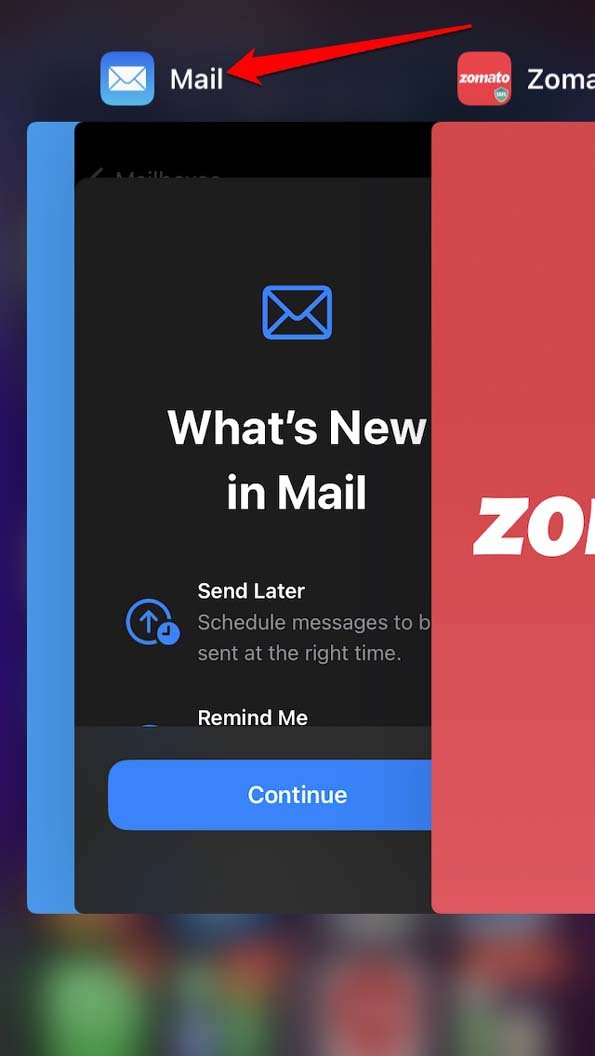
- Aspetta qualche secondo e poi tocca l’icona dell’app Mail per aprirla.
2. Riavviare l’iPhone
Puoi anche riavviare l’iPhone. Spesso un riavvio può risolvere problemi quando altri metodi non hanno risolto nulla.
- Tieni premuto il pulsante di accensione dell’iPhone.
- Premi e trascina il cursore sullo schermo che dice Scorri per spegnere.
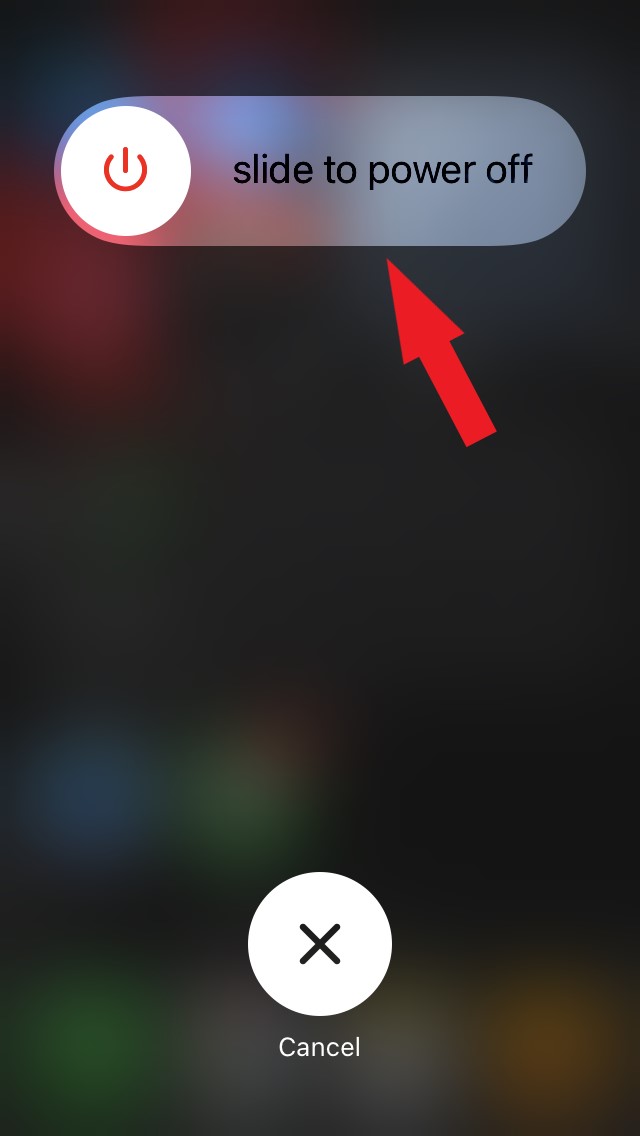
- Premi di nuovo il pulsante laterale per accendere l’iPhone.
- Ora, avvia l’app Mail e controlla se le ultime email vengono visualizzate o meno.
3. Risolvere i problemi di rete
La rete potrebbe essere uno dei problemi principali per cui l’app Mail non funziona sul tuo iPhone. Prova a ripristinare manualmente il tuo router WiFi chiedendo aiuto al tuo ISP. Inoltre, conferma con il tuo ISP se i loro server sono inattivi per qualche riparazione.
Prova a connetterti a un’altra rete WiFi e controlla se l’app Mail sta caricando le ultime email nella tua casella di posta senza problemi. Puoi anche attivare la modalità aereo e disattivarla rapidamente. A volte, i problemi di rete intermittenti vengono risolti utilizzando questa tecnica.
4. Usa i dati mobili per accedere all’app Mail
La rete WiFi potrebbe non funzionare correttamente anche dopo aver provato a risolverla in vari modi. Allora perché non attivare i dati mobili sul tuo iPhone e consentire all’app Apple Mail di funzionare su quella? Devi avere un piano telefonico che preveda i dati mobili. Per questo, contatta il tuo fornitore di servizi.
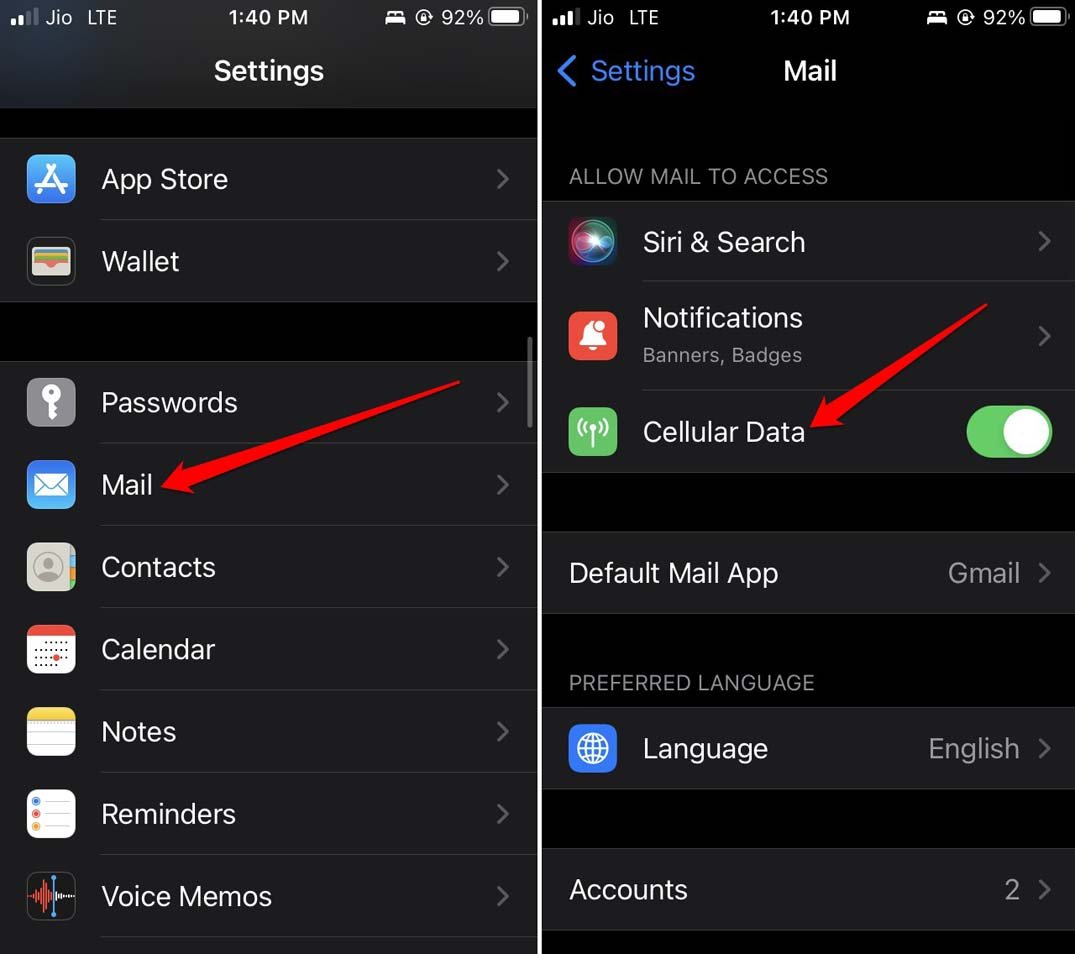
- Vai su Impostazioni > tocca Mail.
- Nelle impostazioni dell’app Mail, vai su Dati cellulari. Tocca l’interruttore accanto all’opzione per attivarlo.
5. Controlla se i server Apple sono inattivi
Puoi controllare se i server Apple sono inattivi, e questo sta causando l’inefficienza dell’app Mail mentre controlla le email.
- Sul tuo PC o browser del telefono, visita la pagina Stato del sistema Apple.
- Controlla se la posta iCloud ha un punto verde accanto. Questo significa che i server stanno funzionando bene.
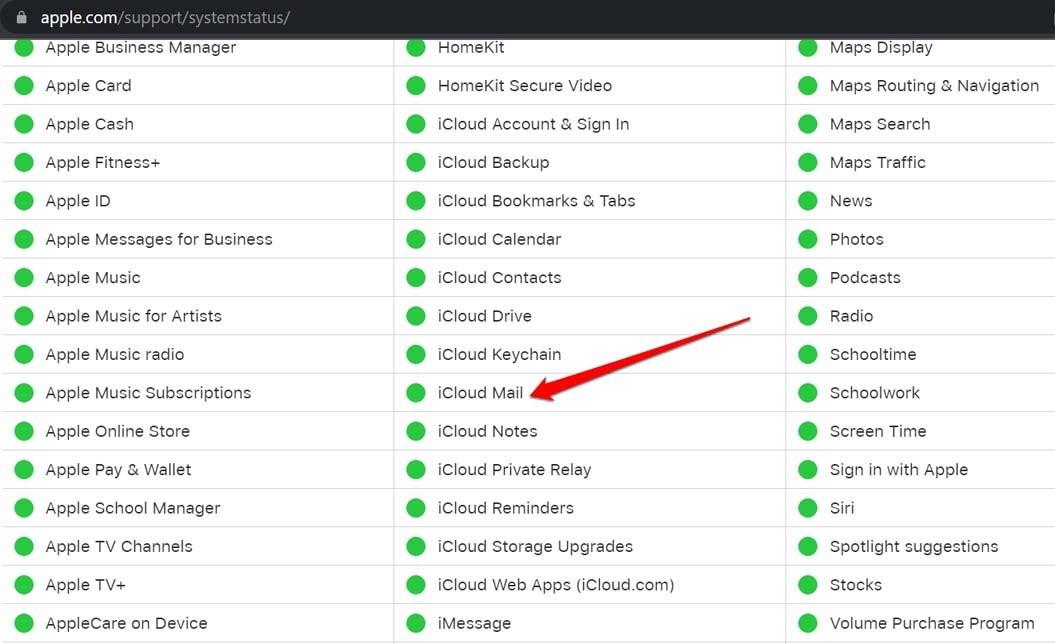
- Se vedi un punto rosso, allora i server sono inattivi o in riparazione. Quindi, aspetta.
6. Aggiungi di nuovo il tuo account email all’app Mail
Al alcuni utenti hanno segnalato che rimuovere l’account email connesso dall’app Mail e aggiungerlo di nuovo ha risolto il problema per loro.
- Vai su Impostazioni > Mail > Tocca Account
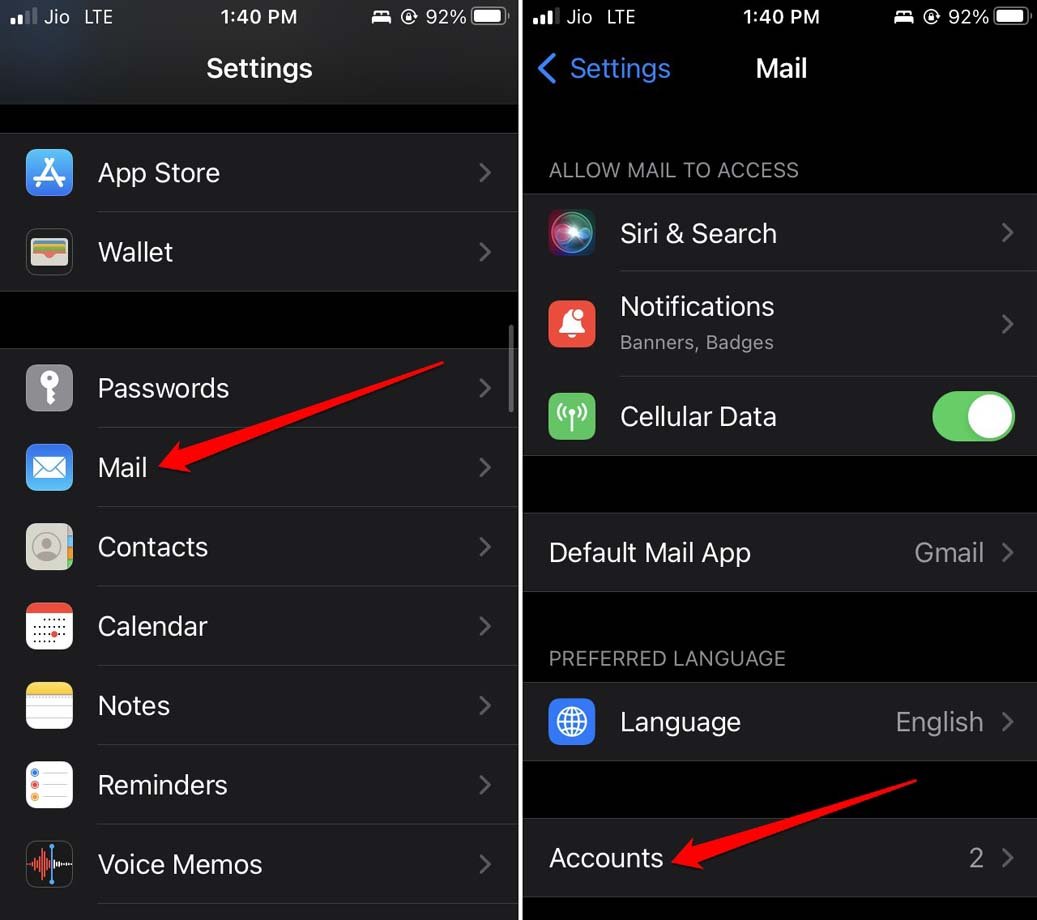
- Tocca Gmail [se hai collegato il tuo account Gmail all’app Mail]
- Ora, tocca Elimina account.
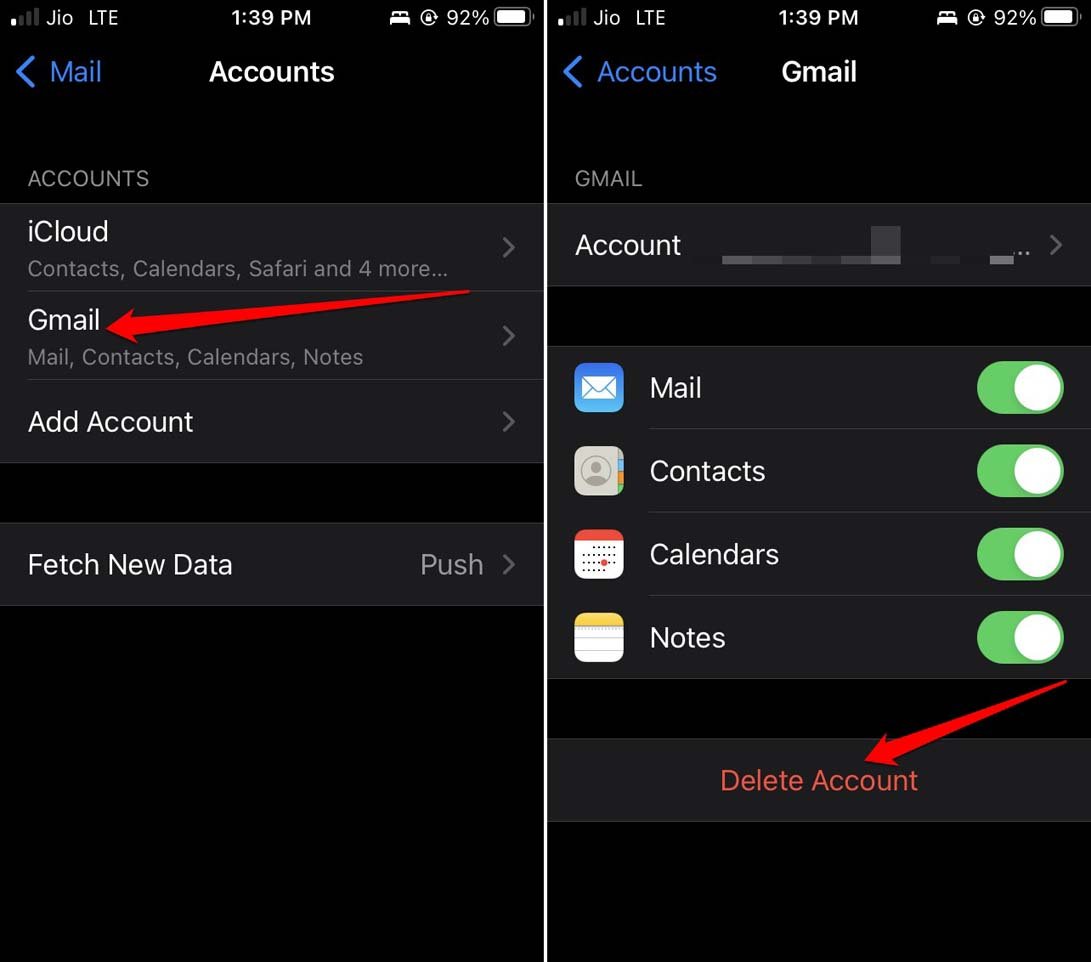
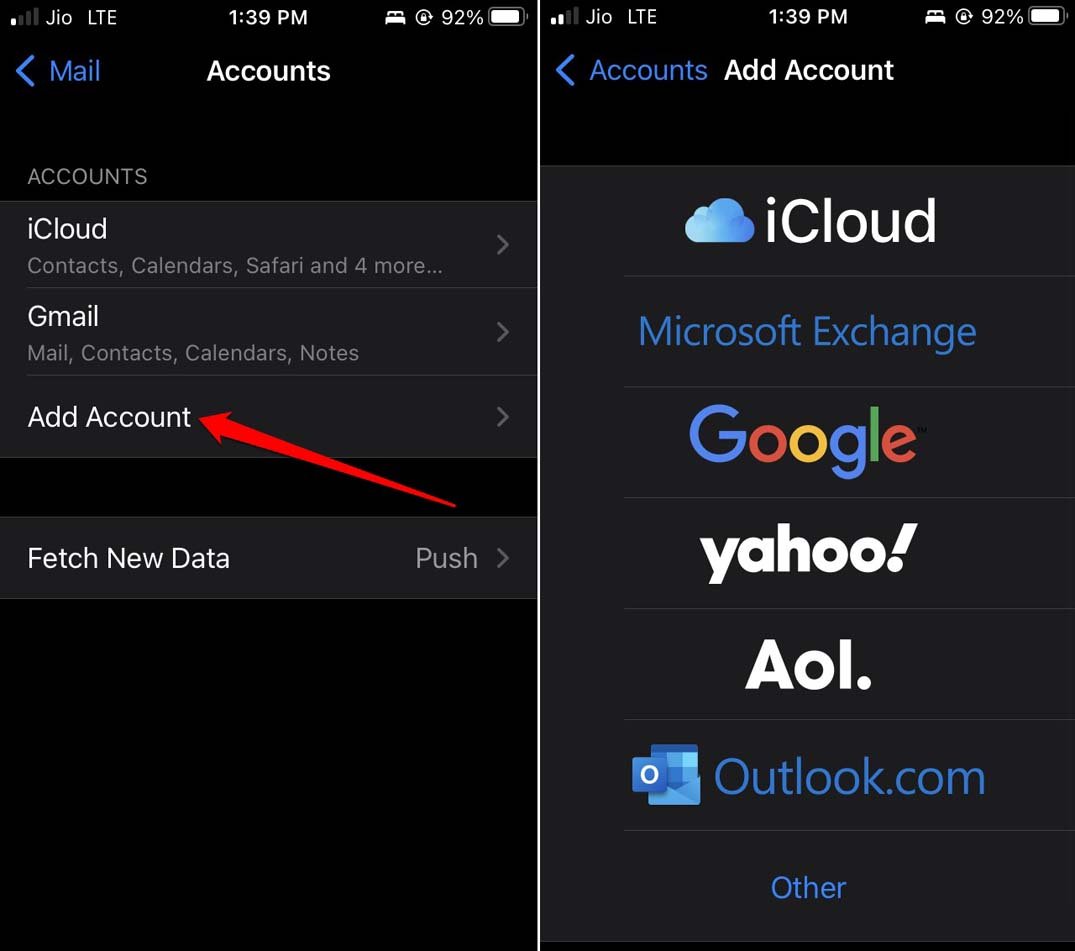
- Torna alla pagina Account e tocca Aggiungi account.
- Seleziona e integra di nuovo il tuo account.
7. Aggiorna iOS a una versione più recente
Per eliminare qualsiasi possibilità di problemi di bug, aggiorna iOS all’ultima versione rilasciata dagli sviluppatori. Se stai eseguendo una versione beta di iOS, è importante che tu aggiorni tempestivamente iOS per correggere bug e glitch che di solito incontriamo nelle versioni beta.
Vai su Impostazioni > Generali > tocca Aggiornamento software.
Tocca Scarica e installa se una nuova versione di iOS è pronta per il download.
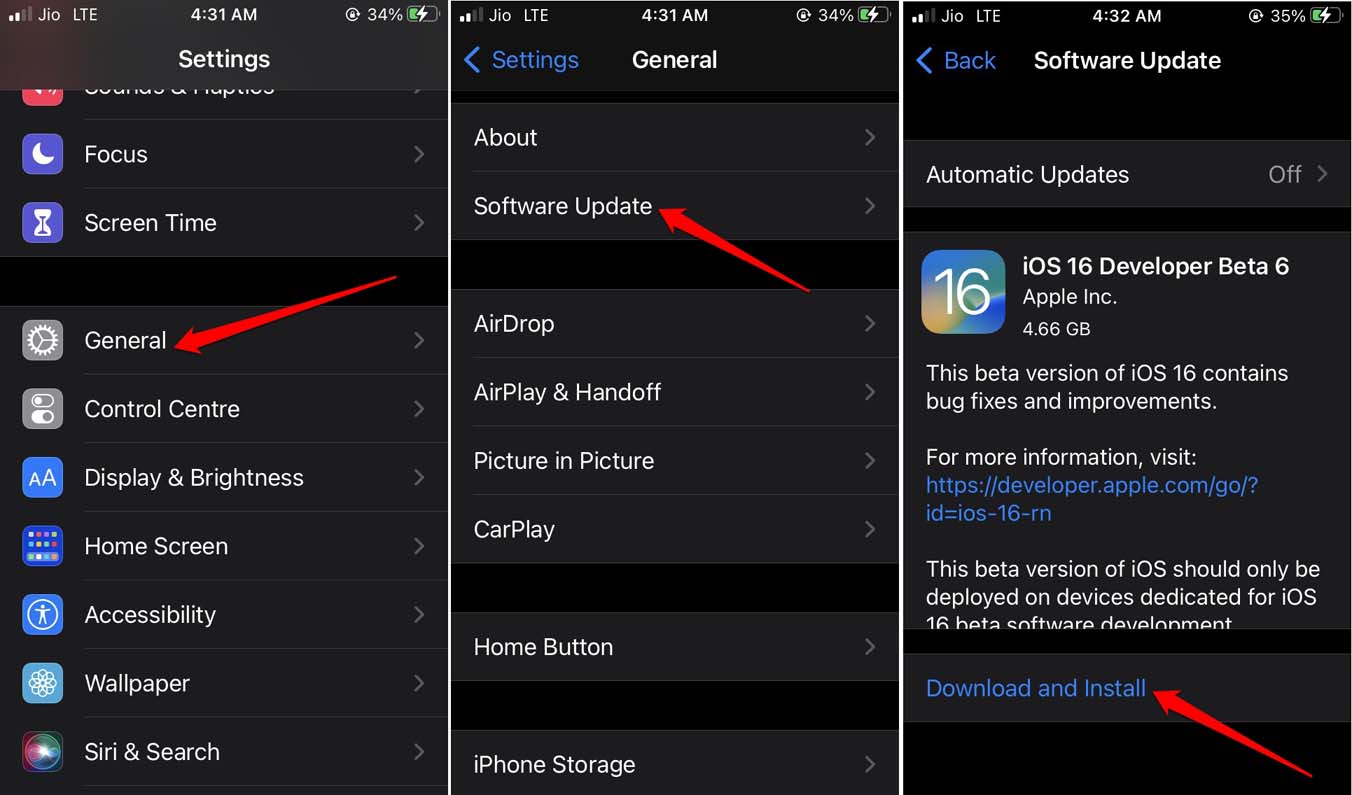
Nella maggior parte dei casi, con una connessione internet attiva, verrai avvisato quando una nuova versione di iOS è disponibile per l’installazione.
8. Disinstalla e reinstalla l’app Mail
Se pensi che ci sia un problema di bug con l’app Mail, puoi disinstallarla e reinstallarla. Ecco come fare.
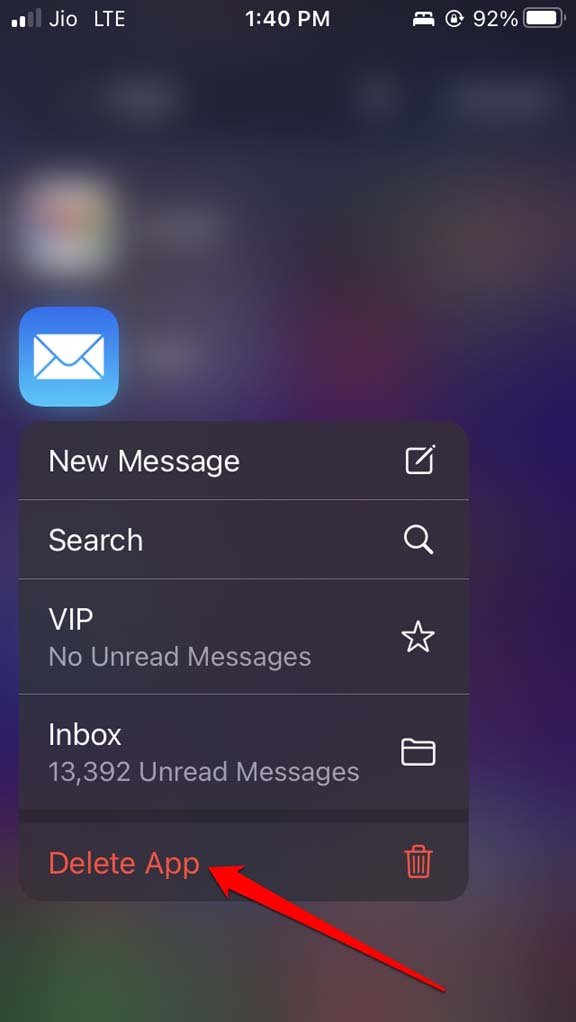
- Vai alla Libreria app.
- Naviga fino all’app Mail e tieni premuto su di essa.
- Quindi, seleziona Elimina app.
- Ora, vai all’App Store.
- Cerca l’app Mail.
- Tocca l’icona di download per ottenere di nuovo l’app sul tuo iPhone.
Accedi al tuo account e controlla se la casella di posta si carica ora senza problemi.
9. Prova altre app email
Se Apple Mail non funziona, puoi utilizzare altre alternative. Prova il buon vecchio e popolare Gmail di Google, o Proton Mail se sei preoccupato per la privacy, e Microsoft Outlook. Puoi trovare queste app email direttamente nell’App Store.
Conclusione
Per evitare di perdere email in arrivo relative al tuo lavoro, devi risolvere il problema di Apple Mail bloccato su controllo della posta sul tuo iPhone. Spero che i suggerimenti per la risoluzione dei problemi ti aiutino a risolvere il problema.
Se hai pensieri su Come risolvere Apple Mail bloccato su ‘Controllo della posta’ su iPhone?, sentiti libero di lasciare un commento qui sotto. Inoltre, iscriviti al nostro canale YouTube di DigitBin per video tutorial. Saluti!
Ricevi i nuovi post nella tua casella di posta.
Nessuno spam. Disiscriviti in qualsiasi momento.